
Media Library - Editor di Immagini Integrato
L'editor di immagini integrato di HITLEAD ti permette di ritagliare, ruotare, capovolgere e ottimizzare le immagini direttamente nella Media Library, senza strumenti esterni. Modifica, salva e riutilizza i tuoi visual in Social Planner, Funnel e Email Builder in pochi clic. Mantieni gli asset coerenti, riduci i duplicati e velocizza la produzione senza mai uscire da HITLEAD.
Cos'è l'Editor di Immagini Integrato nella Media Library?
L'Editor di Immagini Integrato è un workspace leggero, su schermo, incorporato nella Media Library. Si concentra sulle modifiche essenziali di cui marketer e team hanno regolarmente bisogno, permettendoti di preparare le immagini prima della pubblicazione senza scaricare file o aprire app di terze parti. L'editor si apre da qualsiasi immagine nella Media Library dopo aver cliccato su Edit, mostrando un modal con strumenti per ritaglio, rotazione, capovolgimento, luminosità e contrasto, oltre a opzioni per annullare/ripristinare e salvare.
Vantaggi principali dell'Editor di Immagini Integrato
- Lavora dentro HITLEAD: Elimina gli strumenti esterni e il cambio di contesto.
- Gestione degli asset più ordinata: Sostituisci o salva come nuovo per evitare duplicati disordinati.
- Visual on-brand: Apporta modifiche prima della pubblicazione per mantenere la coerenza.
- Meno spazio di archiviazione: Evita upload multipli di file quasi identici.
- Workflow multi-modulo più veloci: Le immagini modificate sono immediatamente disponibili ovunque compaia la Media Library (es. Social Planner, Funnel, Email Builder).
Come usare l'Editor di Immagini Integrato
Segui questi passaggi per modificare un'immagine da qualsiasi modulo supportato:
Step 1: Apri il Modal di Modifica
- Clicca su Media Storage dal tuo sub-account.
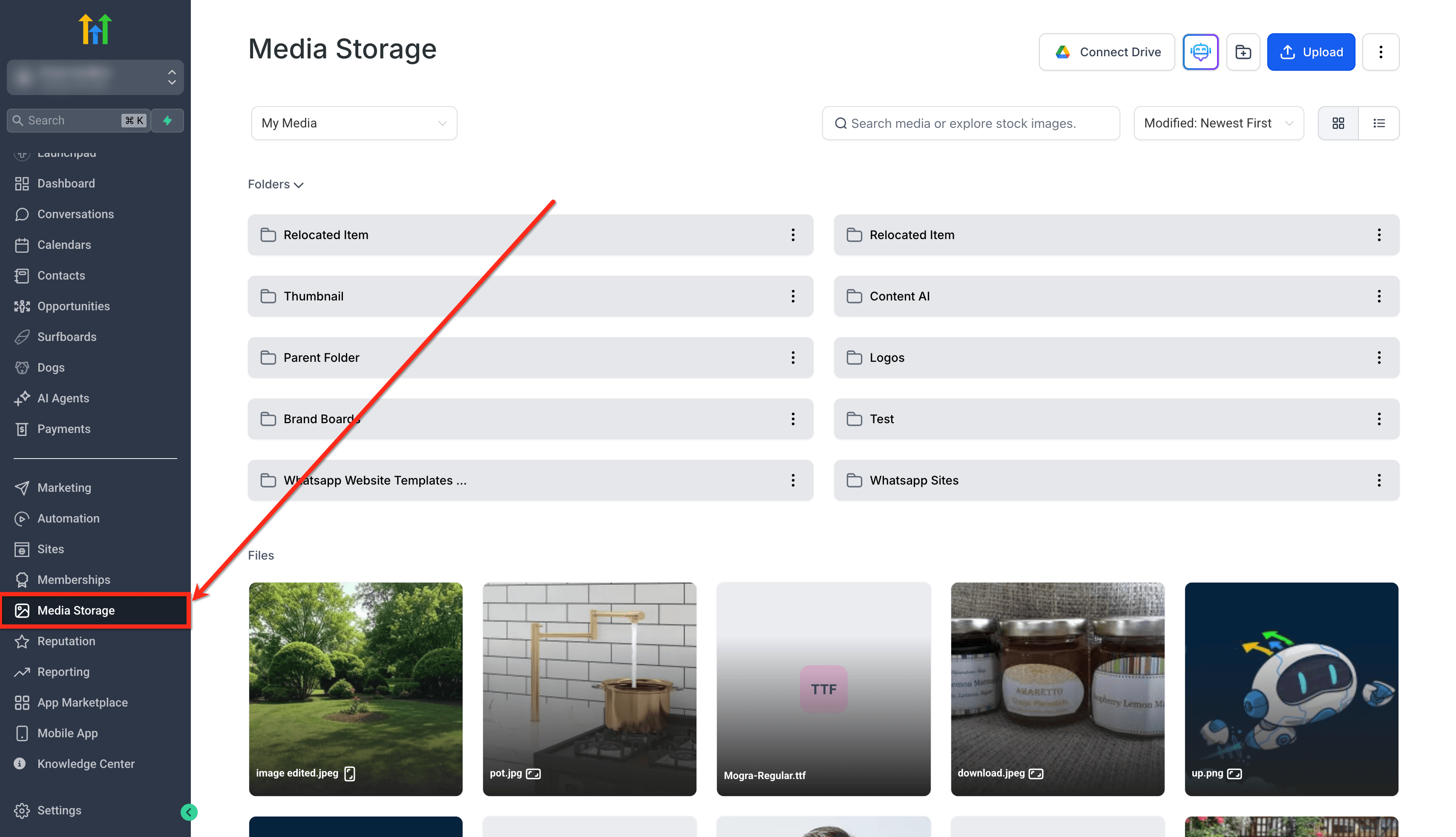
- Oppure apri un modulo che supporta la Media Library, come Social Planner, e clicca su Upload from Media Storage.
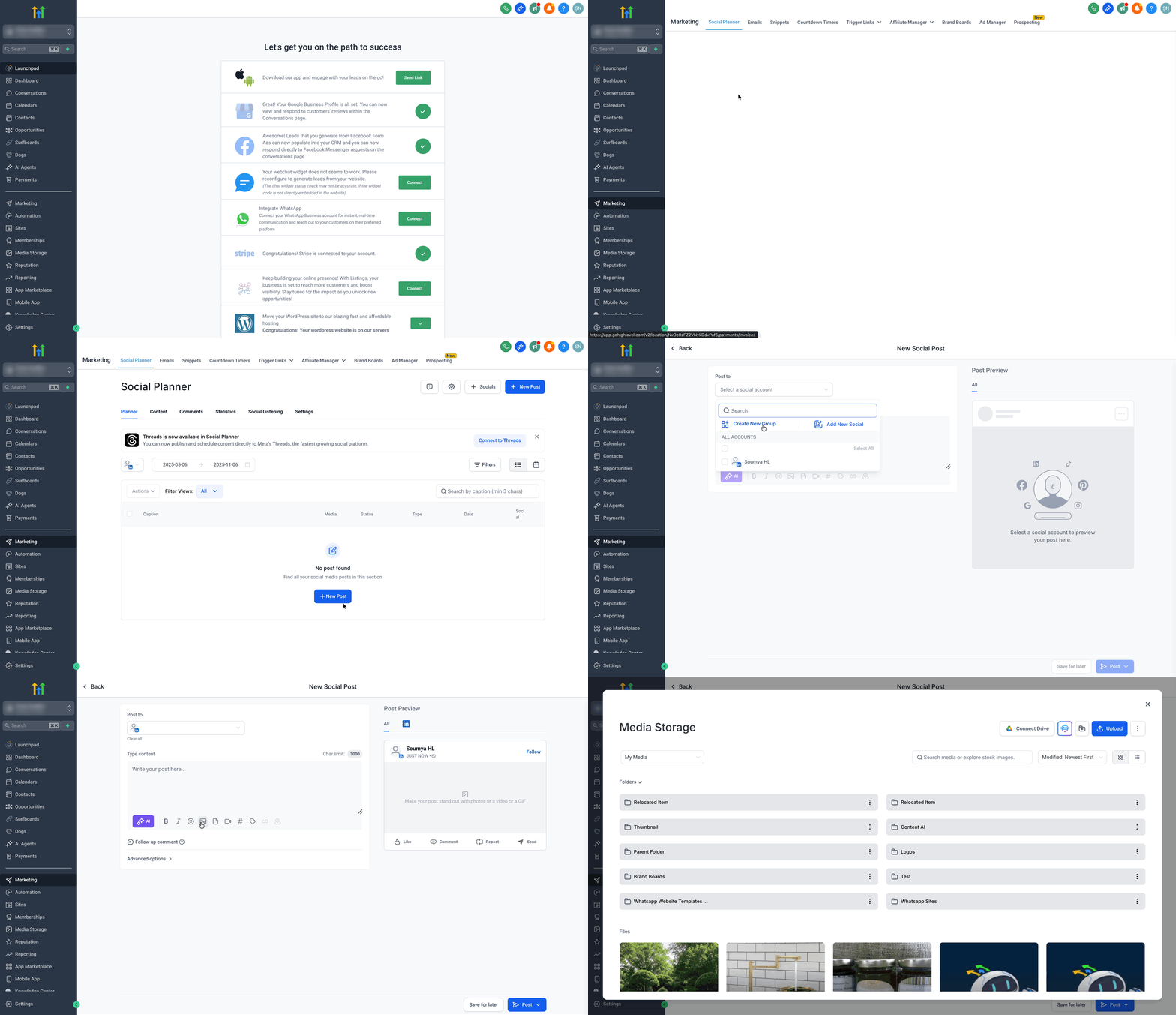
-
Passa con il mouse sull'immagine che vuoi modificare e clicca sui tre puntini nell'angolo in alto a destra.
-
Clicca su Edit.

Step 2: Modifica un'immagine
-
Ritaglia un'immagine usando un rapporto personalizzato o rapporti preimpostati.
-
Puoi anche capovolgere un'immagine orizzontalmente o verticalmente.

-
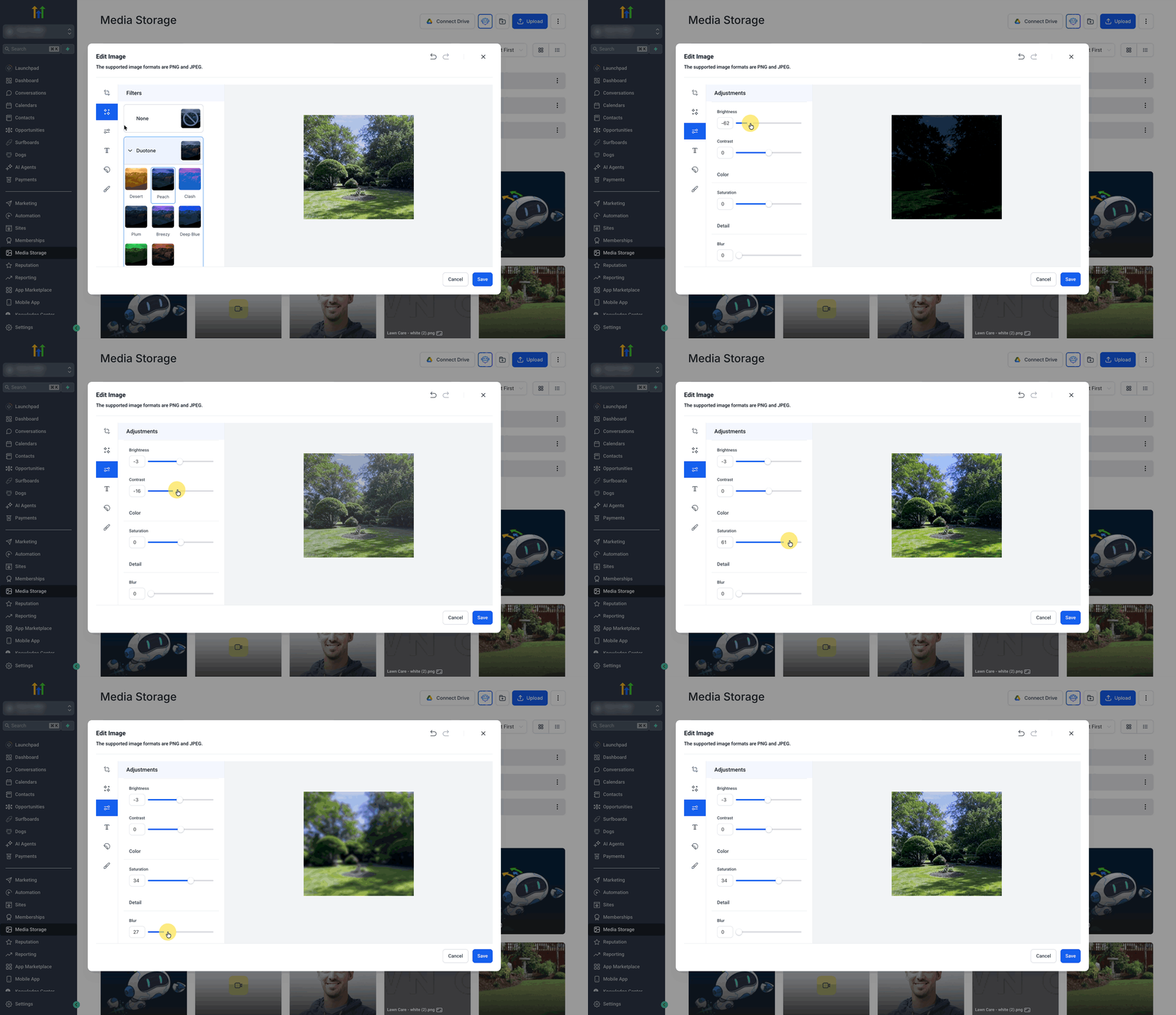
Applica Filters all'immagine scegliendo tra un'ampia gamma di opzioni.

-
Apporta Adjustments all'immagine come brightness, contrast, saturation e blur.
-
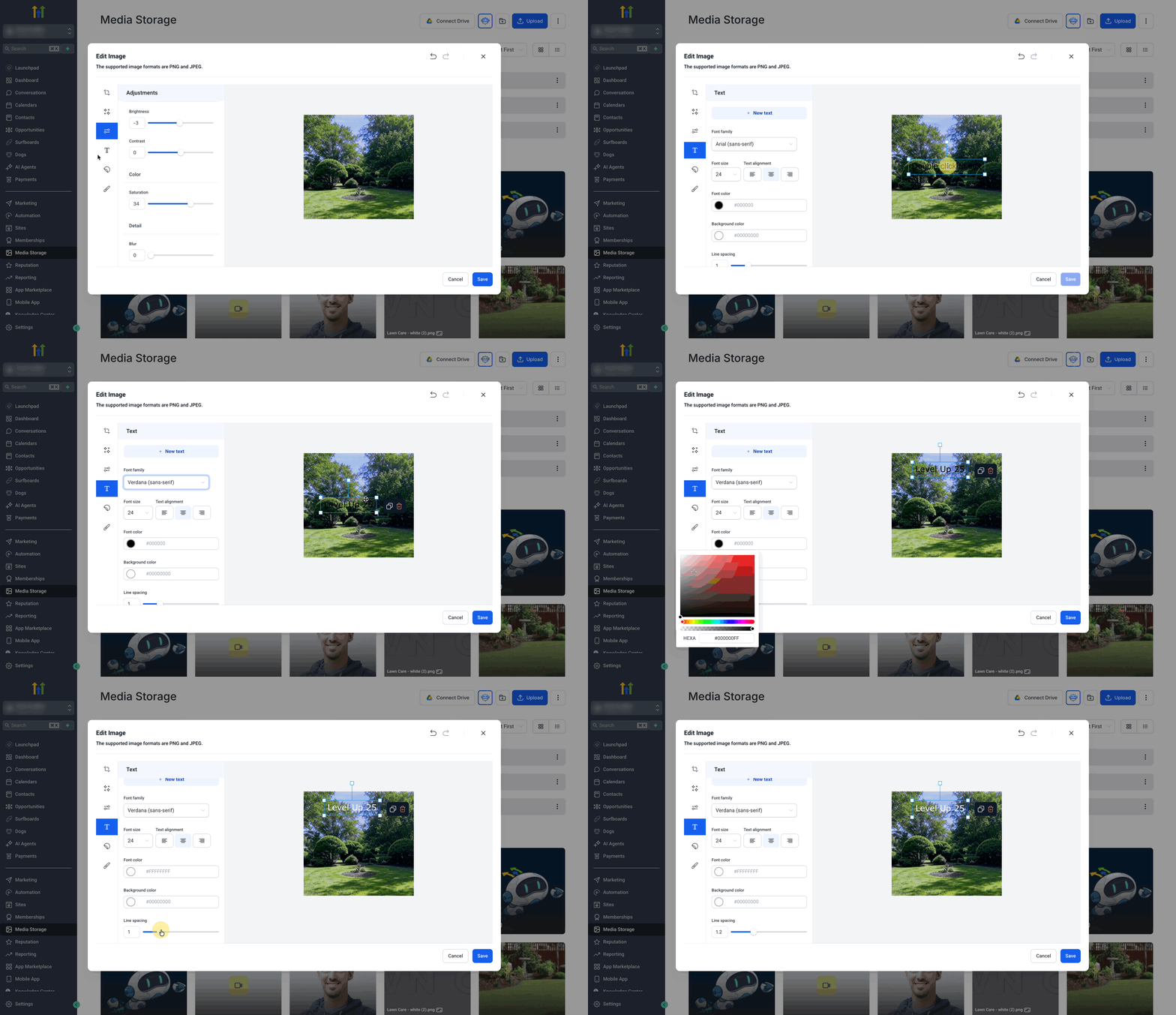
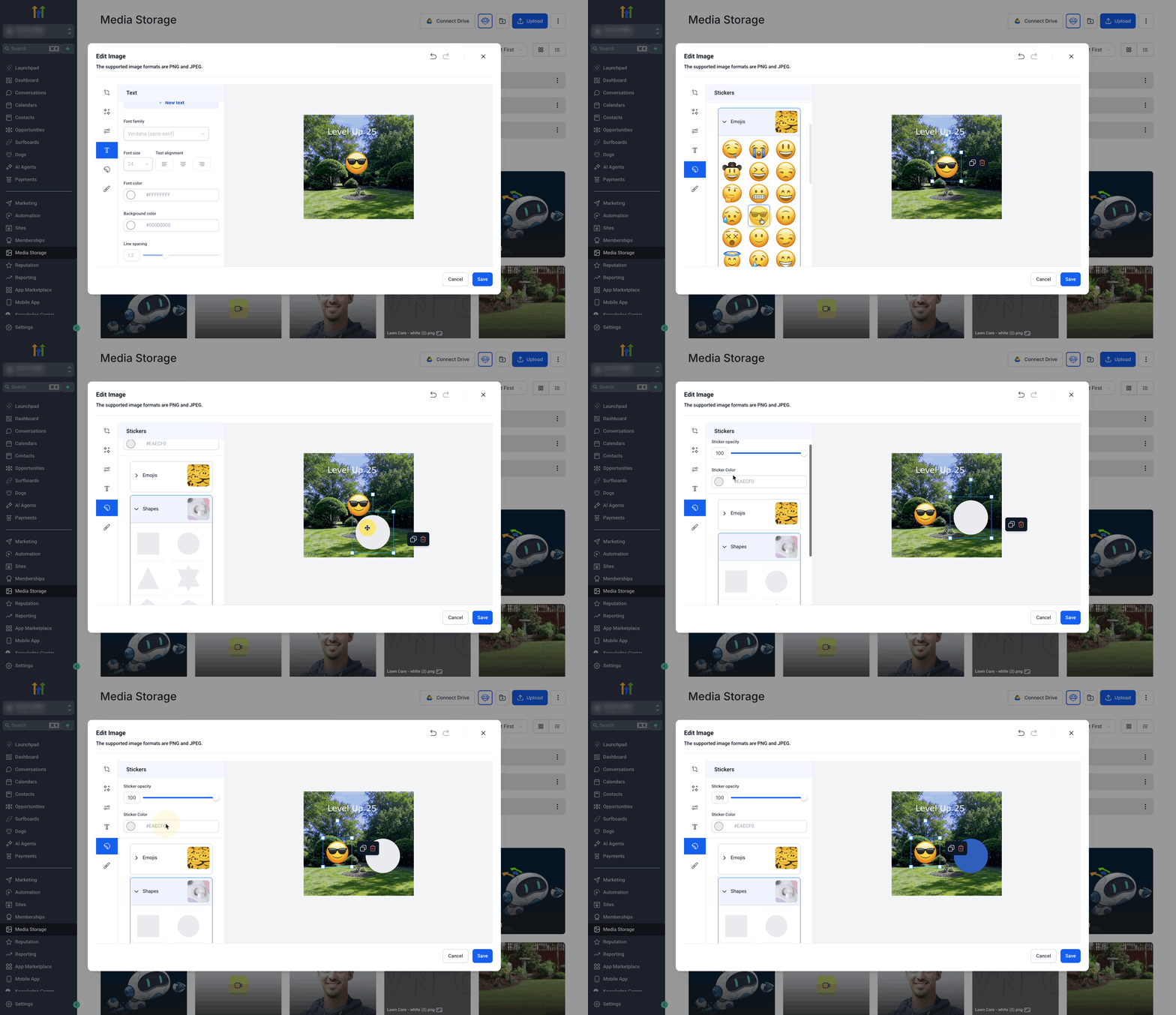
Aggiungi Text all'immagine e personalizza Font Family, Font Size, Alignment, Font Color, Background color e Line Spacing.
-
Aggiungi Stickers sotto forma di Emojis o Shapes e regola Opacity e Color.
-
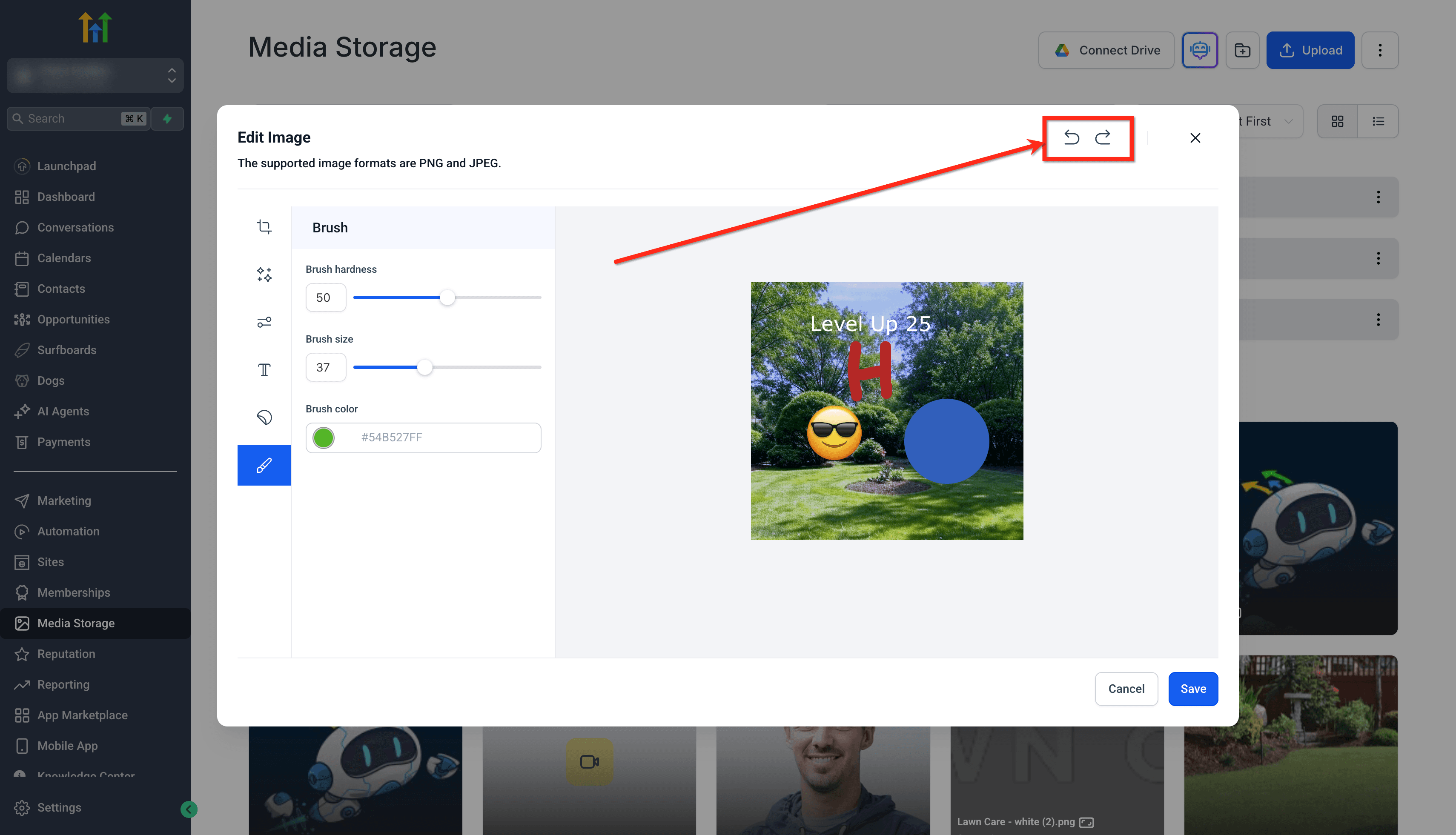
Usa il Brush per disegnare sull'immagine e regola Hardness, Size e Color del pennello.

-
Usa le icone Undo e Redo per annullare o ripristinare le azioni precedenti.
-
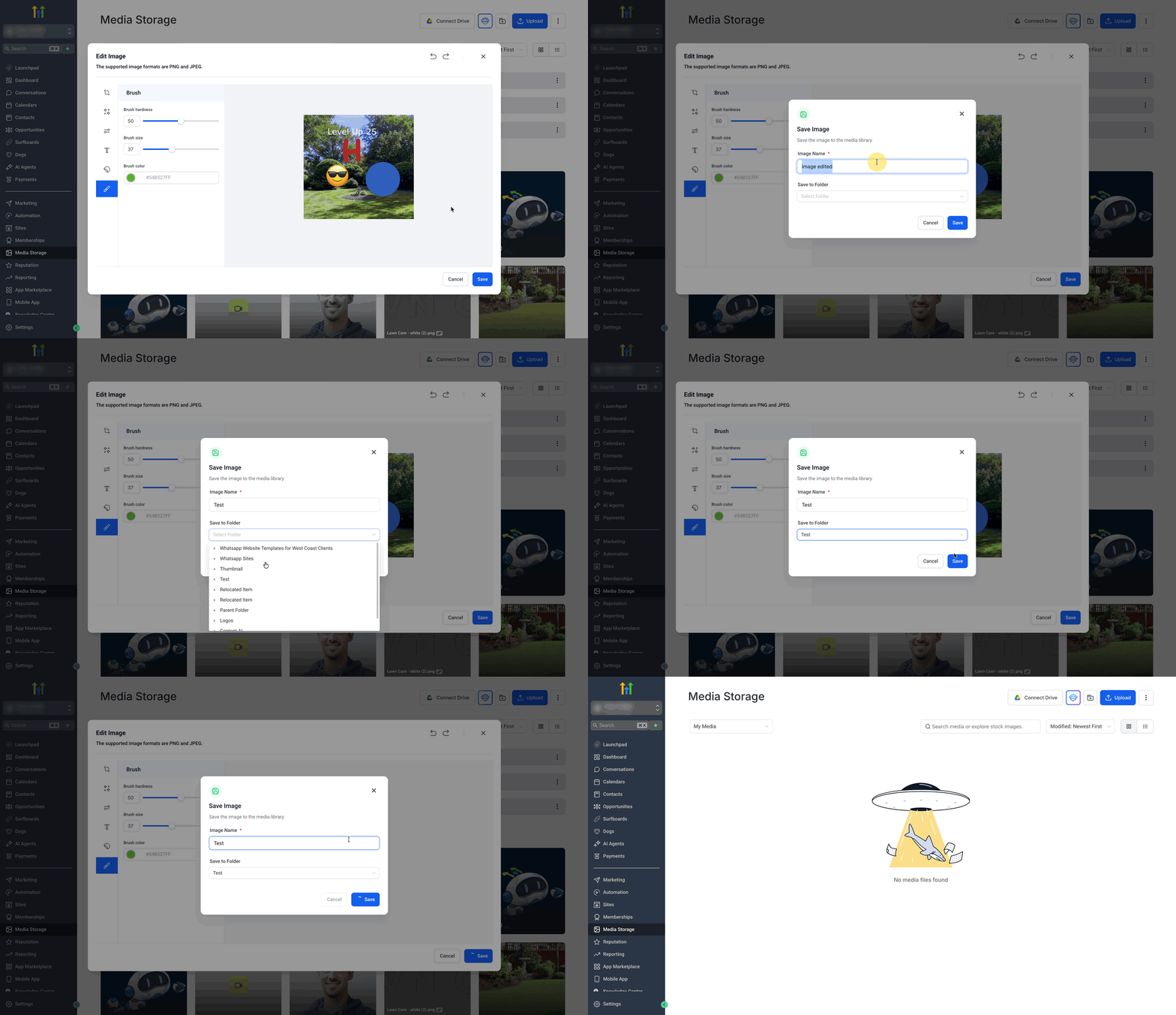
Clicca su Save, assegna un nome all'immagine e, se vuoi, scegli Save to Folder.
-
Clicca su Save per salvarla nella Media Library come nuova immagine.
Domande frequenti
D: L'editor è disponibile nell'app mobile? Non ancora. La funzionalità è attualmente disponibile solo su desktop. Le modifiche effettuate su desktop sono visibili su mobile una volta salvate.
D: Quali formati di file posso modificare?
I formati immagine supportati sono PNG e JPEG.
D: Posso modificare più immagini contemporaneamente? Non al momento. Apri e modifica le immagini una alla volta.
Articoli correlati
- Media Library – App Mobile
- Guida completa a Media Storage!
- Media Storage & Limiti di Upload File
Questo articolo è stato utile?