
Ricerca file senza sforzo: il filtro per tipo di file del Media Center per un accesso rapido
Il nuovo Filtro per Tipo di File del Media Center ti permette di individuare foto, video, audio, documenti, PDF e altro con un solo clic — così perdi meno tempo a scorrere e ne guadagni di più per creare.
Cos'è il Filtro per Tipo di File nel Media Center?
Il Filtro per Tipo di File è un controllo a tendina aggiunto alla barra degli strumenti del Media Center che nasconde i file non corrispondenti e mostra solo le categorie che scegli (Foto, Video, Audio, Documenti, PDF, Altro, o Tutto). Il filtro funziona su My Media, Google Drive e qualsiasi libreria collegata, disattivandosi in modo intelligente nelle sorgenti in cui il filtraggio per tipo di file non è rilevante (ad es. Unsplash).
Vantaggi principali del Filtro per Tipo di File
- Ricerca file semplificata: individua la risorsa giusta in pochi secondi
- Area di lavoro più ordinata: elimina il disordine nelle librerie grandi nascondendo i formati irrilevanti
- Meno clic: applicalo una volta e continua a navigare; i termini di ricerca restano attivi mentre passi tra le schede
- Esperienza coerente: lo stesso menu a tendina in My Media, Google Drive e sorgenti esterne
- Consapevole del contesto: si disabilita automaticamente quando navighi nelle librerie di sole immagini (Unsplash, Pixabay)
- Ottimizzato lato server: il filtraggio backend restituisce i risultati più velocemente anche nelle cartelle molto grandi
Categorie di tipo file
Il Filtro per Tipo di File raggruppa le estensioni in categorie facili da comprendere, così non devi ricordare ogni formato.
- Foto – JPG, PNG, SVG, GIF
- Video – MP4, MOV, WEBM, AVI
- Audio – MP3, WAV, OGG
- Documenti – DOCX, TXT, CSV, XLSX, PPTX
- PDF – File in formato Portable Document Format
- Altro – ZIP, RAW e formati vari
Consapevolezza contestuale intelligente
La Consapevolezza contestuale intelligente disabilita automaticamente il menu a tendina quando una sorgente contiene già un solo tipo di file (ad esempio, Unsplash restituisce solo immagini). Questo evita stati "vuoti" confusi e mantiene l'interfaccia pulita.
Integrazione con la ricerca persistente
I termini di ricerca che inserisci nel Media Center ora "restano" mentre passi tra My Media, Google Drive e le Librerie Esterne. Il Filtro per Tipo di File rispetta e conserva quei termini di ricerca, così puoi affinare i risultati senza ricominciare da capo.
Coerenza tra moduli
Poiché il Media Center gestisce i caricamenti per Social Planner, Funnel, Email Builder, Community e altro ancora, il Filtro per Tipo di File migliora immediatamente ogni Workflow che apre il dialogo Media. Le modifiche apportate in un modulo si riflettono ovunque grazie all'infrastruttura condivisa di Media Storage.
Come configurare e usare il Filtro per Tipo di File
Questi passi si concentrano sull'utilizzo del controllo File Type per restringere rapidamente i risultati, combinarlo con la ricerca e capire il comportamento di reset tra le sorgenti.
-
In Media Storage, individua il menu a tendina File Type nella barra degli strumenti in alto (accanto a Sort).
-
Clicca su File Type e scegli una categoria: Photos, Videos, Audio, Docs, PDFs, Other, o All (predefinito).
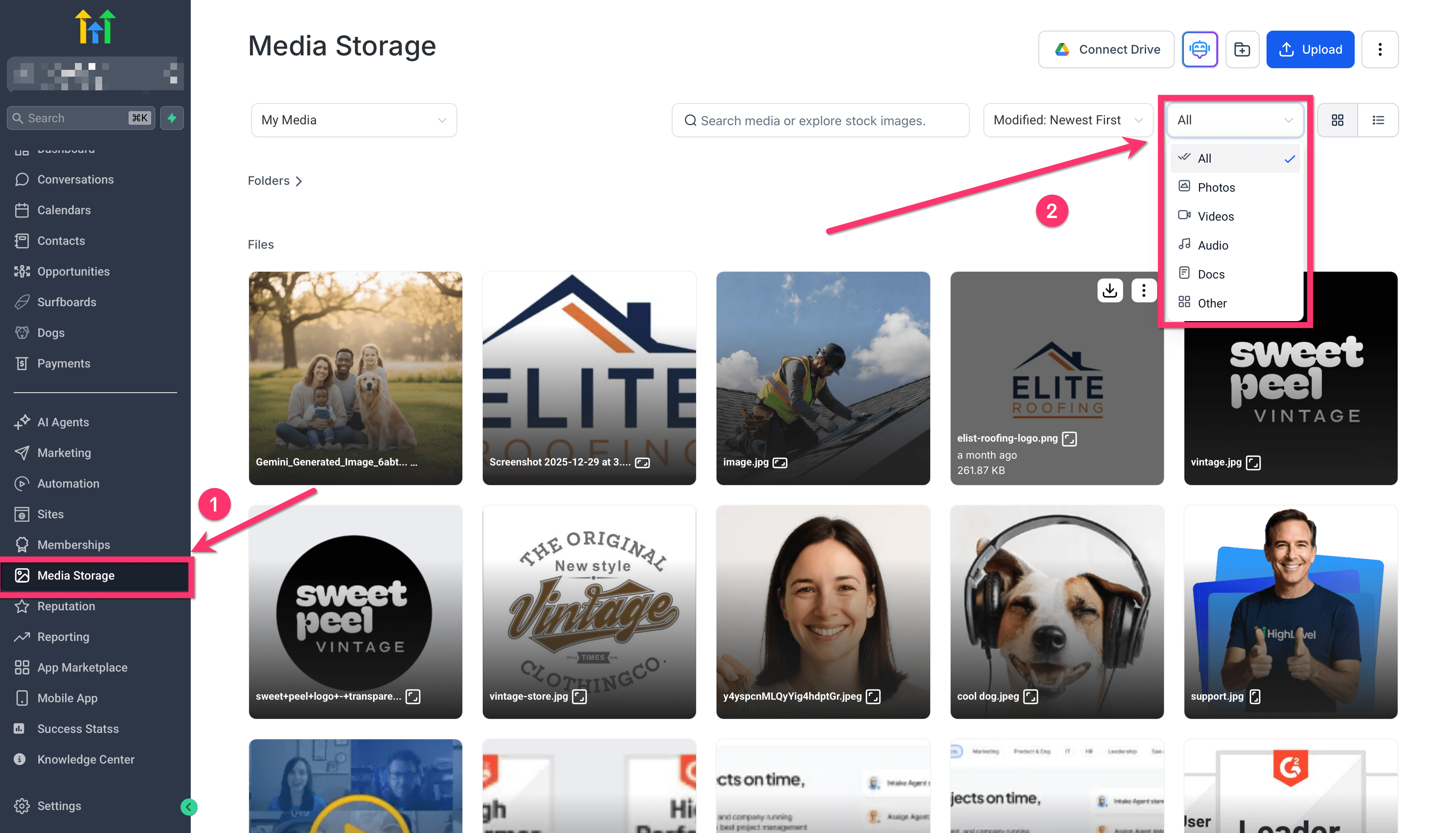
-
Naviga o usa Search; rimangono visibili solo i file corrispondenti.
-
Opzioni di reset:
- Riporta File Type su All per vedere tutto nella sorgente corrente, oppure
- Cambia sorgente (My Media, Google Drive, External Libraries) per azzerare la selezione File Type. Search rimane attivo.

Note importanti
- Non influisce sullo storage: i filtri cambiano ciò che vedi, non ciò che archivi.
- Disponibilità: app desktop e web. Il filtraggio su mobile non è ancora disponibile.
Domande frequenti
D: Il filtro influisce sui limiti di caricamento o sull'utilizzo dello storage?
No. Cambia solo ciò che vedi; le policy di storage rimangono invariate.
D: Posso selezionare più file di tipi diversi dopo aver applicato il filtro?
Sì — torna su All, poi fai la selezione multipla. La selezione multipla funziona solo nella vista corrente.
D: Perché il menu a tendina è disabilitato in Unsplash?
La Consapevolezza contestuale intelligente disabilita il controllo nelle sorgenti in cui tutti i file sono già immagini, per evitare un filtraggio ridondante.
D: La mia scelta del filtro si sincronizza con gli altri membri del team?
No. File Type è una preferenza a livello utente e si azzera a ogni sessione per ciascun utente.
D: Il filtro è disponibile nell'app mobile?
Non ancora. La Libreria Media su mobile include già una ricerca di base e i prossimi aggiornamenti introdurranno il filtraggio mobile.
D: Quale endpoint API gestisce il filtraggio backend per gli sviluppatori?
MediaService → /medias?type={photo|video|audio|doc|pdf|other}. Per i canali autenticati con OAuth, questo endpoint rispetta il parametro type in modo coerente e può restituire cartelle (oltre ai file) quando viene fornito un tipo valido.
D: "Docs" include i link a Google Docs?
No. Docs si riferisce ai file documento caricati (DOCX, TXT, ecc.). I Google Docs collegati appaiono sotto "Other".
Articoli correlati
- Libreria Media – App Mobile
- Libreria Media – Editor di immagini integrato
- Guida completa a Media Storage
- Media Storage e limiti di caricamento file
- Semplifica la tua libreria di template nascondendo tipi e Tag
Questo articolo è stato utile?