
Come aggiungere e riutilizzare immagini in Form, Survey e QR Code con Media Picker
Media Picker & Media Storage Integration offre un modo unificato per gestire e inserire immagini in Form, Survey, quiz e QR Code. Collega questi builder direttamente al Media Storage centralizzato di HITLEAD, permettendoti di sfogliare, caricare e riutilizzare asset da un unico punto.
Cos'è Media Picker & Media Storage Integration?
Media Picker & Media Storage Integration collega la selezione delle immagini in Form, Survey, quiz e QR Code al Media Storage centralizzato di HITLEAD (Media Center).
Il Media Picker è una finestra pop-up che si apre quando clicchi su opzioni come "Change Image" o sull'icona immagine nei builder, permettendoti di selezionare o caricare media dal Media Storage.
Ogni volta che aggiungi o cambi un'immagine, si apre il Global Media Picker, che ti dà accesso all'intera libreria media, incluse cartelle, upload e sorgenti esterne dove supportate. Questo garantisce un'esperienza coerente e organizzata quando lavori con le immagini nei diversi strumenti.
Vantaggi principali
-
Un'esperienza immagini coerente in tutto HITLEAD: Form, survey, quiz, QR Code, Funnel e siti web usano lo stesso Global Media Picker, creando un flusso di lavoro familiare e prevedibile.
-
Selezione delle immagini più rapida e intuitiva: Sfoglia cartelle, cerca file, visualizza anteprime e seleziona asset senza dover passare tra diverse interfacce di upload.
-
Riutilizza gli asset esistenti invece di ricaricarli: Accedi a loghi, sfondi e grafiche già caricati dal Media Storage, riducendo duplicati e risparmiando tempo.
-
Gestione centralizzata dei media: Tutte le immagini sono salvate in un unico posto, dove puoi organizzare i file in cartelle, rinominarli e gestire i media non utilizzati.
-
Coerenza del brand migliorata: I team possono riutilizzare asset brand approvati in più builder, mantenendo un'identità visiva coerente.
-
Compatibilità con le funzionalità di Media Storage: Le immagini selezionate tramite il picker possono beneficiare di funzionalità come il filtraggio dei file, la modifica delle immagini e le integrazioni esterne disponibili in Media Storage.
Media Picker & Media Storage
Il Global Media Picker funge da interfaccia per accedere al Media Storage quando si inseriscono immagini.
Quando apri il Media Picker, puoi:
Sfogliare il Media Storage
Navigare nelle cartelle, passare tra la vista griglia e lista, e consultare i dettagli delle immagini come le dimensioni.
Cercare e filtrare gli asset
Trovare rapidamente i file usando la ricerca e i filtri disponibili.
Caricare nuove immagini
Trascinare e rilasciare file direttamente nel picker per aggiungerli alla libreria del tuo Media Storage.
Visualizzare l'anteprima prima di inserire
Aprire le immagini per rivederle prima di aggiungerle al builder.
Modificare le immagini (dove supportato)
Usare gli strumenti di modifica integrati nel Media Storage per modificare le immagini prima di inserirle.
Elementi basati su immagini
Gli elementi basati su immagini in Form, Survey e quiz usano il Global Media Picker per selezionare i contenuti visivi.
Quando lavori con questi elementi, cliccare su "Change Image" apre il Media Picker. Le immagini selezionate o caricate vengono salvate nel Media Storage. La stessa immagine può essere riutilizzata in più builder.
Esempio di flusso:
- Apri il tuo builder (es. Form Builder)
- Seleziona un elemento immagine
- Clicca su "Change Image"
- Scegli o carica un'immagine dal Media Picker
- Inserisci l'immagine e salva
Editor di testo ricco
Gli editor di testo ricco (RTE) supportano l'inserimento di immagini direttamente nei campi di testo.
Puoi cliccare sull'icona immagine nella barra degli strumenti dell'editor, aprire il Media Picker, selezionare o caricare un'immagine, e inserirla inline nel testo. Questo è utile per aggiungere loghi, istruzioni o contesto visivo all'interno di descrizioni e messaggi.
Quiz Result Builder
Il Quiz Result Builder supporta le immagini per i diversi risultati, permettendoti di arricchire visivamente gli esiti. Per ogni risultato, la selezione dell'immagine apre il Global Media Picker. Puoi riutilizzare asset esistenti o caricarne di nuovi. La stessa immagine può essere applicata a più risultati o quiz. Questo aiuta a mantenere la coerenza nelle esperienze dei quiz.
QR Code
Le configurazioni dei QR Code supportano l'aggiunta di loghi o sovrapposizioni di immagini tramite il Media Picker. Quando aggiungi un logo, clicca sull'opzione immagine o logo, apri il Media Picker, seleziona o carica un logo dal Media Storage, inseriscilo e regolalo secondo necessità.
Usare asset condivisi garantisce un branding coerente tra le Campaign.
Come usare Media Picker & Media Storage Integration
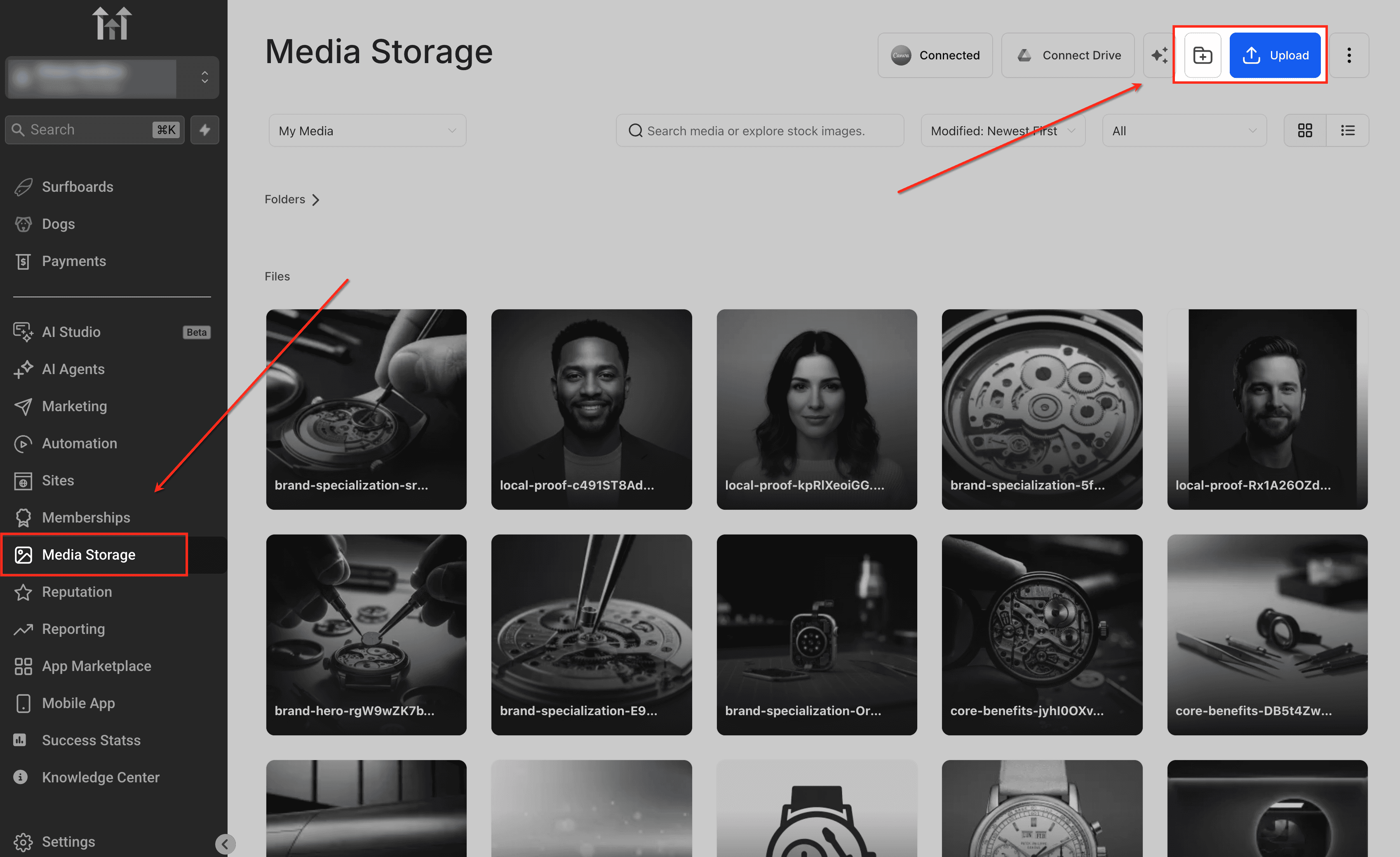
Passo 1: Organizza il tuo Media Storage
Apri Media Storage dalla barra laterale
Crea cartelle (es. Loghi, Form, Quiz, QR Code)
Carica gli asset più utilizzati
Passo 2: Apri un builder supportato
Naviga verso Form Builder, Survey Builder, Quiz Builder o QR Code
Crea o modifica un asset
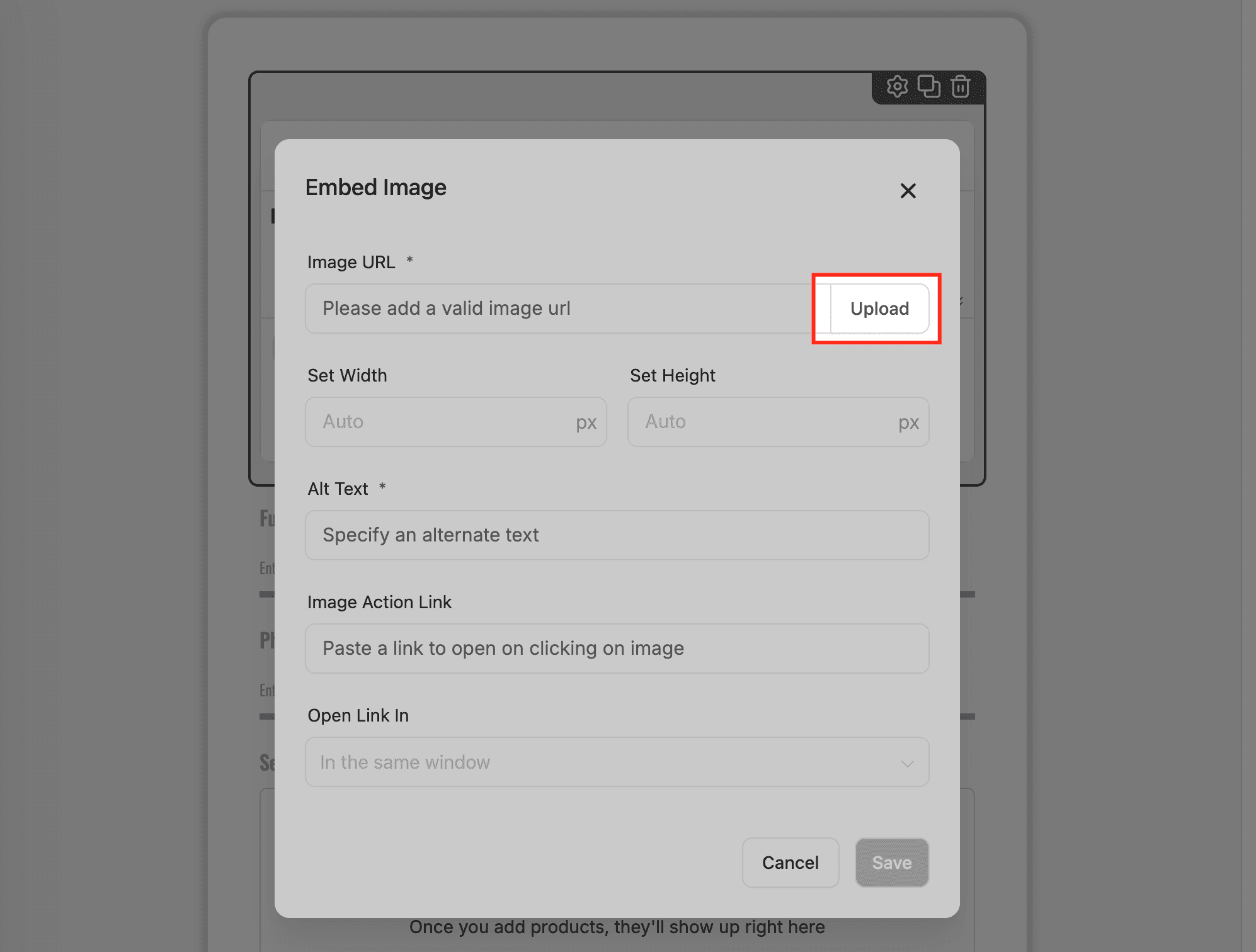
Lo screenshot qui sotto mostra come si accede al Media Picker nel Form Builder tramite l'icona immagine in un editor di testo ricco.

Passo 3: Inserisci o cambia un'immagine
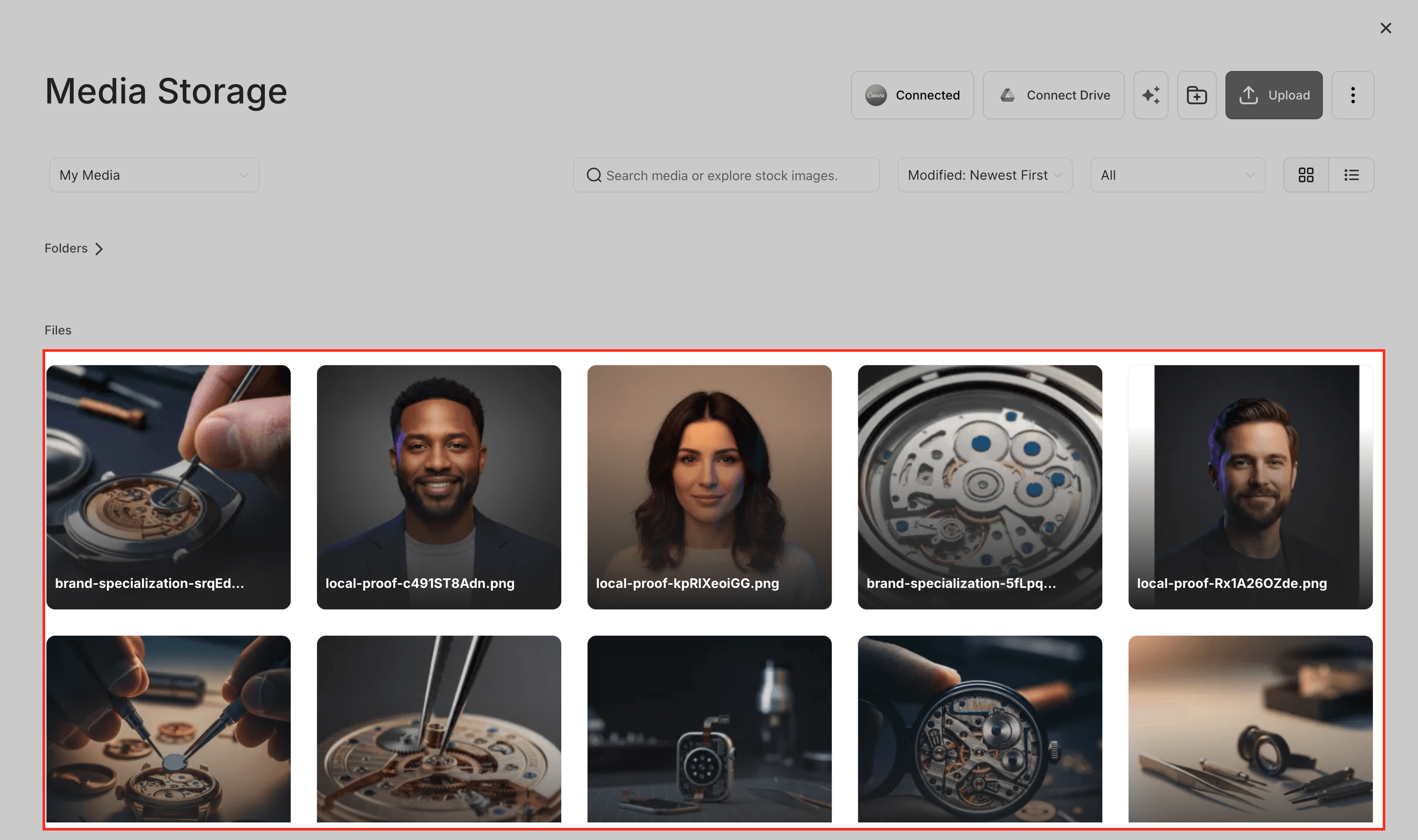
Dopo aver cliccato sull'icona immagine o su Upload, si apre il Media Picker come pop-up all'interno del builder. Da qui puoi sfogliare i media esistenti, cercare file specifici o caricare una nuova immagine.
Seleziona l'immagine che vuoi usare, poi clicca su Insert Media per aggiungerla al tuo Form, Survey, quiz o QR Code.

Passo 4: Gestisci la tua libreria media
Rinomina o sposta i file nel Media Storage
Rimuovi gli asset non utilizzati. Modifica le immagini quando necessario e riutilizza le versioni aggiornate
Domande frequenti
D: Devo attivare il Media Picker?
No. Il Global Media Picker è disponibile per impostazione predefinita nelle aree supportate.
D: Dove vengono salvate le immagini caricate?
Tutte le immagini vengono salvate nel Media Storage del tuo sub-account e possono essere riutilizzate nei diversi moduli.
D: Questo influisce sui file caricati dai contatti?
No. I file inviati dai Contatti seguono processi di archiviazione separati. Questa integrazione si applica alle immagini usate nei builder.
D: Posso usare sorgenti esterne come Google Drive?
Sì. Le sorgenti esterne supportate sono accessibili tramite il Media Picker.
D: Cosa succede alle immagini esistenti?
Le immagini esistenti rimangono invariate e continuano a funzionare normalmente.
D: Posso rinominare o organizzare le immagini già in uso?
Sì. Le modifiche apportate nel Media Storage si riflettono ovunque l'immagine venga utilizzata.
D: Ci sono limiti di dimensione o tipo di file?
Sì. I limiti sono basati sul Media Storage e sul builder specifico utilizzato.
D: Posso modificare le immagini all'interno del Media Picker?
La selezione delle immagini avviene nel picker. La modifica è disponibile tramite l'editor integrato nel Media Storage.
D: Qual è la differenza tra Media Center e Media Storage?
Il Media Storage è la libreria dove vengono archiviati i file, mentre il Media Picker (interfaccia del Media Center) è il modo in cui accedi e selezioni quei file.
Articoli correlati
Questo articolo è stato utile?