
Media Storage - Integrazione Canva
Collega Canva direttamente in HITLEAD Media Storage così il tuo team può accedere ai design da una vista Canva dedicata. Questo articolo spiega come funziona l'integrazione, come configurarla e come usare i design Canva in Media Storage.
Cos'è l'integrazione Canva in Media Storage?
L'integrazione Canva collega un singolo account Canva a una specifica location HITLEAD (sub-account), così i design Canva sono accessibili da una vista Canva dedicata all'interno di Media Storage. Da lì, gli utenti possono sfogliare i design, scaricare esportazioni, aprire i design supportati nell'editor Canva e importare copie in My Media per usarle in tutta la piattaforma HITLEAD.
Vantaggi principali dell'integrazione Canva in Media Storage
-
Flusso creativo più rapido: sfoglia, apri, scarica e importa design Canva senza uscire da Media Storage.
-
Gestione centralizzata degli asset: importa i design definitivi in My Media per archiviarli e riutilizzarli ovunque in HITLEAD.
-
Visibilità del team: una volta connesso, tutti gli utenti della location possono visualizzare gli asset Canva.
-
Collaborazione più ordinata: l'importazione crea asset indipendenti, riducendo la confusione causata da link condivisi o download manuali.
Come configurare l'integrazione Canva
Connettere Canva correttamente consente alla tua location di sfogliare i design, esportare file e importare asset definitivi in My Media senza problemi di permessi.
-
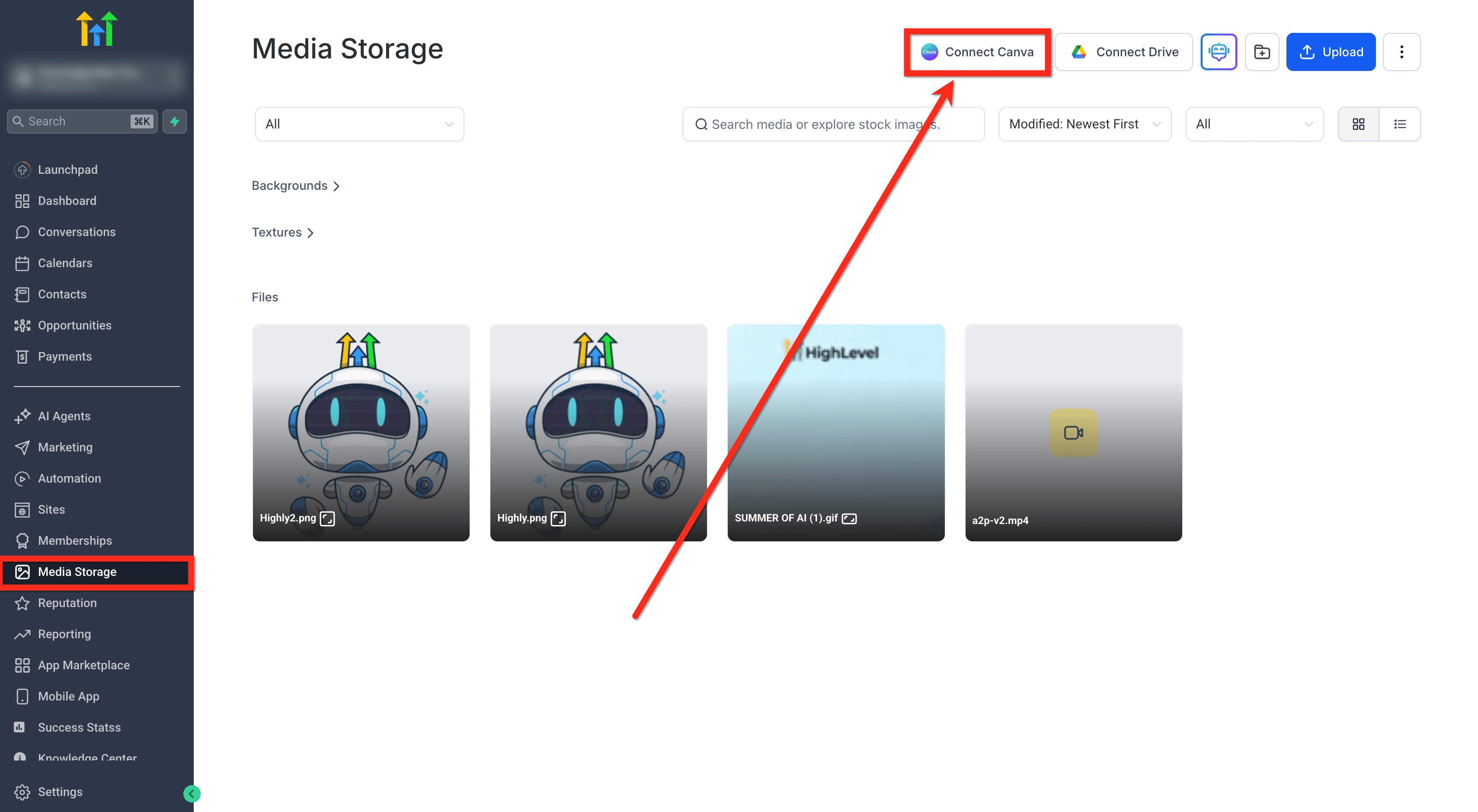
Vai a Media Storage.
-
Clicca su Connect Canva.
-
Completa il login OAuth di Canva nella nuova scheda del browser.
-
Clicca su Allow per concedere l'accesso.

-
Torna a Media Storage: il pulsante Canva mostrerà lo stato Connected.
-
Seleziona Canva dal menu a tendina di My Media per visualizzare, modificare e importare i design.

Come modificare in Canva
Modificare da HITLEAD apre l'editor Canva in una nuova scheda del browser. L'accesso alla modifica dipende da chi ha connesso Canva per la location e dai permessi del file Canva.
Modifica supportata
-
Design Canva aperti dalla vista Canva (quando consentito)
-
File in My Media con questi formati:
- PNG
- JPG
- JPEG
Limitazioni alla modifica
-
I file Canva privati non possono essere modificati.
-
Se un utente non è l'installer e tenta di modificare un design Canva, vedrà il messaggio:
"You have view-only access to this media. To make changes, import it into your own storage or reach out to your admin for access."
-
Per modificare un design in Canva da Media Storage, clicca sui tre puntini in alto a destra del design.
-
Clicca sul pulsante Edit in Canva.

Come scaricare i design Canva
Il download esporta i design Canva in un formato coerente in base al numero di pagine.
Formati di download:
-
Design a 1 pagina → PNG
-
Design multi-pagina → PDF
Per scaricare un design Canva direttamente dalla Media Library al tuo storage locale, clicca sul pulsante Download in alto a destra del design.

Come importare i design Canva nella Media Library
L'importazione crea un nuovo asset indipendente in My Media. I file importati non sono collegati al design Canva originale, quindi le modifiche apportate successivamente in Canva non aggiorneranno automaticamente la copia importata.
Comportamento importante
-
I design Canva devono essere importati prima di poter essere usati altrove in HITLEAD.
-
Lo stesso design Canva può essere importato più volte (analogamente al comportamento di Unsplash).
Formati di importazione
-
Design a 1 pagina → PNG
-
Design multi-pagina → PDF
-
Per importare un design in Media Storage, clicca sui tre puntini in alto a destra del design.
-
Clicca sul pulsante Import to Media Library.

Accesso multi-utente
Poiché la connessione Canva è installata a livello di location, l'accesso varia in base a chi ha configurato l'integrazione.
Installer (l'utente che connette Canva)
-
Accesso completo alla modifica in Canva (quando il file Canva lo consente)
-
Può importare i design
Altri utenti nella stessa location
-
Possono visualizzare, cercare e sfogliare gli asset Canva
-
Possono scaricare i design
-
Possono importare i design nel proprio My Media
-
Non possono connettere un account Canva diverso a meno che l'integrazione non venga disinstallata
-
Non possono modificare direttamente i design Canva (accesso solo in visualizzazione)
Non supportato
- Gli utenti proxy (Login As) non hanno accesso.
Come disconnettere Canva
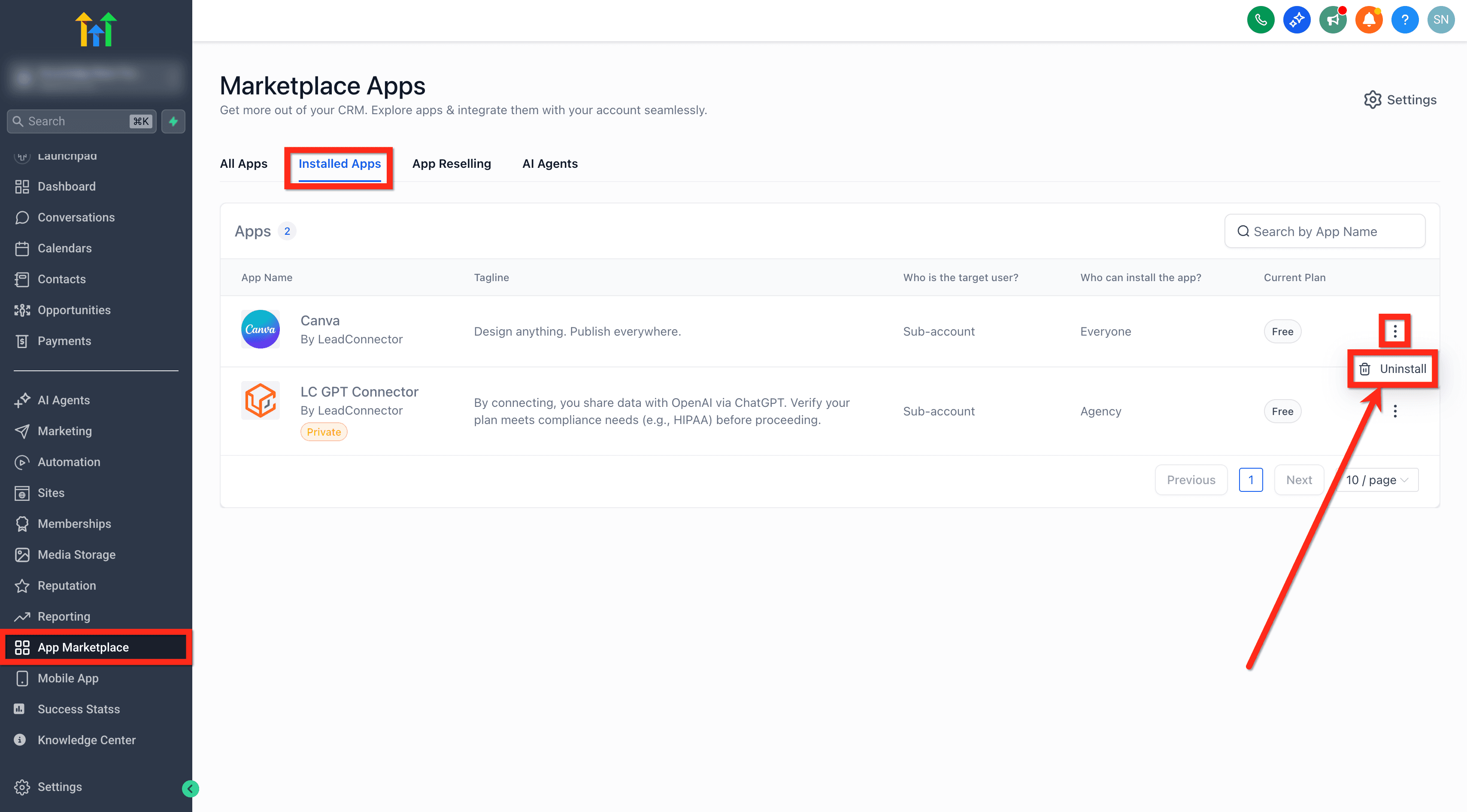
Disconnettere rimuove la connessione OAuth e interrompe la visualizzazione dei design Canva in Media Storage, mantenendo però tutti gli asset precedentemente importati in My Media.
Per disconnettere
- Vai su App Marketplace > Installed Apps > Canva > Uninstall
Dopo la disconnessione
-
L'accesso OAuth viene revocato
-
I design Canva non appaiono più nella vista Canva
-
I file precedentemente importati rimangono in Media Storage
-
Un account Canva diverso può essere connesso dopo aver disinstallato e riconnesso
Domande frequenti
D: Canva viene connesso a livello di agenzia o di location?
Canva viene connesso per singola location (sub-account). Ogni location supporta un solo account Canva connesso.
D: È possibile connettere più account Canva alla stessa location?
No. È supportato un solo account Canva per location.
D: Perché non riesco a modificare i design Canva anche se riesco a vederli?
Solo l'installer ha accesso diretto alla modifica, a causa dei vincoli del Canva Marketplace. Gli altri utenti possono sfogliare, scaricare e importare, ma avranno accesso solo in visualizzazione quando tentano di modificare.
D: Cosa significa "accesso solo in visualizzazione" durante la modifica?
Se non sei l'installer, potresti vedere il messaggio: "You have view-only access to this media. To make changes, import it into your own storage or reach out to your admin for access." L'importazione crea una copia indipendente tua in My Media.
D: Perché devo importare un design Canva prima di usarlo in HITLEAD?
I design Canva nella vista Canva sono una sorgente di contenuti. Per usare un asset in tutta la piattaforma HITLEAD, importalo prima in My Media.
D: I file Canva importati sono collegati al design Canva originale?
No. L'importazione crea un nuovo asset indipendente in My Media e non sincronizza le modifiche future apportate in Canva.
D: Come fa HITLEAD a evitare duplicati di design Canva quando modifico da My Media?
Quando modifichi un file supportato da My Media in Canva, HITLEAD verifica l'esistenza di un ID design Canva e riapre lo stesso design invece di crearne uno duplicato.
D: Quali formati di file posso modificare da My Media in Canva?
PNG, JPG e JPEG.
D: In quale formato vengono scaricati o importati i design?
I design a 1 pagina vengono esportati come PNG. I design multi-pagina vengono esportati come PDF.
Articoli correlati
-
Integrazione Google Drive in Media Storage
-
Guida completa a Media Storage!
-
Selezione multipla in Media Storage
-
Media Storage e limiti di upload file
Questo articolo è stato utile?