
Raccogliere Pagamenti nei Calendari
I Pagamenti nei Calendari sono ora disponibili al momento della prenotazione di un appuntamento. Permettono alla location di ricevere pagamenti quando un cliente prenota uno slot di calendario specifico. È particolarmente utile per le attività che richiedono un pagamento anticipato per bloccare un appuntamento.
Argomenti trattati:
Gateway di pagamento disponibili e come aggiungerli
1. I pagamenti nei calendari sono supportati tramite sei gateway di pagamento: Stripe, NMI, Authorize.net, Razorpay, Square e PayPal.
Nota: Puoi usare questi metodi di pagamento per raccogliere pagamenti con tutti i tipi di calendario. Tuttavia, Razorpay, NMI e Square non sono attualmente supportati per il Classic Widget e il menu Servizi.
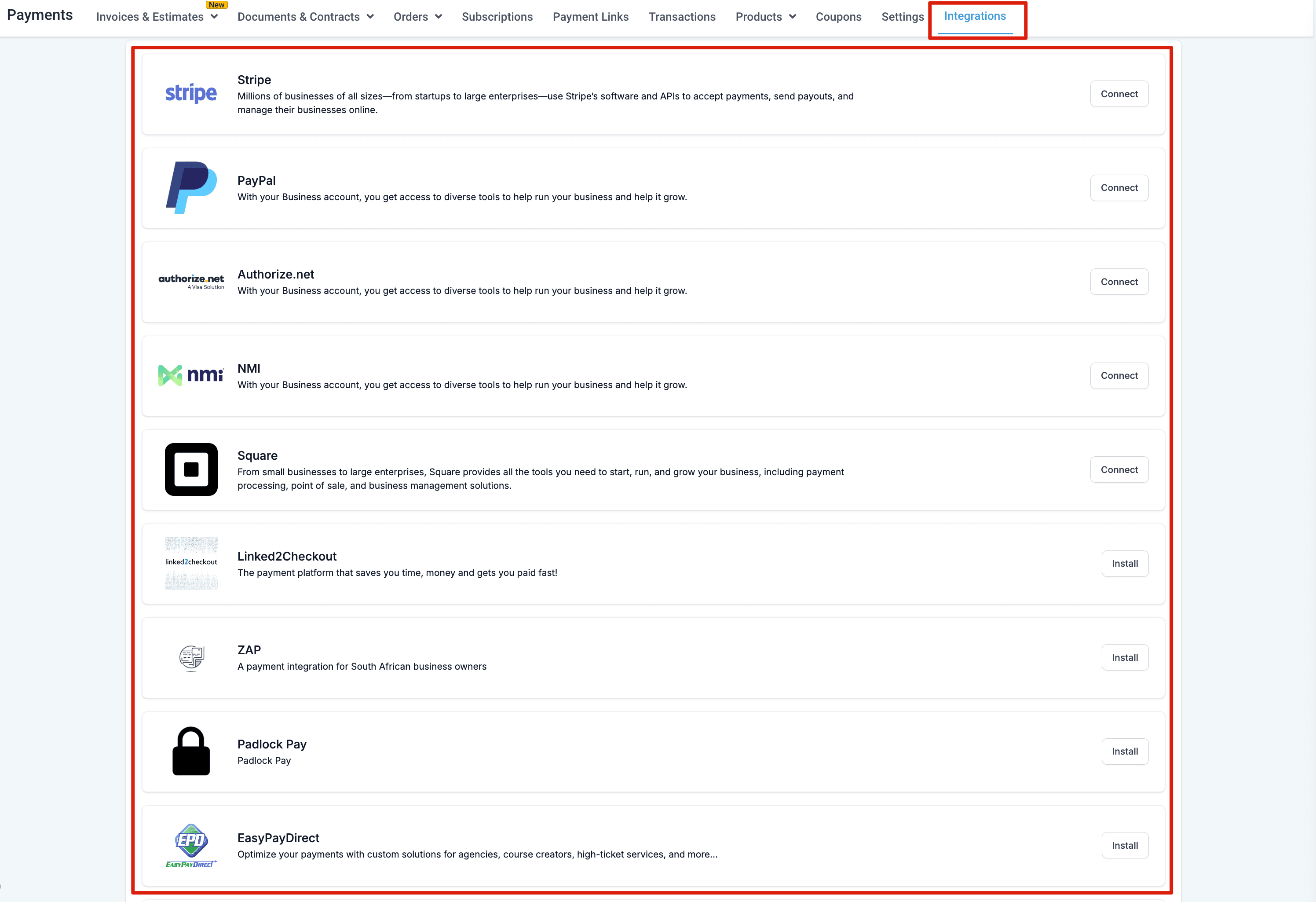
2. Prima aggiungi i gateway di pagamento dal tuo sub-account andando su Payments Tab > Integrations
Nota:
Se colleghi più gateway, vedrai un menu a tendina per selezionare il gateway di pagamento predefinito. Solo il DEFAULT PAYMENT GATEWAY verrà utilizzato per raccogliere i pagamenti. Se scegli Stripe, i pagamenti verranno elaborati esclusivamente tramite Stripe.
3. Ora vai su Calendar Settings.

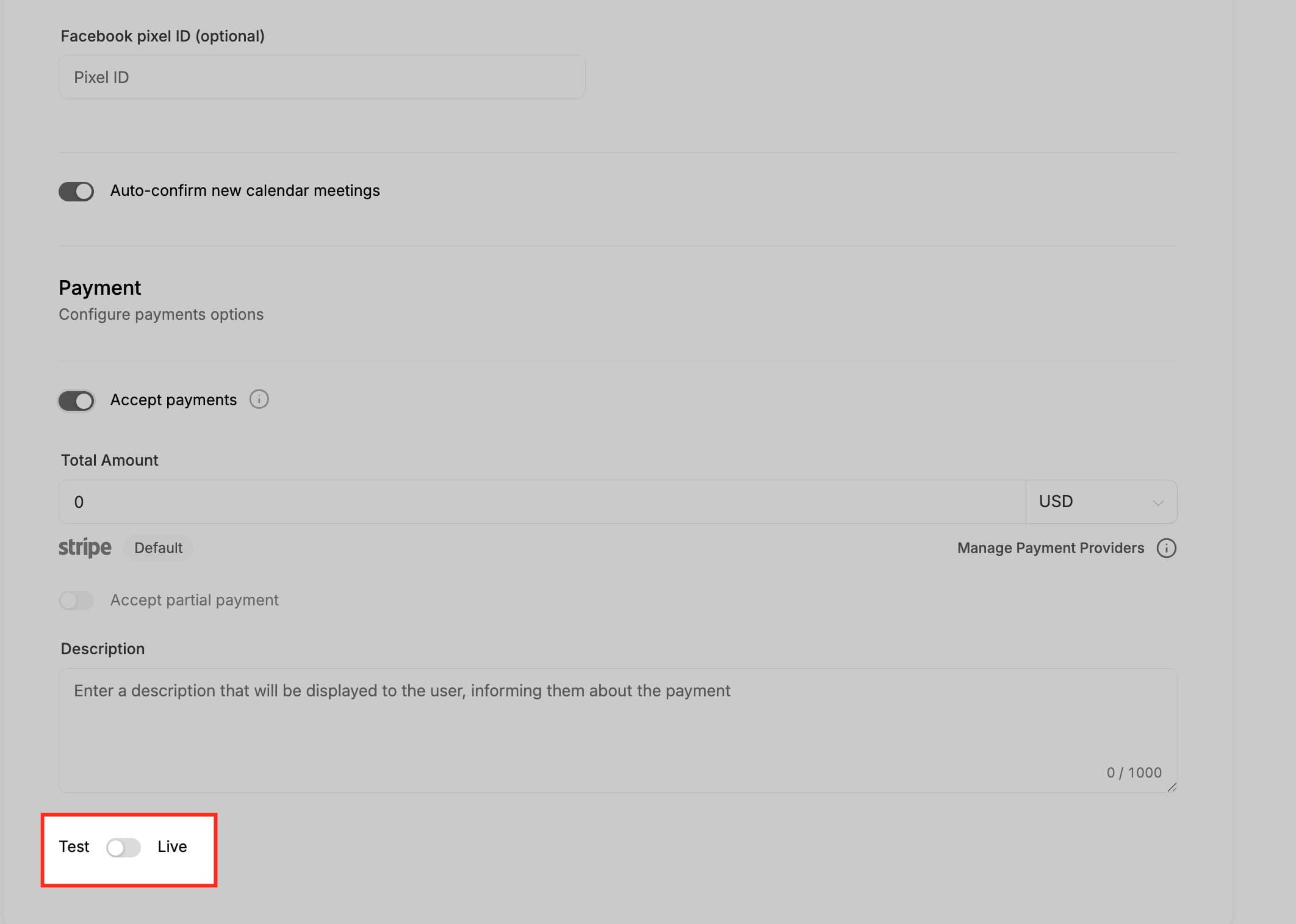
3. Modifica (cliccando sui tre puntini) un calendario esistente oppure crea un nuovo calendario (Advanced Settings). Nella sezione Forms & Payments troverai un toggle per "Accept Payments".

Una volta abilitato, appariranno questi nuovi campi:
- Amount (con valuta)
- Description
- Payment mode (Test o Live)
Nota: quando il toggle "Test or Live" è attivato (spostato a destra), il calendario opera in Live Mode. Se è disattivato (spostato a sinistra), rimane in Test Mode.
Nota: I pagamenti parziali non funzionano con i calendari ricorrenti.
RICORDA! Se non vedi le opzioni di pagamento come nello screenshot qui sotto, significa che non hai ancora integrato un gateway di pagamento. Segui i passaggi sopra per attivare le opzioni di pagamento per i Calendari.

Come integrare i provider di pagamento?
Square:
Per collegare Square, segui questi passaggi:
- Accedi al tuo account Square su https://app.squareup.com/login e rimani connesso come utente Square.
- Poi vai su HITLEAD, modulo Payments > Integrations, e clicca sul pulsante Connect per Square Live Mode. Il sistema rileverà automaticamente l'account connesso e lo collegherà a HITLEAD!
Razorpay - Guida
Questo articolo è stato utile?