
Configurare lo Stile del Widget Calendario (Classic e Neo)
HITLEAD offre due stili di widget per il calendario — Classic e Neo — che determinano come il tuo calendario di prenotazione viene mostrato ai clienti. Scegliere lo stile giusto garantisce la migliore esperienza di pianificazione per la tua azienda e i tuoi clienti. Questo articolo spiega le differenze, i vantaggi e la procedura di configurazione per ciascuno stile.
Cos'è lo Stile del Widget Calendario?
Gli stili del widget calendario definiscono come appare il tuo calendario di prenotazione quando lo condividi con lead o clienti. HITLEAD offre il widget Classic e il widget Neo, ciascuno progettato per casi d'uso diversi e livelli di personalizzazione differenti.
Principali Vantaggi degli Stili Widget
Comprendere i vantaggi di ogni stile ti aiuta a scegliere quello giusto per le tue esigenze di pianificazione.
-
Stile Classic: layout semplice e affidabile, pensato per una configurazione rapida e la prenotazione di appuntamenti di base.
-
Stile Neo: interfaccia moderna e personalizzabile con funzionalità avanzate come il riordinamento degli step del widget, la personalizzazione dei colori, la selezione dello staff e la visualizzazione dei posti disponibili per le classi.
-
Flessibilità: possibilità di passare da uno stile all'altro durante la creazione o la modifica di un calendario.
-
Predefinito per i Calendari di Gruppo: il widget Neo viene applicato automaticamente ai Calendari di Gruppo, offrendo un'esperienza di prenotazione di gruppo moderna.
Widget Classic
Il widget Classic è pensato per la prenotazione di appuntamenti semplice, con un layout essenziale. È la scelta ideale per le aziende che non necessitano di personalizzazioni avanzate o di elementi di design moderni.
- Processo di configurazione rapido
- Layout standard per calendari singoli o non assegnati
- Ideale per chi vuole personalizzazioni minime

Widget Neo
Il widget Neo è lo stile più recente e moderno, progettato con personalizzazione e flessibilità come priorità. È lo stile predefinito per i Calendari di Gruppo e supporta funzionalità avanzate.
- Colori, sfondi e pulsanti personalizzabili
- Possibilità di riordinare gli step del widget (Form, Date & Time, Payment)
- Opzione di selezione dello staff per i calendari Round Robin
- Visualizzazione dei posti disponibili per i calendari Class Booking
- Interfaccia moderna e ottimizzata

Come Configurare gli Stili del Widget Calendario
Scegliere o cambiare lo stile del widget calendario assicura che la tua pagina di prenotazione corrisponda al design e alle funzionalità che preferisci.
Classic vs Neo: cose da tenere a mente.

È importante conoscere le differenze tra i widget Classic e Neo per scegliere l'opzione giusta per la tua configurazione.

Classic è il predefinito per i calendari non assegnati, mentre Neo è il predefinito per i calendari di gruppo. Le opzioni di personalizzazione come colori, sfondi e testo dei pulsanti sono disponibili solo in Neo.

Anche la selezione dello staff nei calendari Round Robin richiede Neo, e la visualizzazione dei posti per Class Booking è supportata solo in Neo.

La raccolta dei pagamenti, invece, è supportata sia in Classic che in Neo.

Puoi cambiare stile widget in qualsiasi momento senza influire sulle prenotazioni esistenti.
Apri le Impostazioni
Naviga nel menu Settings dalla barra laterale sinistra. Da qui puoi gestire le preferenze del tuo account, i dettagli aziendali e le configurazioni dei calendari.

Accedi ai Calendari
All'interno del menu Settings, clicca su Calendars nella sezione Business Services. Accederai all'area di gestione dei calendari, dove sono elencati tutti i tuoi calendari esistenti.

Crea o Modifica un Calendario
Nella sezione Calendari, puoi cliccare su New Calendar per crearne uno nuovo oppure usare l'icona di modifica accanto a un calendario esistente per aggiornarne le impostazioni. È qui che imposti o modifichi lo stile del widget.

Seleziona lo Stile del Widget
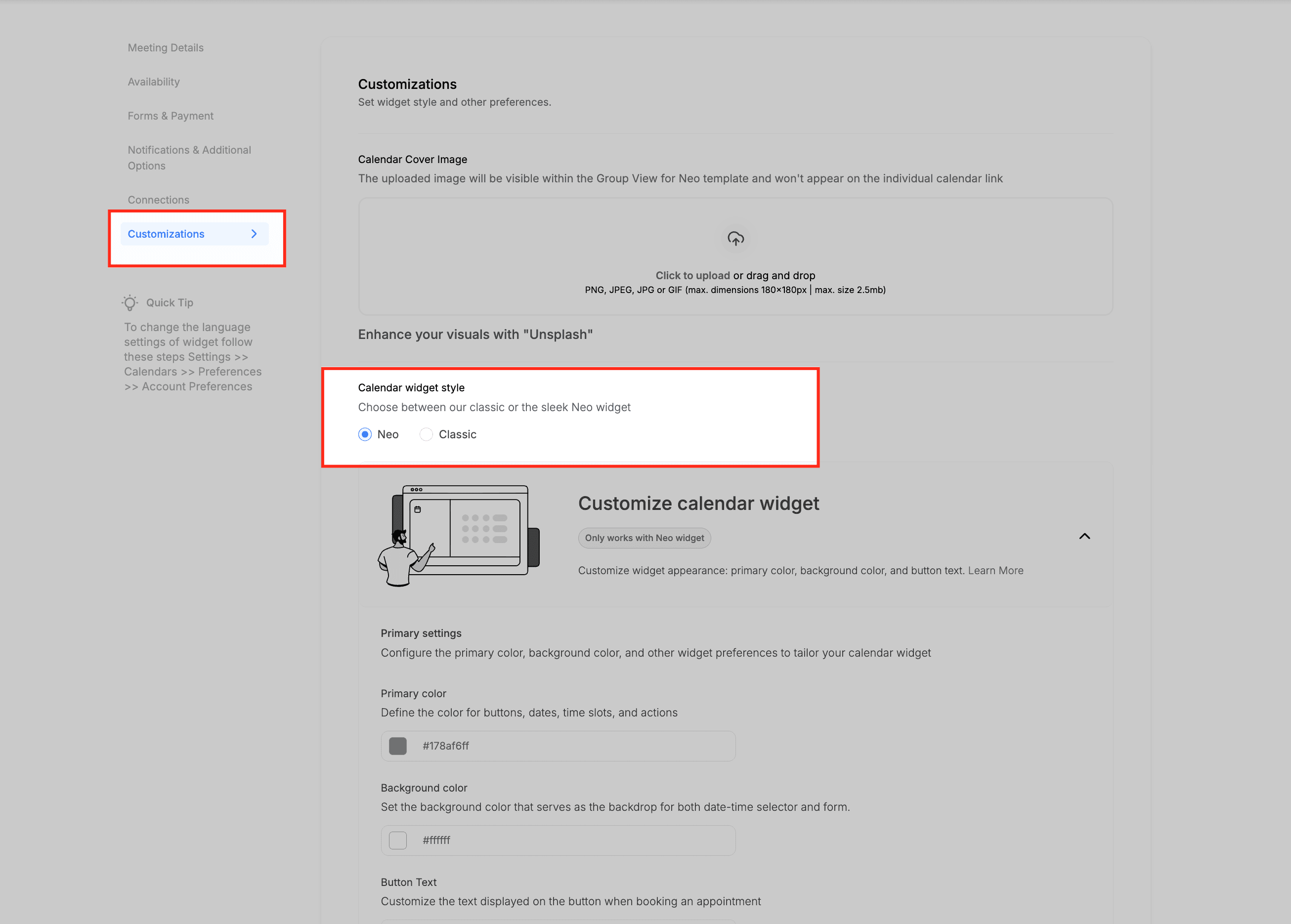
Vai alla scheda Customizations nella configurazione del calendario. Sotto Calendar Widget Style, scegli tra il design Classic o Neo. Neo è il predefinito per i calendari di gruppo, mentre Classic è il predefinito per i calendari non assegnati.
Domande Frequenti
D: Posso passare da Classic a Neo dopo aver creato un calendario?
Sì, puoi modificare un calendario esistente in qualsiasi momento e cambiare lo stile del widget.
D: Tutte le opzioni di personalizzazione si applicano sia al widget Classic che a quello Neo?
No, le funzionalità di personalizzazione come colori, sfondi e opzioni di riordinamento sono esclusive del widget Neo.
D: Perché Neo è il predefinito per i Calendari di Gruppo?
Neo supporta funzionalità avanzate per la prenotazione di gruppo, la selezione dello staff e un layout moderno più adatto a team con più membri.
D: Quale widget devo usare per le prenotazioni di classi con più posti?
Il widget Neo è necessario per visualizzare i posti disponibili per slot.
D: Il cambio di stile widget influisce sulle prenotazioni esistenti?
No, cambiare lo stile del widget modifica solo l'aspetto della pagina di prenotazione, non gli appuntamenti già esistenti.
Articoli Correlati
- Calendar Widget Customization
- Calendar Widget Reorder
- Show Seats per Slot for Class Booking
- Round Robin Calendar Staff Selection
- Neo Group View Template
Questo articolo è stato utile?