
Miglioramenti alla Vista Calendario
La Vista Calendario migliorata in HITLEAD offre un modo più pulito, spazioso e intuitivo per gestire il tuo programma. Con tipi di pianificazione dedicati, filtri contestuali e un layout ottimizzato, puoi concentrarti su ciò che conta di più: vedere gli appuntamenti, lo staff e i servizi giusti a colpo d'occhio. Questi miglioramenti rendono la gestione di riunioni, servizi e prenotazioni di noleggio più semplice ed efficiente che mai.
Cosa sono i Miglioramenti alla Vista Calendario?
I Miglioramenti alla Vista Calendario introducono un'esperienza di pianificazione modernizzata, progettata per ridurre il disordine visivo e adattarsi dinamicamente al tuo flusso di lavoro. In base al tipo di pianificazione selezionato — Meetings, Services (v2) o i futuri Rentals — la vista adatta filtri, visualizzazioni e strumenti di navigazione così puoi organizzare gli appuntamenti senza sforzo.
Questo aggiornamento migliora l'usabilità introducendo viste calendario specifiche per tipo, filtri semplificati e opzioni di visualizzazione flessibili che ampliano lo spazio sullo schermo per una migliore visibilità.

Vantaggi principali dei Miglioramenti alla Vista Calendario
Conoscere i principali vantaggi ti aiuta a massimizzare la produttività e semplificare la pianificazione quotidiana.
- Viste mirate: vengono mostrati solo gli appuntamenti e i filtri relativi al tipo di pianificazione attivo — niente più risultati misti o disordine visivo.
- Navigazione intelligente: un nuovo dropdown ti consente di passare istantaneamente tra Meetings e Services.
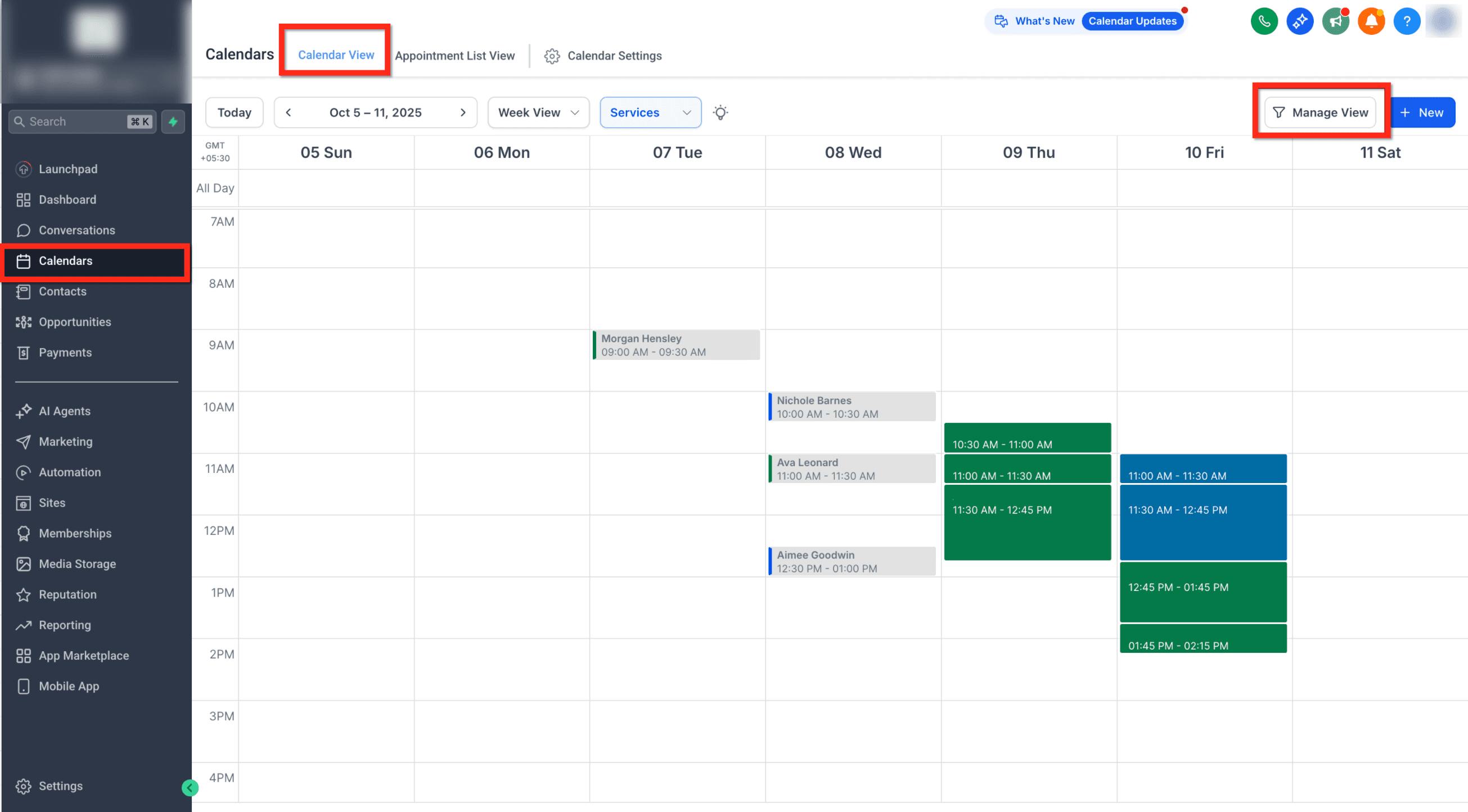
- Area di lavoro ottimizzata: usa il toggle Manage View per nascondere i filtri e ampliare l'area visibile del calendario.
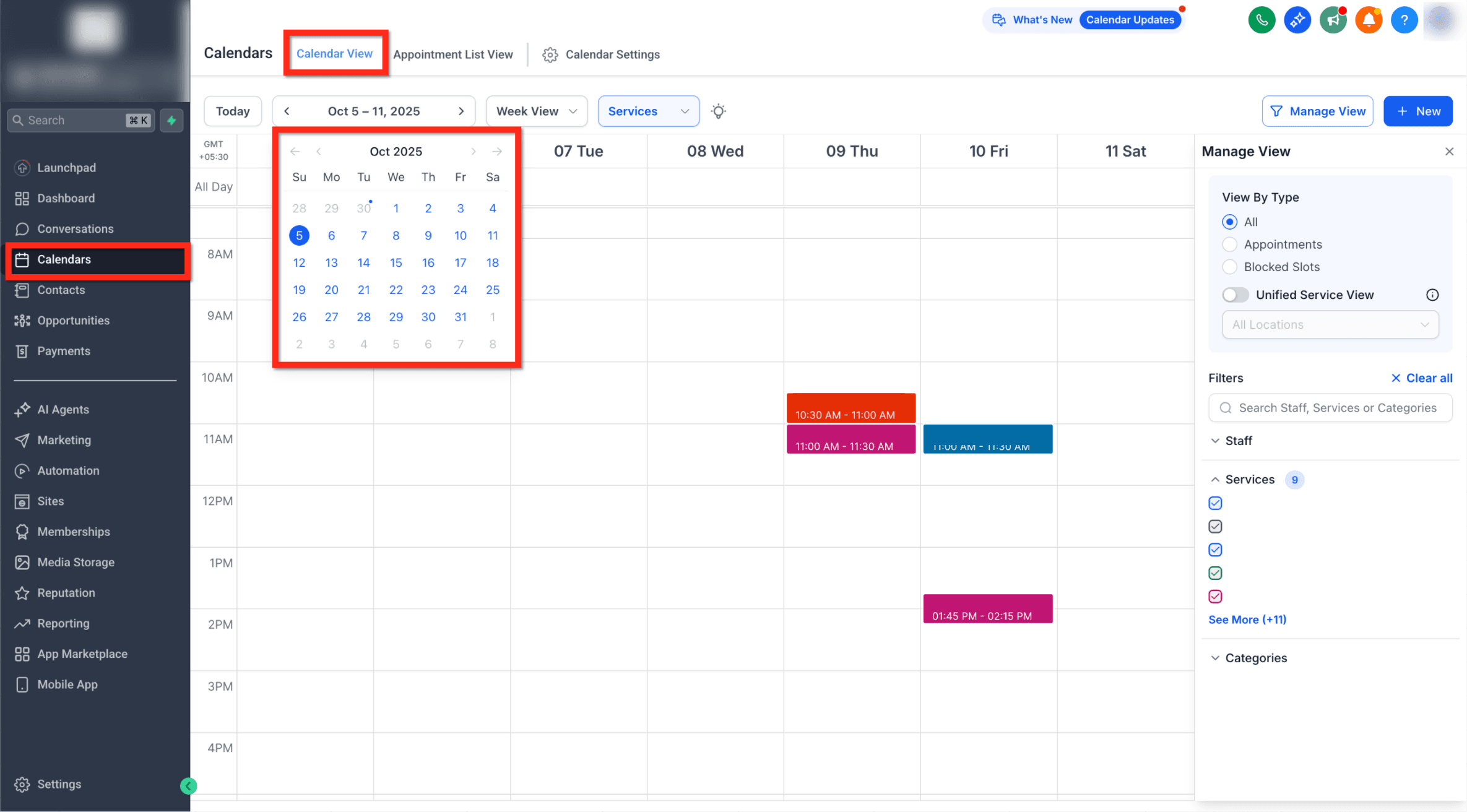
- Navigazione mensile rapida: il mini calendario mensile è stato spostato sotto la data principale per un accesso facilitato.
- Interfaccia più pulita: se la tua agenzia ha abilitato un solo tipo di pianificazione, il dropdown si nasconde automaticamente per un'area di lavoro senza distrazioni.
- Vista Servizi Unificata: mostra chiaramente le prenotazioni di servizi con più membri dello staff in un'unica vista.
Tipi di pianificazione dedicati
La Vista Calendario di HITLEAD riconosce ora tipi di pianificazione separati per allinearsi meglio al tuo modello di business e alle tue esigenze di prenotazione.
Questa funzionalità garantisce che ogni tipo — Meetings, Services o Rentals — abbia il proprio spazio di lavoro dedicato, filtri personalizzati e strumenti di gestione specifici.
- Meetings: include tutti i tipi di calendario legacy — Personal, Round Robin, Collective, Class, Service Menu e Service Calendars (v1).
- Services (v2): pensato per le aziende basate sui servizi. Supporta funzionalità avanzate come varianti, componenti aggiuntivi e prezzi per staff.
- Rentals (prossimamente): una versione futura progettata per le aziende di noleggio (es. studi, spazi eventi o attrezzature a noleggio).

Navigazione Smart Dropdown
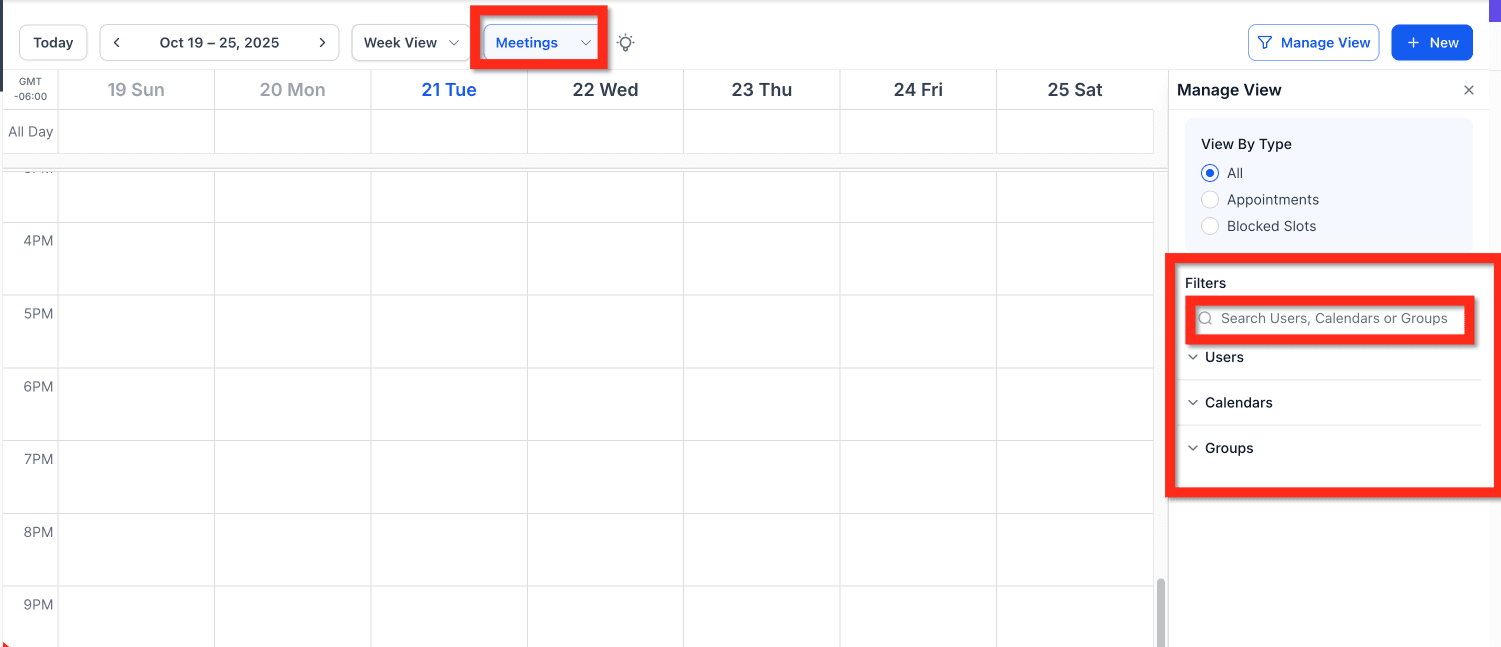
Il nuovo Smart Dropdown rende immediato il passaggio tra i tipi di pianificazione. Appare in cima al calendario quando più tipi di pianificazione sono abilitati nelle Agency Settings. Se è attivo un solo tipo, il dropdown rimane nascosto per un layout più pulito.
Questa navigazione contestuale migliora la continuità del flusso di lavoro — non è più necessario cambiare tab o sub-account per visualizzare tipi di calendario diversi.

Filtri contestuali
Il pannello filtri sul lato destro si aggiorna dinamicamente in base al tipo di pianificazione selezionato. Ogni vista mostra solo i filtri pertinenti, semplificando il flusso di lavoro.
Adattando i filtri in modo dinamico, puoi concentrarti rapidamente sugli appuntamenti, i servizi o lo staff che ti interessano, senza sovraccarico visivo.
Filtri Vista Meetings:
- Users
- Calendars
- Groups
Filtri Vista Services:
- Staff
- Services
- Categories
- Location (quando la Vista Servizi Unificata è abilitata)

Vista Servizi Unificata
Quando attivata, la Vista Servizi Unificata raggruppa tutte le prenotazioni basate sui servizi (su tutti i membri dello staff) in un'unica timeline, offrendo visibilità completa del tuo programma servizi a colpo d'occhio.
Questa vista aiuta i team orientati ai servizi a identificare rapidamente sovrapposizioni, assegnazioni dello staff e fasce orarie disponibili su più sedi.

Più spazio per visualizzare gli eventi
Per massimizzare la visibilità, la Vista Calendario migliorata riduce il padding e ti consente di nascondere il pannello filtri.
Questa funzionalità è ideale per chi gestisce un alto volume di appuntamenti e ha bisogno di vedere il maggior numero possibile di eventi senza scorrere.
Come ampliare lo spazio di visualizzazione:
- Fai clic su Manage View (angolo in alto a destra).
- Nascondi o mostra il pannello laterale destro in base alle tue esigenze.
- Regola lo zoom o le dimensioni dello schermo per visualizzare più appuntamenti.
Spostamento del mini calendario mensile
Il mini calendario mensile appare ora subito sotto la data principale. Fai clic sulla data per espanderlo o comprimerlo, consentendoti di navigare rapidamente tra i mesi restando nella vista settimanale o giornaliera corrente.
Questo spostamento migliora il flusso e mantiene gli strumenti di navigazione essenziali a portata di mano.
Disponibilità dei Miglioramenti alla Vista Calendario
La funzionalità Vista Calendario migliorata è disponibile automaticamente quando Meetings, Services (v2) o entrambi i tipi di pianificazione sono abilitati nelle impostazioni della tua agenzia. Una volta attivo, l'interfaccia del calendario si aggiorna automaticamente — non è richiesta alcuna configurazione aggiuntiva.
Quando più tipi di pianificazione sono abilitati, in cima alla Vista Calendario appare un selettore di tipo che consente di passare tra Meetings e Services. Se è attivo un solo tipo, il selettore rimane nascosto per mantenere un layout semplificato.
Il pannello Manage View a destra include filtri dinamici che si adattano in base al tipo di pianificazione selezionato. Questo garantisce che gli utenti vedano solo i filtri pertinenti, come Users, Calendars o Groups per i Meetings, e Staff, Services o Categories per i Services. Le agenzie che offrono prenotazioni basate sui servizi possono anche usare la Vista Servizi Unificata per visualizzare tutti gli appuntamenti di servizio di tutti i membri del team in un'unica timeline consolidata.
Il layout aggiornato è progettato per una maggiore visibilità e flessibilità. Il pannello filtri può essere compresso per mostrare più appuntamenti sullo schermo, e un mini calendario mensile posizionato sotto l'intestazione della data principale consente una navigazione rapida tra le date senza abbandonare la vista corrente.
Domande frequenti
D: Devo migrare i calendari esistenti per usare la nuova vista?
R: No. Tutti i calendari esistenti appaiono automaticamente nella vista Meetings. I calendari Services (v2) compaiono nella vista Services una volta abilitata quella funzionalità.
D: Perché non vedo il dropdown Meetings/Services?
R: Il dropdown appare solo se nelle Agency Settings sono attivi più tipi di pianificazione.
D: Posso ancora trascinare e rilasciare gli appuntamenti?
R: Sì, puoi continuare a trascinare, rilasciare, riprogrammare e annullare gli appuntamenti come prima.
D: Nascondere il pannello filtri influisce sugli altri utenti?
R: No. L'impostazione Manage View è specifica per l'utente e non ha impatto sugli altri.
D: Google Calendar si sincronizza con Services (v2)?
R: Non al momento. La sincronizzazione con Google Calendar si applica solo ai Meetings; i Services devono essere gestiti direttamente all'interno di HITLEAD.
D: I Rentals sono già disponibili?
R: I Rentals sono in sviluppo e saranno aggiunti in un aggiornamento futuro.
D: Posso abilitare Services (v2) per più sub-account contemporaneamente?
R: Sì. Vai in Agency Settings → Subaccount → Bulk Actions → Setup Calendars per abilitare i Services su più account.
Articoli correlati
- Vista Calendario – Services
- Service Booking Workflow Trigger (Services v2)
- Viste Calendario Multiple nell'App Mobile
- Nascondi i Dettagli del Calendario di Terze Parti
- Visualizza Calendario e Appuntamenti nel Fuso Orario dell'Utente
Questo articolo è stato utile?