
URL Personalizzato per i Calendari Non Assegnati
Cos'è l'URL Personalizzato per i Calendari Non Assegnati?
Un URL calendario personalizzato ti permette di scegliere uno slug leggibile per il link pubblico di prenotazione di un Calendario Non Assegnato. Questo rende i link più facili da condividere e da brandizzare, e aiuta i team a mantenere una denominazione coerente su più calendari e sedi. I Calendari Non Assegnati indirizzano le prenotazioni a un pool di utenti anziché a uno specifico, quindi un URL chiaro e memorabile migliora la conversione e riduce la confusione per i lead.
Vantaggi principali dell'URL Personalizzato per i Calendari Non Assegnati
Capire il valore di un URL personalizzato ti aiuta a pianificare le convenzioni di denominazione prima del lancio, a ridurre i link non funzionanti in futuro e a mantenere un'esperienza di brand coerente su siti web, Funnel e Widget.
- Coerenza del brand: Crea slug leggibili e in linea con il brand (es.
/demo-call) che risultano professionali nei link condivisibili e nelle incorporazioni. - Memorabilità: Gli slug brevi sono più facili da ricordare e digitare, il che può migliorare i tassi di completamento delle prenotazioni.
- Organizzazione: Usa convenzioni di denominazione per tenere distinti più calendari su prodotti, sedi o team.
- Chiarezza nel routing: Poiché i Calendari Non Assegnati distribuiscono gli appuntamenti a un pool, uno slug descrittivo aiuta a definire le aspettative per i potenziali clienti.
- Controllo operativo: Riserva gli slug in anticipo per evitare conflitti e ridurre il lavoro di revisione su Funnel e automazioni.
Calendari Non Assegnati vs. Assegnati vs. di Gruppo
Scegli il tipo di calendario corretto per assicurarti che il link di prenotazione corrisponda al tuo modello di personale. Usa queste distinzioni per decidere quando un URL personalizzato deve essere a livello di singolo calendario rispetto a un link di Gruppo.
- Calendario Non Assegnato: Indirizza le prenotazioni a un pool (round-robin o simile). Puoi assegnare al calendario il proprio URL personalizzato.
- Calendario Assegnato (Utente): Indirizza le prenotazioni direttamente a un utente specifico. Le opzioni di URL personalizzato possono variare a seconda del tipo di calendario.
- Calendario di Gruppo: Raggruppa più calendari sotto un unico link di prenotazione di Gruppo. Il link di Gruppo è separato dal link individuale di ciascun calendario e può essere condiviso al posto degli slug individuali.
Suggerimento: Se prevedi di condividere una pagina di prenotazione di Gruppo, mantieni gli slug dei singoli calendari semplici e coerenti — potrebbero comunque apparire nelle incorporazioni o nei link diretti.
Dove appare il tuo URL Personalizzato
Sapere dove lo slug è visibile ti aiuta a testare i punti giusti e a comunicare le modifiche al team prima della pubblicazione.
- Link di prenotazione autonomo: Il link che copi dalle impostazioni del calendario.
- Incorporazioni su siti web o Funnel: Il Widget di prenotazione incorporato in un sito web/Funnel HITLEAD o su un sito esterno.
- Pulsanti, email e SMS: Qualsiasi CTA che rimanda direttamente al calendario.
- (Se utilizzate) Pagine di Gruppo: Puoi comunque condividere un link di Gruppo; lo slug individuale resta disponibile per la condivisione diretta e i test.
API Domain e Link Brandizzati (Come appare pubblicamente l'URL)
Il tuo link di prenotazione visibile è una combinazione del dominio usato per i link generati dal sistema (API Domain) e dello slug personalizzato che imposti sul calendario. Configura il branding prima per evitare di dover modificare i link in seguito.
- Configura il tuo API Domain per assicurarti che i link di sistema (inclusi i link dei calendari) vengano visualizzati con il tuo dominio brandizzato.
- Il tuo slug personalizzato viene aggiunto al percorso del calendario sotto quel dominio.
- Se imposti o modifichi l'API Domain in seguito, pianifica di ri-testare i link dei calendari e aggiornare le CTA condivise.
Best practice: Finalizza il tuo API Domain prima di distribuire i link dei calendari ai clienti.
Governance e Best Practice per la Denominazione
Una piccola pianificazione evita conflitti e link non funzionanti. Usa queste indicazioni per creare una libreria di slug scalabile per il tuo team.
- Mantieni gli slug brevi, in minuscolo e con trattini (es.
demo-call,consulenza). - Evita caratteri speciali, spazi e stringhe molto lunghe.
- Usa prefissi per sedi multiple o linee di prodotto (es.
roma-demo,piano-plus-onboarding). - Tieni un semplice foglio di calcolo o documento per tracciare gli slug riservati su calendari e sedi.
- Testa in una finestra in incognito per confermare che il link pubblico si carichi correttamente.
Gestione delle Modifiche e Aspettative sui Redirect
Modificare uno slug dopo averlo condiviso può rompere i link in email, Funnel, annunci e SMS. Pianifica gli aggiornamenti con attenzione e verifica tutte le posizioni attive.
- La modifica dell'URL personalizzato di solito crea un nuovo link pubblico; i link condivisi in precedenza potrebbero non funzionare più.
- Prima di rinominare, verifica dove viene utilizzato il link (siti web, Funnel, automazioni, email, SMS, annunci) e aggiorna tutte le posizioni.
- Dopo le modifiche, testa il nuovo link in una finestra privata e chiedi a un collega di confermarlo.
Permessi e Disponibilità
Assicurarsi di avere l'accesso corretto evita ritardi nella configurazione. Verifica chi può modificare i calendari e se il tuo workspace usa link brandizzati.
- Gli utenti devono avere il permesso di visualizzare e modificare i Calendars nel sub-account.
- Se la tua organizzazione usa un API Domain brandizzato, assicurati che sia configurato da un amministratore prima di condividere i link.
Come Configurare l'URL Personalizzato per i Calendari Non Assegnati
Segui questi passaggi per creare o modificare lo slug personalizzato su un Calendario Non Assegnato. Completa i passaggi nell'ordine indicato e verifica la disponibilità prima di salvare.
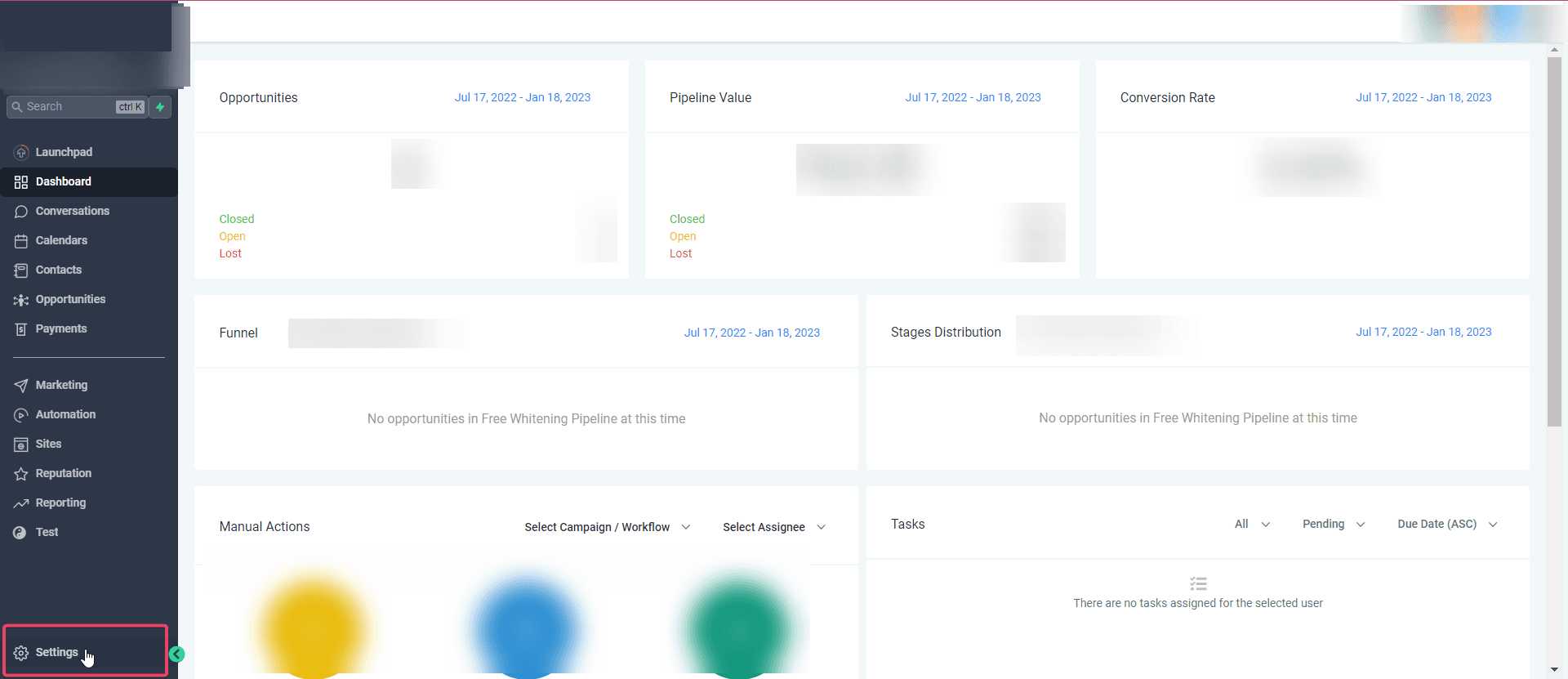
- Vai su Settings → Calendars nel tuo sub-account.
-
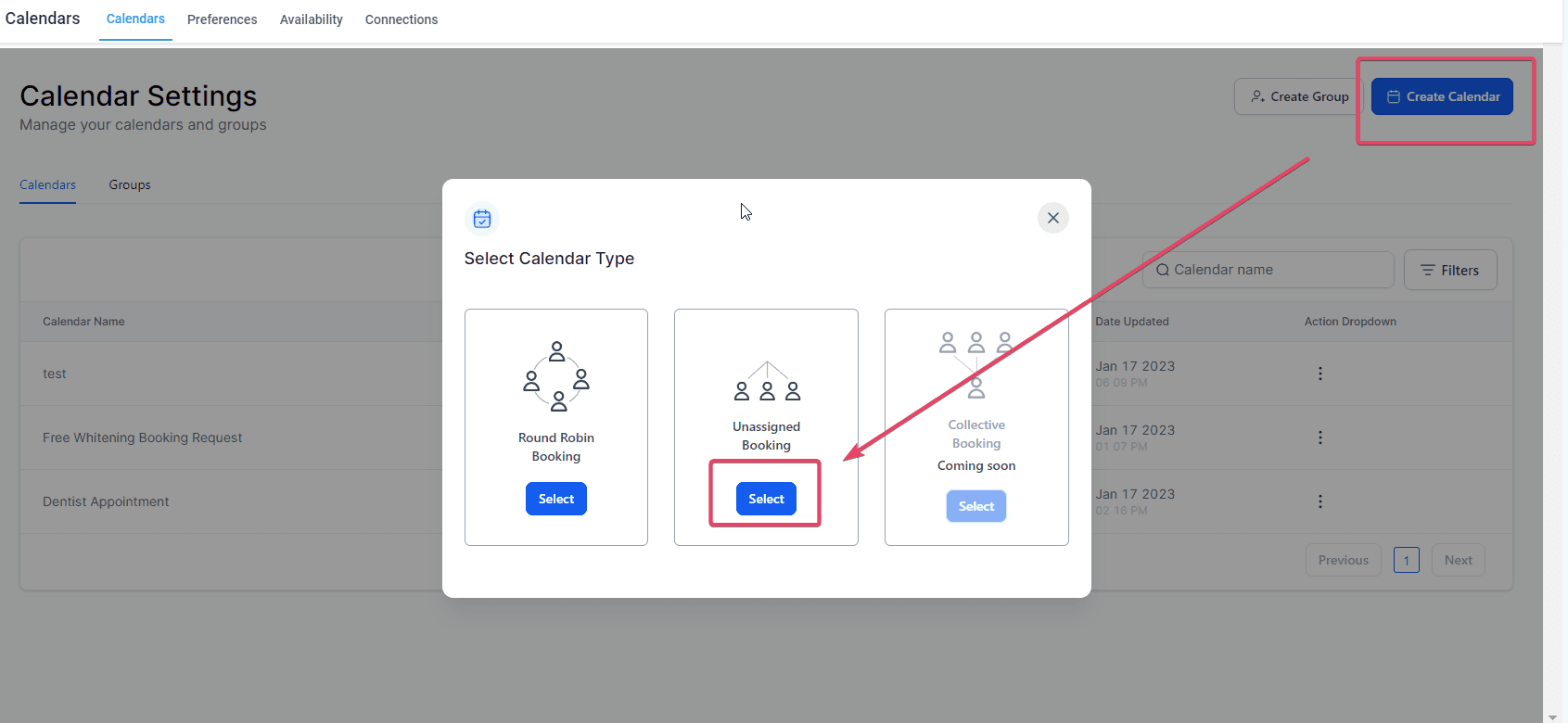
Clicca su Create Calendar (oppure apri un Calendario Non Assegnato esistente per modificarlo).
-
Seleziona Unassigned Booking come tipo di calendario.
- In Team & Event Setup, individua il campo Custom URL.
Clicca su Create Calendar > In Calendar Type, seleziona Unassigned Booking.
In Team & Event Setup, vedrai la casella di testo di fronte a Calendar URL.
Clicca sulla casella di testo e digita l'URL del calendario personalizzato che vuoi usare per il link.
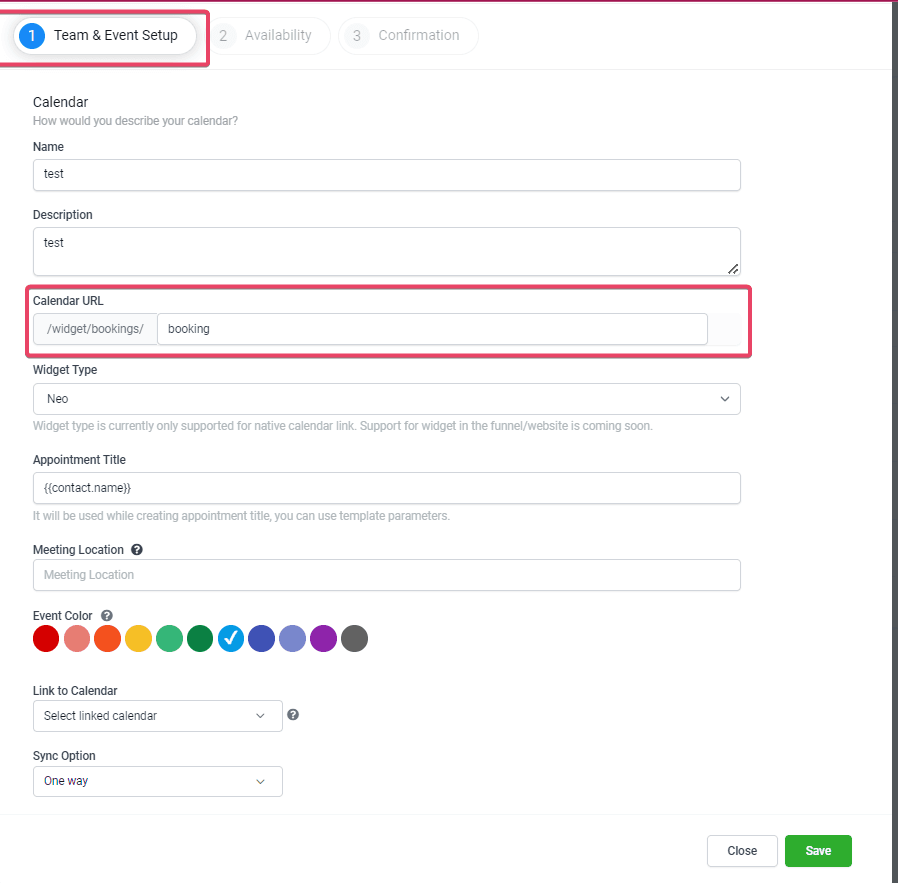
Dopo aver digitato l'URL personalizzato, il sistema eseguirà un controllo di disponibilità sull'URL del calendario.
Vedrai una spunta "✓" che indica che l'URL è disponibile e puoi salvare.

In alcuni casi potresti vedere una "✗" che indica che l'URL del calendario personalizzato non è disponibile: in quel caso modifica l'URL per renderlo unico e ottenere disponibilità.

Procedi quindi a salvare il calendario: l'URL del calendario verrà salvato come configurato.
Verifica e Condividi il tuo Link di Prenotazione
Un rapido passaggio di validazione protegge il tuo team dal condividere link errati o non funzionanti e garantisce che il branding appaia come previsto.
- Apri il link copiato in modalità incognito/privata.
- Conferma che il link venga visualizzato con il tuo API Domain brandizzato (se configurato).
- Testa una prenotazione fittizia per assicurarti che la pagina si carichi e il routing sia corretto.
- Aggiorna i link su siti web/Funnel, email/SMS, annunci e chatbot secondo necessità.
Risoluzione dei Problemi
Usa questi suggerimenti per risolvere i problemi più comuni senza dover coinvolgere gli amministratori.
- "URL non disponibile": Scegli uno slug diverso o applica una convenzione di denominazione (es. aggiungi un prefisso per sede o prodotto).
- La validazione non va a buon fine: Rimuovi spazi e caratteri speciali; usa lettere minuscole e trattini.
- Il link non si apre con il dominio brandizzato: Verifica che l'API Domain sia configurato e propagato; ri-copia il link dopo la configurazione.
- Gli utenti non riescono a modificare: Verifica che l'utente abbia il permesso di gestire i Calendars nel sub-account.
Domande Frequenti
D: L'URL personalizzato è univoco per l'intera agenzia o solo per questo sub-account?
R: Considera gli slug come univoci nell'ambito in cui vive il calendario. Se uno slug risulta non disponibile, scegli una variante diversa.
D: Quali caratteri posso usare nello slug?
R: Usa lettere minuscole e trattini. Evita spazi, caratteri speciali o stringhe molto lunghe per ottenere i migliori risultati.
D: Posso riutilizzare lo stesso slug su calendari diversi?
R: Se uno slug è già in uso dove stai creando il calendario, vedrai un indicatore di non disponibilità. Usa una variante distinta (es. aggiungi -team o un prefisso di sede).
D: Cosa succede se cambio lo slug in seguito?
R: I link condivisi in precedenza potrebbero smettere di funzionare. Aggiorna tutte le posizioni (email, SMS, Funnel, siti web, annunci) e testa il nuovo link in una finestra privata.
D: L'URL personalizzato usa automaticamente il mio dominio brandizzato?
R: Se il tuo API Domain è configurato, i link dei calendari lo rifletteranno. Configura il branding prima di distribuire i link per un'esperienza coerente.
D: Come funziona con i Calendari di Gruppo?
R: I Calendari di Gruppo hanno il proprio link di prenotazione di Gruppo. Puoi comunque usare il link individuale di un Calendario Non Assegnato, ma molti team condividono pubblicamente il link di Gruppo.
D: Dove trovo il link da condividere?
R: Apri il calendario, clicca su Copy Link e testalo in una finestra in incognito prima di condividerlo.
D: Posso incorporare il calendario con l'URL personalizzato sul mio sito web?
R: Sì. Usa il Widget di incorporamento calendario su un sito web/Funnel HITLEAD oppure incolla il link in siti esterni che supportano le incorporazioni.
Articoli Correlati
- Branding dei Link Generati dal Sistema (API Domain)
- Panoramica e Guida alla Configurazione dei Calendari di Gruppo HITLEAD
- Aggiungere Calendari Non Assegnati ai Gruppi
- Incorporare i Calendari HITLEAD tramite HTML
- Calendari Round Robin: Guida alla Configurazione
Questo articolo è stato utile?