
Come Creare un Calendario di Prenotazione Classe (Posti, Capacità e Disponibilità Spiegati)
Il Calendario di Prenotazione Classe in HITLEAD permette alle aziende di pianificare eventi, workshop o sessioni di gruppo in cui un unico host incontra più partecipanti. Che tu stia gestendo corsi di fitness, webinar o workshop, questa funzionalità semplifica la pianificazione, automatizza i Pagamenti e gestisce i partecipanti in modo efficiente.
Cos'è il Calendario di Prenotazione Classe?
Il Calendario di Prenotazione Classe è un tipo di calendario HITLEAD pensato per situazioni in cui un singolo host incontra più partecipanti nella stessa sessione. È ideale per studi di yoga, corsi online o sessioni di formazione in cui i partecipanti possono prenotare un posto per date e orari specifici.
Questo tipo di calendario semplifica la gestione di classi ricorrenti permettendoti di definire limiti di posti, programmazioni ricorrenti e Pagamenti integrati — tutto all'interno di HITLEAD. Riduce il lavoro manuale di prenotazione e automatizza la gestione dei partecipanti.
Vantaggi principali del Calendario di Prenotazione Classe
Il Calendario di Prenotazione Classe è progettato per aiutare le aziende a organizzare eventi di gruppo in modo efficiente, gestire le presenze e automatizzare il processo di prenotazione e pagamento. È ideale per qualsiasi modello di business in cui un unico host gestisce più partecipanti contemporaneamente.
- Programmazione flessibile: Definisci facilmente i giorni delle classi, gli orari e i posti disponibili.
- Pagamenti integrati: Accetta pagamenti direttamente tramite l'integrazione con Stripe.
- Notifiche automatiche: Mantieni i partecipanti informati su prenotazioni, riprogrammazioni o cancellazioni.
- Gestione partecipanti: Monitora e gestisci la prenotazione di ogni partecipante dalla tua Dashboard HITLEAD.
- Personalizzazione brand: Personalizza colori, loghi e Widget di prenotazione in linea con la tua identità di marca.
Come creare un Calendario di Prenotazione Classe
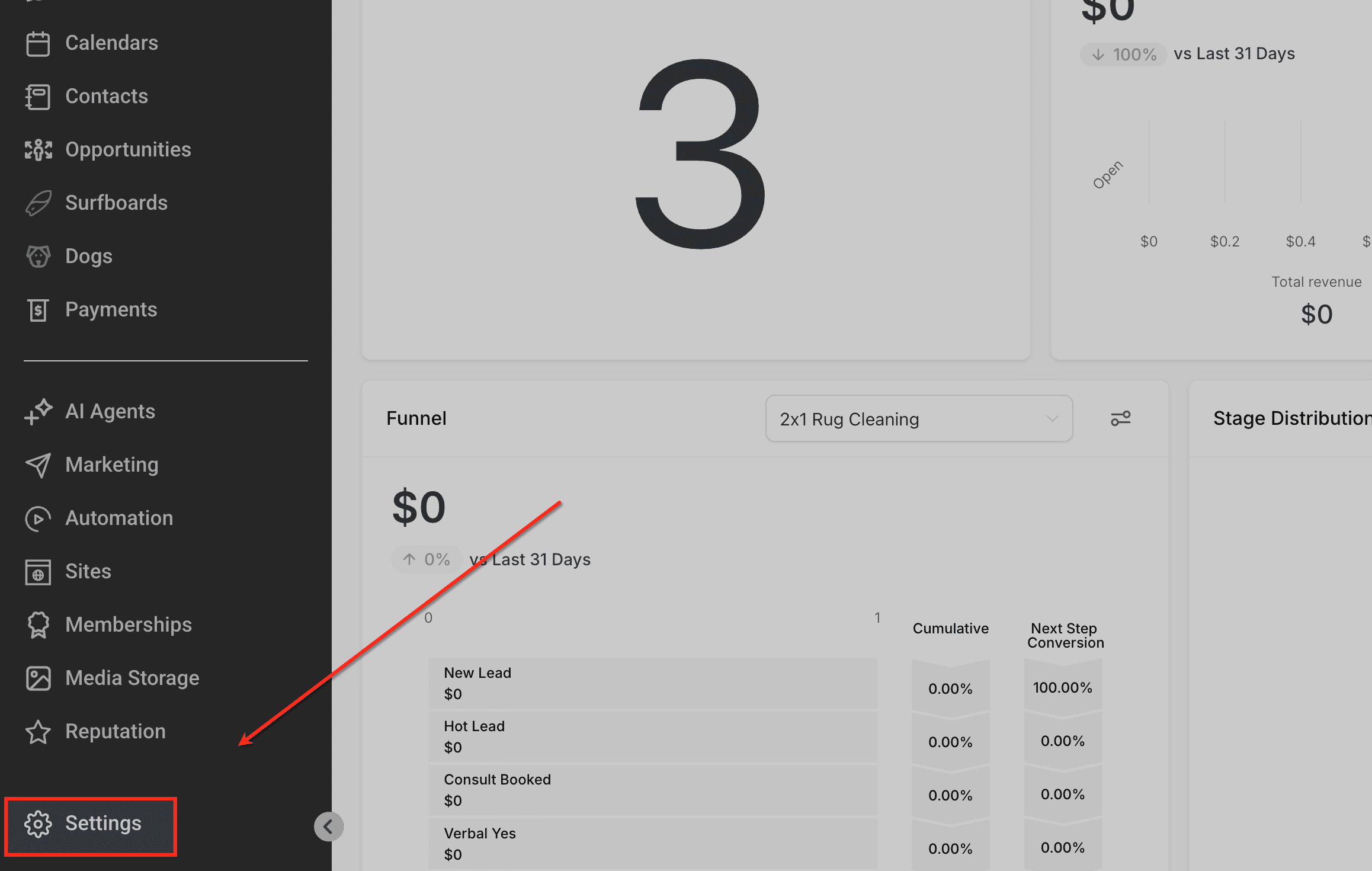
Accedi a Settings
Dalla tua Dashboard HITLEAD, clicca su Settings nella barra laterale sinistra come indicato nel riquadro rosso. Si apre il pannello delle impostazioni in cui puoi gestire i Calendari, i team, le integrazioni e altre configurazioni dell'account necessarie prima di creare un nuovo Calendario di Prenotazione Classe.
Apri la configurazione del Calendario
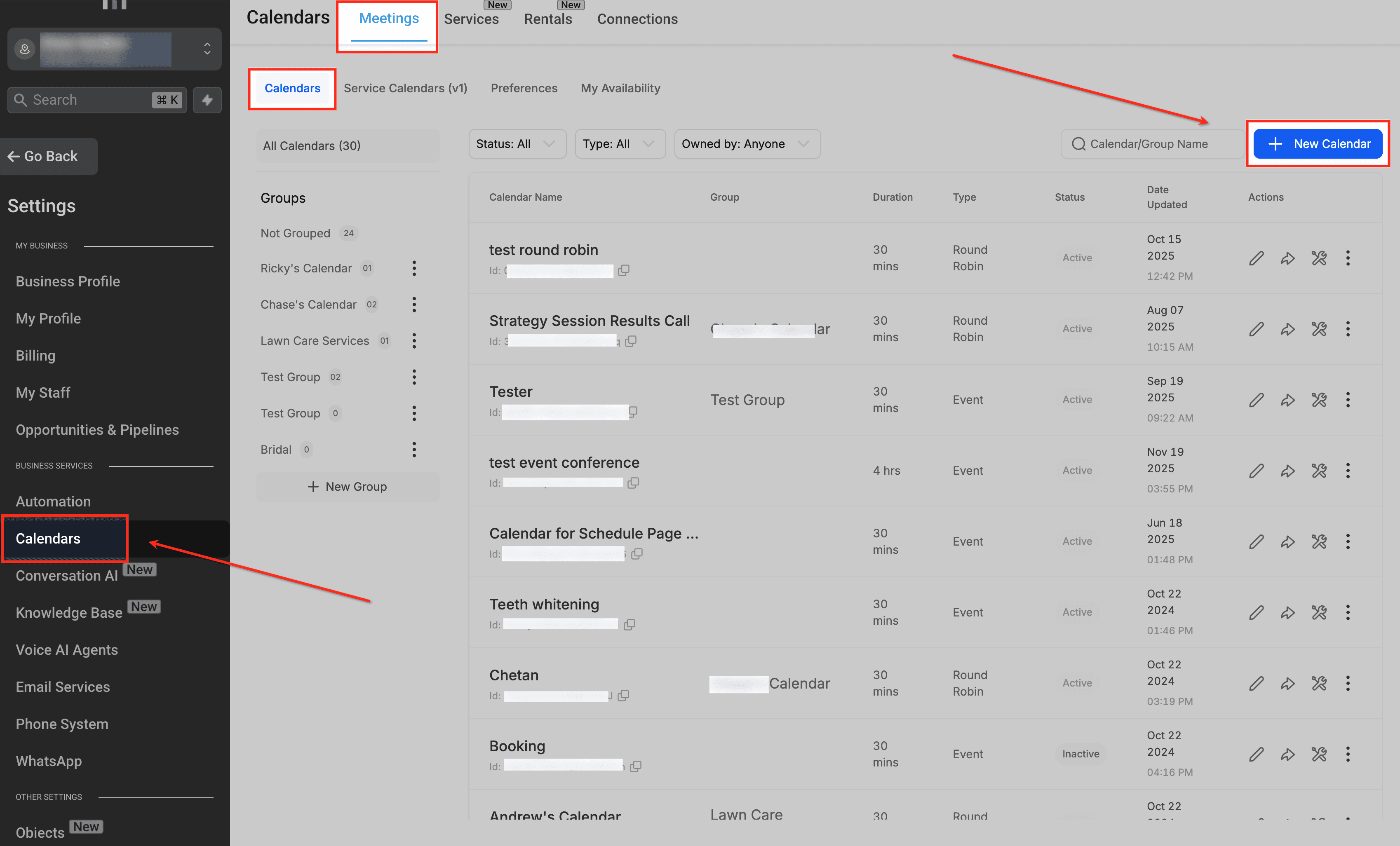
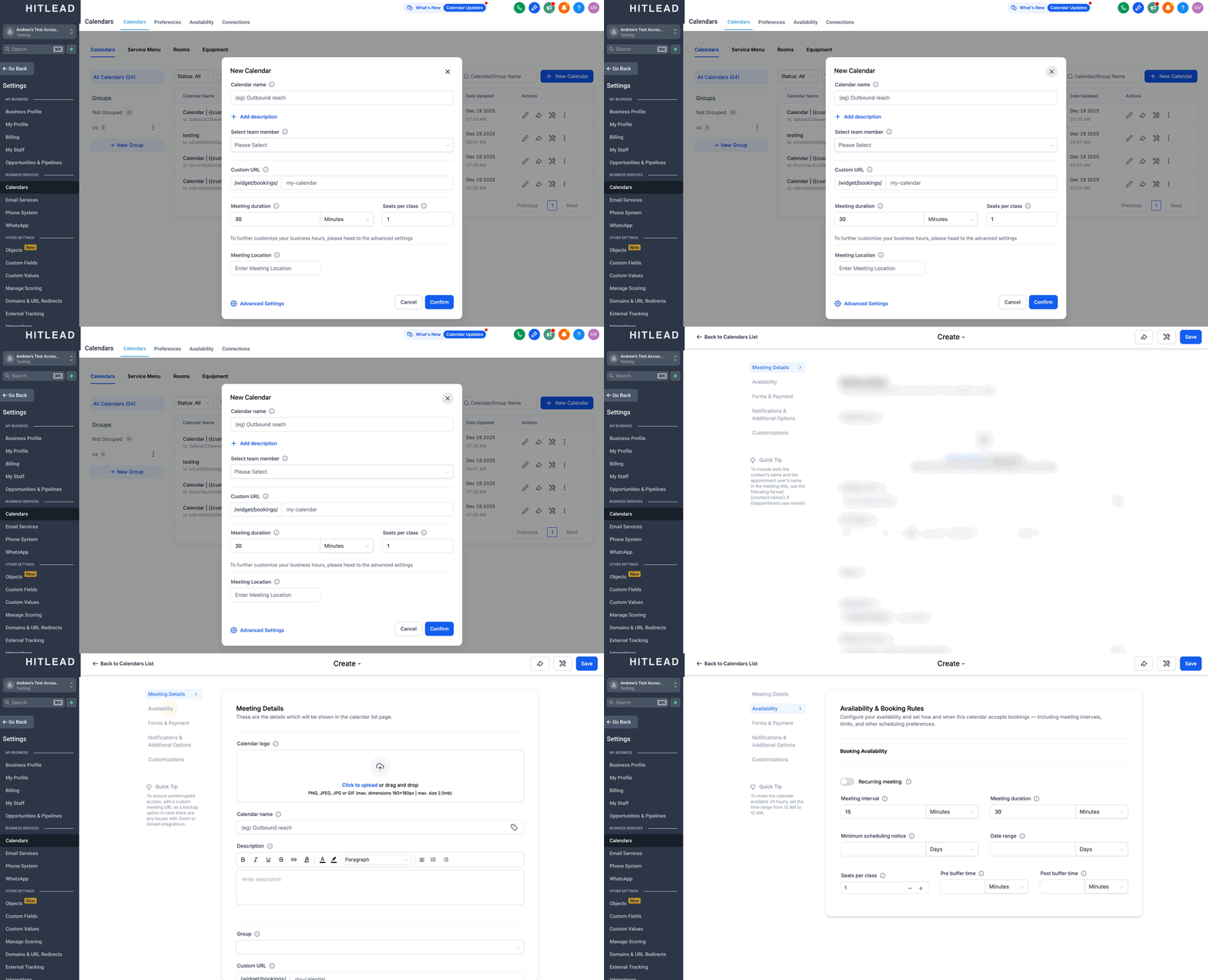
Nel menu Settings, clicca su Calendars nella barra laterale sinistra, poi apri la scheda Meetings in cima alla schermata. Clicca su + New Calendar per iniziare a creare un nuovo calendario.
Questo passaggio avvia il processo di configurazione del tuo Calendario di Prenotazione Classe, assicurandosi che venga creato con il tipo di calendario corretto e nel sub-account giusto.
Seleziona Class Booking
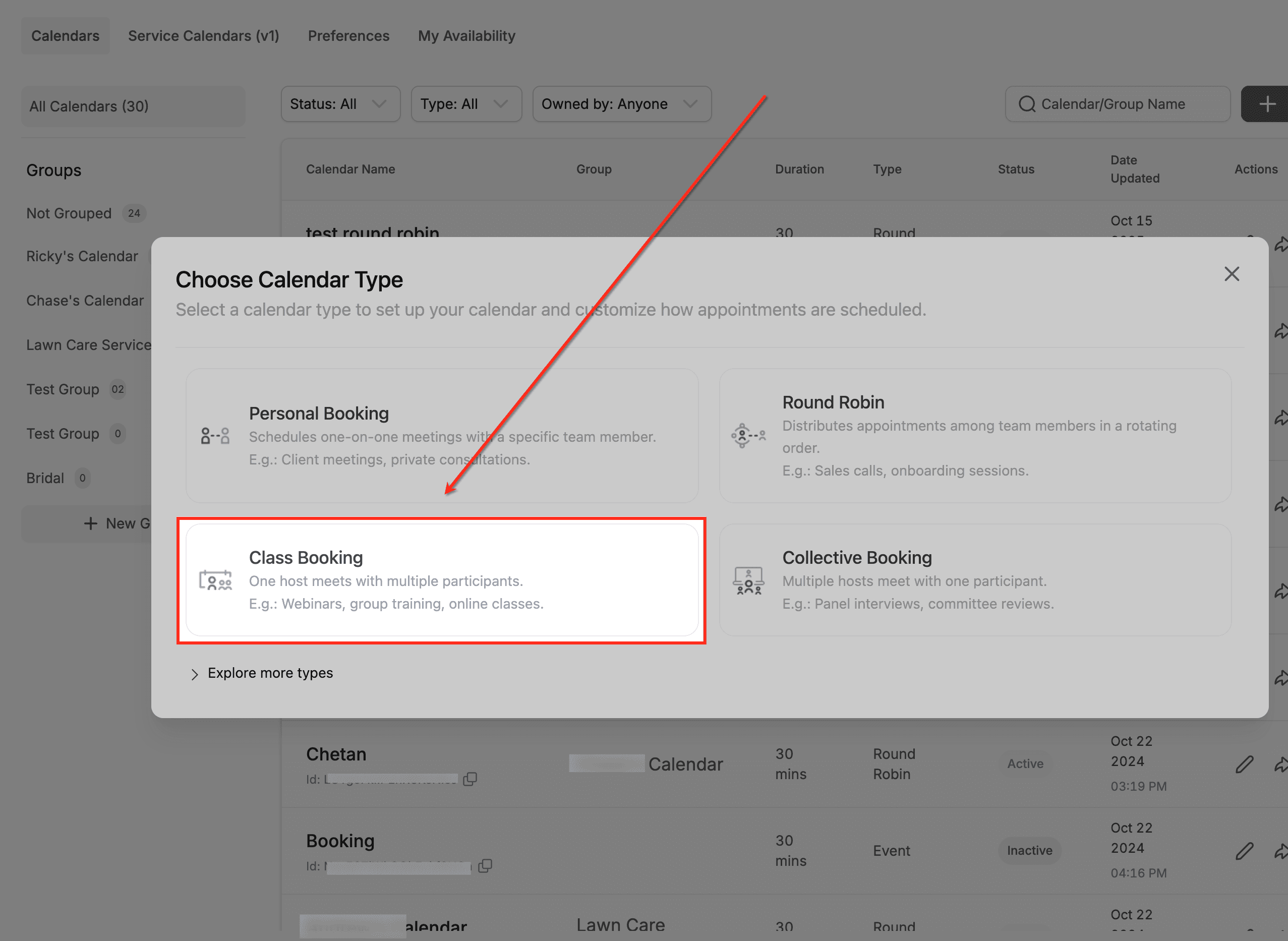
Nella finestra di selezione del tipo di calendario, clicca su Class Booking come mostrato nel riquadro rosso evidenziato. Questa opzione è per scenari in cui un unico host incontra più partecipanti, come corsi di gruppo, webinar o workshop.
Scegliendo questo tipo, il calendario supporterà limiti di posti, programmazione di gruppo e opzioni di pagamento.
Assegna un nome al Calendario
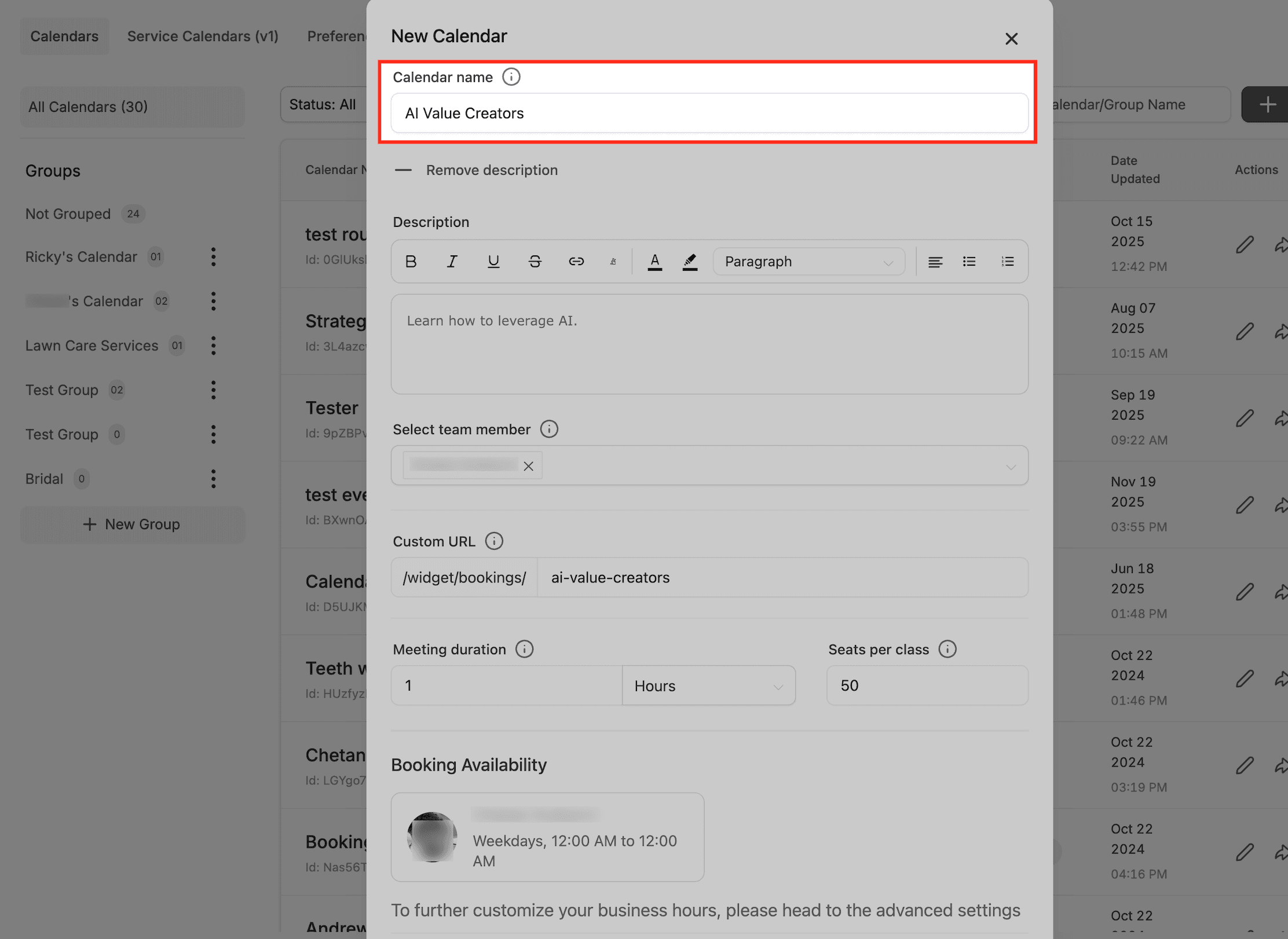
Nel campo Calendar name, inserisci un nome chiaro e descrittivo per il tuo calendario delle classi, come mostrato nel riquadro rosso. Il nome deve riflettere lo scopo della classe o dell'evento in modo da essere facilmente identificabile quando gestisci più calendari.
Un calendario ben etichettato aiuta sia il tuo team che i partecipanti a riconoscere il link di prenotazione corretto.
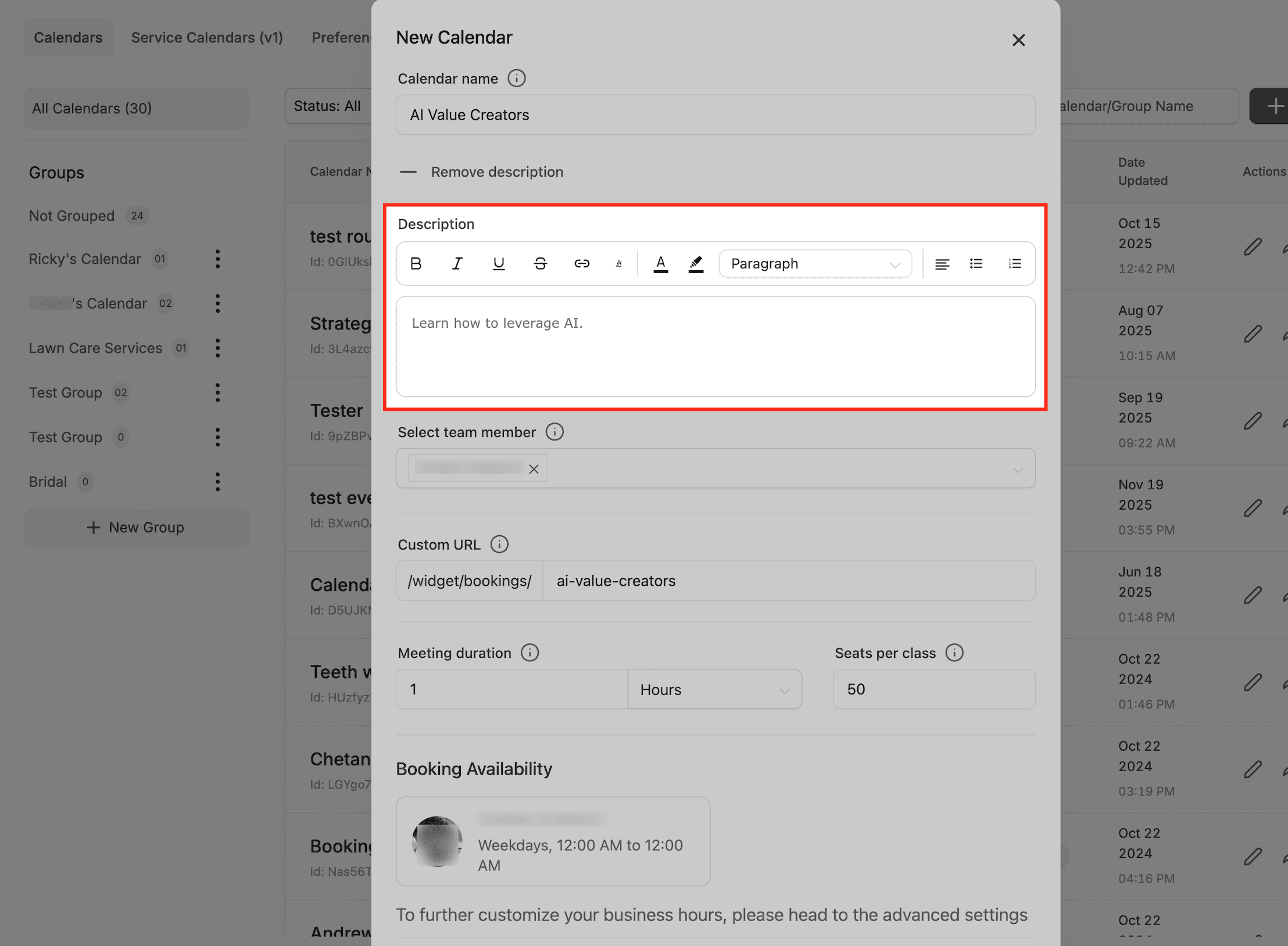
Aggiungi una descrizione al Calendario
Nel campo Description, scrivi un breve riassunto della tua classe o evento. Questa descrizione appare nella tua pagina di prenotazione e aiuta i partecipanti a capire di cosa tratta la sessione prima di prenotare.
Mantienila concisa e coinvolgente per stabilire aspettative chiare per i partecipanti.
Assegna un membro del team
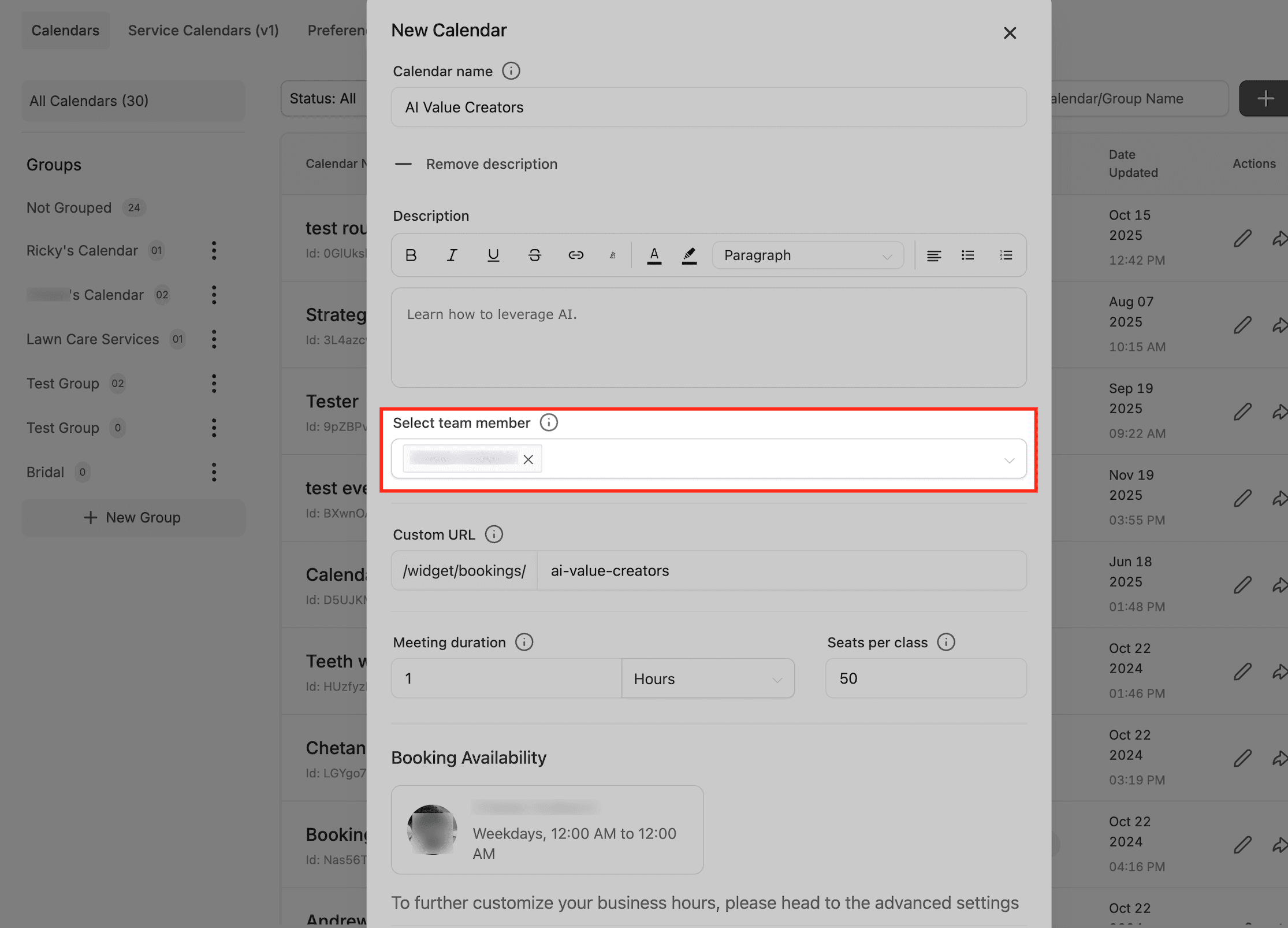
Nel campo Select team member, scegli l'istruttore o l'host responsabile della conduzione della classe. Questo collega il calendario alla disponibilità di quel membro del team, assicurando che tutte le prenotazioni vengano sincronizzate automaticamente con i suoi orari disponibili.
Assegnare un membro del team è fondamentale per prevenire conflitti di programmazione e mantenere aggiornati i calendari degli host.
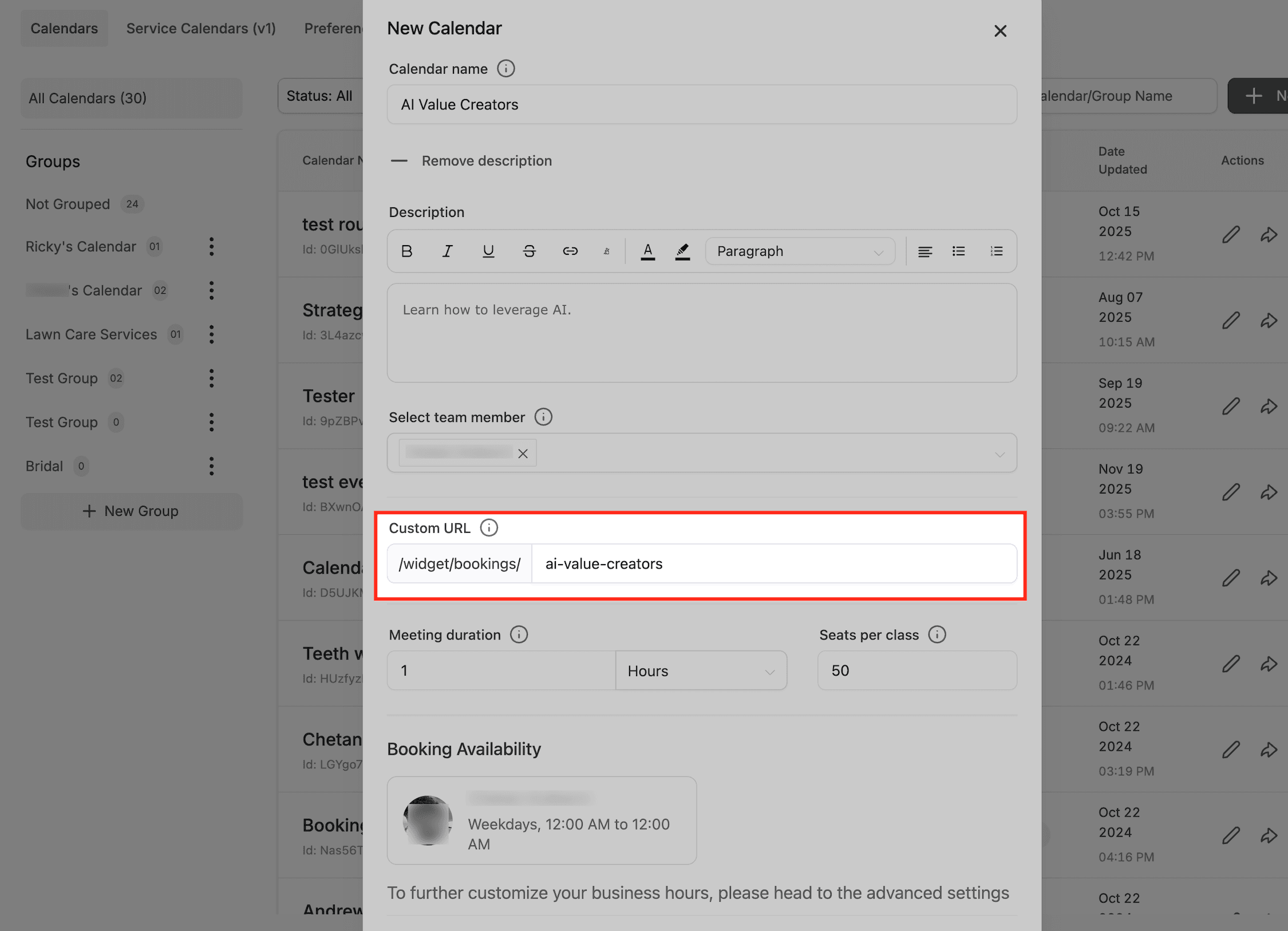
Imposta un URL personalizzato
Nel campo Custom URL, inserisci un URL slug univoco per il tuo calendario delle classi, come evidenziato nel riquadro rosso. Questo crea un link personalizzato a cui i partecipanti possono accedere facilmente per prenotare le loro sessioni. Un URL chiaro e brandizzato aumenta la professionalità e semplifica la condivisione della tua pagina di prenotazione.
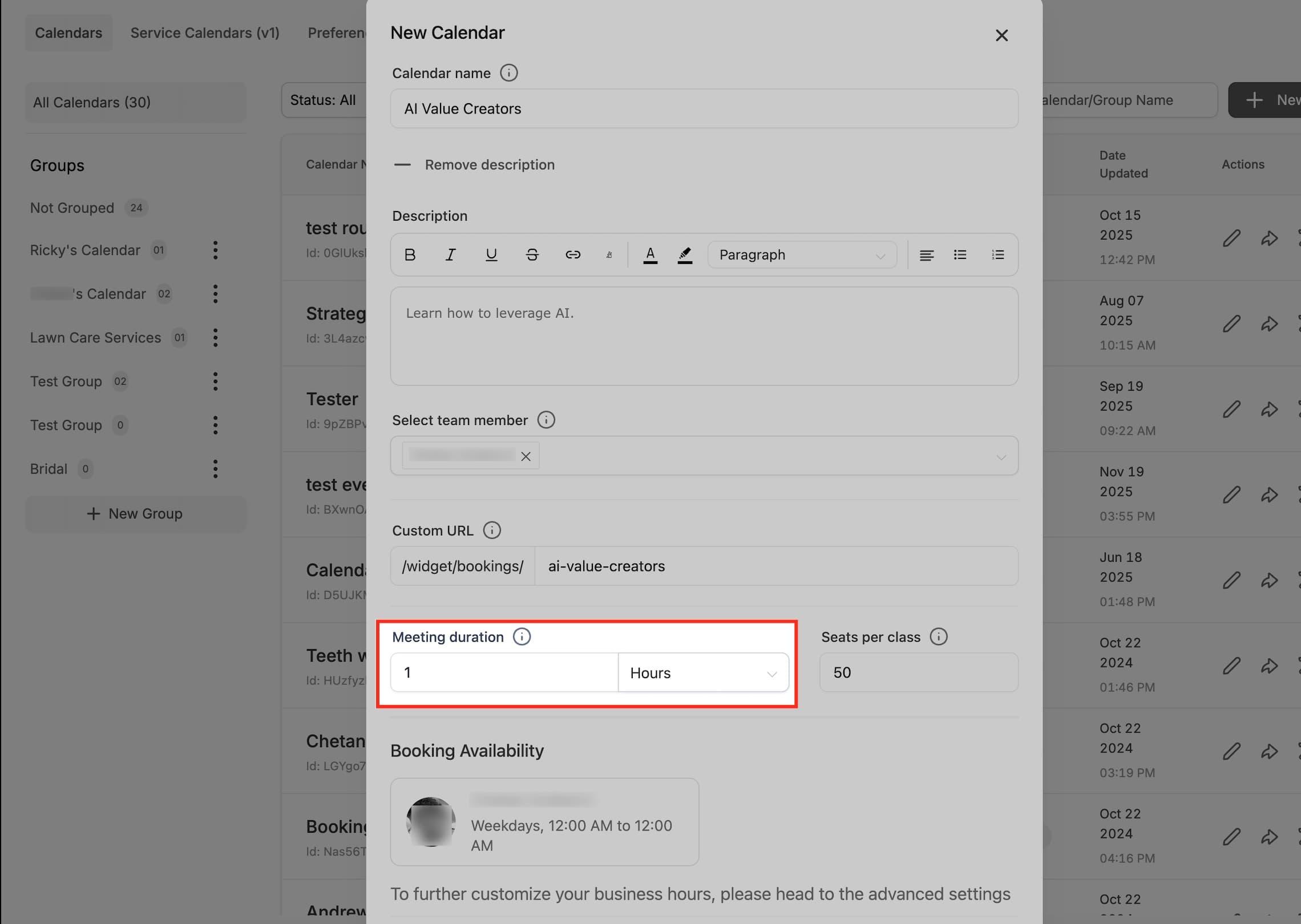
Imposta la durata dell'incontro
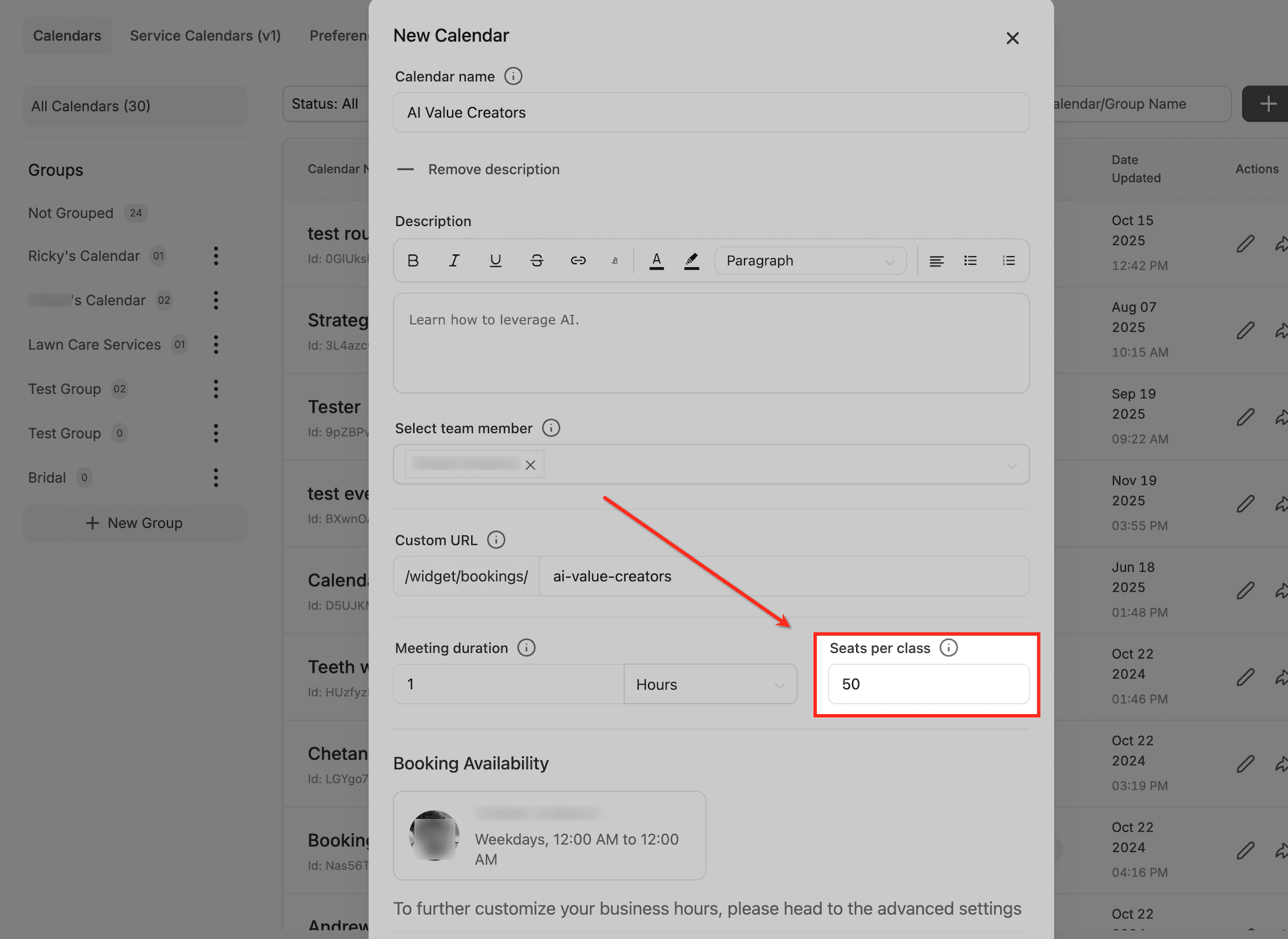
Nel campo Meeting duration, definisci quanto durerà ogni classe — ad esempio 1 ora come mostrato. Questo assicura che tutte le prenotazioni seguano un arco temporale coerente e aiuta il sistema a gestire con precisione gli intervalli tra sessioni. Impostare la durata corretta è importante per mantenere il tuo programma e prevenire sovrapposizioni tra le classi.
Imposta i posti per classe
Nel campo Seats per class, inserisci il numero massimo di partecipanti consentiti per ogni sessione, come mostrato nel riquadro rosso evidenziato. Questo limite assicura che la dimensione della classe resti gestibile e che non vengano accettate ulteriori prenotazioni una volta esauriti tutti i posti.
Impostare un numero di posti accurato aiuta a mantenere un processo di registrazione organizzato e a prevenire l'overbooking.
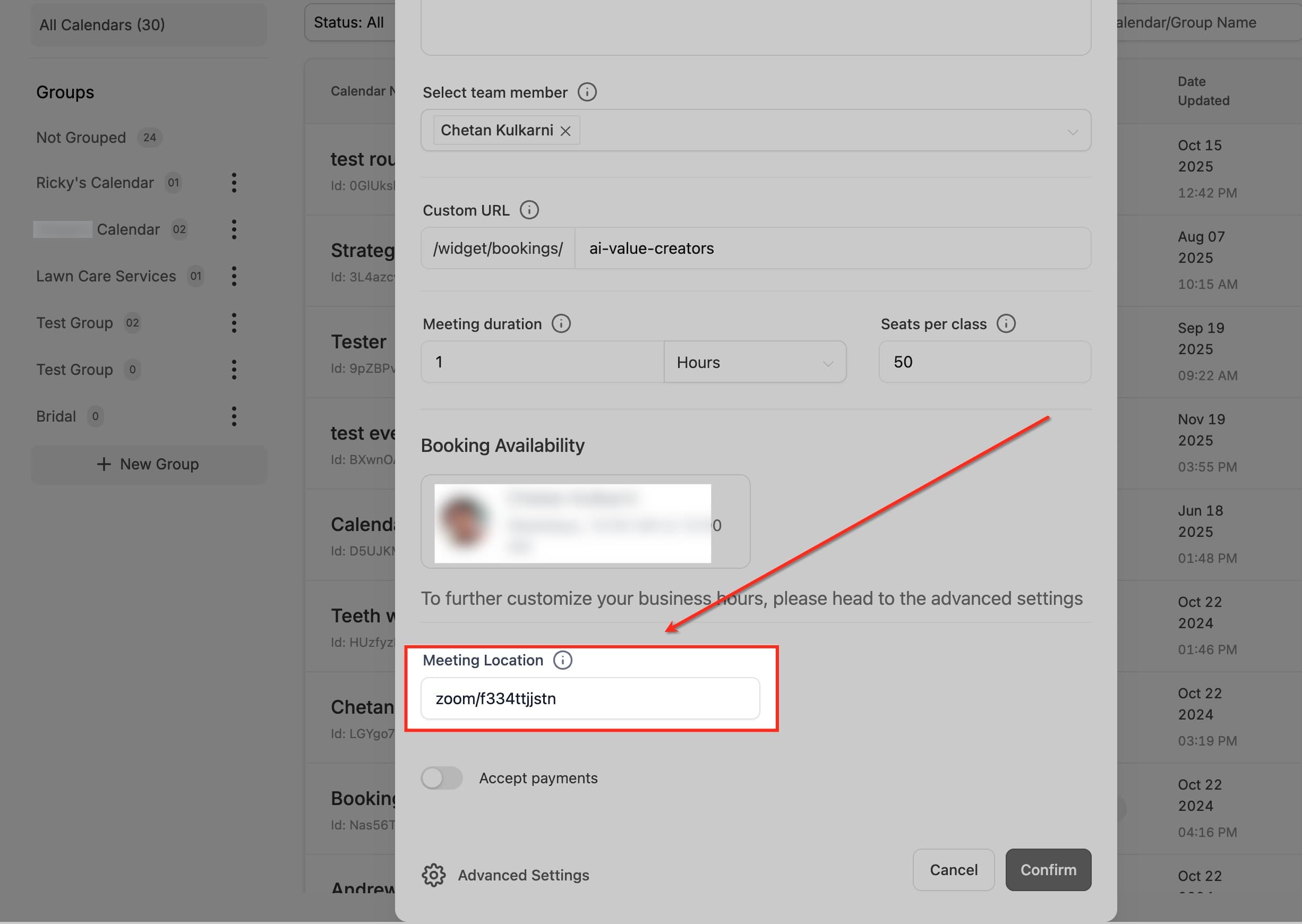
Aggiungi la posizione dell'incontro
Nel campo Meeting Location, inserisci il link o l'indirizzo dove si terrà la classe, come un URL Zoom o Google Meet. Questo assicura che i partecipanti ricevano automaticamente i dettagli di accesso corretti nella conferma di prenotazione. Fornire queste informazioni in anticipo evita confusione e semplifica l'esperienza dei partecipanti.
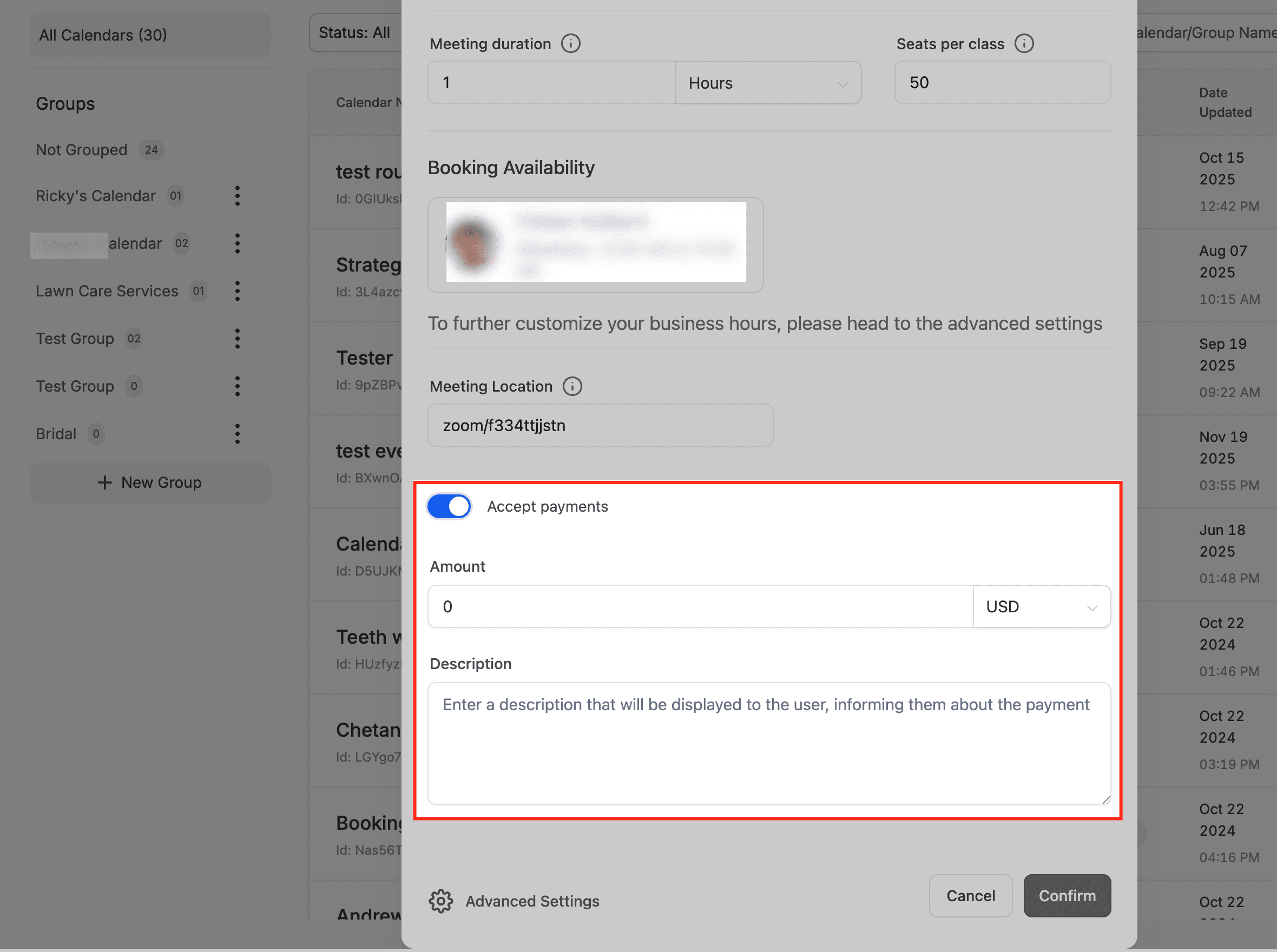
Attiva la raccolta dei Pagamenti
Attiva Accept payments per abilitare la raccolta dei pagamenti per la tua classe, poi inserisci l'Amount e la Currency nella sezione evidenziata.
Aggiungi una breve Description che spieghi lo scopo del pagamento (es. quota della classe o tassa di iscrizione). Questo assicura che i partecipanti siano informati sui costi in anticipo e consente un'elaborazione fluida dei pagamenti tramite il tuo account Stripe connesso.
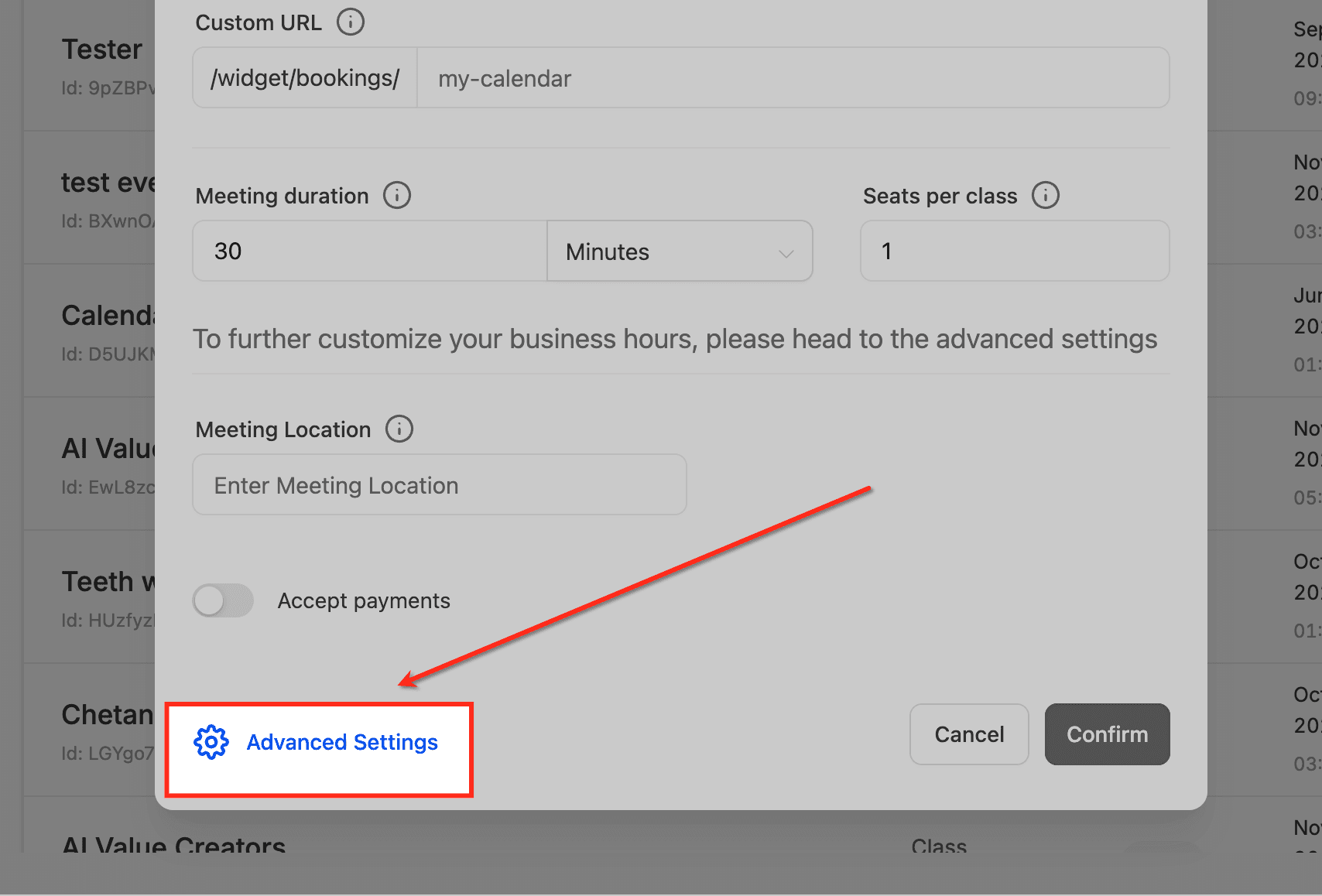
Accedi a Advanced Settings
Clicca su Advanced Settings in fondo alla finestra di configurazione del calendario, come evidenziato nel riquadro rosso. Si aprono opzioni di configurazione aggiuntive per il tuo calendario, permettendoti di ottimizzare disponibilità, notifiche e impostazioni di personalizzazione. Accedere a questa sezione assicura che il tuo calendario di prenotazione classe sia allineato alle tue preferenze di programmazione e di brand.
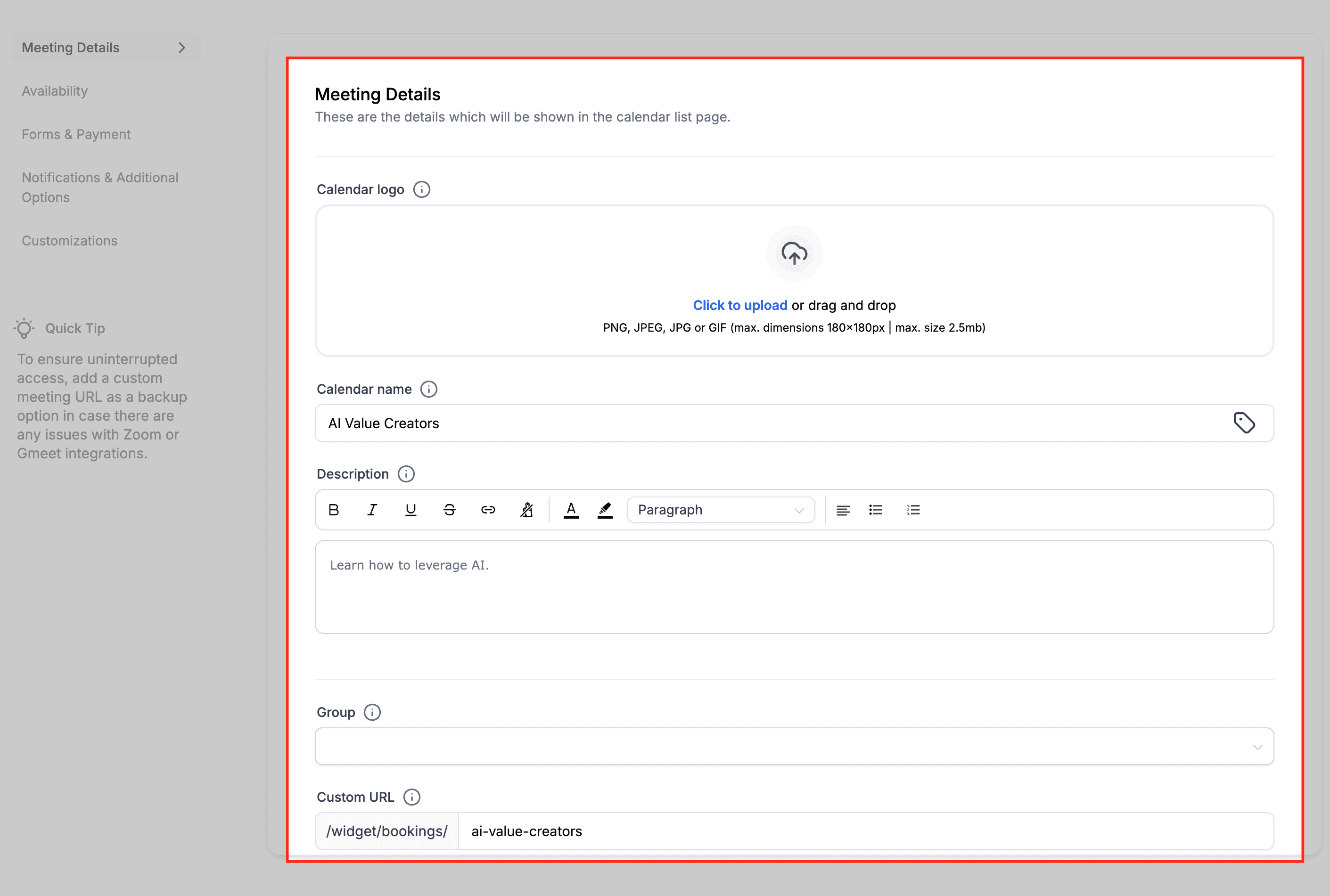
Dettagli incontro
La sezione Meeting Details ti permette di definire le informazioni chiave visualizzate dagli utenti nella tua pagina di prenotazione classe. Ogni elemento qui aiuta a personalizzare e organizzare il tuo calendario per un aspetto professionale.
- Calendar Logo: Carica un'immagine (PNG, JPEG o GIF) per brandizzare il tuo calendario con il tuo logo. Questo elemento visivo aiuta i clienti a riconoscere immediatamente la tua azienda.
- Calendar Name: Assegna al tuo calendario un titolo chiaro per identificare quale classe o servizio rappresenta.
- Description: Aggiungi una panoramica breve e informativa di ciò che tratta la classe. Appare nella pagina di prenotazione e fornisce chiarezza ai partecipanti.
- Group: (Opzionale) Assegna il tuo calendario a un gruppo per una migliore organizzazione se gestisci più calendari.
- Custom URL: Crea un link semplice e brandizzato che può essere condiviso con i clienti per accesso diretto alla tua pagina di prenotazione classe.
Questa sezione assicura che il tuo calendario delle classi sia chiaramente etichettato, visivamente brandizzato e facile da comprendere per i partecipanti.
Disponibilità e Regole di Prenotazione
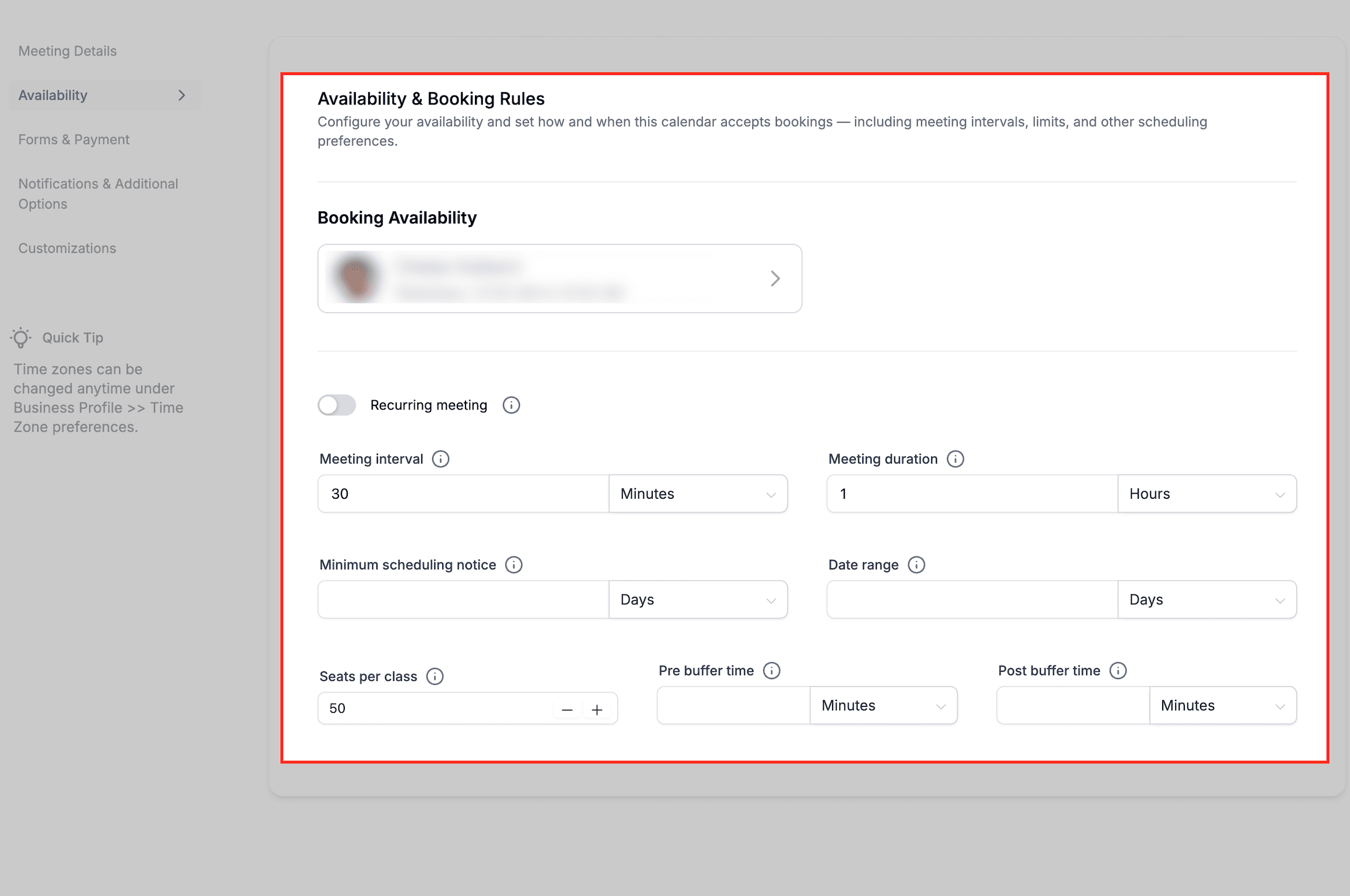
La sezione Availability & Booking Rules ti permette di controllare quando e come i partecipanti possono prenotare le tue classi. Ecco cosa fa ogni campo:
- Booking Availability: Mostra gli orari disponibili del membro del team assegnato per la pianificazione.
- Recurring Meeting: Attiva questa opzione se la stessa classe si ripete regolarmente.
- Meeting Interval: Definisce il gap tra gli slot di prenotazione disponibili (es. ogni 30 minuti).
- Meeting Duration: Specifica quanto dura ogni classe (es. 1 ora).
- Minimum Scheduling Notice: Imposta con quanto anticipo i partecipanti devono prenotare una classe.
- Date Range: Limita quanto in avanti nel futuro possono essere programmate le classi.
- Seats per Class: Determina il numero massimo di partecipanti per sessione.
Il Calendario di Prenotazione Classe supporta classi ricorrenti tramite l'impostazione Recurring Availability nella scheda Availability. Attivala per definire giorni e orari ripetuti (ad esempio, ogni martedì e giovedì dalle 18:00 alle 19:00). I partecipanti vedranno tutte le prossime date corrispondenti sullo stesso link di prenotazione, e ogni data ha la propria capacità di posti.
Aggiungere più sessioni (Date e Orari) a un Calendario Classe
Offri la stessa classe su più date definendo disponibilità ricorrente e sessioni singole. I partecipanti vedranno tutte le prossime date su un unico link di prenotazione e potranno scegliere la data più adatta al loro programma.
Passi:
- Vai su Settings → Calendars → Edit del tuo calendario Class Booking.
-
Apri la scheda Availability.
-
Attiva Recurring Availability e aggiungi i giorni/orari in cui tieni questa classe (esempio: Mar 18:00–19:00, Gio 18:00–19:00).
-
Clicca su + Add Date Override per aggiungere sessioni singole (es. Sab, 7 Mar, 10:00–11:30).
-
Clicca su Save.
-
Apri la Preview del link di prenotazione per confermare che appaiano più date/orari nel selettore di date.
Come funzionano la capacità dei posti e le prenotazioni sovrapposte
Quando un Calendario di Prenotazione Classe consente più partecipanti per sessione, la disponibilità è controllata dal valore Seats per Class.
Ogni prenotazione confermata riduce di 1 il conteggio dei posti disponibili per quello slot orario.
Se un appuntamento si sovrappone a più slot orari, il sistema riduce di 1 la capacità dei posti in ogni slot interessato. Uno slot viene bloccato solo quando la sua capacità totale di posti è stata completamente raggiunta.
Le prenotazioni sovrapposte non bloccano più in modo prematuro tutti gli slot interessati. Al contrario, la disponibilità riflette la capacità rimanente effettiva per ogni slot.
Questa logica aggiornata si applica in modo coerente su:
-
Widget di prenotazione pubblici
-
Finestra modale appuntamenti in-app
-
Calendari personali
-
Calendari Round Robin
-
Calendari eventi
-
Pre/Post Buffer Time: Aggiunge tempo prima o dopo ogni classe per prevenire prenotazioni sovrapposte.
Questa configurazione assicura che il tuo calendario di prenotazione funzioni senza problemi, allineandosi alla tua disponibilità e alla capacità della classe.
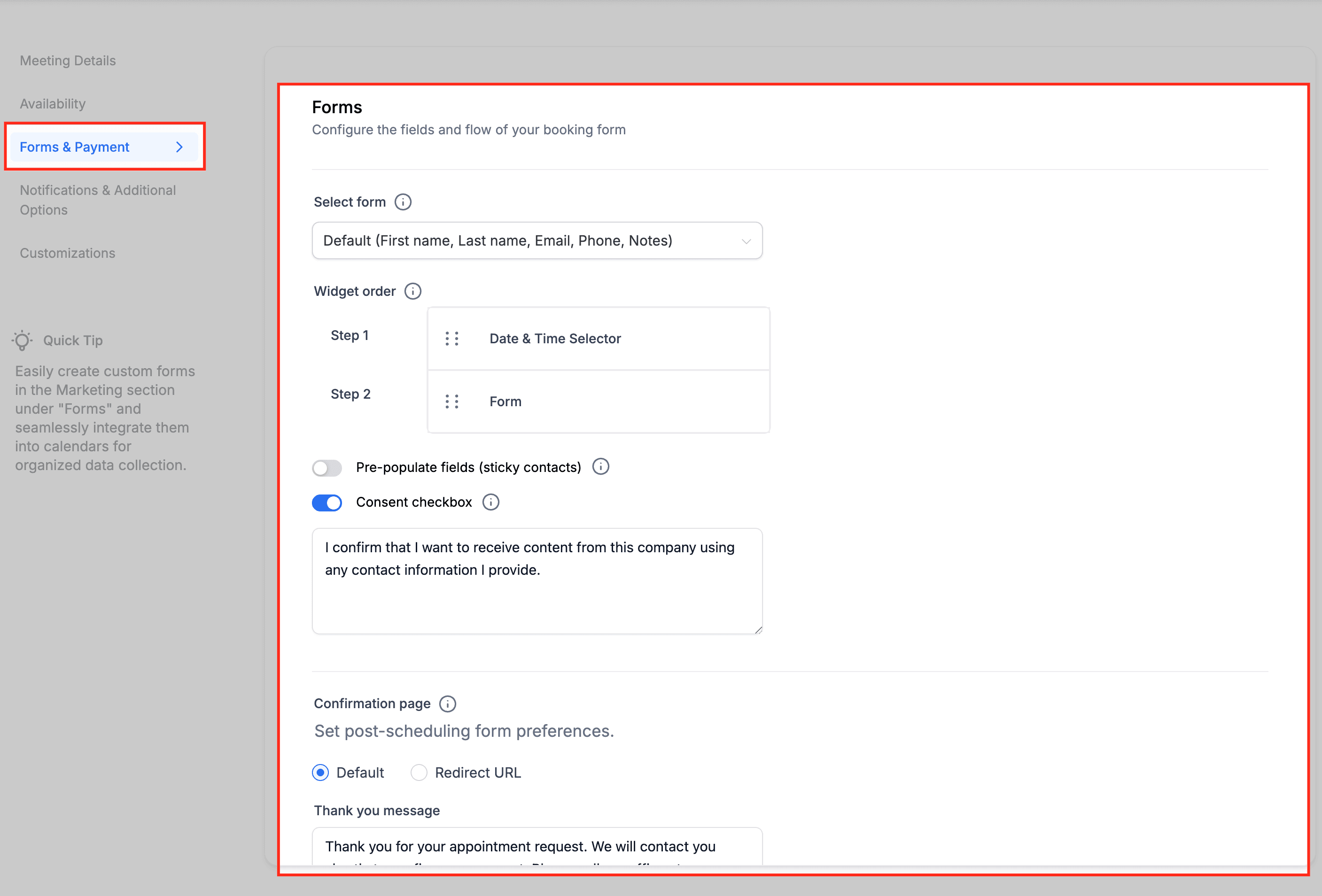
La sezione Forms & Payment ti permette di personalizzare come i partecipanti si registrano e quali informazioni forniscono.
- Select Form: Scegli un Form predefinito o personalizzato per raccogliere dettagli come nome, email e numero di telefono.
- Widget Order: Controlla il flusso di prenotazione decidendo se gli utenti selezionano prima un orario o compilano prima il Form.
- Pre-populate Fields: Abilita i contatti sticky in modo che le informazioni degli utenti di ritorno vengano compilate automaticamente.
- Consent Checkbox: Aggiungi un testo di consenso per la conformità al marketing.
- Confirmation Page: Scegli tra un messaggio di ringraziamento predefinito o un URL di reindirizzamento post-prenotazione.
Questa sezione assicura che tutti i dati dei partecipanti vengano raccolti correttamente e che il tuo processo di prenotazione segua le preferenze di conformità e Workflow.
Notifiche e Opzioni Aggiuntive
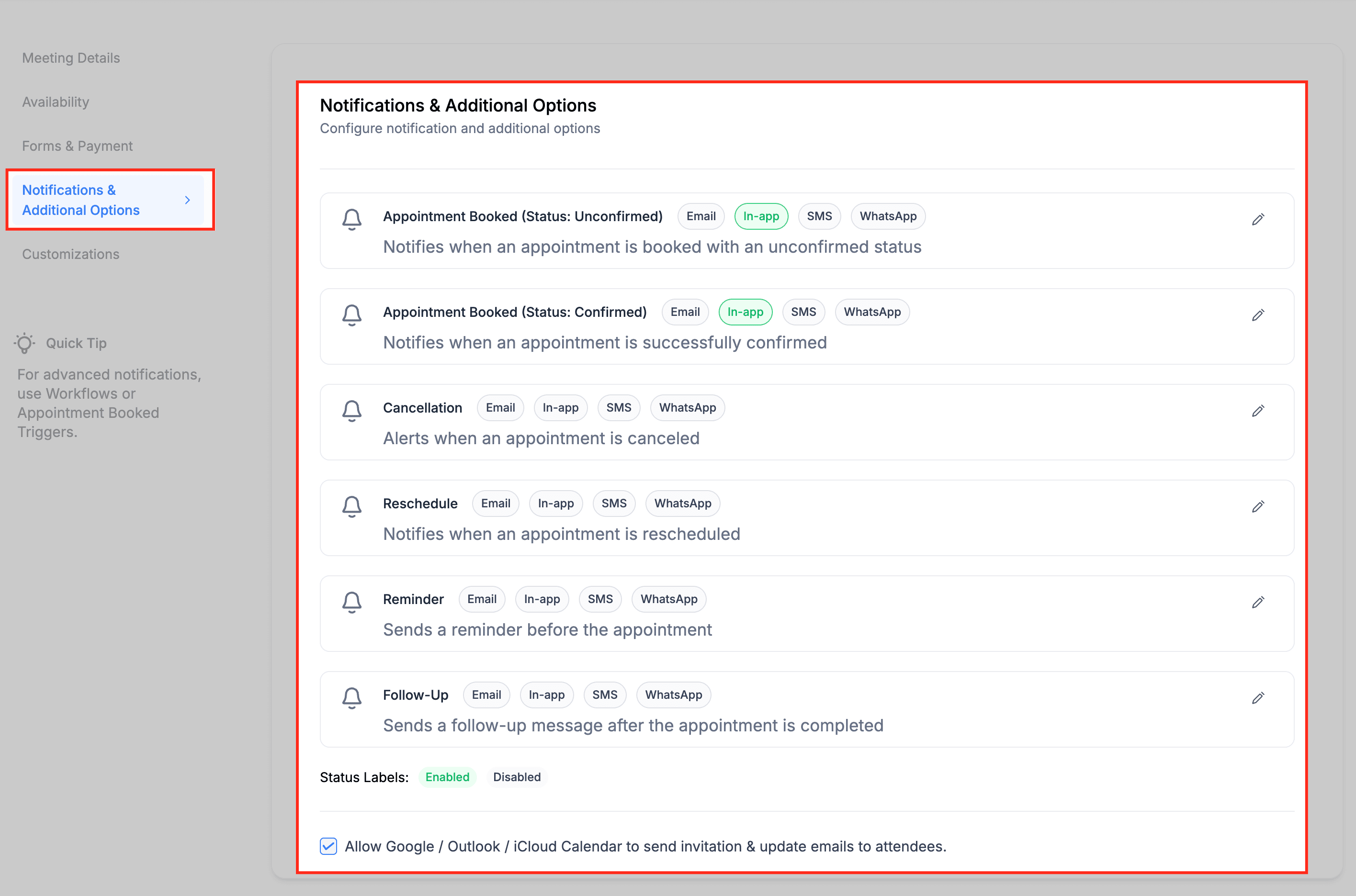
La sezione Notifications & Additional Options ti permette di automatizzare la comunicazione per le prenotazioni delle classi.
- Appointment Notifications: Configura avvisi per quando le prenotazioni vengono create, confermate, riprogrammate o cancellate tramite email, SMS, WhatsApp o in-app.
- Reminders and Follow-Ups: Invia promemoria automatici prima delle classi e follow-up successivi per migliorare la partecipazione e il coinvolgimento.
- Status Labels: Abilita o disabilita gli indicatori visivi di stato per gli appuntamenti.
- Calendar Sync: Consenti la sincronizzazione con Google, Outlook o iCloud per inviare inviti direttamente ai partecipanti.
Queste impostazioni mantengono informati sia gli host che i partecipanti, riducendo le classi perse e migliorando l'efficienza complessiva della pianificazione.
Personalizza l'aspetto del Calendario
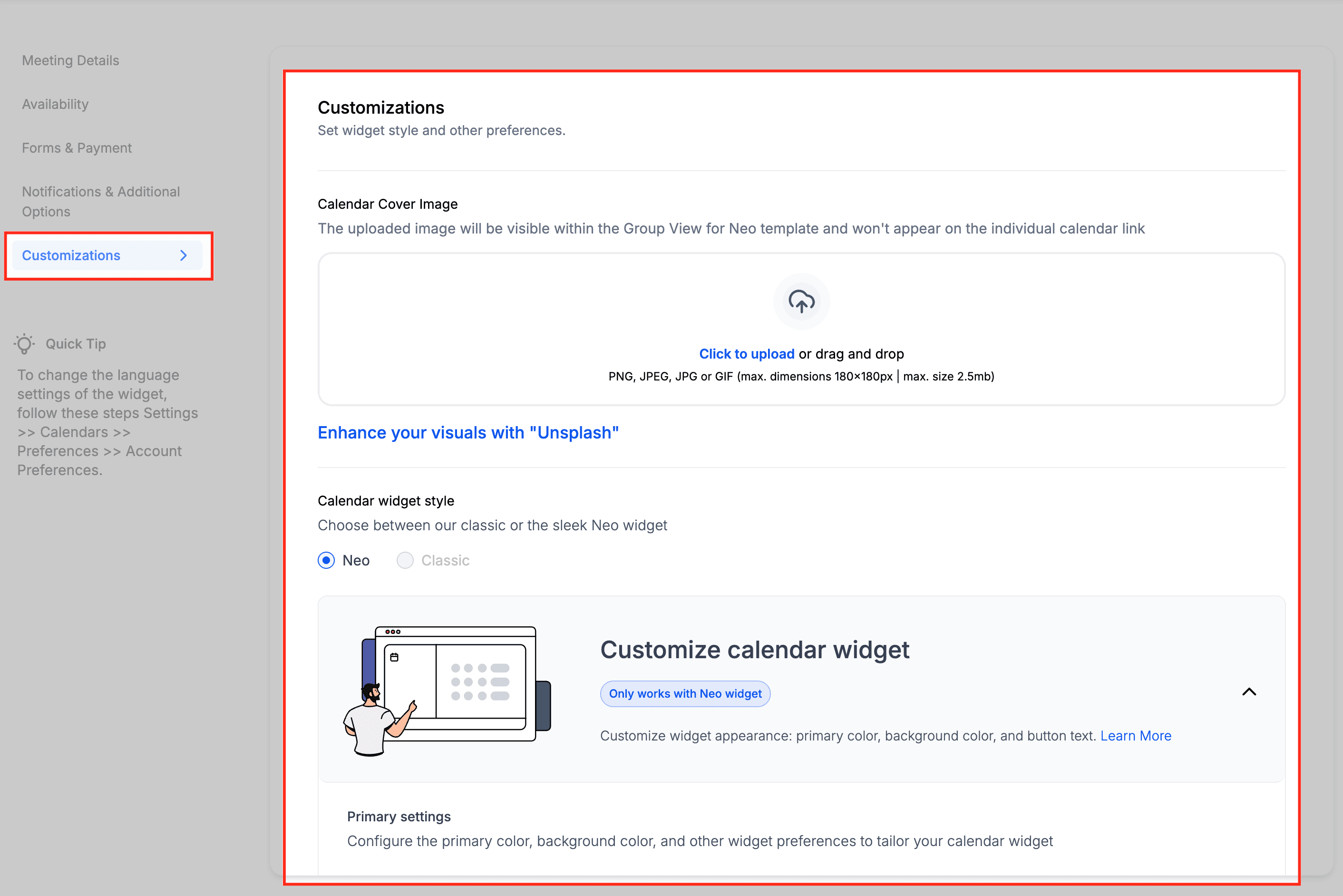
Nella sezione Customizations, puoi personalizzare come il tuo calendario appare ai partecipanti.
- Calendar Cover Image: Carica un banner o un'immagine per migliorare visivamente la tua pagina di prenotazione.
- Calendar Widget Style: Scegli tra il layout moderno Neo o quello classico per il tuo Widget di prenotazione.
- Primary Settings: Regola i colori del Widget, lo sfondo e gli stili dei pulsanti in linea con il tuo brand.
Queste personalizzazioni visive aiutano a mantenere la coerenza del brand e a creare un'esperienza di prenotazione professionale e curata per i tuoi partecipanti.
Domande frequenti
D: Posso avere più istruttori per una classe?
No, ogni calendario classe supporta un unico host, ma puoi creare calendari separati per ogni istruttore.
D: I partecipanti possono prenotare più posti contemporaneamente?
Sì, se abiliti l'opzione Add Guests per il tuo calendario.
D: Posso accettare pagamenti in valute diverse?
HITLEAD utilizza le impostazioni di Stripe per gestire le valute. Assicurati che il tuo account Stripe supporti la valuta desiderata.
D: Come faccio a tracciare chi ha pagato rispetto ai partecipanti non paganti?
I dati di pagamento sono disponibili sotto ogni record di appuntamento nella Dashboard Appointments.
D: I partecipanti possono riprogrammare autonomamente?
Sì, se consentito nella tua Reschedule Policy. Puoi definire con quante ore di anticipo rispetto alla classe è consentita la riprogrammazione.
Questo articolo è stato utile?