
HITLEAD Voice AI: Prenotazione su Più Calendari (Selezione Basata sull'Intento)
HITLEAD Voice AI ora prenota appuntamenti su più Calendari interpretando l'intento del chiamante — non solo le parole chiave. Questa guida spiega come abilitare la prenotazione multi-calendario, addestrare l'AI con descrizioni dei Calendari e parole chiave trigger, e configurare fallback intelligenti quando le richieste non corrispondono ai tuoi servizi. Trovi la configurazione passo dopo passo, le best practice e le FAQ per partire con fiducia.
Cos'è la Prenotazione Multi-Calendario di HITLEAD Voice AI?
HITLEAD Voice AI può interpretare una conversazione in tempo reale, determinare quale tipo di appuntamento si adatta meglio alla necessità del chiamante, e prenotare automaticamente quel slot nel calendario corretto. Invece di costringere i chiamanti a navigare menu o regole rigide, l'AI valuta il contesto dell'intera chiamata e lo associa ai Calendari che hai selezionato come idonei.
- Funziona su Calendari distinti (es. Demo, Consulenza Prezzi, Primo Accesso Paziente)
- Rispetta disponibilità, buffer e impostazioni di conflitto dei tuoi Calendari
- Offre opzioni alternative quando una richiesta non corrisponde a nessun servizio
Vantaggi principali
Comprendere il valore ti aiuta a decidere dove distribuire la prenotazione multi-calendario e come misurarne il successo. Questi vantaggi si concentrano su prenotazioni più rapide, meno errori e una migliore esperienza per il chiamante.
- Meno opportunità perse: l'AI instrada i chiamanti al tipo di appuntamento corretto al primo tentativo.
- Pianificazione più rapida: nessun albero IVR o smistamento manuale; i chiamanti parlano in modo naturale.
- Maggiore accuratezza delle prenotazioni: l'analisi dell'intento considera l'intera conversazione, non singole parole chiave.
- Scalabile su team e servizi: supporta Calendari separati per vendite, assistenza, sanità o agenzie.
- Minore tempo di configurazione: le descrizioni e le parole chiave trigger generate dall'AI accelerano il setup.
- Miglior esperienza in caso di nessuna corrispondenza: istruzioni chiare e amichevoli e fallback configurati evitano vicoli ciechi.
Prerequisiti e accesso
Verifica l'accesso e le integrazioni prima di abilitare la prenotazione multi-calendario per evitare errori di configurazione e frustrazione nei chiamanti.
- Funzionalità HITLEAD Voice AI attiva per il sub-account
- Almeno due Calendari configurati per i servizi idonei
- Integrazione con Google Calendar o Outlook connessa (se applicabile)
- Disponibilità configurata (durata slot, buffer, preavviso minimo)
- Calendari collegati/in conflitto impostati per evitare doppie prenotazioni
- Autorizzazioni utente adeguate per modificare le impostazioni AI e dei Calendari
Selezione del Calendario basata sull'AI
L'AI analizza l'intento e il contesto della conversazione per decidere quale calendario corrisponde meglio alla richiesta del chiamante. Riesce a distinguere frasi simili e usa le parole del chiamante, le domande e le chiarificazioni per aumentare l'accuratezza.
Esempi di associazione:
- "Vorrei programmare una demo" → Calendario Demo
- "Devo parlare dei prezzi" → Calendario Consulenza Vendite
- "Sono un nuovo paziente, è la mia prima visita" → Calendario Primo Accesso Paziente
Considerazioni:
- Usa l'intera conversazione, non solo parole chiave isolate
- Rispetta disponibilità, buffer, preavviso minimo e conflitti del calendario selezionato
- Supporta logica di confidenza/priorità quando più Calendari potrebbero corrispondere
Descrizioni e Parole Chiave Trigger generate dall'AI
L'AI può generare descrizioni chiare dei Calendari e frasi trigger suggerite, così il sistema capisce meglio quando usare ciascun calendario. Puoi accettarle, modificarle o sostituirle per adattarle al tuo brand e ai tuoi servizi.
- Fornisci i nomi dei Calendari e i dettagli essenziali; l'AI redige le descrizioni
- Rivedi e modifica le parole chiave trigger suggerite per ciascun calendario
- Usa un linguaggio conciso e specifico; evita frasi sovrapposte tra Calendari diversi
- Tieni a portata di mano esempi del settore (vedi i template di seguito)
Come configurare la prenotazione multi-calendario in Voice AI
Una configurazione corretta garantisce che l'AI selezioni dai Calendari giusti, comprenda i tuoi servizi e gestisca correttamente le richieste senza corrispondenza.
Step 1: Crea o verifica i Calendari
- Vai su Calendars e verifica che ogni servizio abbia il proprio calendario con durata, disponibilità, buffer e Calendari collegati/in conflitto corretti.
- La sezione Calendars elencherà i Calendari specifici per servizio con indicatori di stato.

Step 2: Abilita la prenotazione appuntamenti in Voice AI
- Vai su AI Agents e clicca su Conversation AI.
- Clicca su "Create Bot" per avviare il processo di creazione.

Step 3: Seleziona il Bot
- In Eligible Bots, scegli il bot prompt based.
- Clicca su Create New Bot e verrai reindirizzato alla pagina corrispondente.
- Scegli i Marketplace Templates e inizia a installare il template corrispondente per continuare il processo.
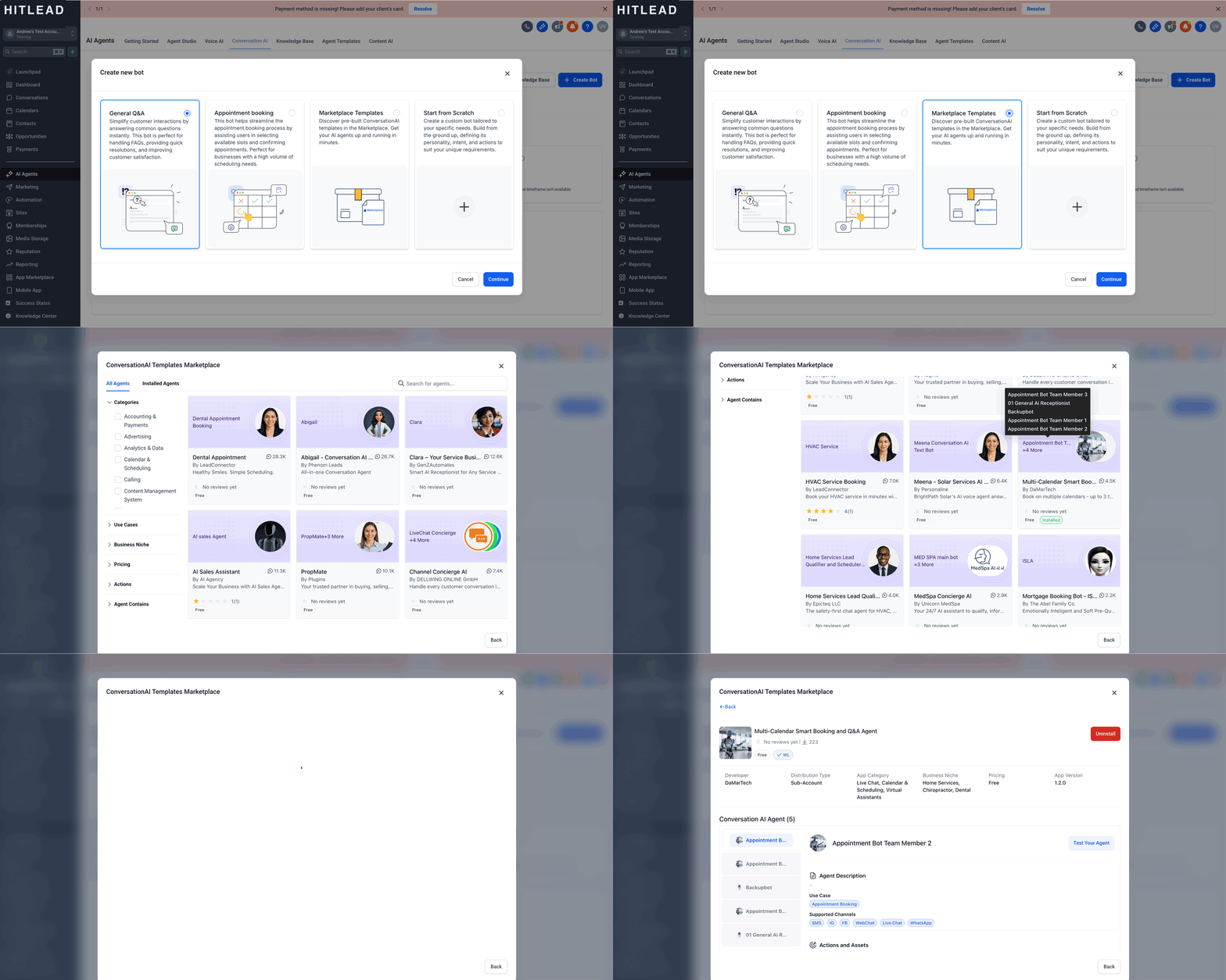
Step 4: Configura le impostazioni degli appuntamenti
- Vai su Conversation AI e clicca sul template installato dall'elenco degli agenti.

- Clicca sull'agente aggiunto, vai alla sezione Bot Goals e completa le impostazioni di prenotazione appuntamento.

Step 5: Configurazione della prenotazione appuntamento
- Seleziona il calendario dal menu a tendina e clicca su Proceed.

- Aggiungi una descrizione AI e scegli un Fallback Calendar (opzionale).

Step 6: Aggiungi opzioni avanzate
- Dopo aver cliccato su Proceed, aggiungi le opzioni avanzate richieste. Clicca su Save per salvare le modifiche.

Domande frequenti
D: Posso escludere un calendario dalla selezione AI senza eliminarlo? R: Sì. Rimuovilo da Eligible Calendars in modo che l'AI non lo consideri per le prenotazioni.
D: Cosa succede se più Calendari corrispondono all'intento del chiamante? R: L'AI usa confidenza e priorità per scegliere la corrispondenza migliore. Se la confidenza è bassa, può chiedere chiarimenti o presentare opzioni.
D: Come influiscono i buffer e il preavviso minimo sugli slot proposti? R: L'AI rispetta le regole di disponibilità di ciascun calendario, inclusi buffer e preavviso minimo. Regole molto stringenti possono limitare gli slot disponibili.
D: L'AI può riprogrammare o annullare appuntamenti esistenti? R: Se abilitato per il tuo agente, l'AI può gestire le modifiche verificando i dati del chiamante e aggiornando il calendario originale.
D: Come gestisco i servizi che non offriamo? R: Configura Fallback & No‑Match per presentare i servizi disponibili, usa un Fallback Calendar, oppure acquisisci un messaggio o trasferisci la chiamata.
D: Cosa succede se l'AI prenota sul calendario sbagliato? R: Modifica la descrizione e le parole chiave del calendario interessato, rimuovi trigger sovrapposti e perfeziona le priorità. Analizza le trascrizioni per individuare i pattern di formulazione.
D: Ci sono limiti al numero di Calendari? R: Gli account possono avere limiti pratici per garantire usabilità e accuratezza. Mantieni il set di idonei concentrato su servizi distinti.
D: Come funziona il fuso orario per i chiamanti di altre regioni? R: Verifica il comportamento del fuso orario del tuo calendario. L'AI propone gli orari in base alla tua configurazione preferita e li comunica chiaramente al chiamante.
D: Posso raccogliere le domande di accettazione come parte della prenotazione? R: Se il tuo calendario prevede domande di accettazione o il tuo Workflow raccoglie dati, l'AI può chiedere le risposte e archiviarle di conseguenza.
Articoli correlati
- Conversation AI: supporto per più Calendari nella prenotazione appuntamenti
- Workflow Action per la prenotazione appuntamenti in Conversation AI
- Panoramica e guida alla configurazione del Calendario di Gruppo HITLEAD
- Configurazione di Calendari collegati e in conflitto
- Guida introduttiva: configura un calendario di prenotazione
- Regolazione delle impostazioni di disponibilità per i singoli Calendari
Questo articolo è stato utile?