
Configurare i Calendari Collegati e i Calendari Conflitto
HITLEAD ti permette di sincronizzare calendari esterni (Google, Office 365, Outlook.com) per mantenere aggiornata la tua disponibilità e prevenire le doppie prenotazioni. Usa i Calendari Connessi per autorizzare l'accesso di HITLEAD, i Calendari Collegati per importare eventi e mostrare la vera disponibilità, e i Calendari Conflitto per bloccare automaticamente gli slot HITLEAD quando hai altri impegni.
Quando usare Calendari Connessi, Collegati e Conflitto
-
Calendari Connessi: concedono a HITLEAD il permesso di leggere (e opzionalmente scrivere) eventi da un account calendario esterno.
-
Calendari Collegati: importano eventi e disponibilità in HITLEAD, così i tuoi orari occupati reali vengono visualizzati correttamente.
-
Calendari Conflitto: contrassegnano certi calendari connessi come blocchi, rendendo automaticamente Non disponibili gli slot HITLEAD sovrapposti.
Prerequisiti
-
Ruolo Utente: accesso Admin o Manager nel sub-account.
-
Account Calendario Esterno: credenziali di accesso attive a Google Calendar, Office 365 o Outlook.com per ogni utente.
Configurare il Calendario Collegato
Step 1: Accedi alla scheda Connections
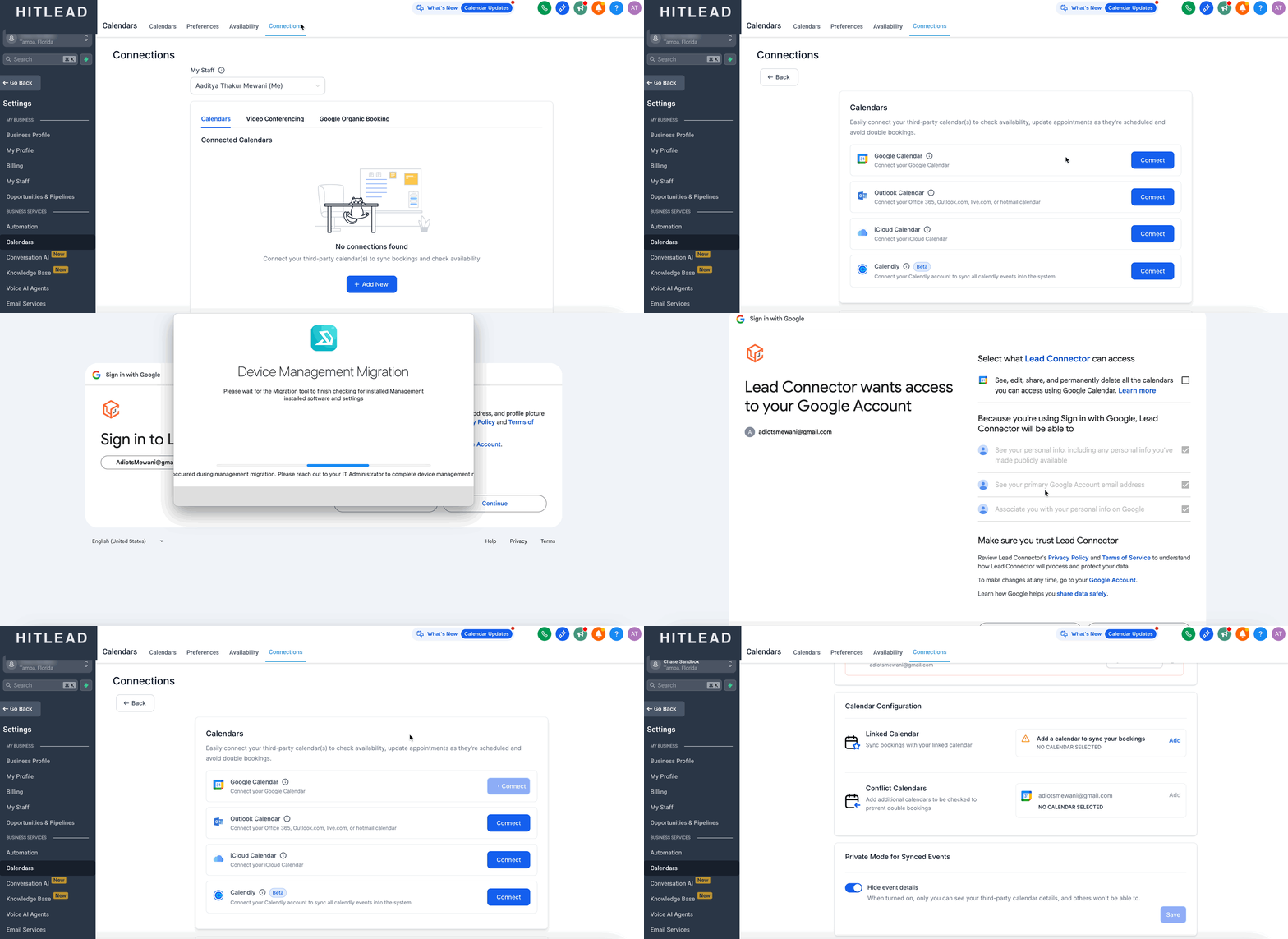
Nella barra laterale del tuo sub-account HITLEAD, vai su Settings → Calendars, poi clicca la scheda Connections in alto per accedere a Calendars e Connected Calendars.

Step 2: Aggiungi un Calendario
- Sotto Connected Calendars, clicca + Add New.
- Seleziona il tuo provider: Google, Outlook, iCloud o Calendly Calendar.
- Accedi e concedi a HITLEAD il permesso di leggere gli eventi (e di scrivere, se prevedi di sincronizzare le prenotazioni).
- Una volta completato, vedrai la tua email elencata con l'icona del provider.
Attenzione: Riconnetti le integrazioni interrotte

Se vedi un banner rosso come "Reconnect your integration" o il riquadro del calendario è bordato di rosso, il tuo token OAuth potrebbe essere scaduto o revocato. Clicca Reconnect e autorizza nuovamente HITLEAD per ripristinare l'accesso.

Se il calendario di terze parti è stato eliminato dal provider, il banner può mostrare anche l'opzione Fix This. Clicca Fix This per esaminare tutte le istanze di calendario eliminate e usa Remove Deleted Calendars per rimuovere le connessioni interrotte.

Risincronizzazione automatica dopo la riconnessione o modifiche: Quando riconnetti un calendario precedentemente disconnesso, HITLEAD invia automaticamente gli appuntamenti futuri non sincronizzati al tuo calendario esterno. Se connetti un nuovo calendario o passi a un calendario diverso all'interno della stessa integrazione, HITLEAD risincronizza automaticamente gli appuntamenti futuri al calendario selezionato.
Step 3: Configura il Calendario Collegato
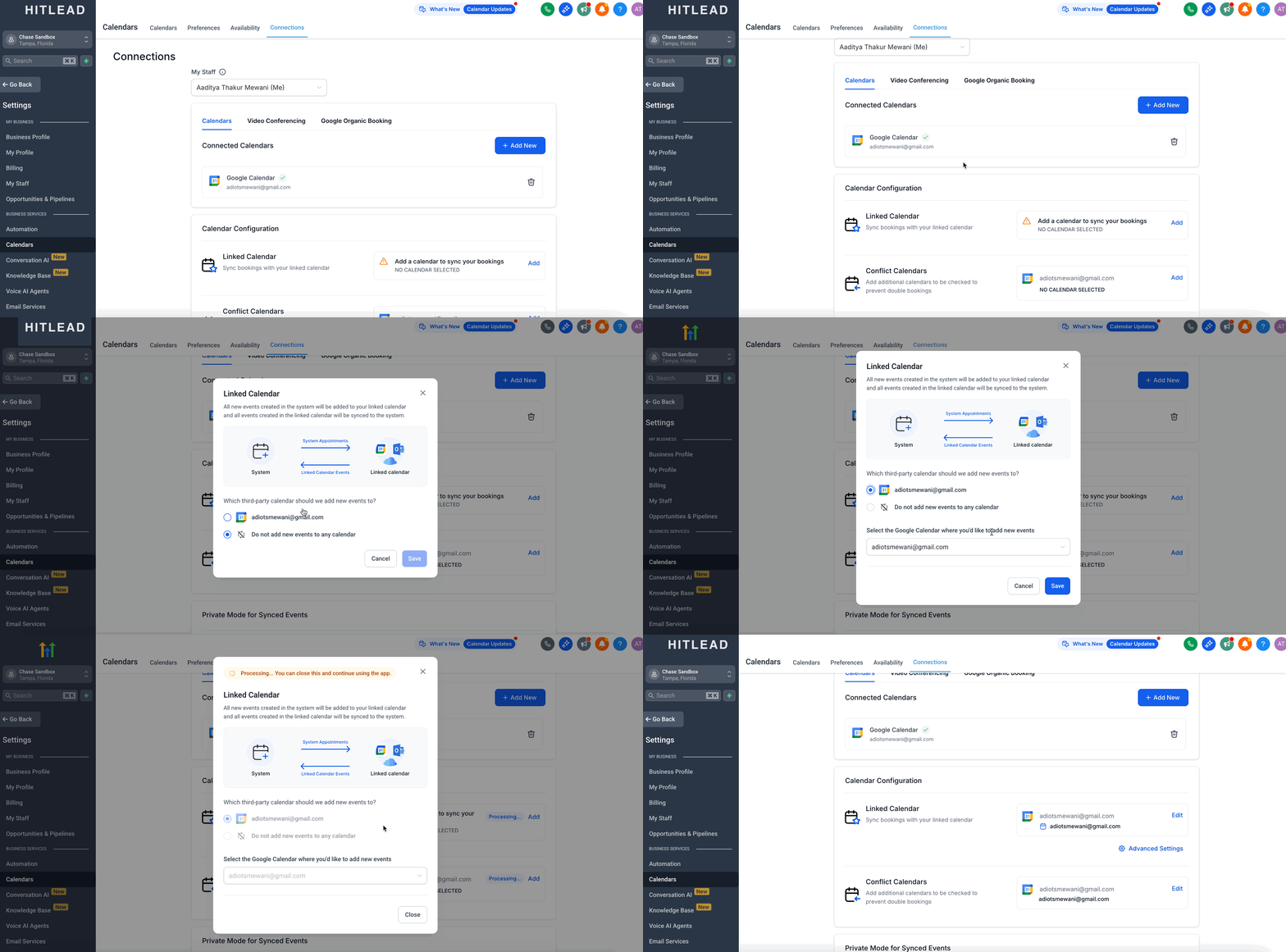
- Nella sezione Calendar Configuration sotto Linked Calendar, clicca Add.
- Scegli uno dei tuoi Connected Calendars per importare gli eventi in HITLEAD.
- Clicca Save.
IMPORTANTE:-

1. L'accesso in scrittura è necessario affinché l'utente possa selezionare un calendario come calendario collegato.

2. Il calendario collegato viene aggiunto per impostazione predefinita al calendario conflitto. Questo significa che qualsiasi evento creato sul calendario di terze parti collegato verrà importato nel sistema, e qualsiasi evento creato nel sistema verrà inviato al calendario di terze parti collegato.

3. Puoi impostare le tue Preferenze di Sincronizzazione dalle Impostazioni Avanzate.
Sincronizzazione Prenotazioni Servizi con Calendari Terze Parti Collegati
I calendari collegati aiutano il personale a mantenere visibili le prenotazioni di servizi assegnate insieme al resto della propria agenda. Questo migliora la visibilità quotidiana del calendario e semplifica la gestione degli appuntamenti su piattaforme come Google, Outlook e iCloud.
Le prenotazioni di servizi ora possono essere sincronizzate con il calendario di terze parti collegato selezionato in Calendar Settings > Connections.
I calendari collegati supportati includono:
- Outlook
- iCloud
Importante:
le prenotazioni assegnate a te si sincronizzano con il tuo calendario collegato selezionato
se una singola prenotazione include più servizi assegnati a diversi membri dello staff, ogni membro vede solo la propria prenotazione assegnata nel proprio calendario collegato
Questo mantiene la pianificazione dei servizi più accurata tra i team ed evita una visibilità non necessaria sulle prenotazioni assegnate ad altri utenti.
Preferenze di Sincronizzazione (Impostazioni Avanzate)
1. Sincronizzazione Predefinita (One Way Sync)
- Gli eventi creati nel sistema vengono sincronizzati con il Calendario Collegato (es. Google).
- Gli eventi creati nel Calendario Collegato (es. Google) vengono sincronizzati nel sistema.
- Questi eventi vengono sincronizzati come slot bloccati.
- Non viene creato nessun Contatto per i partecipanti agli eventi del Calendario Collegato (es. Google).
- Nessuna automation / Workflow viene attivato.
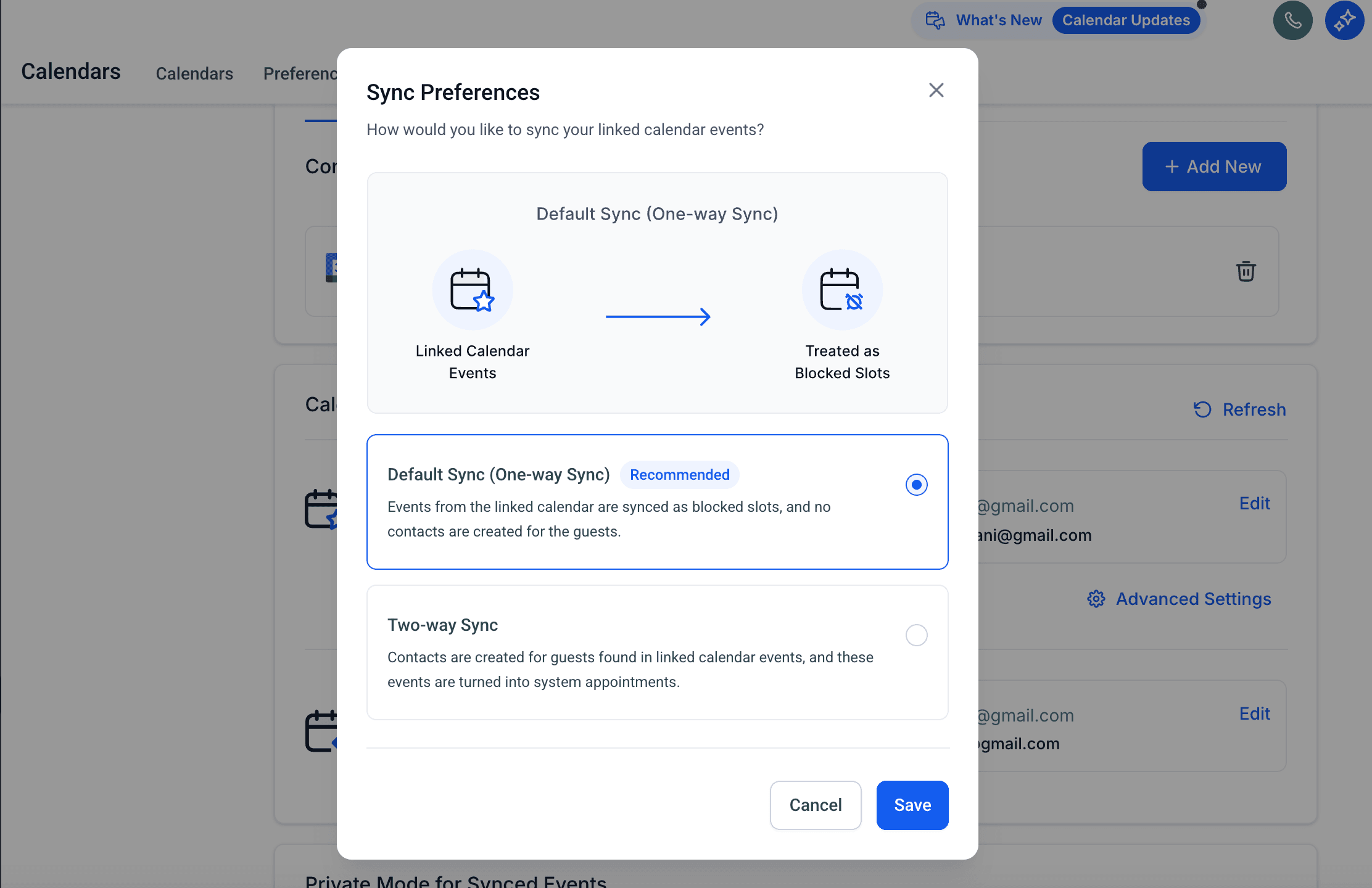
2. Two-Way Sync
- Gli eventi creati nel sistema vengono sincronizzati con il Calendario Collegato (es. Google).
- Gli eventi creati nel Calendario Collegato (es. Google) vengono sincronizzati nel sistema.
- Questi eventi vengono sincronizzati come appuntamenti.
- Viene creato un Contatto per i partecipanti trovati negli eventi del Calendario Collegato (es. Google).
- Le automation/Workflow possono essere attivate come per qualsiasi altro appuntamento creato nel sistema.
Esempio: John ha creato un evento Google dalle 13:00 alle 14:00 chiamato 'Doctor's Appointment with Dr. Mark' e ha aggiunto il Dr. Mark come partecipante nel suo Google Calendar.

Sincronizzazione Predefinita (One-way Sync): Nel sistema viene aggiunto solo un blocco orario dalle 13:00 alle 14:00, in modo che nessuno possa prenotare durante quell'orario.

Two-way Sync: Nel sistema viene creato un appuntamento dalle 13:00 alle 14:00, in modo che nessuno possa prenotare durante quell'orario. Nel sistema viene creato un nuovo Contatto per il Dr. Mark. Se sono presenti Workflow, verranno attivati per il Dr. Mark.
Calendari Conflitto
Gli eventi dei calendari di terze parti aggiunti come calendari conflitto vengono sincronizzati nel sistema, bloccando la tua disponibilità per la durata dell'evento. Come suggerisce il nome, il sistema legge tutti gli eventi dal calendario selezionato e blocca gli orari in cui l'utente non è disponibile. La disponibilità viene bloccata solo se l'evento è contrassegnato come 'BUSY' nel calendario di terze parti. Per gli eventi contrassegnati come 'FREE', gli eventi vengono importati nel sistema ma la disponibilità rimane aperta.

Questo garantisce una disponibilità accurata e previene le doppie prenotazioni. Puoi aggiungere più calendari da controllare per evitare le doppie prenotazioni. Nella sezione Calendari Conflitto non vengono creati appuntamenti: viene semplicemente bloccato l'orario per qualsiasi evento già pianificato nel tuo calendario di terze parti.
Come funzionano questi Calendari
-
Richieste di Prenotazione
- Quando un cliente richiede un appuntamento, HITLEAD controlla sia i tuoi calendari Collegati che quelli Conflitto. Gli eventi sovrapposti rendono quegli slot Non disponibili.
-
Two-Way Sync
- Se abiliti Write Back Appointments, HITLEAD scriverà le nuove prenotazioni nel tuo calendario esterno.
- Le cancellazioni o riprogrammazioni in HITLEAD aggiornano anche il tuo calendario esterno.
- Aggiornamenti solo di stato: Contrassegnare un appuntamento come Showed o No Show non invia un aggiornamento al calendario esterno. Questo previene le email "evento aggiornato" di terze parti mantenendo il tracciamento dello stato all'interno di HITLEAD.
- Affidabilità dopo le modifiche: Se la tua integrazione viene riconnessa, aggiornata o spostata su un calendario diverso, HITLEAD sincronizza automaticamente gli appuntamenti futuri così il tuo calendario esterno rimane aggiornato senza modifiche manuali.
-
Visualizzazione Calendario
- Nella scheda Calendar, gli eventi esterni vengono visualizzati come blocchi ombreggiati, le prenotazioni HITLEAD come eventi colorati e gli slot bloccati con la dicitura Unavailable.
Best Practice e Considerazioni
- Limita il Write-Back: abilita il write-back solo sul tuo calendario di lavoro principale per evitare voci duplicate.
- Blocca gli eventi personali: collega i calendari personali come Calendari Conflitto in modo che gli impegni familiari o personali blocchino automaticamente gli slot di prenotazione.
- Allinea i Fusi Orari: assicurati che il fuso orario del tuo calendario esterno corrisponda al tuo profilo HITLEAD per evitare discrepanze.
- Riautorizzazione Periodica: se cambi la password o le impostazioni di sicurezza del tuo account esterno, riautorizza HITLEAD per evitare integrazioni interrotte.
Risoluzione dei Problemi Comuni
| Problema | Causa | Soluzione |
|---|---|---|
| L'integrazione risulta interrotta (banner rosso) | Token OAuth scaduto o revocato | In Settings → Calendars → Connections, clicca Reconnect e autorizza nuovamente. |
| Gli eventi non appaiono in HITLEAD | Nessun Calendario Collegato selezionato o sincronizzazione disabilitata | In Calendar Configuration → Linked Calendar, clicca Edit, assicurati che Sync Events sia attivo. |
| Gli slot sono ancora prenotabili durante eventi esterni | Il Calendario Conflitto non è abilitato | In Conflict Calendars, clicca Edit, attiva Use as Conflict Calendar, poi Save. |
| Gli appuntamenti HITLEAD non vengono scritti nel calendario esterno | Il toggle Write-Back è disattivato | Modifica le impostazioni del tuo Calendario Collegato per abilitare Write Back Appointments, poi save. |
| Events esterni duplicati | Più calendari hanno il write-back abilitato | Disabilita il write-back sui calendari secondari o scollega quelli non necessari. |
Articoli Correlati
Questo articolo è stato utile?