
Come re-integrare Google Calendar per un utente
Questo articolo ti guida attraverso la re-integrazione di Google Calendar con HITLEAD per risolvere i problemi di sincronizzazione e ripristinare le funzionalità del calendario.
IMPORTANTE: Non puoi utilizzare la funzione "login as" poiché la connessione di un account Google deve essere effettuata dall'utente proprietario di quell'account Google.
Tocca per attivare l'audio
HITLEAD · 97,6K iscritti
Cos'è la re-integrazione di Google Calendar?
Se il tuo account Google è connesso ma la sincronizzazione continua a non funzionare, controlla Settings → Integrations → Google per un avviso di permessi mancanti. Usa Reconnect per eseguire nuovamente il processo OAuth di Google e concedere eventuali permessi mancanti.
Dopo la riconnessione, HITLEAD sincronizza automaticamente tutti gli appuntamenti futuri non sincronizzati che sono stati creati mentre l'integrazione era disconnessa. Non è necessario modificare manualmente gli appuntamenti per avviare la sincronizzazione.
La re-integrazione è consigliata quando:
- Gli eventi del calendario smettono di sincronizzarsi.
- I permessi dell'account Google vengono modificati o revocati.
- Un calendario è stato disconnesso e deve essere riconnesso.
- Nell'account compaiono errori di autorizzazione o problemi di sincronizzazione.
Passi per re-integrare Google Calendar
Step 1: Elimina Google Calendar
Puoi eliminare un Google Calendar connesso da due sezioni.
1. Dalla sezione My Profile:
Clicca su Settings nel tuo sub-account. Seleziona l'opzione My Profile, naviga fino a Calendar Settings e clicca sull'icona Bin/Delete dell'account Google connesso.

2. Dalla sezione Calendar Connections:
Naviga fino a Settings e Calendars, quindi seleziona la scheda Connections. Sotto Connected Calendars, clicca sull'icona Bin/Delete dell'account Google connesso.

Spunta la casella di conferma nel pop-up e clicca su Confirm.

Step 2: Re-integra Google Calendar
Analoamente, puoi riconnettere Google Calendar dalle stesse due sezioni indicate sopra: la sezione My Profile e la sezione Calendar Connections.
- Clicca su Settings nel tuo sub-account, seleziona l'opzione My Profile e, sotto Calendar Settings, clicca sul pulsante + Add New. Puoi anche seguire la guida per connettere correttamente il tuo account Google.
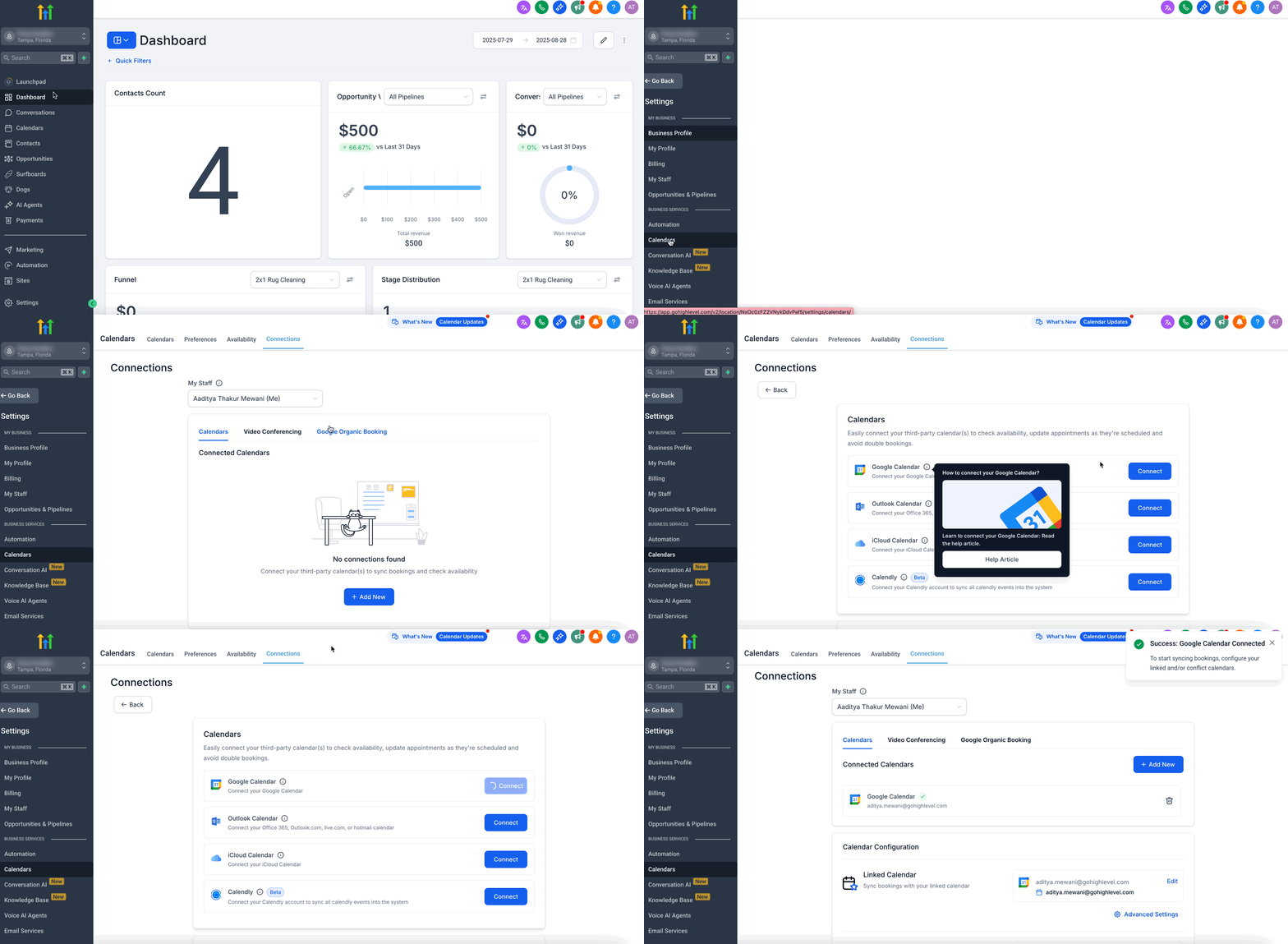
Nota bene: Dopo aver completato il processo di re-integrazione, verifica che Google Calendar funzioni correttamente e che la sincronizzazione avvenga come previsto. Se riscontri ancora problemi dopo il test, contatta il Supporto Clienti per ulteriore assistenza.
Domande frequenti
D: Devo rimuovere la vecchia integrazione prima di riconnettermi?
Sì, si consiglia di disconnettere l'integrazione corrente di Google Calendar prima di riconnettersi per evitare conflitti di sincronizzazione.
D: Perderò gli appuntamenti se disconnetto il calendario? No, disconnettere e riconnettere non elimina gli appuntamenti passati o futuri già sincronizzati nel sistema.
D: Come faccio a sapere se il calendario è stato re-integrato correttamente? Una volta riconnesso, dovresti vedere il calendario elencato con lo stato di sincronizzazione attivo. Puoi verificarlo creando un appuntamento di prova e controllando che appaia su entrambi i lati.
D: Posso re-integrare utilizzando un account Google diverso? Sì. Dopo aver disconnesso l'account originale, puoi utilizzare un account Google diverso durante la re-integrazione. Assicurati di usare quello corretto per i tuoi eventi del calendario.
D: Posso connettere più calendari allo stesso utente?
Sì, puoi aggiungere più calendari, ma puoi avere un solo calendario primario.
Articoli correlati
- Come integrare Google Calendar
- Perché l'integrazione di Google Calendar smette di funzionare e come risolverla
- Configurare i Calendari collegati e i Calendari conflitti
- Assegnare un calendario primario
Questo articolo è stato utile?