
Strumento di Risoluzione Problemi per i Calendari
Lo Strumento di Risoluzione Problemi per i Calendari permette agli utenti di identificare e risolvere rapidamente i problemi legati ai Calendari in HITLEAD, come conflitti di prenotazione o mancanza di disponibilità. Offre visibilità sui problemi di configurazione più comuni, aiutandoti ad agire immediatamente per ripristinare il corretto funzionamento del calendario.
Cos'è lo Strumento di Risoluzione Problemi per i Calendari?
Lo Strumento di Risoluzione Problemi per i Calendari è una funzionalità diagnostica integrata in HITLEAD che aiuta a rilevare problemi di configurazione che potrebbero impedire la corretta prenotazione degli appuntamenti. Calendari mal configurati possono causare mancate prenotazioni, frustrazione nei clienti e perdita di fatturato. Lo strumento individua esattamente il problema — come disponibilità mancante, errori di sincronizzazione degli utenti o impostazioni errate del team — così puoi risolvere rapidamente senza dover aprire una richiesta di supporto.
Principali vantaggi
Questa funzionalità offre visibilità immediata sui problemi di configurazione del calendario, riducendo i tentativi a vuoto e i ritardi nel supporto. Ti permette di gestire autonomamente la tua esperienza di pianificazione identificando e risolvendo i blocchi più comuni alle prenotazioni.
- Visibilità immediata: rileva in tempo reale i problemi di configurazione del calendario, incluse lacune di disponibilità, utenti non assegnati o errori di sincronizzazione Google/Outlook.
- Diagnostica self-service: ti permette di identificare i problemi senza dover contattare il supporto.
- Ripristino rapido delle prenotazioni: individua subito la causa dei problemi così il calendario può tornare a funzionare normalmente.
- Supporto multi-calendario: funziona con calendari team e round-robin, garantendo una copertura diagnostica ampia.
- Informazioni sulla sincronizzazione degli utenti: evidenzia i problemi di sincronizzazione legati ai singoli utenti o ai loro account collegati.
Come accedere e usare lo strumento
Questo strumento integrato non richiede configurazione, ma sapere dove trovarlo nell'interfaccia aggiornata è essenziale per diagnosticare i problemi di prenotazione in modo rapido e preciso.
Accedere allo Strumento di Risoluzione Problemi
Passo 1: Vai su Settings → Calendars in HITLEAD. In cima alla pagina, clicca su Calendar Settings.

Passo 2: Individua il calendario che vuoi esaminare. Clicca sull'icona chiave inglese accanto a quel calendario per aprire lo strumento.

Accesso rapido dall'intestazione del calendario
Avviare la diagnostica direttamente dal calendario che stai modificando riduce i clic e velocizza la risoluzione.
Passo 1
Apri Settings → Calendars → [Il tuo calendario], poi clicca su Troubleshoot Calendar nell'intestazione in alto a destra.
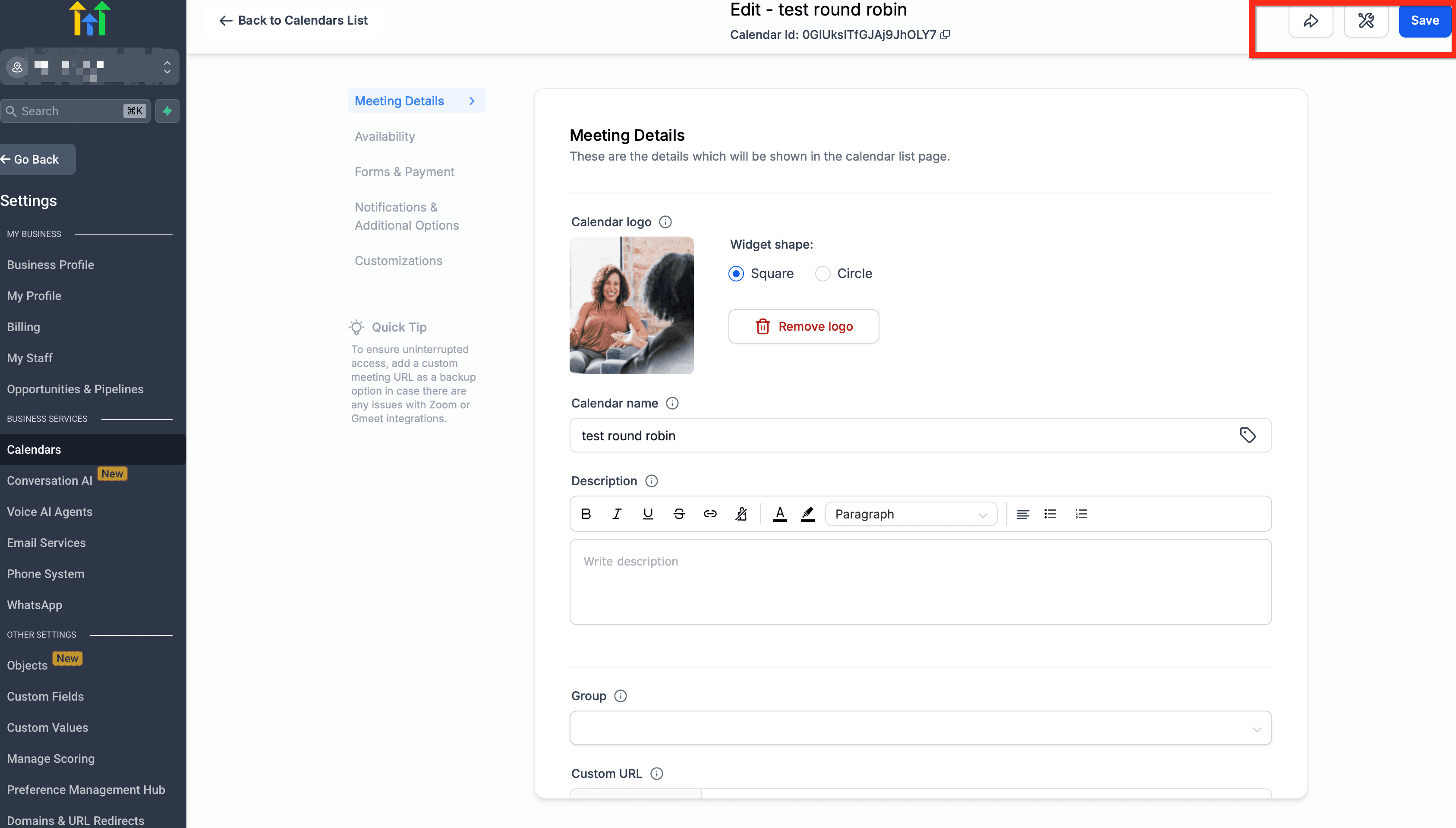
Clicca su Troubleshoot Calendar per aprire la diagnostica senza uscire dall'editor.
Usare lo strumento per diagnosticare i problemi
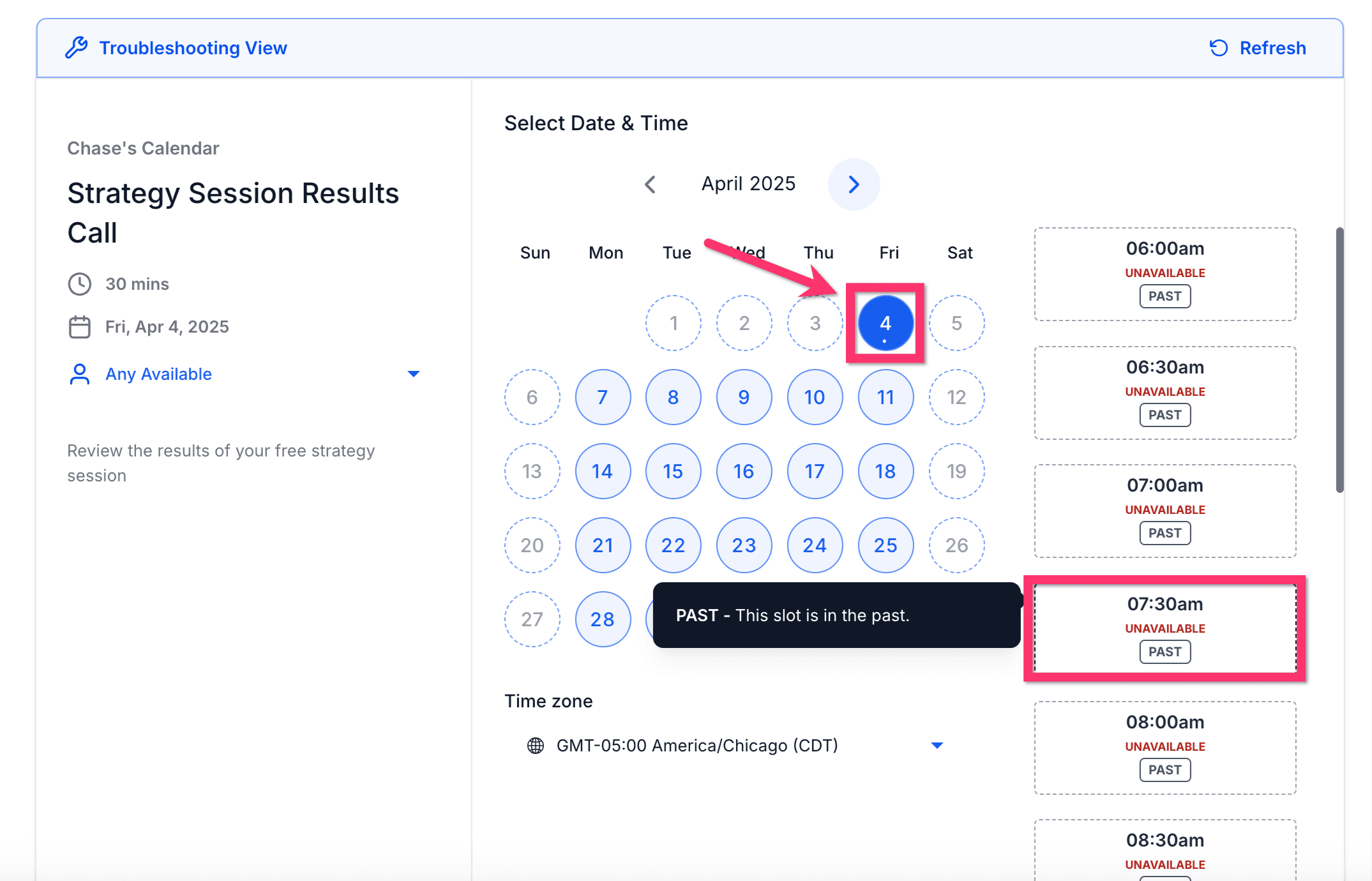
Passo 1: Seleziona una data nella griglia del calendario.
Passo 2: Passa il cursore su una fascia oraria non disponibile per visualizzare il motivo in un tooltip.
Ulteriori argomenti
Oltre alla panoramica di base dello strumento, questi argomenti approfondiscono casi d'uso specifici e situazioni limite che causano frequentemente problemi di prenotazione. Capire come funziona ciascuno di questi scenari ti permette di evitare interruzioni in modo proattivo e migliorare l'affidabilità della pianificazione.
Verificare lo stato dell'integrazione del calendario
Una corretta integrazione del calendario è la base per una sincronizzazione e una disponibilità accurate. Se il tuo calendario non è collegato correttamente, gli appuntamenti potrebbero non comparire o sincronizzarsi in modo errato.
- Vai su Calendar Settings > Connections.
- Verifica che Google o Outlook risulti "Connected".
- Riconnetti se necessario e seleziona il calendario corretto.

Risolvere gli errori di connessione "Deleted Calendar"
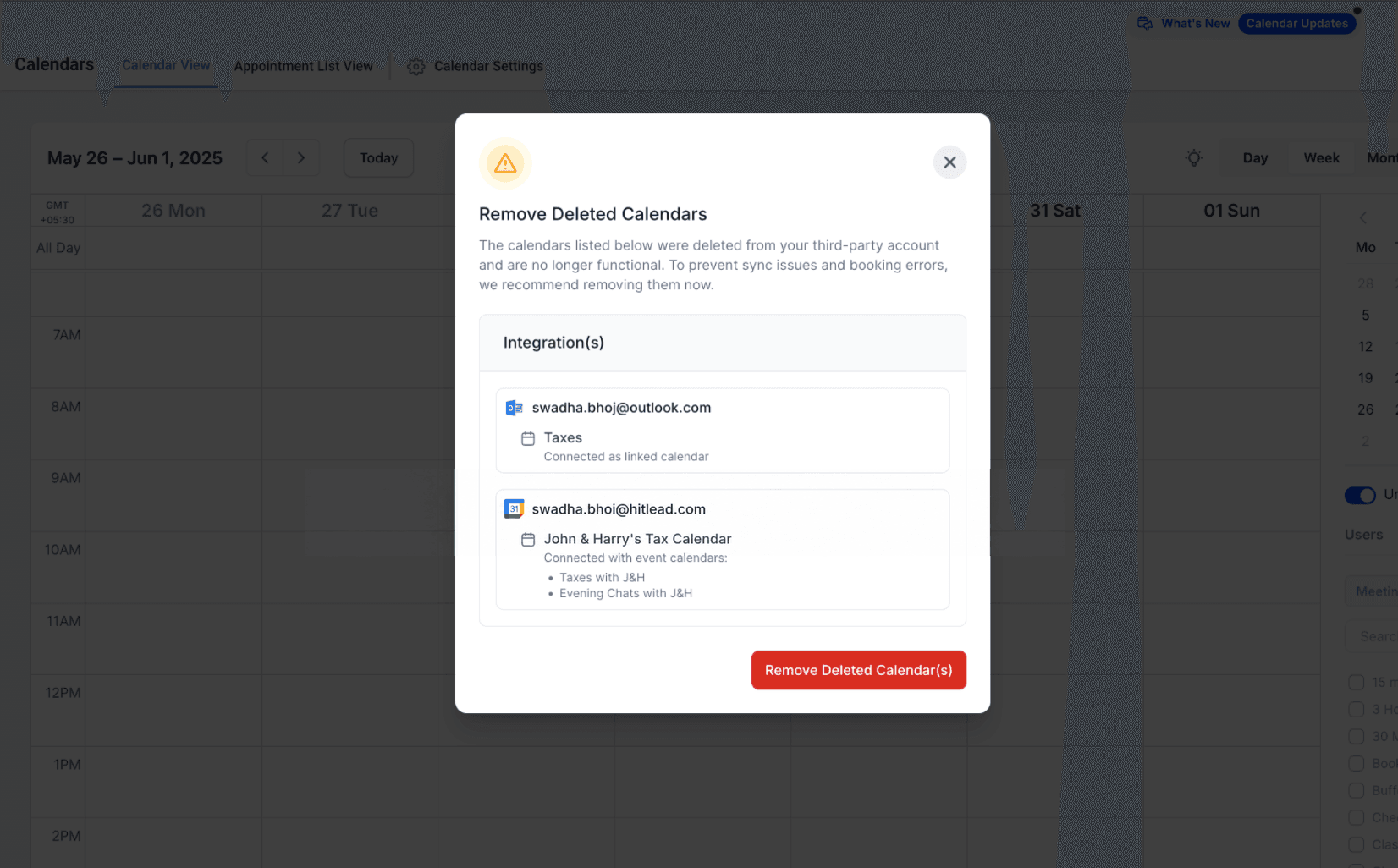
Se un calendario Google/Outlook collegato è stato eliminato dal provider, HITLEAD potrebbe mostrare un banner di errore. Ora puoi risolvere il problema senza contattare il Supporto.
- Nelle Settings del tuo account, vai alla sezione Calendars e clicca sulla scheda Connections.
- Clicca su Fix This.

- Esamina l'elenco nel modal dei calendari eliminati:
- Ogni voce mostra il calendario eliminato e dove è collegato in HITLEAD.
- Clicca su Remove Deleted Calendars per rimuovere in un'unica azione tutte le connessioni danneggiate.
- Riconnetti o seleziona nuovamente un calendario valido se necessario.
Risoluzione dei problemi di disponibilità degli utenti
Anche se il calendario è integrato, una disponibilità mancante o errata blocca le prenotazioni. Lo Strumento di Risoluzione Problemi segnalerà gli utenti privi di orari lavorativi definiti. Per rivedere e modificare la disponibilità:
- Vai su Calendars > Calendar Settings.
- Trova il calendario assegnato all'utente e clicca su Edit.
- Clicca sulla scheda Availability all'interno di quel calendario.
- Aggiungi o modifica le fasce orarie disponibili per i giorni pertinenti.

Problemi di prenotazione comuni e loro significato
Ogni codice di stato mostrato nel tooltip dello Strumento di Risoluzione Problemi indica il motivo per cui una fascia oraria non è prenotabile.
- USER: Nessun utente disponibile in questo orario
- COLLECTIVE: Uno o più utenti non sono disponibili
- CONFLICT: Conflitto con un calendario di terze parti
- BOOKED: Già prenotato tramite il sistema
- BLOCKED: Orario bloccato manualmente
- NOTICE: Viola il preavviso minimo di pianificazione
- TOOFAR: Oltre l'intervallo di date consentito
- DAYLIMIT: Limite giornaliero di appuntamenti raggiunto
- SLOTMAX: Numero massimo di prenotazioni per lo slot raggiunto
- BUFFER: Il tempo buffer blocca questa fascia
- DURATION: L'appuntamento è troppo lungo per lo spazio disponibile
- PAST: L'orario è nel passato
- LOOKBUSY: Nascosto tramite l'impostazione Look Busy
- NO SEATS: Numero massimo di posti raggiunto
- RESOURCE: La risorsa richiesta non è disponibile
Diagnosticare i problemi di doppia prenotazione
Le doppie prenotazioni possono verificarsi quando più utenti sono sincronizzati sullo stesso calendario o se le disponibilità si sovrappongono.
- Usa lo Strumento di Risoluzione Problemi per identificare quali utenti sono in conflitto.
- Modifica i calendari degli utenti o separa i calendari per utente per evitare sovrapposizioni.
Comprendere gli errori legati ai permessi
A volte i problemi di prenotazione sono causati da permessi revocati o ambiti di accesso mancanti in Google/Outlook.
- Vai su Settings > My Staff
- Trova il membro dello staff e seleziona Edit > Calendar Configuration.
- Clicca su Calendar nella barra laterale sinistra e verifica che tutti gli ambiti di autorizzazione richiesti siano concessi.


Domande frequenti
D: Devo attivare lo Strumento di Risoluzione Problemi separatamente? No. Lo strumento è integrato nella piattaforma ed è automaticamente disponibile in Calendar Settings.
D: Perché una fascia oraria risulta "UNAVAILABLE"? Significa che l'utente è fuori dalla propria disponibilità oppure l'orario è bloccato da un conflitto come un altro evento, un problema di sincronizzazione o una restrizione di prenotazione.
D: Perché il mio calendario non mostra nessun orario disponibile? Di solito accade quando nessun utente è assegnato, non è impostata alcuna disponibilità o la sincronizzazione del calendario è disconnessa.
D: Posso usare questo strumento per eseguire il debug di calendari di gruppo o round-robin? Sì. Supporta i calendari di gruppo e mostra quali utenti causano i problemi di prenotazione.
D: Lo Strumento di Risoluzione Problemi mostra errori di automation o Workflow? No. Mostra solo i problemi di configurazione specifici del calendario, non la logica delle automazioni.
D: Posso visualizzare la disponibilità nel fuso orario del contatto con questo strumento? No. La visualizzazione è basata sul fuso orario dell'utente connesso.
Articoli correlati
- Come integrare Google con i Calendari HITLEAD
- Come sincronizzare i Calendari HITLEAD con Outlook
- Modificare le impostazioni di disponibilità per i singoli Calendari
- Risoluzione dei problemi di doppia prenotazione
- Permessi utente nei Calendari
- Calendari Round Robin: guida alla configurazione
- Configurazione dei Calendari collegati e dei Calendari dei conflitti
Note importanti
- Lo strumento verifica prima la disponibilità del calendario e gli intervalli di riunione per generare tutte le fasce orarie potenziali. Poi mostra quali slot sono disponibili e quali no.
- Ad esempio, se la disponibilità del tuo calendario è impostata dalle 10:00 alle 12:00 e dalle 18:00 alle 20:00 con intervalli di riunione da 60 minuti, verranno visualizzate solo le fasce delle 10:00, 11:00, 18:00 e 19:00, con indicazione della loro disponibilità o indisponibilità. Se il calendario non è disponibile il sabato, non comparirà nessuna fascia oraria per quel giorno.
Questo articolo è stato utile?