
Come prenotare appuntamenti Service (v2) tramite l'app mobile
Gli appuntamenti Service (v2) nell'app mobile HITLEAD permettono al team di pianificare prenotazioni complesse basate su servizi direttamente dal telefono. Il personale può selezionare sedi, servizi, varianti, add-on, coupon e fasce orarie disponibili in un unico flusso, usando la stessa logica Services (v2) disponibile su web. Questo semplifica la gestione di appuntamenti multi-servizio in modo preciso anche fuori ufficio.
Cosa sono gli appuntamenti Service (v2) nell'app mobile?
Gli appuntamenti Service (v2) portano tutte le funzionalità del motore Services (v2) di HITLEAD su dispositivi iOS e Android, consentendo al personale di creare appuntamenti basati su servizi direttamente dall'app mobile. Dal modulo Calendari, il team può costruire prenotazioni che includono uno o più servizi con durate configurabili, assegnazioni del personale, varianti, add-on e prezzi specifici per membro del team, applicando automaticamente le regole di disponibilità in tempo reale.
Questa funzionalità è pensata per situazioni in cui gli appuntamenti devono essere pianificati o gestiti lontano dal desktop — come alla reception, durante il lavoro sul campo o mentre si coordinano gli orari in movimento. Usando la stessa logica Services (v2) disponibile su web, le prenotazioni da mobile restano accurate e coerenti su tutti i dispositivi, riducendo errori di prezzo, conflitti di disponibilità e aggiustamenti manuali.
Vantaggi principali degli appuntamenti Service (v2) su mobile
- Prenota ovunque: crea o aggiorna appuntamenti di servizio direttamente dall'app mobile senza dover passare al desktop.
- Checkout multi-servizio: combina più servizi in un unico appuntamento con un riepilogo unificato.
- Prezzi accurati: applica automaticamente i prezzi per variante e le regole di prezzo specifiche per il personale.
- Add-on e upsell: aggiungi optional ai servizi, inclusi extra basati sulla quantità.
- Disponibilità in tempo reale: le fasce orarie rispettano gli orari del personale, le eccezioni per data specifica e la disponibilità delle risorse.
- Viste calendario più pulite: filtra le viste calendario per più servizi in modalità Mese, Settimana o Lista per concentrarti sulle prenotazioni rilevanti.
Funzionalità di prenotazione supportate
Supporto multi-sede
Quando esistono più sedi fisiche, il flusso di prenotazione mostra solo le sedi collegate al personale disponibile. Questo garantisce che gli appuntamenti vengano pianificati in sedi operative.
Varianti di servizio
Le varianti consentono di offrire un singolo servizio con durate o opzioni di prezzo diverse. Tutte le varianti configurate sono disponibili per la selezione durante la prenotazione da mobile.
Add-on
Gli add-on appaiono come optional durante la prenotazione. Sono supportati gli add-on basati sulla quantità, che permettono di aggiungere più unità a un servizio.
Prezzi specifici per membro del team
Se sono configurati prezzi specifici per membro del team, l'app mobile applica automaticamente il prezzo corretto in base al membro selezionato.
Orari specifici per data del personale
Orari di lavoro speciali, festività o modifiche una-tantum alla disponibilità configurati per il personale vengono rispecchiati nel selettore di fasce orarie, aiutando a prevenire il doppio booking.
Checkout multi-servizio
È possibile aggiungere più servizi a un singolo appuntamento. Le automazioni downstream possono essere configurate per attivarsi una volta per prenotazione usando il Trigger Workflow "Service Booking".
Filtro vista calendario multi-servizio
Le viste calendario supportano il filtraggio per più servizi contemporaneamente, rendendo più semplice consultare gli orari dei team che offrono diversi servizi.
Come prenotare un servizio
Apri il modulo Calendari
Dall'app mobile, vai alla scheda Calendar e tocca il pulsante + (più). → Scegli "New Service Appointment".

Seleziona il contatto e la sede
Dopo aver scelto New Service Appointment, cerca e seleziona prima un contatto (il cliente) per la prenotazione.
Se i tuoi servizi operano in più sedi, il passo successivo ti chiederà di selezionare la sede da cui vuoi prenotare.
È utile quando lo stesso servizio è offerto in più filiali (es. Milano vs. Roma).
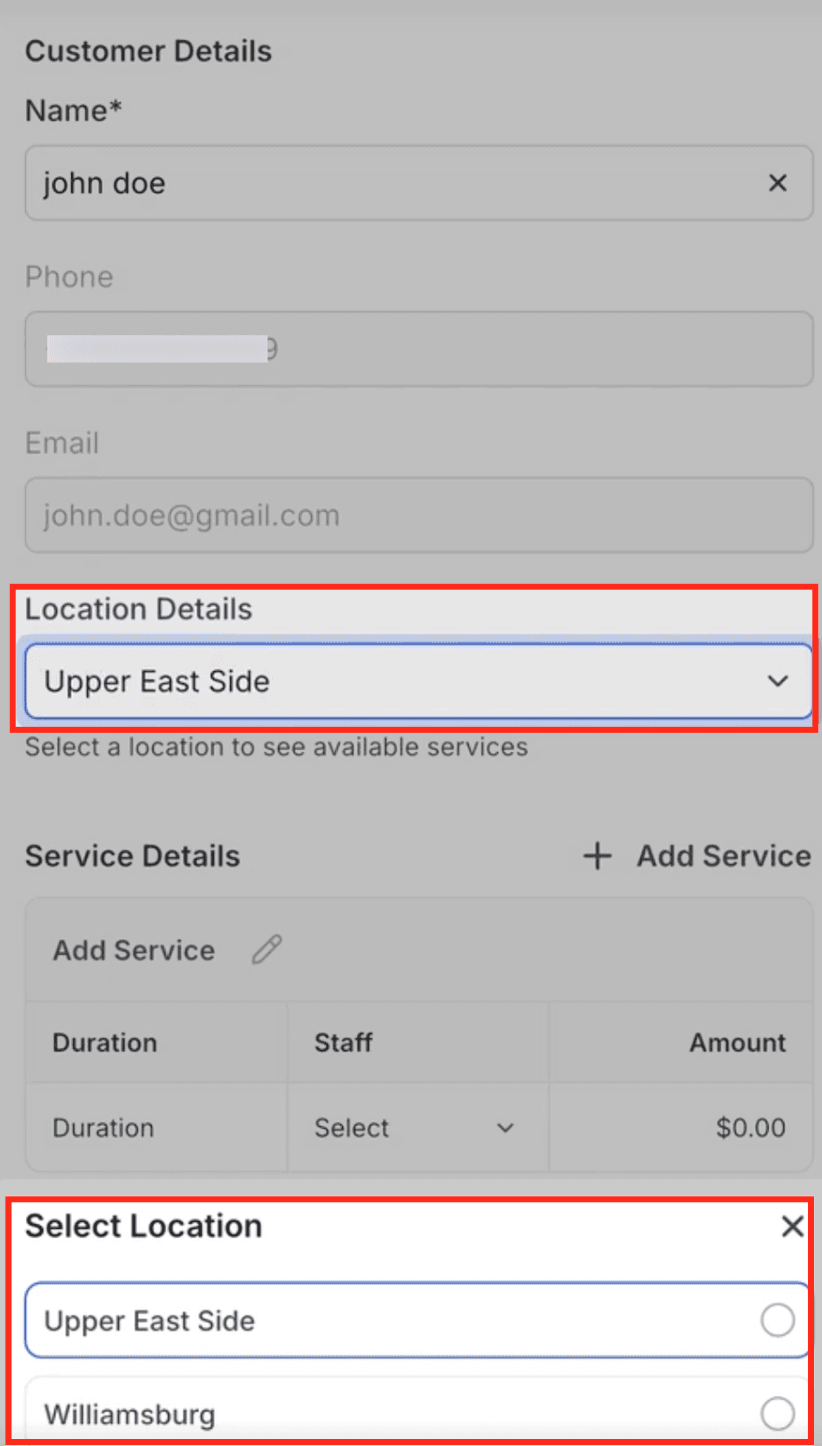
Scegli i servizi
Sfoglia o cerca i servizi disponibili e seleziona quelli da prenotare.

Seleziona varianti e add-on
Scegli una variante (es. 30, 45 o 60 min) e aggiungi gli add-on opzionali con prezzo e quantità.
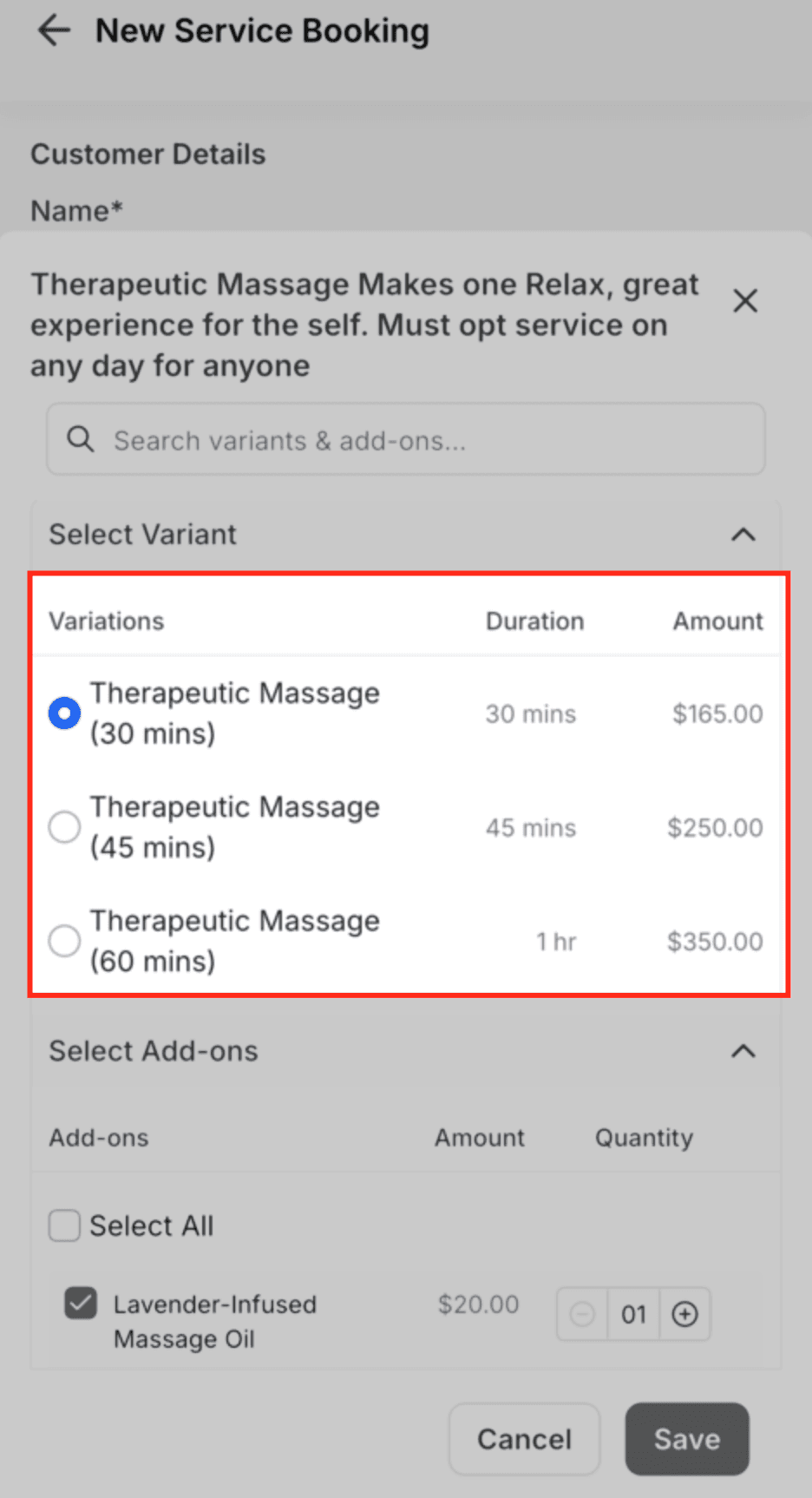
Assegna il personale
Scegli un membro del team per ogni servizio. Se il prezzo è specifico per membro del team, si aggiorna automaticamente.
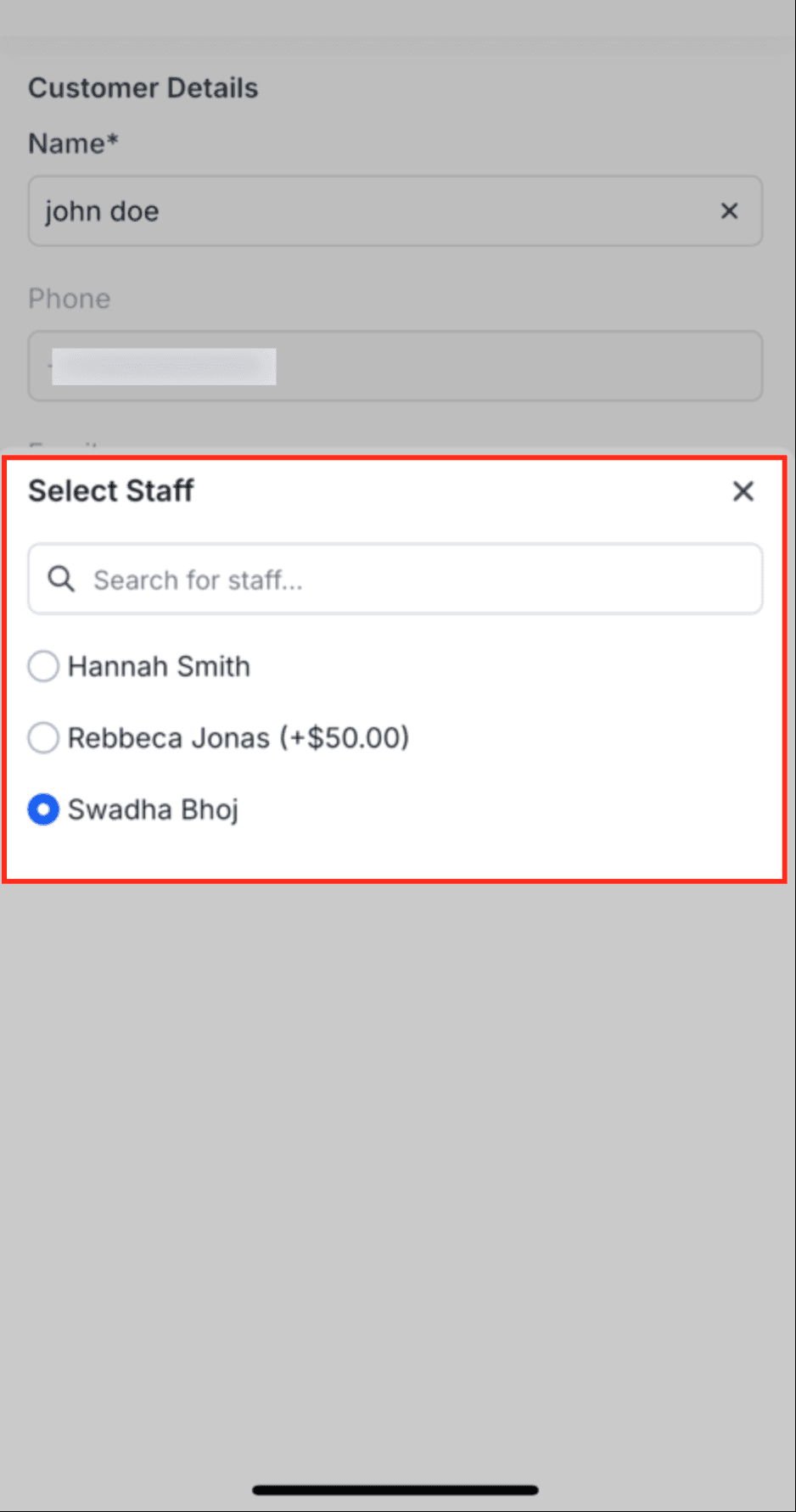
Applica coupon (opzionale)
Aggiungi un codice promo/coupon valido per applicare sconti.

Scegli una fascia oraria
Visualizza la disponibilità in tempo reale per membro del team e servizio. Puoi anche selezionare un orario personalizzato (Custom Time) se abilitato.
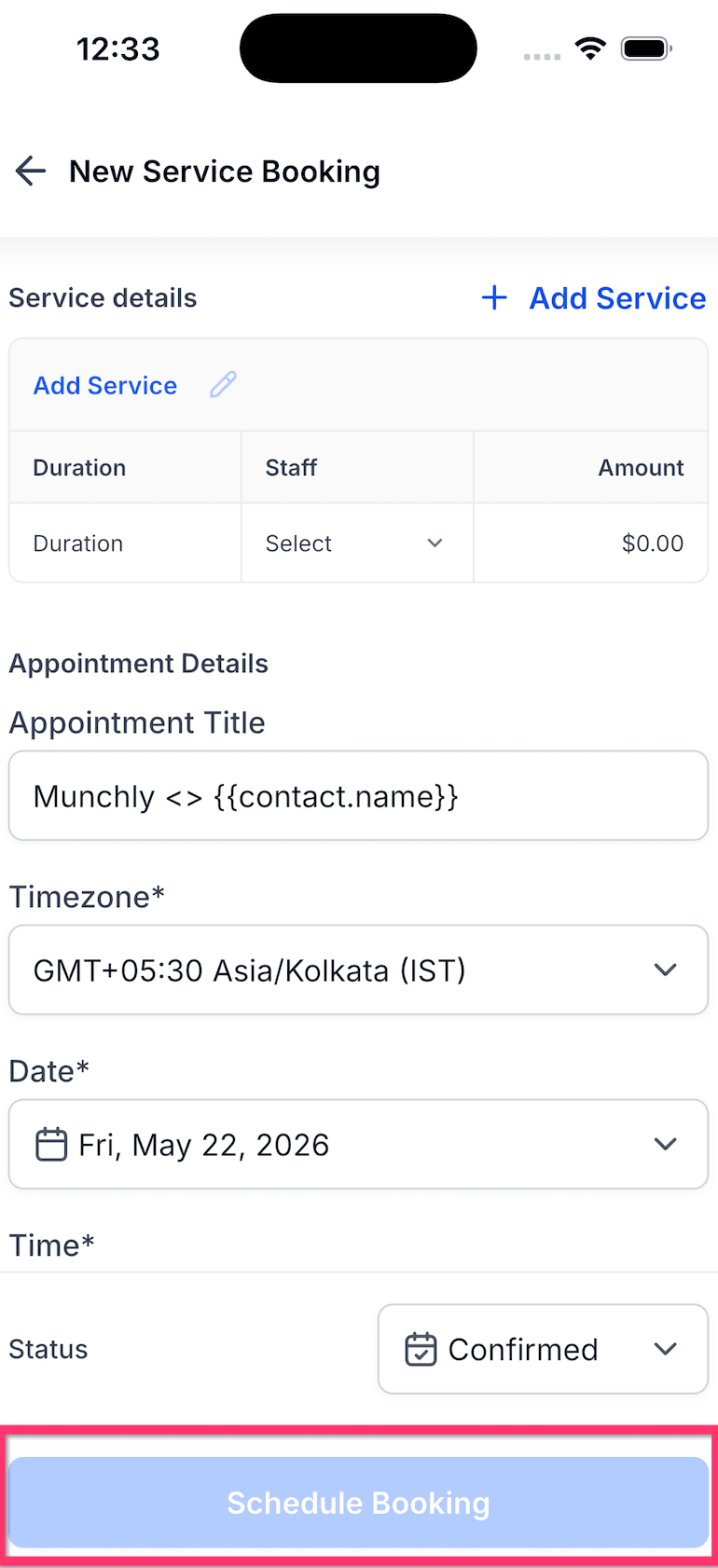
Conferma e pianifica la prenotazione: controlla servizio, personale, prezzi e sconti. → Tocca Schedule Booking per concludere.

Visualizza il riepilogo della prenotazione
Vedrai un riepilogo completo con i dettagli del cliente, il dettaglio dei servizi, la durata, il prezzo e le informazioni sullo sconto.

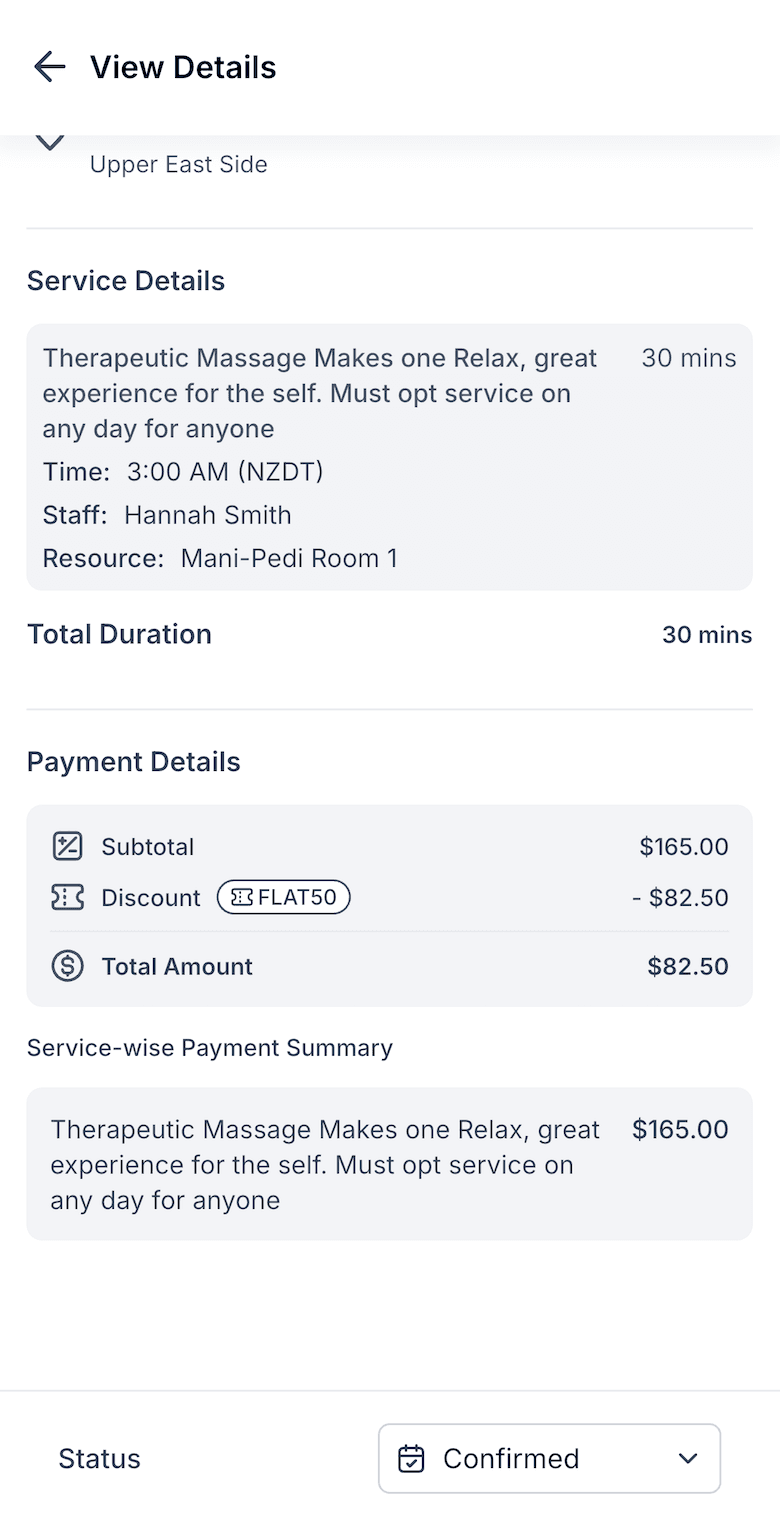
Accedere agli appuntamenti di servizio esistenti
Per visualizzare gli appuntamenti di servizio esistenti filtrati per servizio:
- Vai alla scheda Calendar nell'app mobile.
- In cima al calendario vedrai etichette colorate che rappresentano i servizi selezionati.
- Tocca quelle etichette — si apre una finestra di filtro con le schede Users, Calendars e Groups.
- Sotto Calendars, tocca Services.
- Vedrai un elenco di tutti i servizi disponibili. Usa la barra di ricerca se necessario.
- Seleziona uno o più servizi per filtrare il calendario.
- Una volta selezionati, la vista calendario si aggiorna per mostrare solo gli appuntamenti relativi ai servizi scelti.

Il titolo dell'appuntamento si compila automaticamente dalle impostazioni globali dei servizi
Il campo Appointment Title ora si popola dalle impostazioni globali dei servizi (Services Global Settings), in modo che le prenotazioni da mobile seguano le stesse regole di denominazione usate su web. Questo risparmia tempo durante la prenotazione e riduce le incongruenze nei titoli tra i membri del team.
Quando crei un nuovo appuntamento Service (v2) nell'app mobile, il campo Appointment Title si pre-compila automaticamente usando il titolo di prenotazione del servizio configurato in Services Global Settings.
Se non è configurato nessun titolo personalizzato, il campo torna al valore predefinito <Contact Name>.
Importante:
- Si applica solo alle nuove prenotazioni di servizio.
- I flussi di modifica, riprogrammazione e duplicazione non sono interessati.
- I flussi di modifica esistenti continuano a pre-compilarsi dalla prenotazione originale.
Domande frequenti
D: Posso raccogliere pagamenti nell'app mobile?
La raccolta di Pagamenti non è attualmente supportata per le prenotazioni di servizio da mobile.
D: Le risorse come stanze o attrezzature vengono considerate nella visualizzazione della disponibilità?
Sì. I conflitti sulle risorse impediscono la visualizzazione delle fasce orarie non disponibili.
D: Posso applicare coupon creati in Payments?
Qualsiasi coupon calendario attivo può essere applicato durante la prenotazione da mobile.
D: Qual è la differenza tra modificare un appuntamento e riprogrammarlo?
La modifica aggiorna i dettagli dell'appuntamento, mentre la riprogrammazione cambia la data o l'orario.
D: Posso disabilitare i prezzi specifici per membro del team?
Lasciare vuoto il campo prezzo personalizzato nelle assegnazioni del servizio per il personale fa tornare il servizio al suo prezzo base.
D: La prenotazione multi-servizio attiva più esecuzioni del Workflow?
No. Il Trigger "Service Booking" viene eseguito una sola volta per prenotazione, anche se sono inclusi più servizi.
D: Le sedi online sono supportate nel flusso di prenotazione mobile?
Appaiono solo le sedi fisiche. I link online possono essere aggiunti manualmente nel campo indirizzo se necessario.
D: Quali versioni dell'app supportano questa funzionalità?
App HITLEAD e white-label versione v4.2.0.789 o successiva.
Questo articolo è stato utile?