
Creare Calendari per Prenotazione Collettiva
Creare Calendari per Prenotazione Collettiva
-
Vai su Calendari ➝ Calendar Settings
-
Clicca su "Create Calendar"
-
Seleziona "Collective Booking"
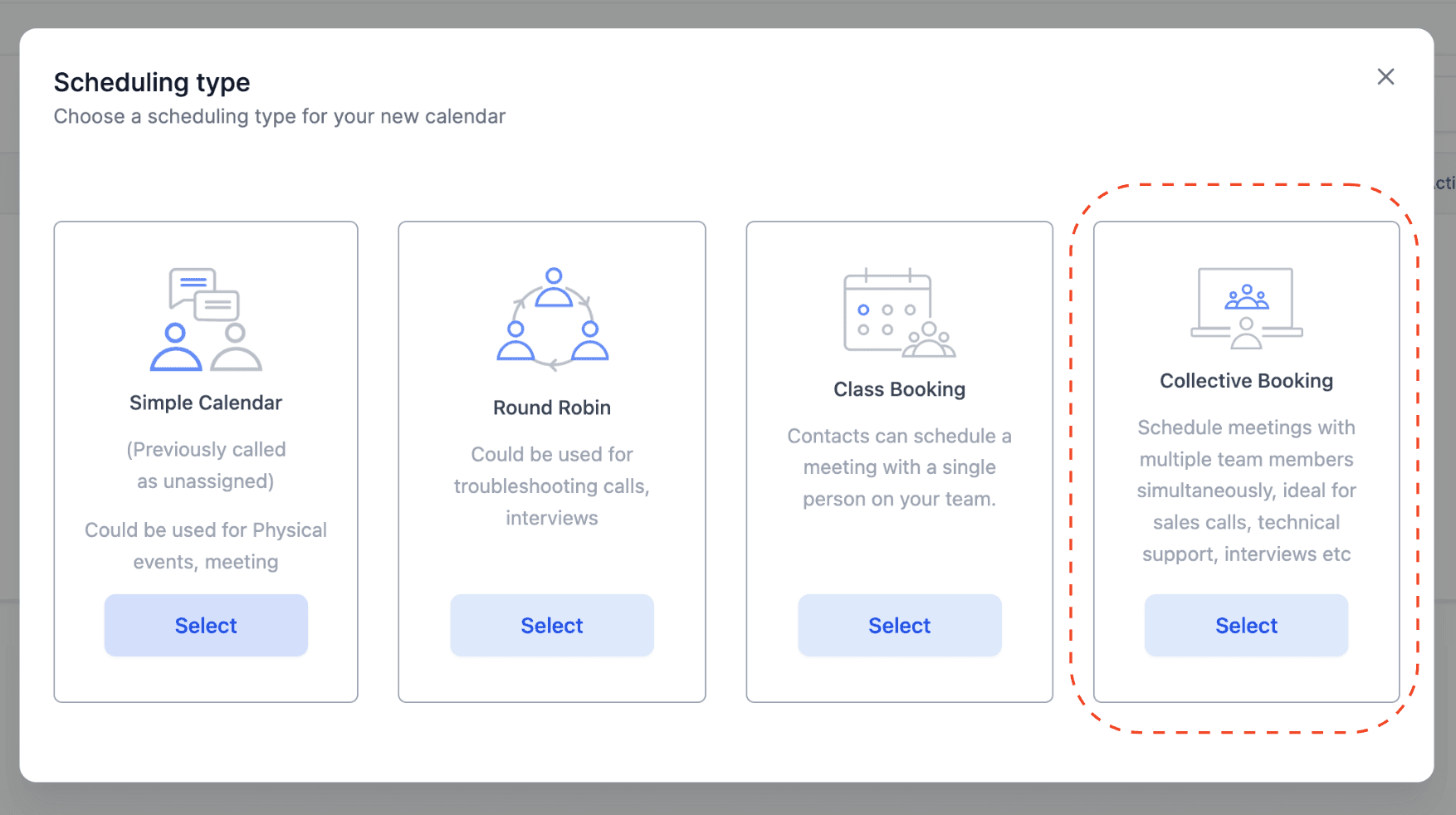
-
Inserisci i dettagli obbligatori per questo calendario:
- Nome del calendario
- Seleziona i membri del team (sono richiesti almeno 2 membri del team per un Calendario Collettivo)
- URL personalizzato — viene generato automaticamente in base al nome del calendario. Se necessario, puoi modificarlo manualmente.
- Luogo dell'appuntamento — non è obbligatorio ma è consigliato. Se non viene aggiunto alcun luogo, verrà utilizzato come predefinito il luogo personalizzato del proprietario principale.
-
Clicca su "Confirm" e il tuo Calendario Collettivo verrà creato.
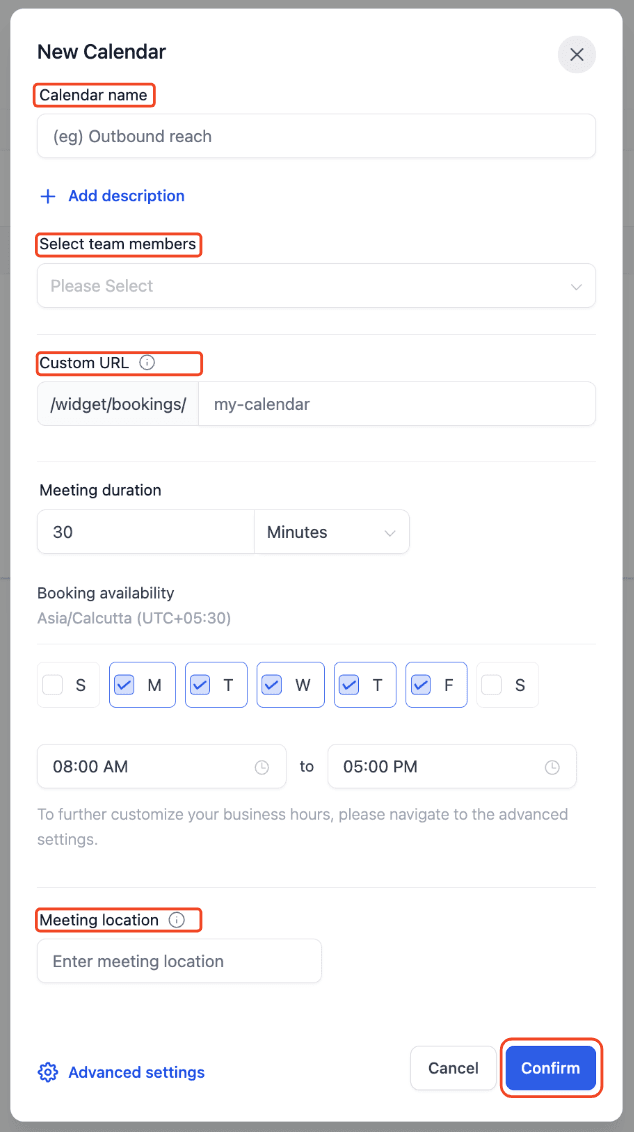
- Per personalizzare il calendario dopo la creazione, clicca su Edit calendar. Le impostazioni del calendario sono raggruppate in sezioni per facilitare la navigazione. Per elementi come Payments, Notifications & policies, Widget appearance, External sync e Booking channels, apri Advanced settings.
Suggerimento per le aziende con più servizi:

Se la tua azienda offre più servizi — ad esempio riparazione frigoriferi, lavatrici o asciugatrici — hai due modi efficaci per organizzare gli appuntamenti:

Opzione 1: Crea calendari separati per ogni servizio. Questo ti consente di assegnare membri del team, finestre di disponibilità e preferenze di incontro diverse in base al servizio specifico.

Opzione 2: Usa un unico calendario collettivo e aggiungi un form personalizzato con un menu a tendina per la selezione del servizio. Questo permette ai clienti di scegliere il tipo di servizio durante la prenotazione, e puoi smistare internamente gli appuntamenti usando l'assegnazione dei contatti, i Tag o le automazioni.
Impostare il Proprietario Principale del Calendario
Nella prenotazione collettiva, il proprietario principale è il membro del team che guida l'appuntamento. Il proprietario principale è anche il titolare dell'appuntamento e, se l'assegnazione dei contatti è abilitata, il contatto verrà assegnato al proprietario principale.
Per impostazione predefinita, il primo membro del team aggiunto alla prenotazione collettiva diventa il proprietario principale. Il proprietario principale in una prenotazione collettiva non può essere eliminato.
Per cambiare il Proprietario Principale:
-
Apri Edit calendar, poi vai a Basic details (o alla sezione che contiene i dettagli dell'appuntamento/proprietario).
-
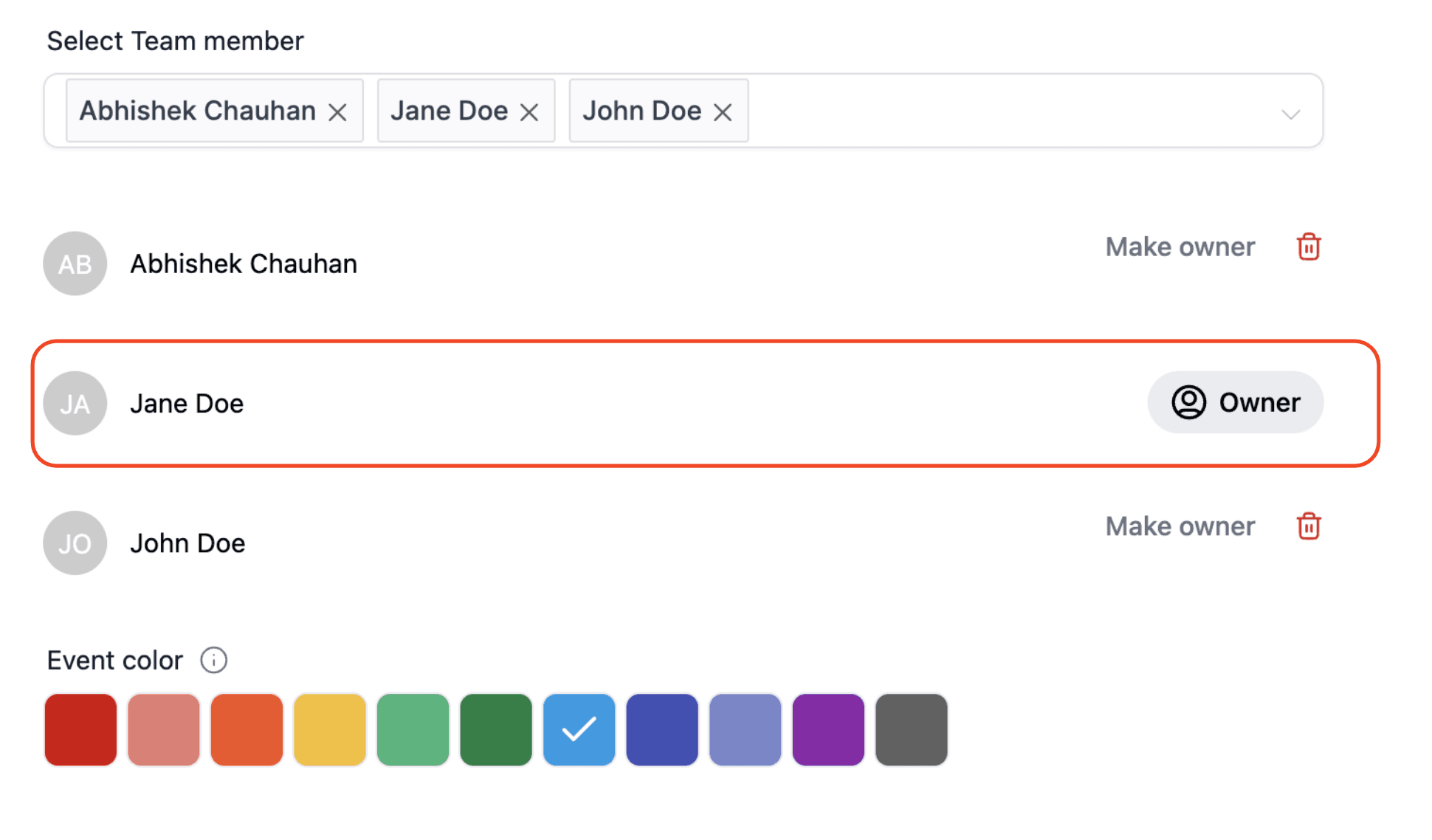
Vedrai l'opzione "Make owner" accanto a tutti i membri del team che non sono attualmente il proprietario principale.
-
Clicca su "Make owner" accanto al membro del team che vuoi rendere Proprietario Principale.
-
Il proprietario cambierà come mostrato di seguito e sarà indicato con l'etichetta "Owner" accanto al suo nome.
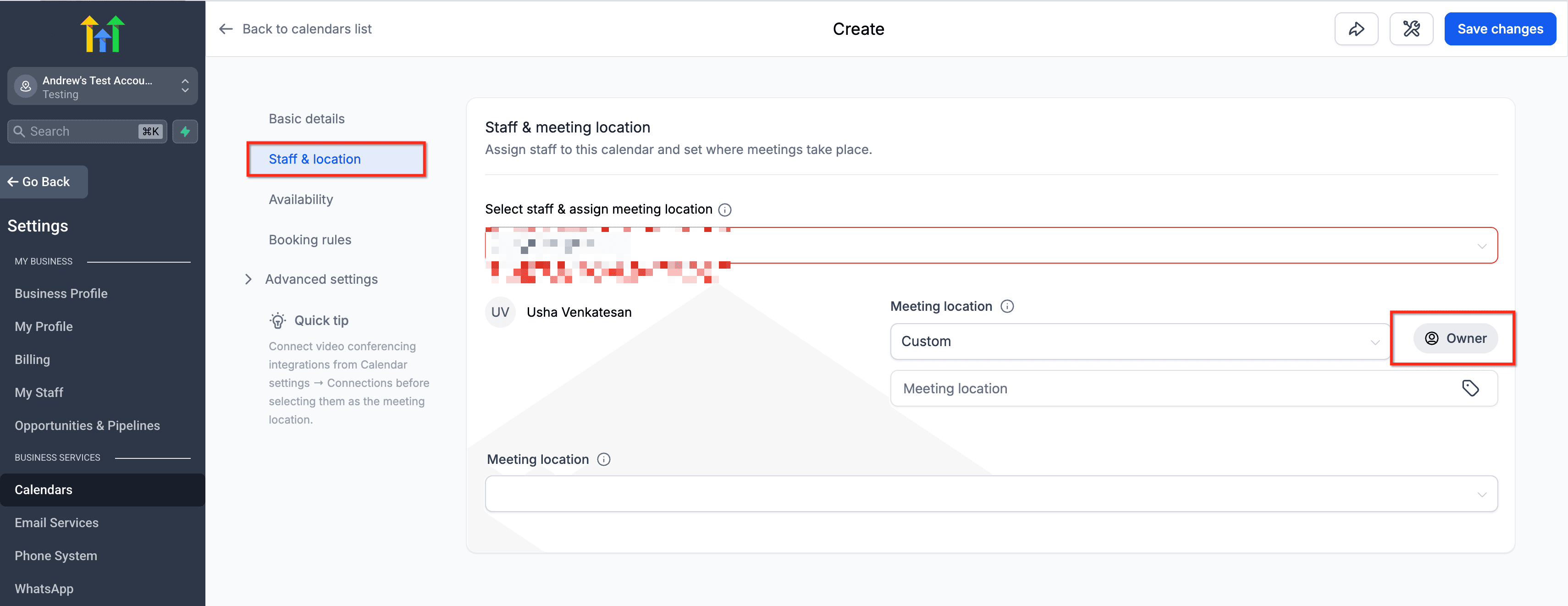
Nota importante: Il proprietario principale non può essere eliminato dal calendario di prenotazione collettiva. Per eliminare un membro del team, assicurati che non sia il proprietario principale.
Come funzionano le Notifiche?
Solo l'utente assegnato riceverà la notifica via email. Tuttavia, tutti gli utenti riceveranno una notifica di invito al calendario dai loro calendari di terze parti integrati (Google, Outlook, iCloud).
Payments
I Payments continuano a funzionare per la Prenotazione Collettiva se sono abilitati per il calendario: l'utente dovrà prima effettuare il pagamento e, solo dopo la conferma del pagamento, l'appuntamento verrà prenotato.
Questo articolo è stato utile?