
Quando {{appointment.start_time}} o altri valori personalizzati dell'appuntamento non vengono visualizzati
Quando {{appointment.start_time}} o altri valori personalizzati dell'appuntamento non vengono visualizzati
Quando {{appointment.start_time}} o altri valori personalizzati dell'appuntamento non vengono visualizzati,
oppure quando la Campaign di promemoria appuntamento non si attiva correttamente in base all'orario di inizio dell'appuntamento,
oppure quando il link "Add to Google calendar" / "Add to iCal/Outlook" non funziona durante l'invio di un'email di test:

È necessario utilizzare il Trigger Appointment o Customer booked appointment affinché {{appointment.start_time}} o altri valori personalizzati dell'appuntamento vengano visualizzati. Per testare i valori personalizzati, devi prenotare un appuntamento reale.
Se utilizzi Pipeline stage changed come Trigger, HITLEAD non sarà in grado di identificare a quale appuntamento si riferisce.

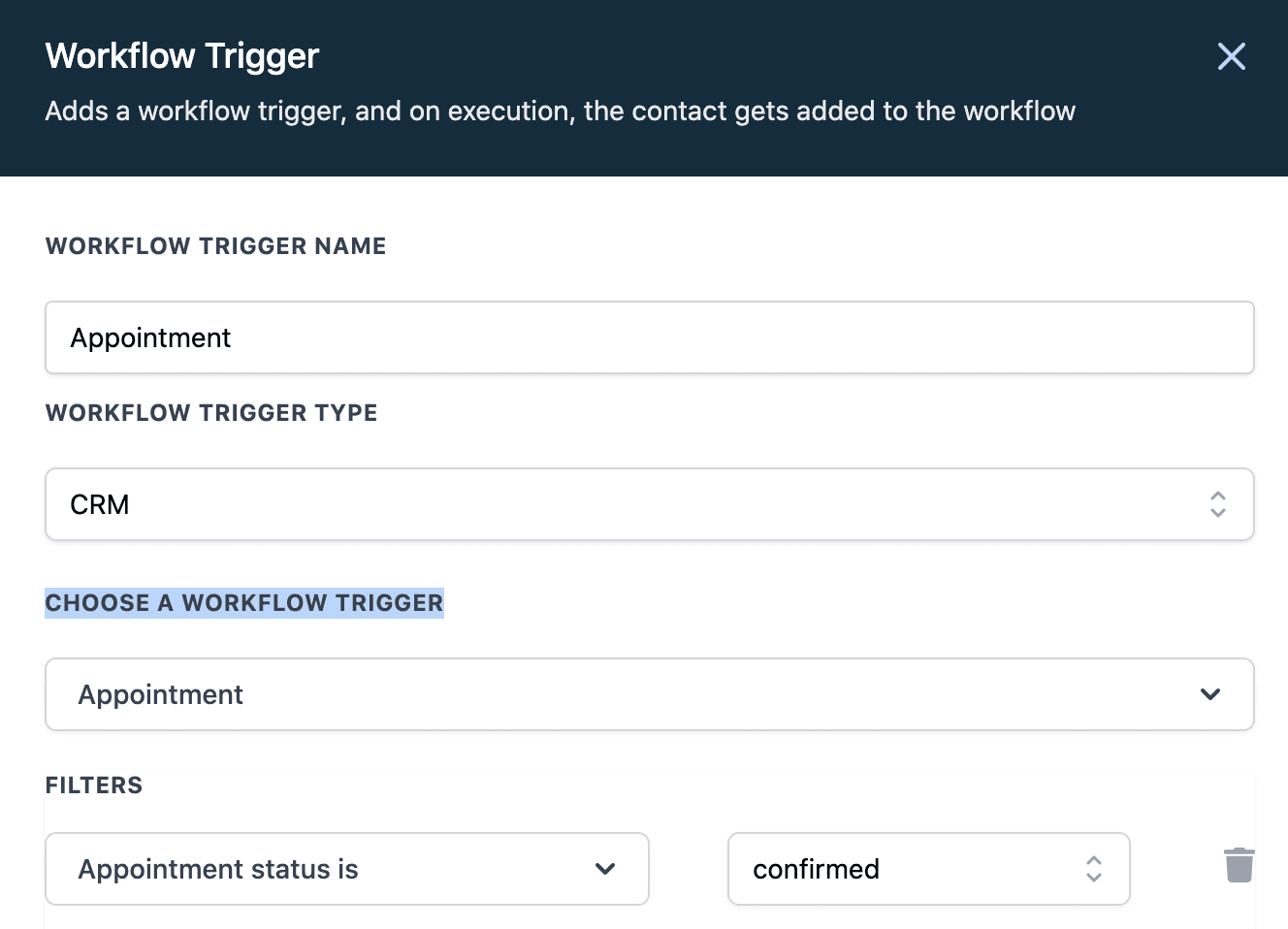
Lo stesso vale per i Workflow:
Devi usare Appointment o Customer booked appointment come Trigger del Workflow:
Per testare i valori personalizzati, devi prenotare un appuntamento reale.
Se hai bisogno di aggiungere manualmente il lead alla Campaign Appointment Reminder, devi selezionare l'orario di inizio dell'appuntamento come data di inizio evento.

Per riprogrammare manualmente un appuntamento, vai alla scheda Appointments sulla destra e cambia Confirmed in Reschedule. Questo automatizza il processo di rimozione del lead dalla Campaign di promemoria originale e il suo reinserimento nella Campaign di promemoria con il nuovo orario dell'appuntamento.

Se vuoi che i lead possano riprogrammare autonomamente l'appuntamento, puoi inserire il reschedule link dai valori personalizzati nella Campaign di promemoria appuntamento:


Questo articolo è stato utile?