
Gestione delle Assegnazioni dei Membri del Team nei Calendari Round Robin
L'assegnazione corretta dei membri del team nei Calendari Round Robin garantisce una distribuzione equa ed efficiente degli appuntamenti. Questa funzionalità consente alle aziende di automatizzare la pianificazione mantenendo la flessibilità di assegnare gli appuntamenti in base a preferenze specifiche.
Comprensione dei Termini Chiave
Per gestire efficacemente i Calendari Round Robin, è fondamentale comprendere i termini chiave che influenzano l'assegnazione dei membri del team. Queste definizioni ti aiuteranno a configurare correttamente le impostazioni e a garantire una distribuzione fluida degli appuntamenti.
-
Appointment Owner: L'utente assegnato a un appuntamento specifico al momento della prenotazione.
-
Assigned User: L'utente designato del contatto all'interno del sistema, spesso utilizzato per gestire le interazioni continuative.
Configurazione delle Preferenze di Riprogrammazione
Le preferenze di riprogrammazione determinano come gli appuntamenti vengono riassegnati quando i clienti modificano le proprie prenotazioni. Queste impostazioni garantiscono flessibilità mantenendo l'efficienza nell'allocazione degli appuntamenti.
Passo 1: Accesso alle Impostazioni Avanzate
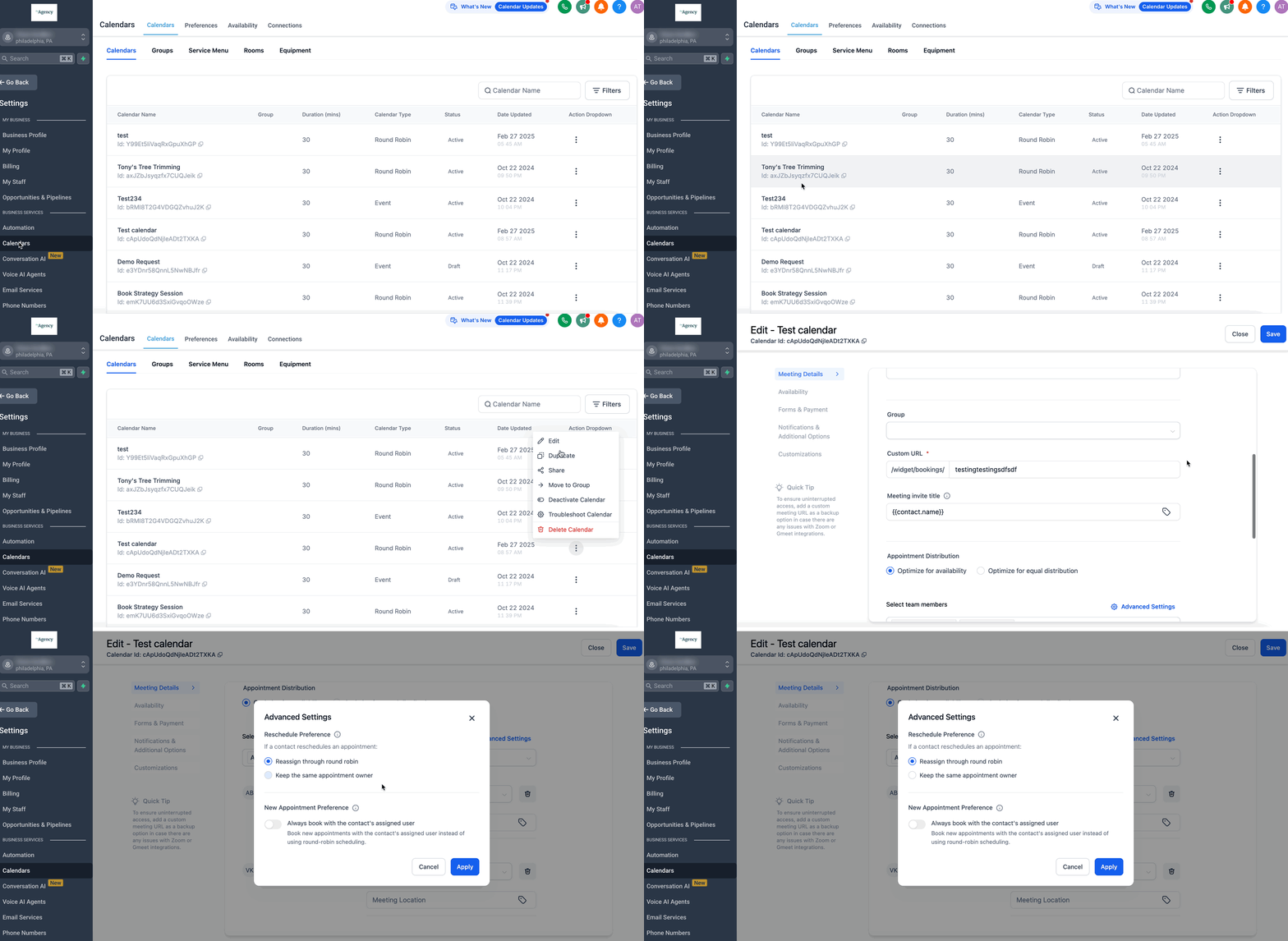
- Vai su Settings > Calendars e seleziona il tuo Round Robin Calendar.
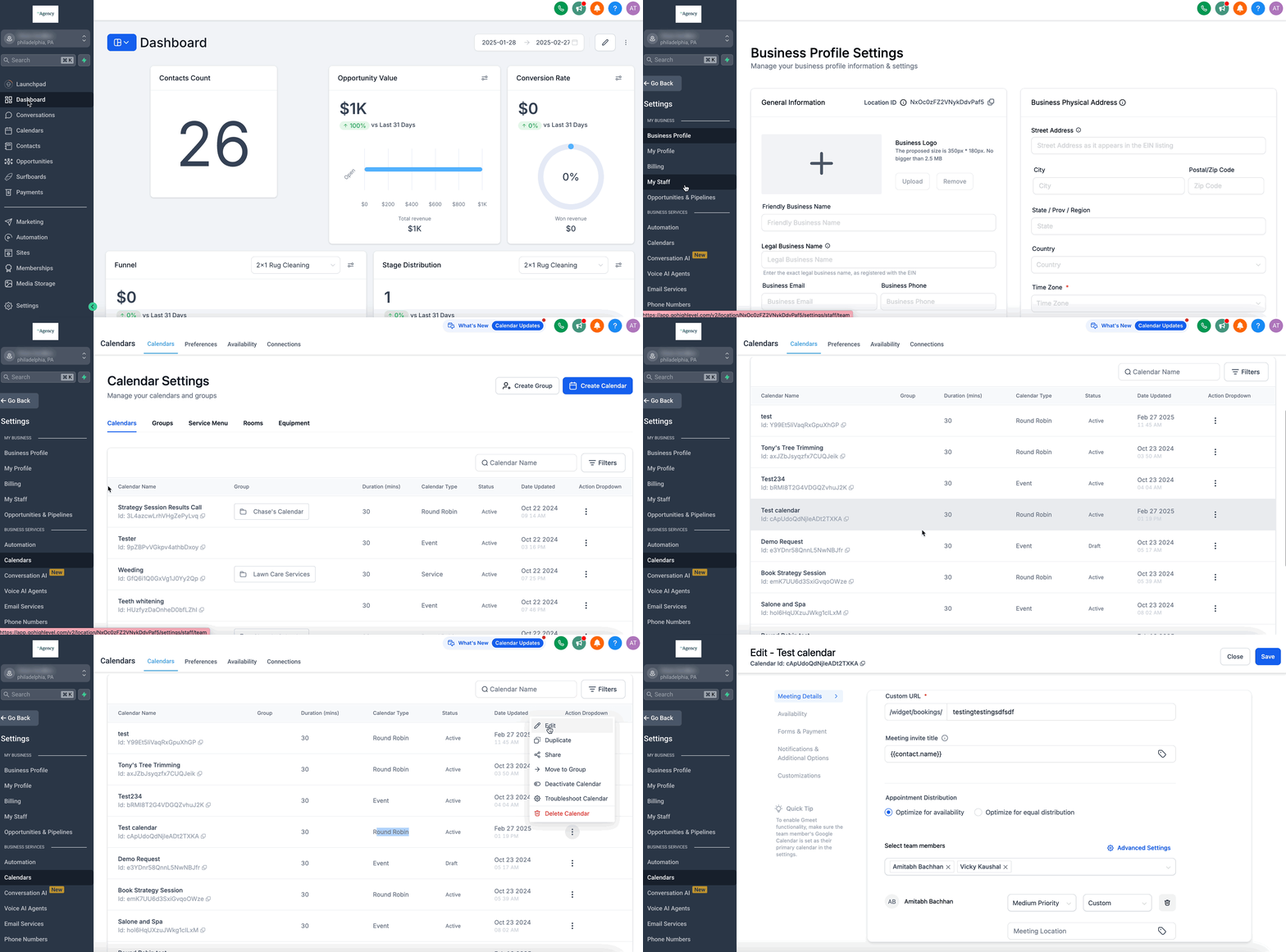
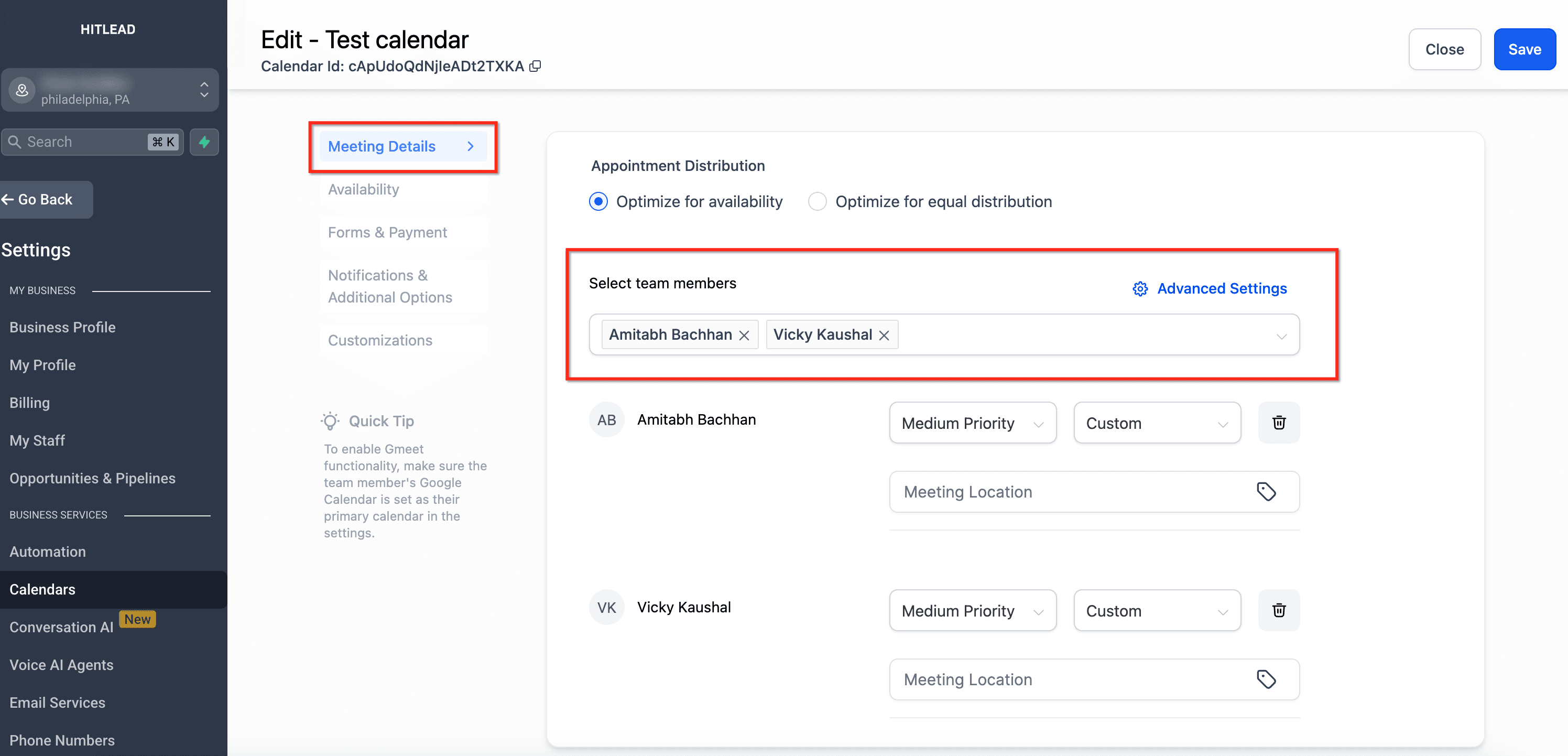
- Clicca su Meeting Details e seleziona Team Members.
Passo 2: Selezione delle Opzioni di Riprogrammazione
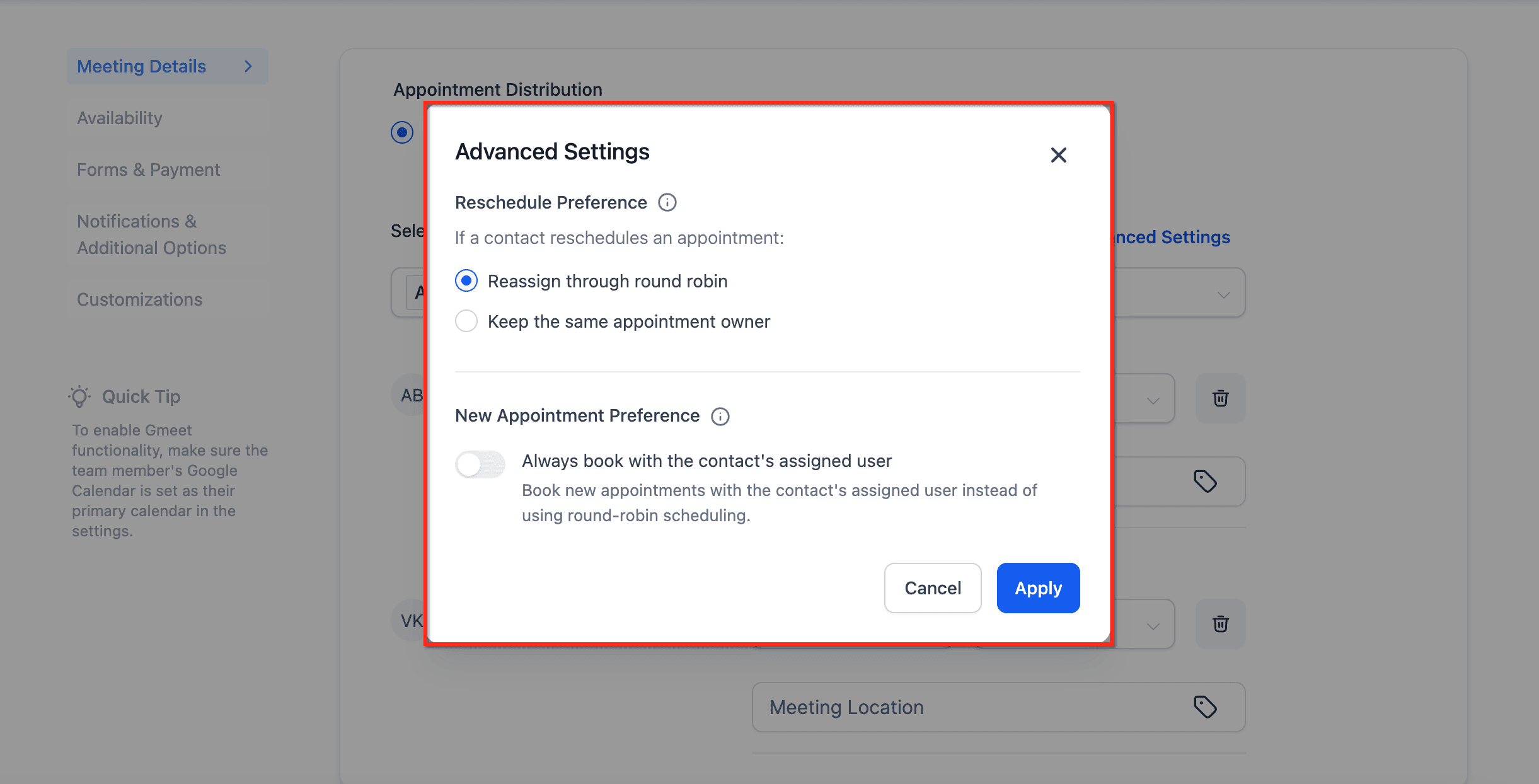
- Individua Advanced Settings per configurare le preferenze di riprogrammazione.
-
Reassign Through Round Robin: Se scegli di riassegnare tramite la pianificazione round-robin, l'appuntamento riprogrammato verrà assegnato a qualsiasi membro del team in base all'algoritmo round-robin.
-
Keep Same Appointment Owner: Se configuri l'impostazione per mantenere lo stesso Appointment Owner, quando un contatto riprogramma un appuntamento tramite il link di riprogrammazione, verranno mostrati nel widget di prenotazione solo gli slot dell'Appointment Owner originale.
Esempio: Se l'Utente A era l'Appointment Owner originale e il contatto riprogramma l'appuntamento, verranno visualizzati per la riprogrammazione solo gli slot disponibili dell'Utente A.

Nota: Puoi disattivare 'Allow Staff Selection' per impedire ai prenotatori di cambiare il membro dello staff nel widget di prenotazione. Per maggiori informazioni consulta l'articolo su come configurare la selezione del membro dello staff nei Calendari Round Robin.
Impostazione delle Preferenze per Nuovi Appuntamenti
Le preferenze per i nuovi appuntamenti consentono alle aziende di automatizzare le assegnazioni dello staff in base a condizioni predefinite, garantendo che i clienti prenotino con il membro del team appropriato quando necessario.
Passo 1: Abilitare "Always Book with Assigned User"
- Questa funzionalità ti consente di scegliere se i nuovi appuntamenti devono sempre essere prenotati con l'Assigned User del contatto. Se un contatto ha un utente assegnato, quell'utente avrà la priorità; altrimenti, l'assegnazione avverrà tramite round-robin.
Suggerimento: Disattiva 'Allow Staff Selection' per impedire ai prenotatori di cambiare il membro dello staff nel widget di prenotazione.
Prerequisiti:
- Il lead o il cliente deve avere già un utente assegnato nel sistema.
- Il Form deve essere il primo nell'ordine del widget di prenotazione. Puoi riordinare il widget dalla scheda Forms & Payments per utilizzare questa funzionalità.
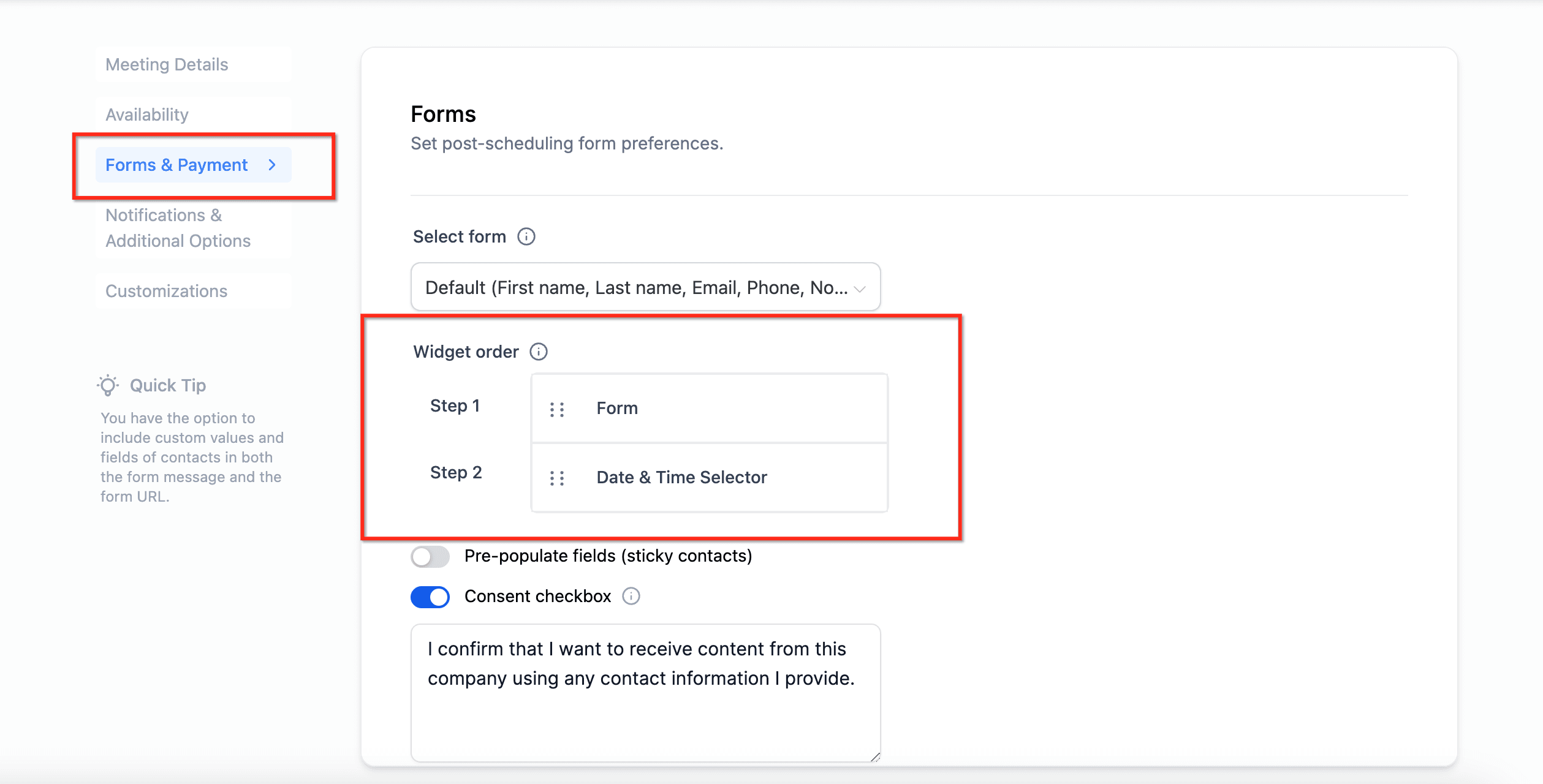
Passo 2: Passaggi di Configurazione
- Vai su Meeting Details > Team Members > Advanced Settings e attiva il toggle Always Book with Assigned User per abilitare questa funzionalità.
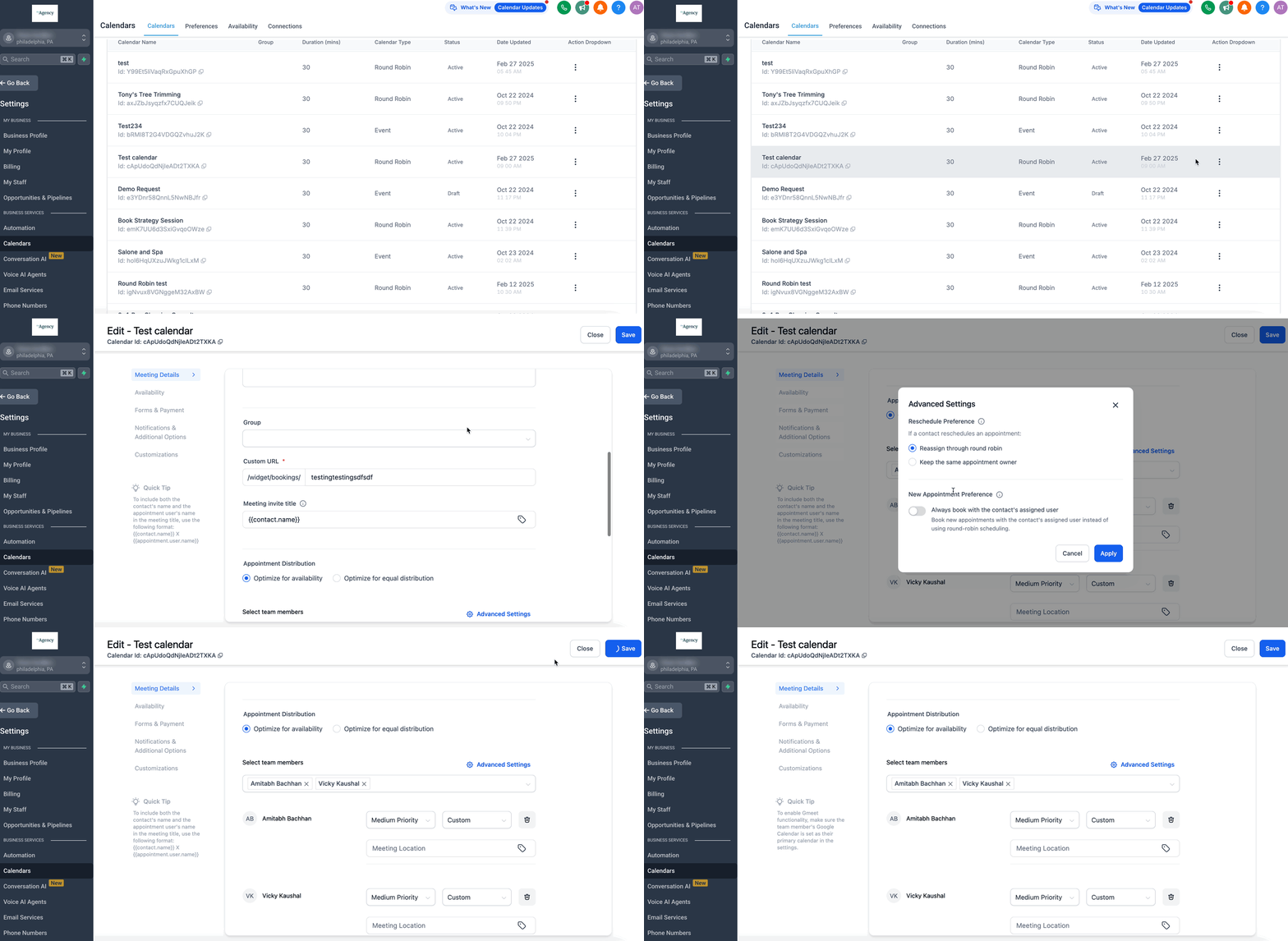
Come Funzionano le Preferenze per Nuovi Appuntamenti
Quando il Form è il primo elemento, il contatto compila le proprie informazioni. In base all'email o al numero di telefono del contatto, il sistema verifica qual è l'Assigned User del contatto. Esistono tre scenari possibili:
-
Nessun Assigned User: Se il contatto non ha un utente assegnato, l'appuntamento viene assegnato tramite la pianificazione round-robin.
-
Assigned User non fa parte del Calendario: Se il contatto ha un Assigned User (es. Utente A) che non fa parte del calendario, l'appuntamento viene assegnato tramite la pianificazione round-robin tra i membri del team del calendario.
-
Assigned User fa parte del Calendario: Se il contatto ha un Assigned User (es. Utente A) che fa parte del calendario, gli slot dell'Utente A vengono mostrati nel widget di prenotazione e l'appuntamento viene prenotato con l'Utente A.
Nota: Se questa impostazione è disattivata, ogni nuovo appuntamento verrà pianificato tramite la pianificazione round-robin.
Impostazioni Aggiuntive
Per perfezionare ulteriormente l'esperienza di prenotazione degli appuntamenti, puoi abilitare impostazioni specifiche che influenzano il modo in cui i contatti vengono assegnati ai membri del team nel Calendario Round Robin. Queste impostazioni si trovano nella scheda Notifications and Additional Options.
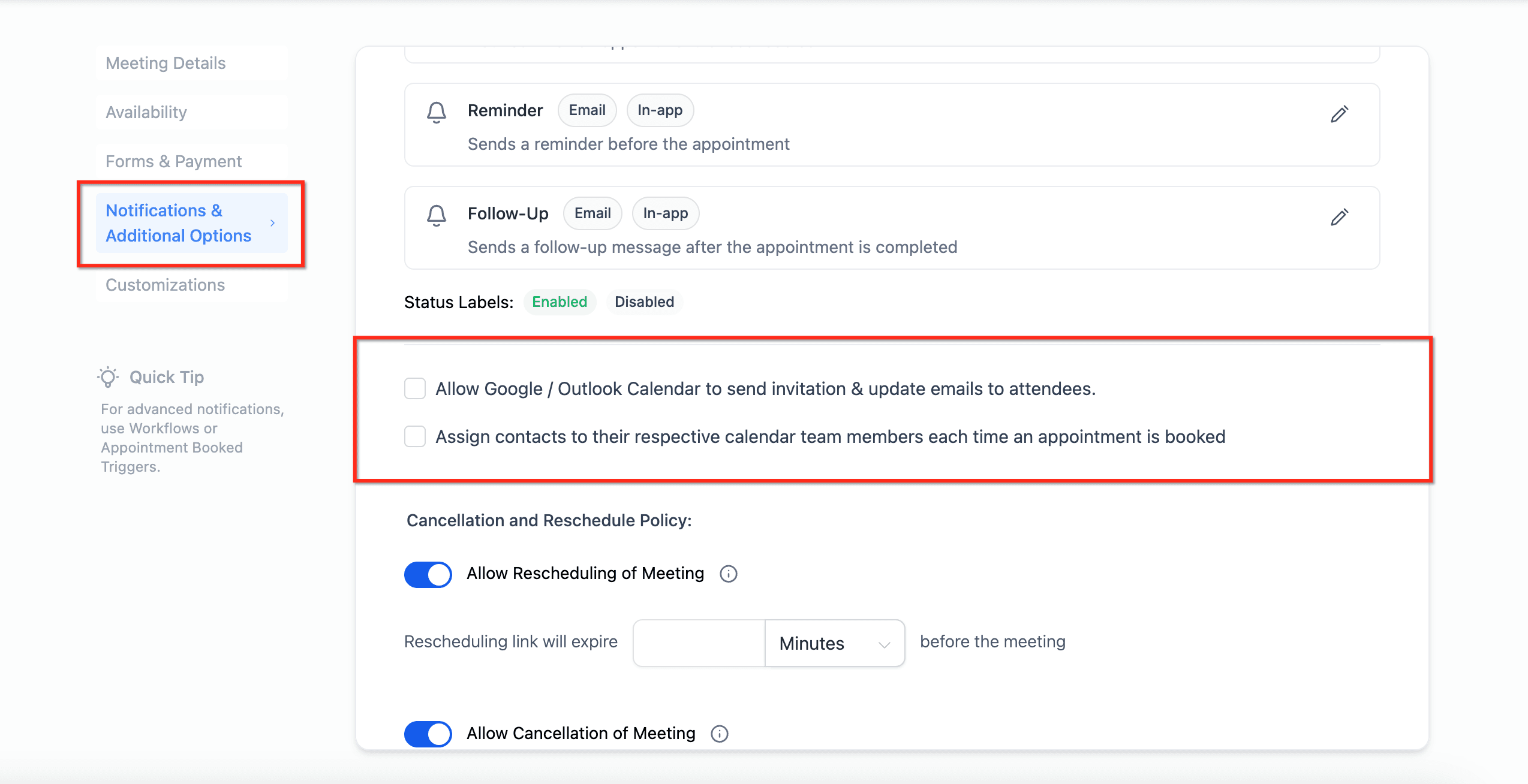
Impostazione 1: Assegna i Contatti ai Rispettivi Membri del Team del Calendario
- Questa impostazione garantisce che, quando viene prenotato un appuntamento, il contatto venga automaticamente assegnato al membro del team con cui ha pianificato.
- Aiuta a semplificare la gestione dei clienti mantenendo appuntamenti e comunicazioni coerenti con un singolo membro del team.
Impostazione 2: Assegna Automaticamente i Futuri Appuntamenti di un Contatto allo Stesso Membro del Team
- L'abilitazione di questa impostazione garantisce che, una volta che un contatto prenota un appuntamento con un membro specifico del team, tutti i futuri appuntamenti di quel contatto vengano automaticamente assegnati allo stesso membro del team.
- Questo aiuta a mantenere la continuità e migliora le relazioni con i clienti, consentendo loro di lavorare con lo stesso membro dello staff nel tempo.
Best Practices
Seguire le best practices garantisce che il tuo Calendario Round Robin rimanga efficace ed efficiente. Applica queste raccomandazioni per evitare conflitti di pianificazione e migliorare il flusso operativo.
- Assicurati che la disponibilità del team sia aggiornata per una distribuzione accurata degli appuntamenti.
- Controlla regolarmente Advanced Settings per allinearti alle esigenze aziendali.
- Mantieni impostazioni coerenti su tutti i calendari per prevenire conflitti.
Domande Frequenti
D: Cosa succede se un cliente non ha un Assigned User?
La logica Round Robin assegnerà automaticamente un membro del team disponibile.
D: Posso assegnare manualmente un appuntamento a un membro specifico del team?
Sì, gli appuntamenti possono essere riassegnati manualmente nelle impostazioni del calendario.
D: Come funziona la riprogrammazione con questa funzionalità?
In base alle impostazioni selezionate, l'appuntamento può rimanere con il proprietario originale oppure essere riassegnato tramite la logica Round Robin.
D: Perché non riesco a vedere tutti i membri del mio team nel menu a tendina quando prenoto un appuntamento dal record del Contatto?
Quando prenoti un appuntamento dalla schermata di dettaglio del contatto (CRM > Contacts > Contatto > scheda Appointments), il menu a tendina "Team Member" mostrerà solo gli utenti assegnati al calendario associato a quell'appuntamento.
Per assicurarti che più membri del team appaiano nel menu a tendina, vai su Calendars > Seleziona il Calendario > scheda Team Members e aggiungi tutti gli utenti rilevanti a quel calendario. Solo gli utenti aggiunti qui appariranno nell'elenco a tendina durante la prenotazione manuale.
Articoli Correlati
Questo articolo è stato utile?