
Come Creare Calendari Evento
Crea programmi di eventi prenotabili senza assegnare le prenotazioni a un utente specifico. I Calendari Evento sono ideali per esperienze di eventi condivisi come conferenze, seminari, fiere ed altri eventi programmati in cui non è necessario associare un host alla prenotazione.
INDICE
Cosa sono i Calendari Evento?
I Calendari Evento in HITLEAD sono un tipo di calendario progettato per pianificare eventi che non richiedono un host o un'associazione con un utente. Invece di assegnare gli appuntamenti a un membro del team specifico, questo tipo di calendario consente di gestire le prenotazioni a livello di calendario, rendendolo particolarmente adatto alla pianificazione di eventi pubblici o condivisi. È la soluzione ideale quando la disponibilità dipende dall'evento stesso piuttosto che dal calendario connesso di un singolo utente, e questo rende i Calendari Evento uno dei tipi di calendario più semplici da configurare in HITLEAD.
Vantaggi principali dei Calendari Evento
-
Nessun host richiesto: crea programmi prenotabili senza assegnare gli appuntamenti a un utente specifico.
-
Configurazione rapida: imposta un calendario di prenotazione basato su eventi senza dover assegnare un utente o costruire il calendario attorno alla disponibilità di un membro dello staff.
-
Esperienza di prenotazione semplice: condividi un link di prenotazione o un codice embed così i partecipanti possono registrarsi tramite una pagina di pianificazione dedicata.
-
Opzioni flessibili per la sede: aggiungi una posizione fisica o incolla un link statico per la riunione virtuale nel campo della sede dell'appuntamento.
-
Sincronizzazione esterna mirata: sincronizza le prenotazioni solo con il calendario esterno selezionato per quel Calendario Evento.
Differenze importanti dei Calendari Evento
I Calendari Evento si comportano in modo diverso rispetto ai calendari personali, di team e agli altri tipi di calendario in HITLEAD. Comprendere queste differenze prima della configurazione aiuta a evitare problemi di sincronizzazione, aspettative non supportate sui link per riunioni e confusione sui conflitti di calendario.
-
I Calendari Evento non hanno utenti, quindi gli appuntamenti non possono essere assegnati a un utente.
-
Poiché nessun utente è assegnato, i tool per link dinamici alle riunioni non sono supportati (come Zoom, Google Meet e Microsoft Teams).
-
Per usare riunioni online, copia un link statico dalla tua piattaforma di videoconferenza e incollalo nel campo della sede dell'appuntamento.
-
Poiché nessun utente è assegnato, gli appuntamenti non si sincronizzano con il calendario dell'utente da Calendar Settings > Connections.
-
I calendari dei conflitti aggiunti in Calendar Settings > Connections non vengono considerati per i Calendari Evento.
-
Gli appuntamenti si sincronizzano solo con il calendario selezionato in External Sync per quel Calendario Evento.
-
Gli eventi vengono recuperati e inviati solo al calendario esterno selezionato.
-
È possibile connettere un solo Google Calendar tramite External Sync.
Quando usare i Calendari Evento
Scegliere il tipo di calendario corretto garantisce che il flusso di prenotazione corrisponda all'esperienza che vuoi offrire. I Calendari Evento sono ideali quando l'evento stesso è il punto centrale e le prenotazioni non devono essere collegate a un membro dello staff specifico.
-
Usa i Calendari Evento per conferenze, fiere, seminari, workshop, sessioni pubbliche e altre prenotazioni di eventi condivisi.
-
Usa i Calendari Evento quando non vuoi assegnare gli appuntamenti a un utente.
-
Usa i Calendari Evento quando vuoi una configurazione più rapida e semplice che non dipende dalle impostazioni di disponibilità di un membro del team.
-
Non usare i Calendari Evento quando le prenotazioni devono ruotare tra gli utenti, dipendono da più calendari dello staff o dipendono dalla disponibilità del calendario dello staff.
Come configurare i Calendari Evento
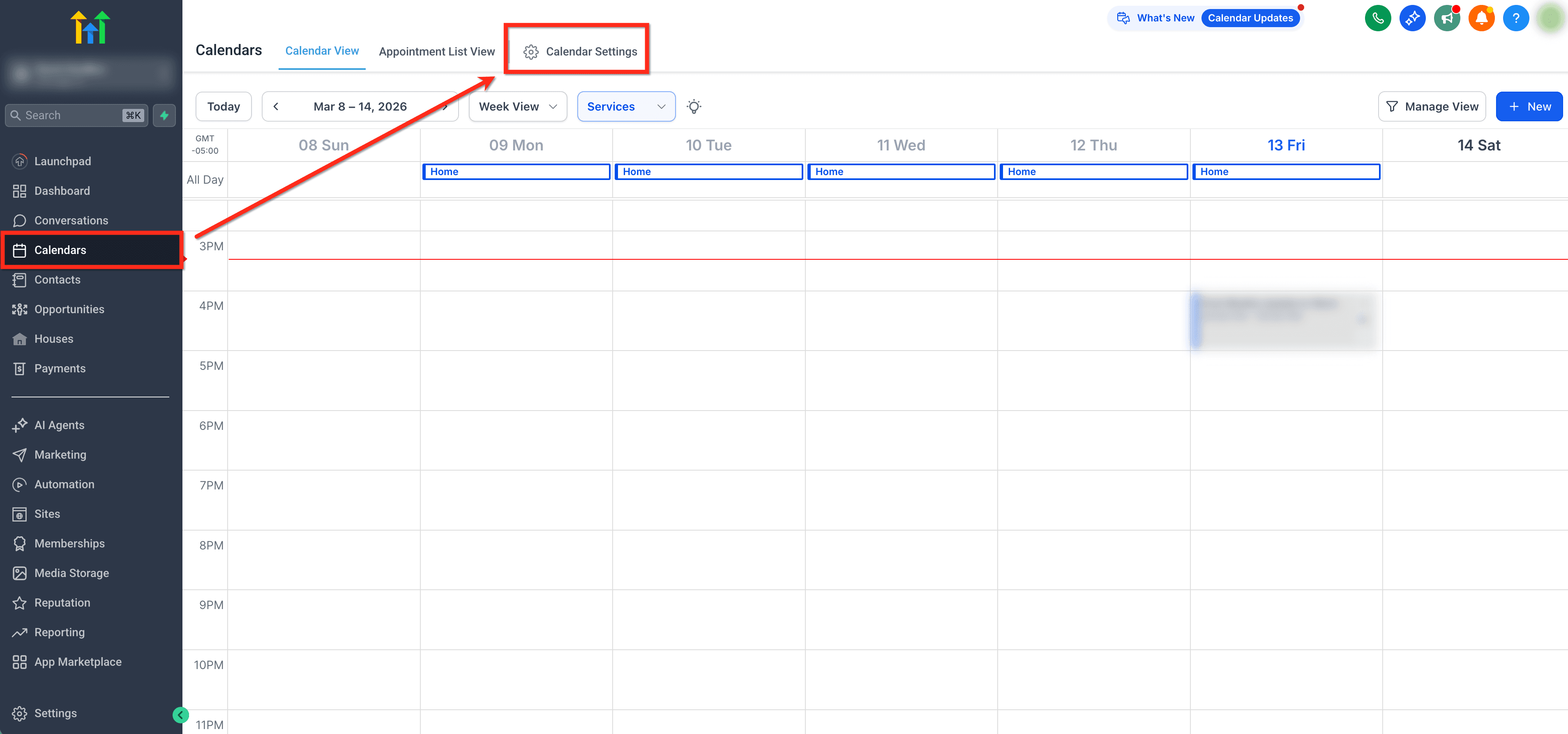
- Nel tuo sub-account, vai su Calendars dal menu di navigazione a sinistra. Nella barra di navigazione superiore, clicca su Calendar Settings.
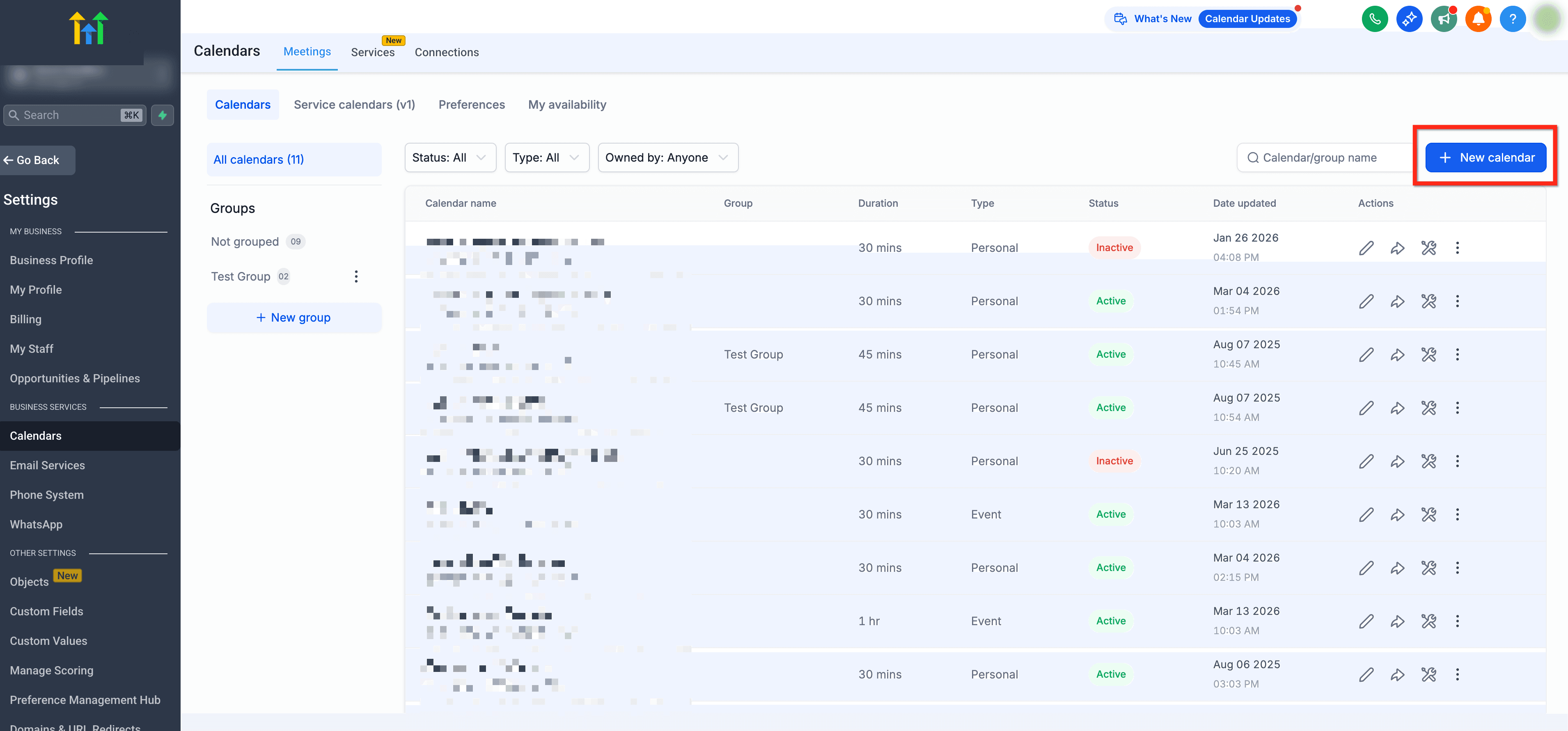
- Nella pagina Calendar Settings, clicca su + New Calendar in alto a destra.
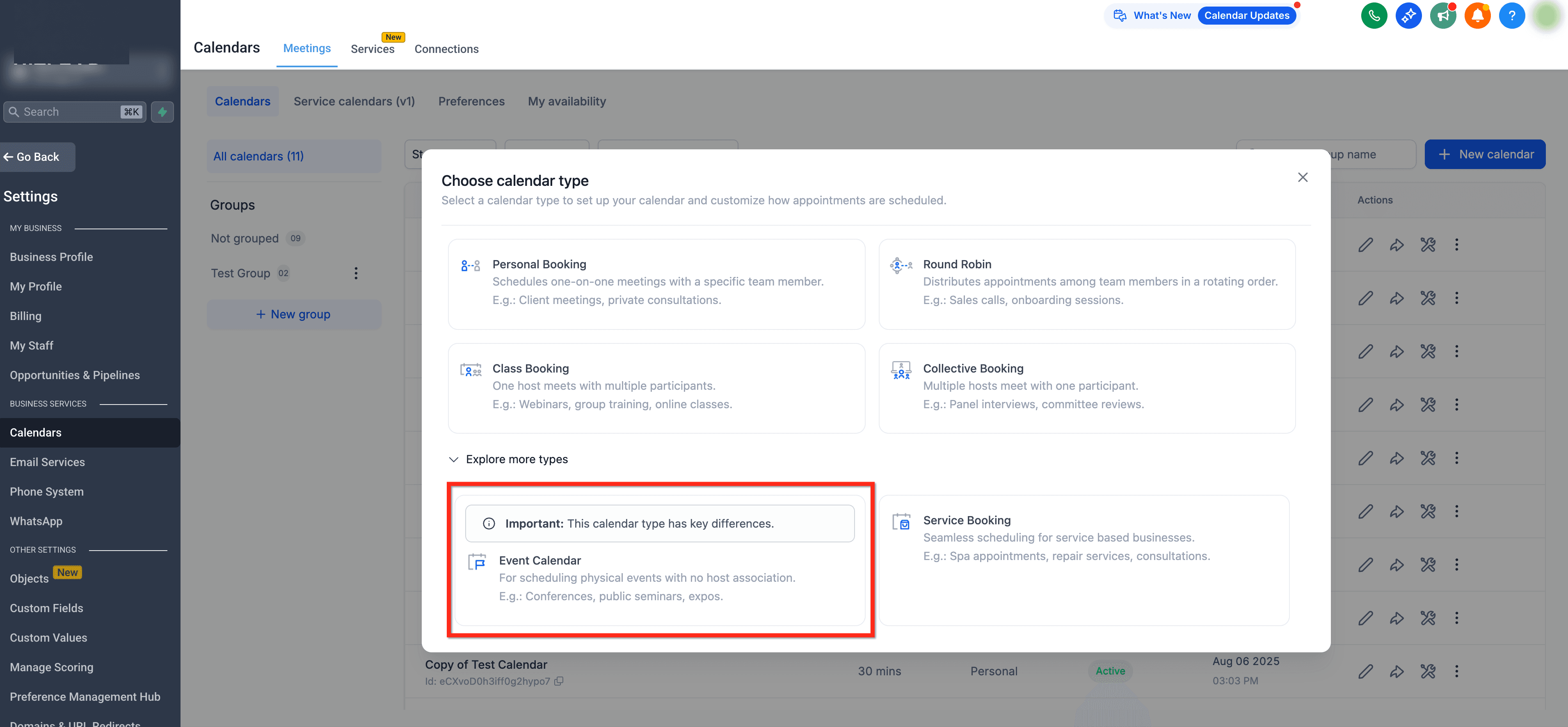
- Nel pop-up del tipo di calendario, apri il menu a discesa per visualizzare altri tipi di calendario e seleziona Event Calendar.
- Inserisci un Calendar Name, aggiungi facoltativamente una Description per il calendario e personalizza il Custom URL se vuoi modificare il link del widget di prenotazione.
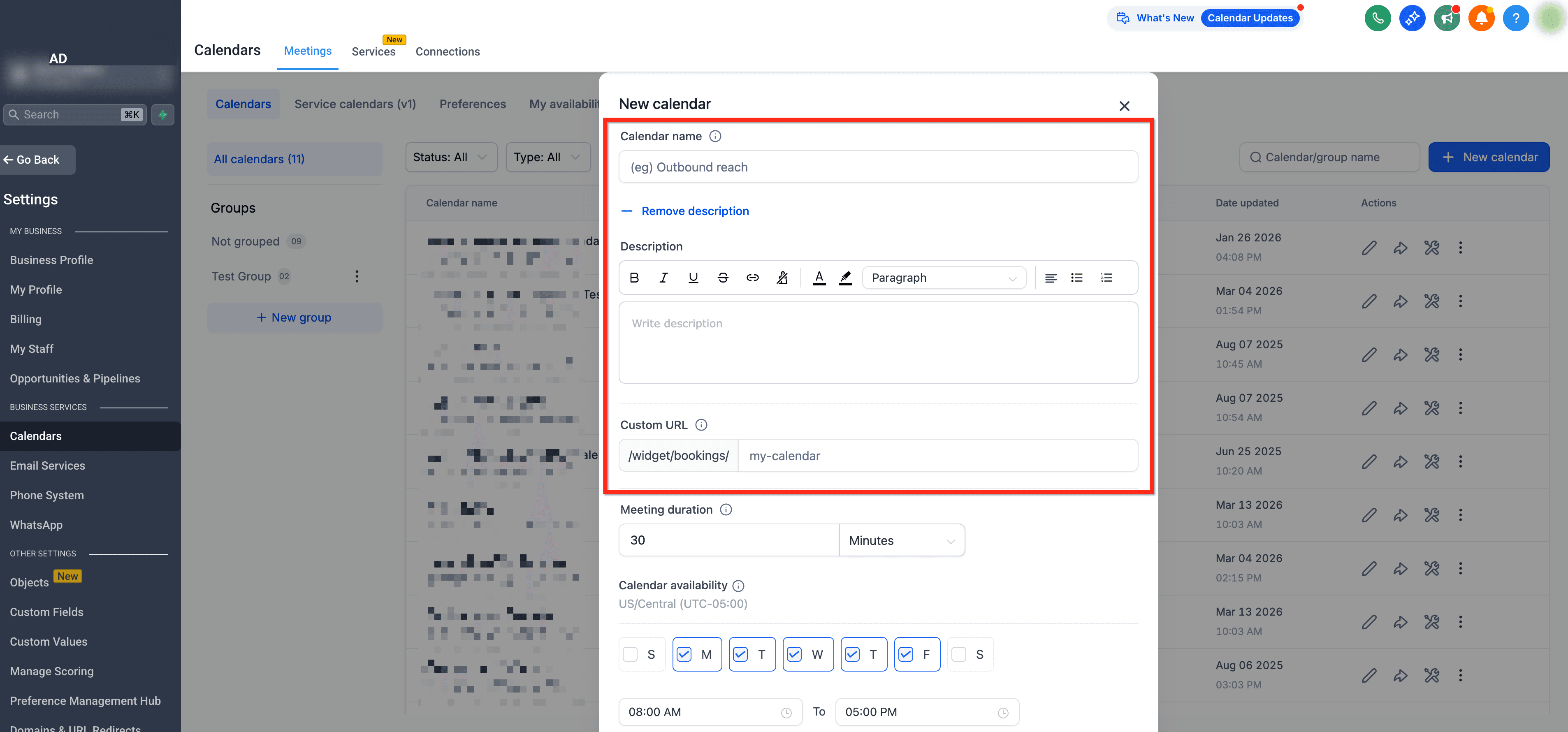
- Imposta la Meeting Duration e configura la Availability selezionando i giorni e gli orari in cui l'evento può essere prenotato.
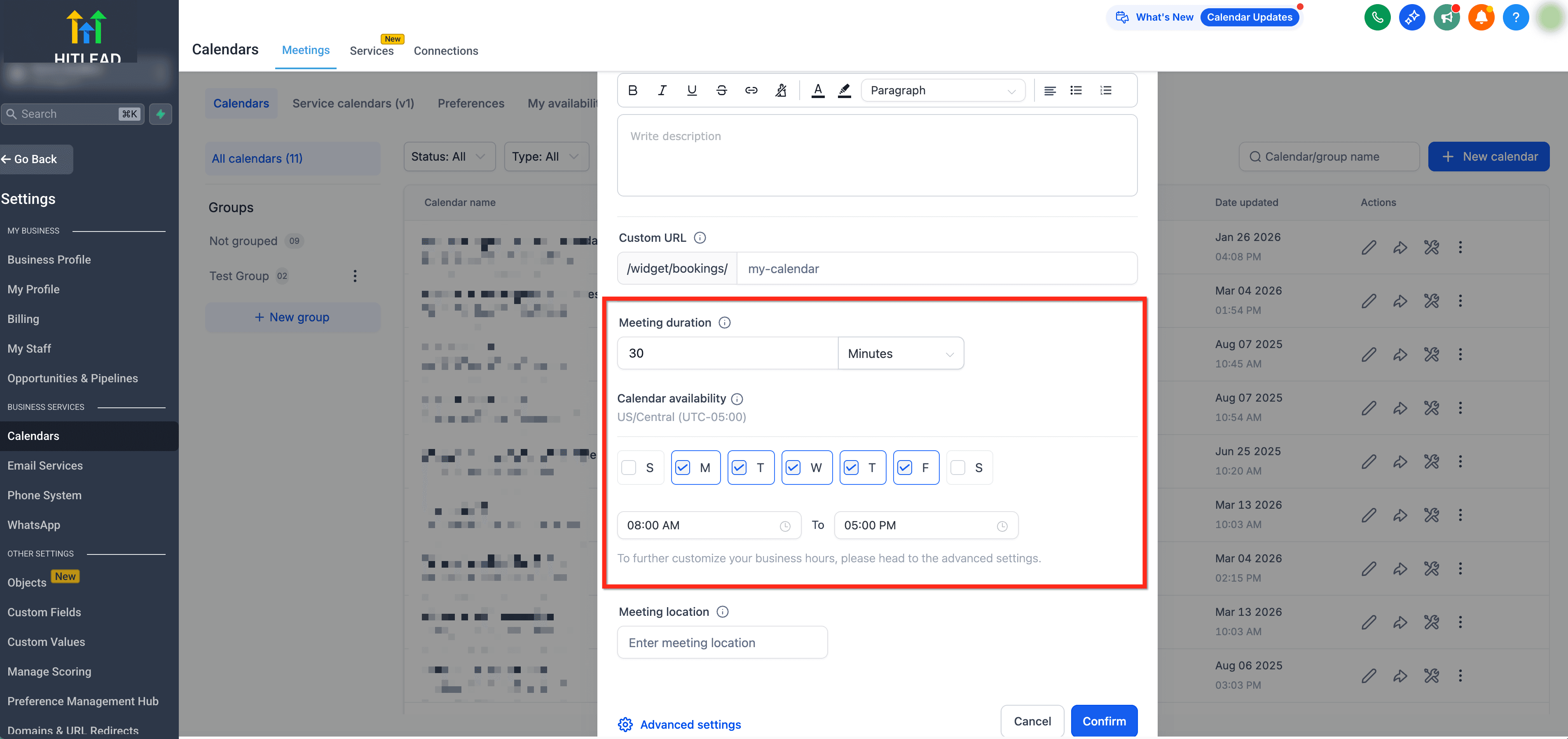
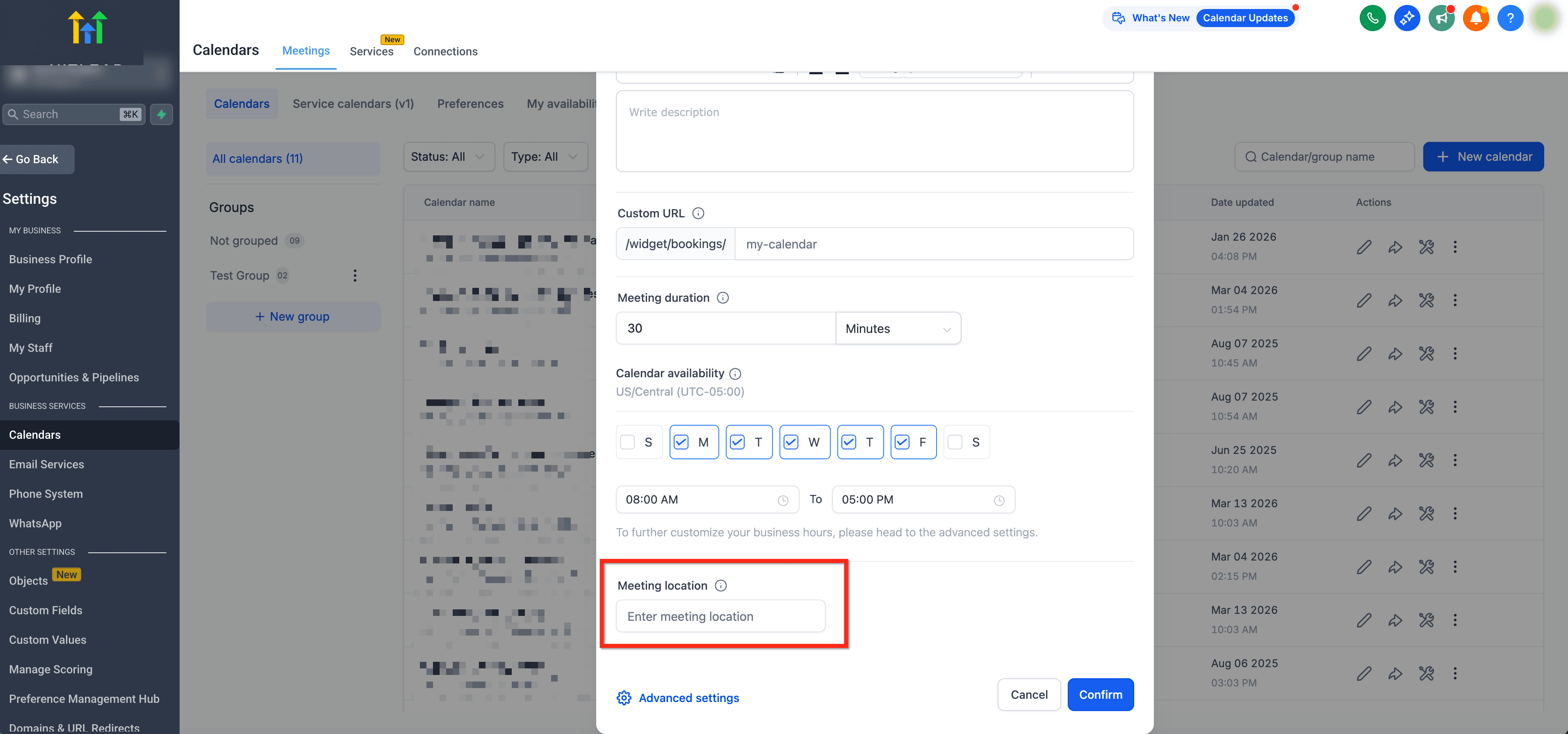
- Aggiungi la Meeting Location. Per eventi in presenza, inserisci la posizione fisica. Per eventi virtuali, incolla un link statico per la videoconferenza.
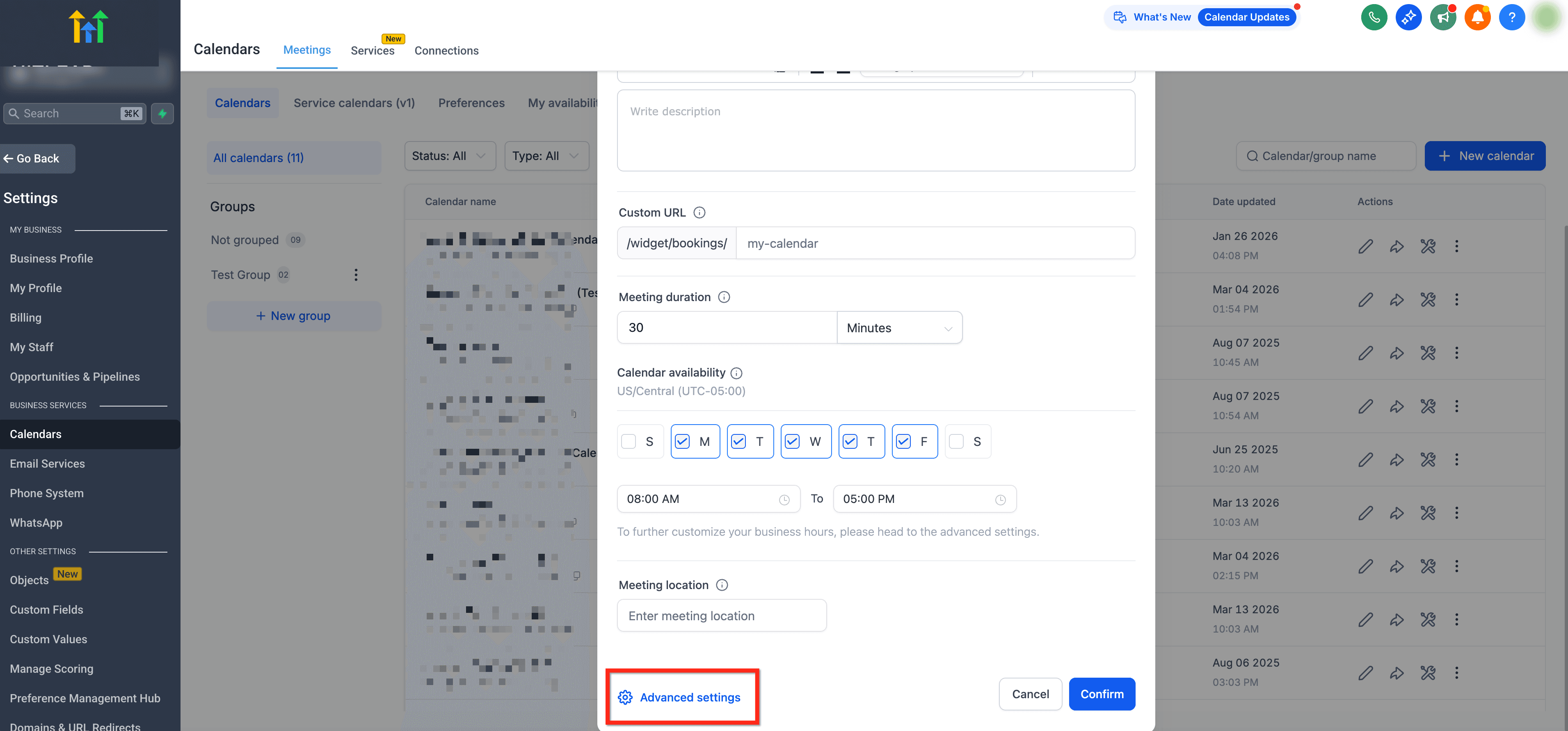
- Clicca su Advanced Settings se hai bisogno di configurare opzioni aggiuntive.
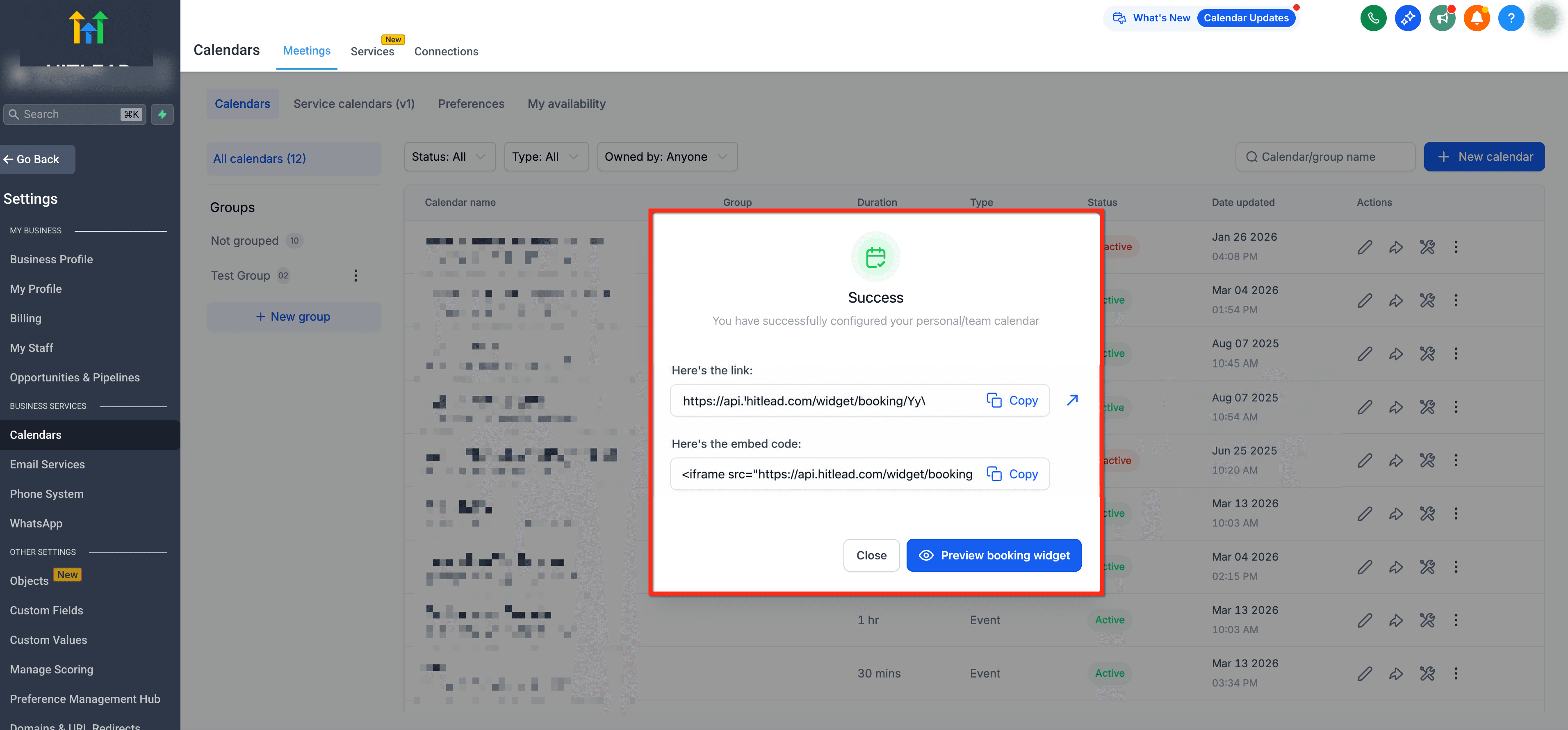
- Clicca su Confirm per creare il Calendario Evento. Dopo la comparsa del messaggio di successo, copia il link di prenotazione o il codice embed secondo le tue esigenze.
Domande frequenti
D: I Calendari Evento supportano sedi virtuali come Zoom, Google Meet o Microsoft Teams in modo automatico?
Sì. I link dinamici per le riunioni non sono supportati perché i Calendari Evento non hanno un utente assegnato, ma è possibile utilizzare un link statico.
D: Dove si sincronizzano le prenotazioni dei Calendari Evento?
Le prenotazioni si sincronizzano solo con il calendario esterno selezionato per quel Calendario Evento.
D: I Calendari Evento possono sincronizzarsi con più di un Google Calendar?
No. È possibile connettere un solo Google Calendar tramite External Sync.
Articoli correlati
-
Configurare Calendari Collegati e Calendari dei Conflitti
-
Per iniziare - Configurare un Calendario di Prenotazione
-
Calendari Round Robin: Configurazione, Distribuzione e Disponibilità
Questo articolo è stato utile?