
Communities - Taggare Canali ed Eventi in Post/Commenti
Tagga canali ed eventi programmati direttamente nei post e nei commenti per guidare i membri nel posto giusto, rapidamente. Questo articolo spiega cos'è il tagging di canali/eventi, chi può usarlo e come aggiungere tag con il collegamento rapido # per mantenere le discussioni organizzate e operative.
Cos'è il Tagging di Canali ed Eventi?
Il tagging di canali/eventi trasforma i riferimenti nel tuo post o commento in link cliccabili con verifica dei permessi. Digita # per aprire un selettore con i canali e gli eventi a cui hai accesso; selezionane uno per inserire un tag con un'icona distintiva. I lettori possono cliccare sul tag per navigare direttamente a quel canale o evento (è richiesto l'accesso).
Vantaggi principali del Tagging di Canali ed Eventi
Usa questi vantaggi per decidere quando taggare e come strutturare i post che indirizzano i lettori alla destinazione corretta.
- Navigazione più rapida: i lettori raggiungono direttamente il canale o l'evento referenziato.
- Contesto chiaro: icone e link rendono l'intenzione evidente anche nei thread più lunghi.
- Coinvolgimento mirato: i tag trasformano i post in inviti all'azione per i membri.
- Visibilità basata sui permessi: nel selettore appaiono solo i canali/eventi a cui hai accesso.
Permessi e prerequisiti
Verifica l'accesso prima di procedere, così i tag appaiono nel selettore e funzionano al clic.
- Chi può taggare: qualsiasi utente che può creare un post o un commento nella community.
- Cosa vedrai: il selettore # mostra solo i canali/eventi per cui hai il permesso di accesso.
- Dove taggare: Communities → apri l'editor di un post o di un commento.
Come taggare Canali ed Eventi in Post/Commenti
Segui questi passi per aggiungere un tag, pubblicare e verificare che il link funzioni per il tuo pubblico.
Passo 1: Vai a Groups
- Clicca su Memberships dal tuo sub-account.
- Clicca sulla scheda Communities.
- Seleziona Groups dal menu a tendina.
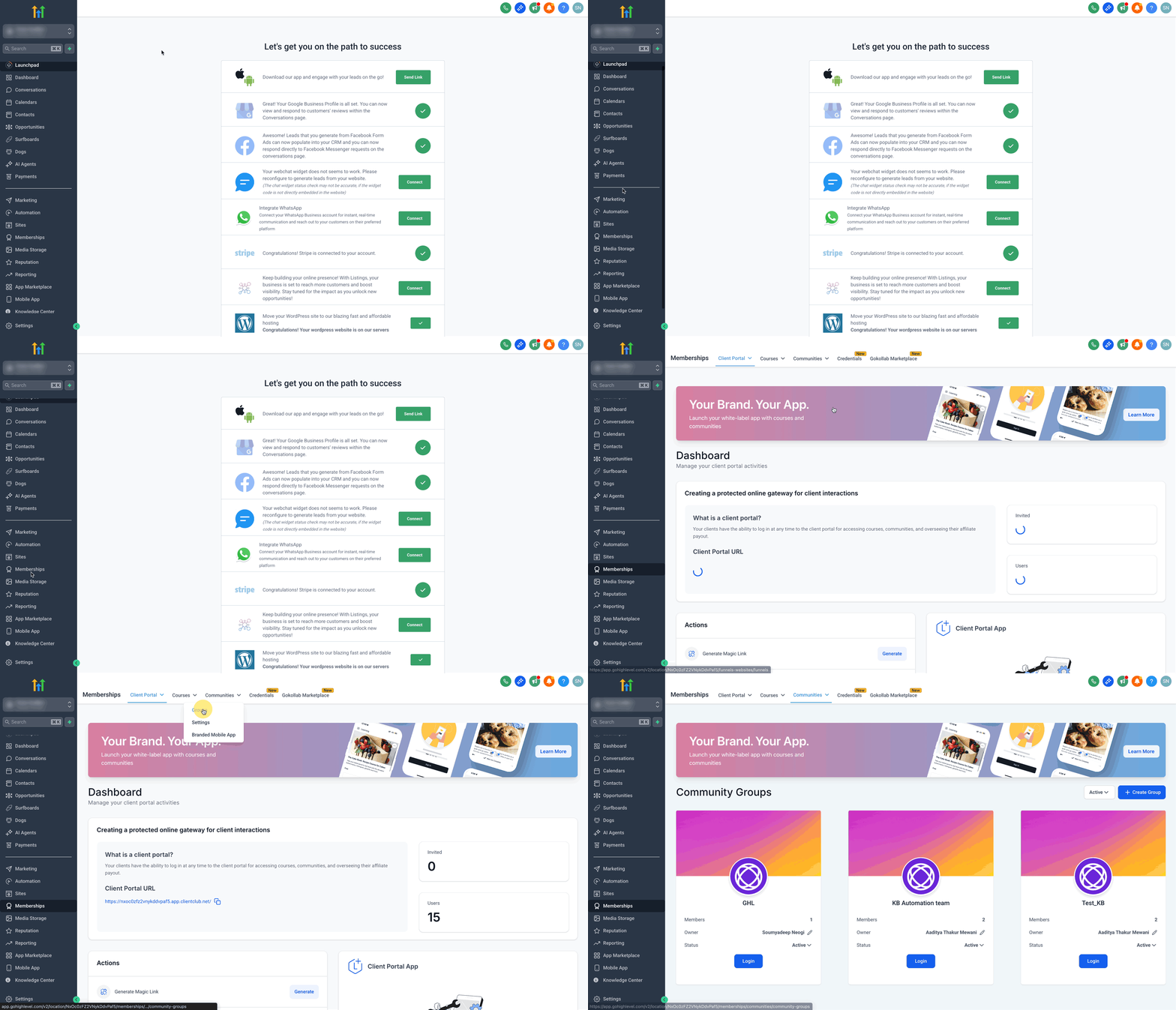
Passo 2: Crea o apri un Post/Commento
- Accedi al tuo Group.
- Apri l'editor del post o del commento.
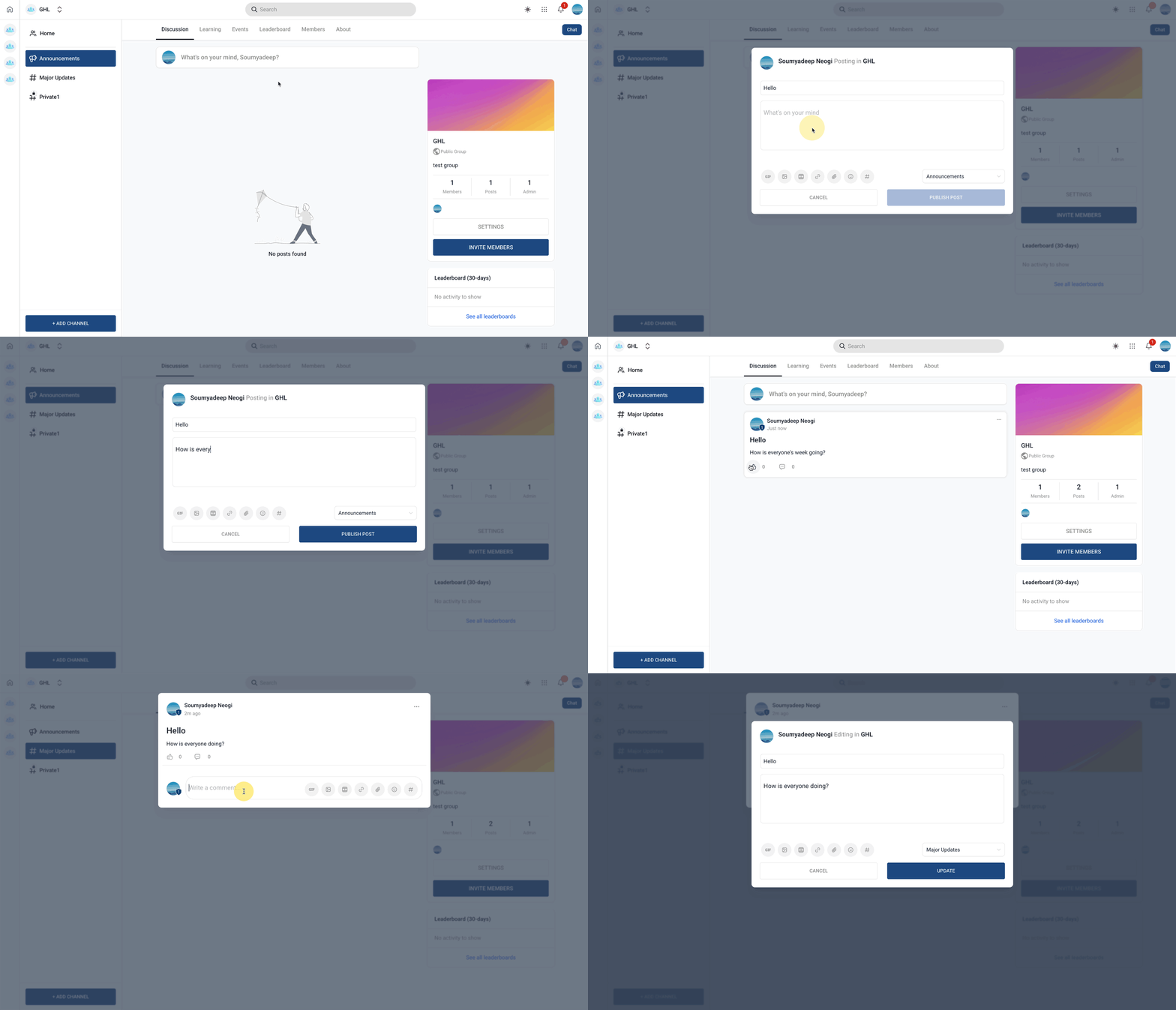
Passo 3: Inserisci un tag con #
- Digita # per aprire il selettore; cerca o scorri per trovare il canale o l'evento.
- Premi Enter (o clicca) per inserire il tag.
- Completa il messaggio e clicca su Publish Post/Comment.
- Controlla il tag appena inserito per confermare che apra la destinazione corretta.

Domande frequenti
D: Posso taggare più canali o eventi in un unico post?
Sì — aggiungi tutti quelli pertinenti, ma mantieni il post leggibile e focalizzato.
D: Perché non vedo un canale/evento nell'elenco?
Nel selettore appaiono solo gli elementi a cui hai accesso. Verifica i tuoi permessi o la tua membership.
D: Cosa significano le icone?
Le icone distinguono visivamente i canali dagli eventi, così i lettori sanno cosa stanno per aprire.
D: Cosa succede se un evento è già terminato?
Il tag potrebbe aprire una visualizzazione in sola lettura o una vista dell'evento terminato, a seconda delle impostazioni dell'evento.
Articoli correlati
- Come configurare, personalizzare e gestire le tue Communities
- Come gestire i Membri all'interno dei Groups
- Communities: Canale Annunci e Notifiche
- Come rendere i tuoi Groups privati/pubblici nelle Communities?
Questo articolo è stato utile?