
PayPal nei Calendari
HITLEAD ti permette ora di accettare PayPal per le prenotazioni sui Calendari, offrendo ai tuoi clienti un'esperienza di checkout familiare e affidabile mentre ricevi i pagamenti in tempo reale. Aggiungi PayPal insieme a Stripe, Square, Authorize .net o NMI per aumentare le conversioni e la flessibilità.
Cos'è il supporto PayPal per i Calendari?
Il supporto PayPal per i Calendari aggiunge PayPal come gateway di pagamento nei Calendari Service (v2), Round-Robin, Collective e Personal. Una volta connesso, PayPal appare al momento del checkout così chi prenota può pagare con il saldo PayPal, la banca collegata o la carta. Tu controlli il prezzo per ogni calendario e ricevi i fondi direttamente nel tuo account PayPal.
Vantaggi principali del supporto PayPal per i Calendari
- Offri il checkout con un clic: nessuna digitazione della carta richiesta per i clienti PayPal.
- Funziona in parallelo con Stripe, Square, NMI e Authorize .net — i clienti scelgono il metodo preferito.
- Accredito immediato dei fondi nel tuo dashboard PayPal.
- Completamente conforme PCI; HITLEAD non memorizza mai le credenziali PayPal.
Provider di pagamento supportati
I Calendari HITLEAD supportano ora:
- PayPal (nuovo)
- Stripe
- Authorize .net
- NMI
- Square
- Razorpay*
PayPal e Razorpay non possono essere entrambi attivi contemporaneamente. Se sono entrambi connessi, Razorpay viene utilizzato come default.
Compatibilità e limitazioni di PayPal
Questa sezione chiarisce dove PayPal funziona — e dove no — per evitare problemi in fase di configurazione.
- Supportato per tutti i tipi di Calendario e i nuovi Service (v2).
- Non supportato per il Service Menu legacy (v1).
- Non può essere combinato con Razorpay; Razorpay diventa il default se entrambi sono connessi.
- Segue le stesse regole di valuta, pagamento parziale e coupon già presenti nei Pagamenti dei Calendari.
Come configurare PayPal per le prenotazioni sui Calendari
Connettere PayPal richiede solo qualche minuto e sblocca immediatamente il checkout PayPal su tutti i Calendari idonei.
Connetti PayPal al tuo sub-account
- Vai su Payments ➜ Integrations.

- Clicca PayPal → Connect, poi inserisci il tuo PayPal Client ID e Secret.
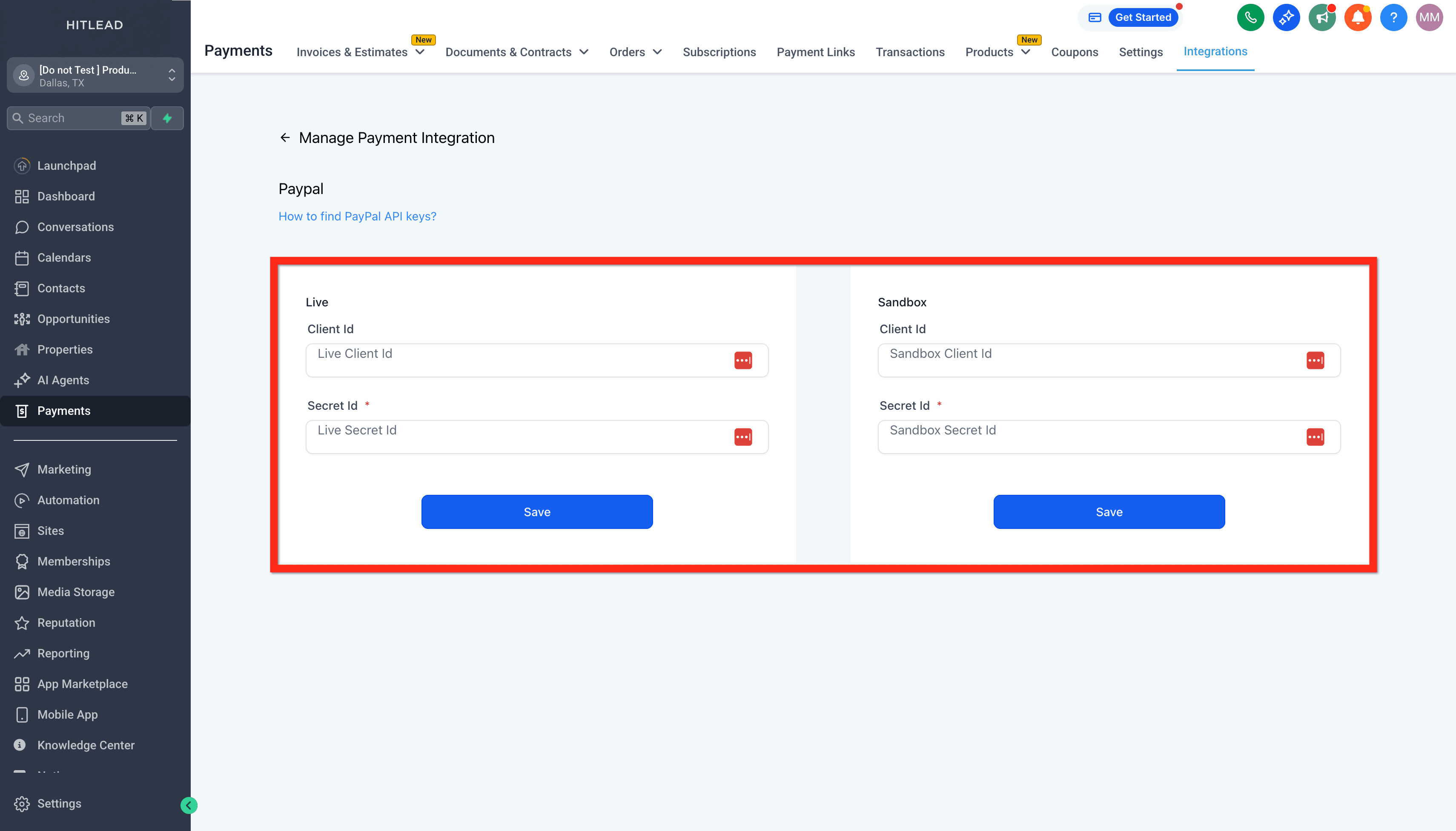
- Clicca Save.
Attiva i Pagamenti su un calendario
- Calendars ➜ Settings → apri il calendario per cui vuoi attivare il pagamento.
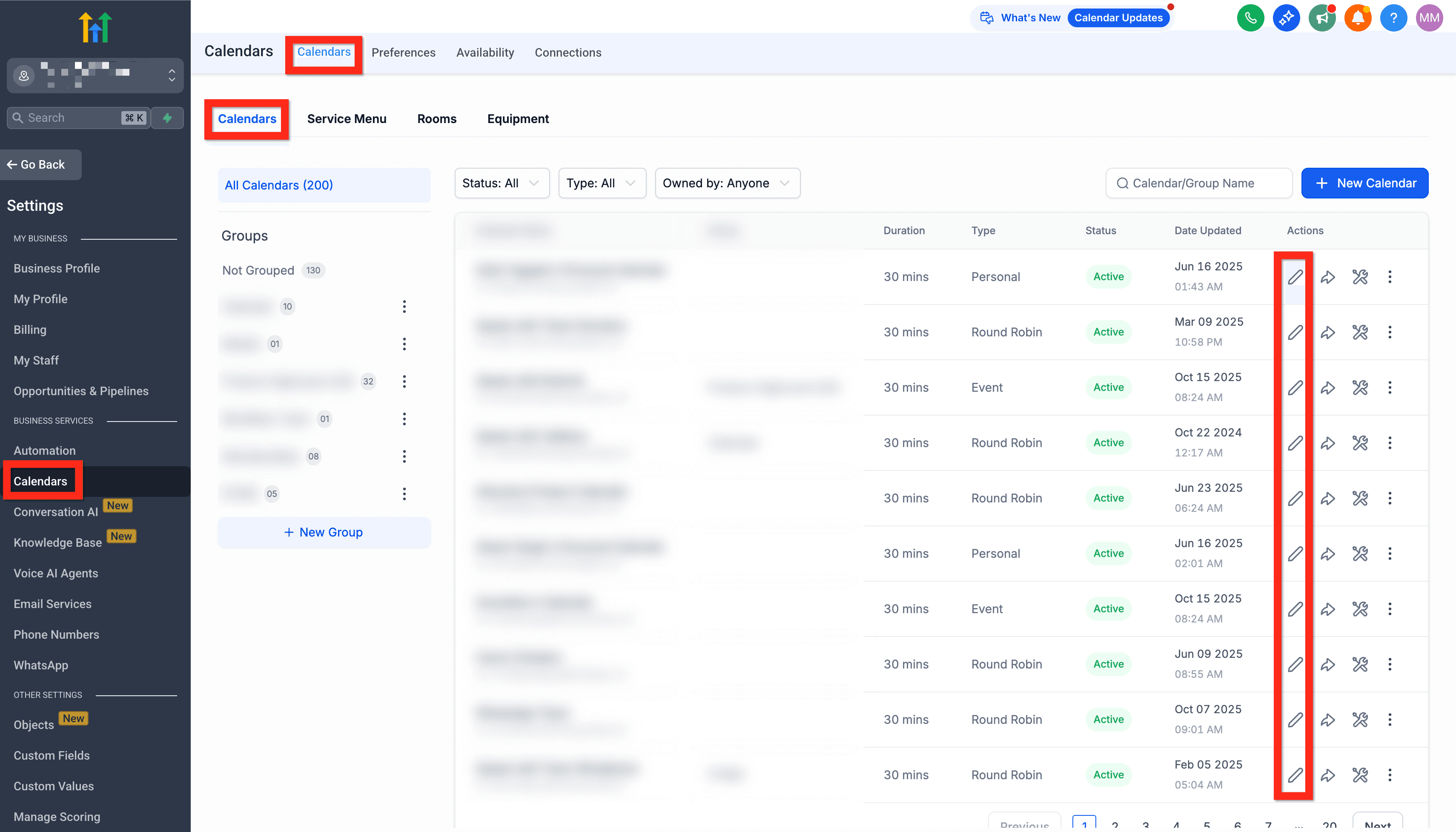
- Nella sezione Forms & Payments, attiva il toggle Accept Payments su On.
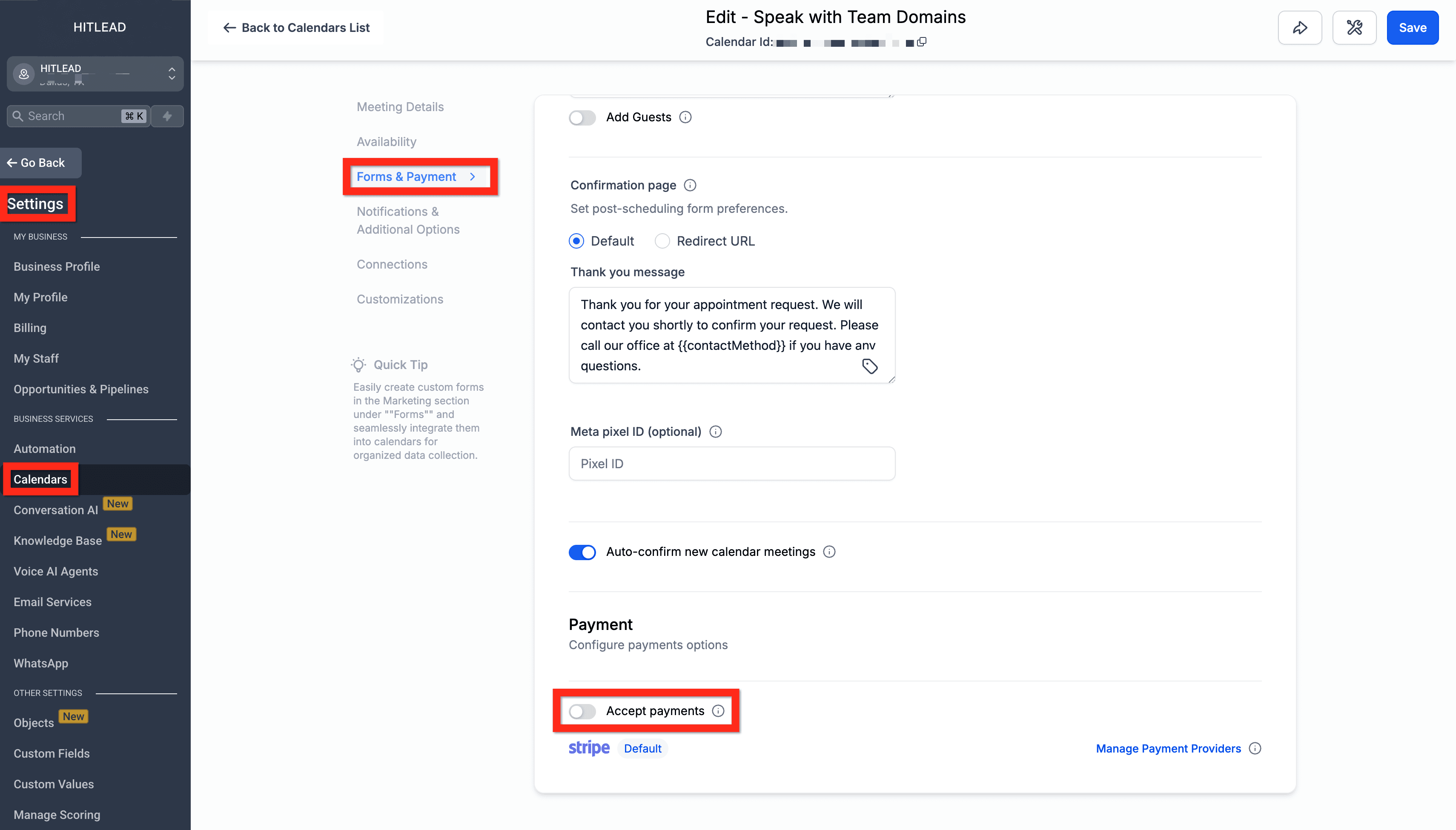
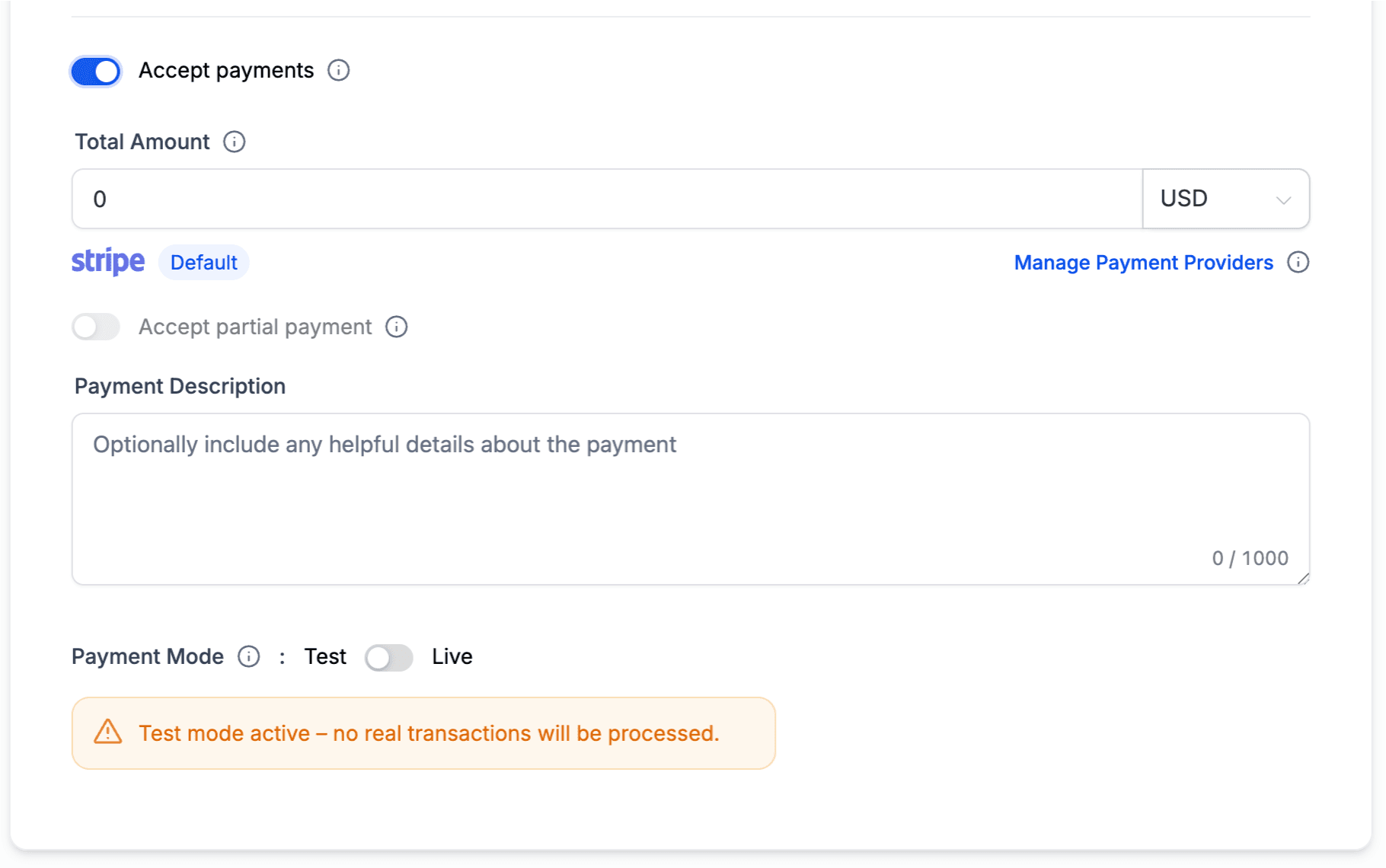
- Seleziona PayPal (o lascia Default se PayPal è il tuo unico gateway).
- Inserisci Amount, Description e scegli la modalità Live o Test.
- Clicca Save.
Domande frequenti
D: Posso offrire sia il checkout PayPal che con carta di credito?
R: Sì. Se Stripe, Square, NMI o Authorize .net sono anch'essi connessi, il widget di prenotazione mostrerà PayPal insieme alle opzioni carta. Il cliente sceglie al momento del checkout.
D: Cosa succede se connetto anche Razorpay?
R: HITLEAD dà priorità a Razorpay. Per usare PayPal, disconnetti Razorpay o cambia il gateway predefinito.
D: PayPal funziona con i Calendari ad appuntamenti ricorrenti?
R: Sì, a condizione che tu stia usando il nuovo Service (v2) o altri tipi di Calendario supportati. Il Service Menu legacy (v1) e gli appuntamenti ricorrenti personalizzati in-app non sono supportati.
D: Dove vanno i fondi?
R: I pagamenti vengono accreditati direttamente nell'account PayPal che hai connesso in Payments ➜ Integrations.
D: Posso effettuare rimborsi PayPal dall'interno di HITLEAD?
R: Non ancora — i rimborsi devono essere elaborati dal tuo dashboard PayPal.
D: PayPal è disponibile nel mio paese?
R: La disponibilità di PayPal dipende dalle regioni e valute supportate da PayPal. Consulta la documentazione PayPal se non sei sicuro.
Articoli correlati
- Raccogliere Pagamenti nei Calendari
- Aggiungere pulsanti PayPal agli elementi di pagamento
- Scheda Payments nei Calendari
- Pagamento parziale: raccogliere un acconto
- Pagare gli appuntamenti Service nell'app mobile POS
- Configurare Calendari collegati e Calendari dei conflitti
Questo articolo è stato utile?