
Calendario: Notifiche Appuntamenti via Email, In-App, SMS e WhatsApp
Con le notifiche del calendario personalizzabili, puoi inviare messaggi In-App, email, SMS e WhatsApp su misura quando gli appuntamenti vengono prenotati, annullati, riprogrammati, o quando sono necessari promemoria o follow-up. Le notifiche possono essere configurate per Contatti, Ospiti, Utenti e qualsiasi indirizzo email o numero di telefono aggiuntivo che specifichi. Questa funzionalità ti permette di ottimizzare le comunicazioni in base alle esigenze della tua attività, garantendo un contatto efficace con i tuoi clienti.
Cosa sono le Notifiche Calendario Personalizzabili?
Con le notifiche del calendario personalizzabili, puoi inviare messaggi In-App, email, SMS e WhatsApp su misura quando gli appuntamenti vengono prenotati, annullati, riprogrammati, o quando sono necessari promemoria o follow-up. Le notifiche possono essere configurate per Contatti, Ospiti, Utenti e qualsiasi indirizzo email o numero di telefono aggiuntivo che specifichi. Questa funzionalità ti permette di ottimizzare le comunicazioni in base alle esigenze della tua attività, garantendo un contatto efficace con i tuoi clienti.
Opzioni di Notifica Disponibili
Hai la possibilità di configurare sei diversi tipi di notifiche per gli appuntamenti. Queste notifiche possono essere email e/o notifiche in-app.
-
Appuntamento Prenotato (Stato Non Confermato): Inviata immediatamente quando un appuntamento viene prenotato con stato non confermato.
-
Appuntamento Prenotato (Stato Confermato): Inviata immediatamente quando un appuntamento viene prenotato con stato confermato, o quando lo stato di un appuntamento viene aggiornato a confermato.
-
Email di Annullamento: Inviata quando un appuntamento viene annullato, contrassegnato come assente o ritenuto non valido.
-
Email di Riprogrammazione: Inviata quando la data o l'orario dell'appuntamento viene modificato.
-
Email di Promemoria: Inviata prima dell'appuntamento in base ai tempi che configuri.
-
Email di Follow-Up: Inviata dopo l'appuntamento in base ai tempi che configuri.
Nota: Per evitare riunioni perse, il personale può attivare avvisi/notifiche interni per gli appuntamenti prenotati senza link o luogo di riunione. Configuralo in Settings → My Staff → [Staff] → Notification Settings → Calendar Notifications → Notify when meeting link/location is missing.
Come Configurare le Notifiche degli Appuntamenti
Puoi gestire le notifiche email a livello di singolo calendario. Segui questi passaggi per configurare le impostazioni.
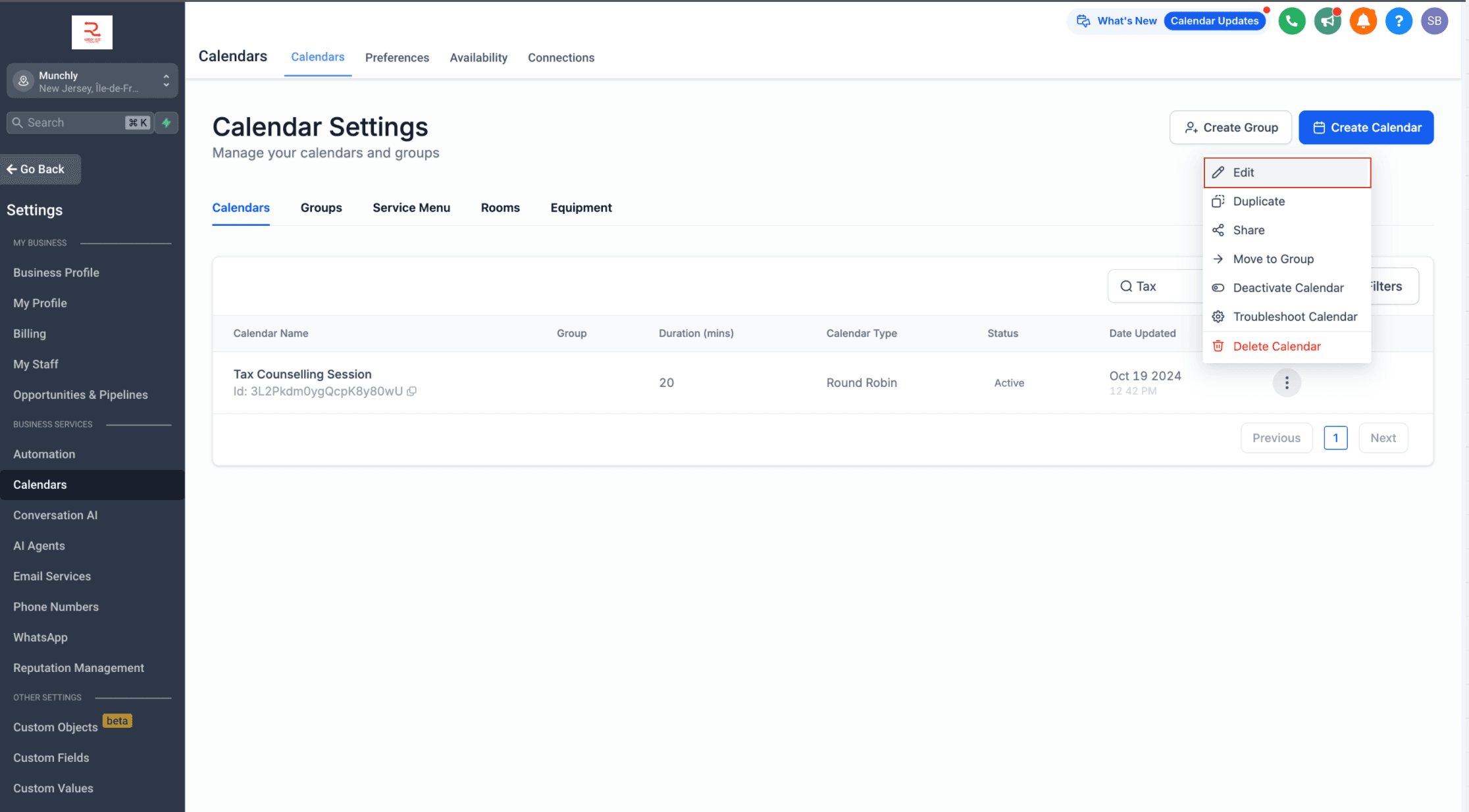
Passaggio 1: Vai alla Scheda Notifications
-
Vai su Calendar > Calendar Settings.
-
Seleziona il calendario che vuoi configurare.
-
Clicca sulla scheda Notifications.

Passaggio 2: Personalizza le Notifiche
Hai diverse opzioni per personalizzare ogni tipo di notifica e offrire la migliore esperienza a te, al tuo team e ai tuoi clienti!
-
Personalizza il Contenuto per ogni tipo di destinatario: Contact, Guest, User o Additional Emails/Phone Numbers.
-
Disabilita le Notifiche per certi tipi di destinatari se non vuoi che ricevano una notifica specifica.
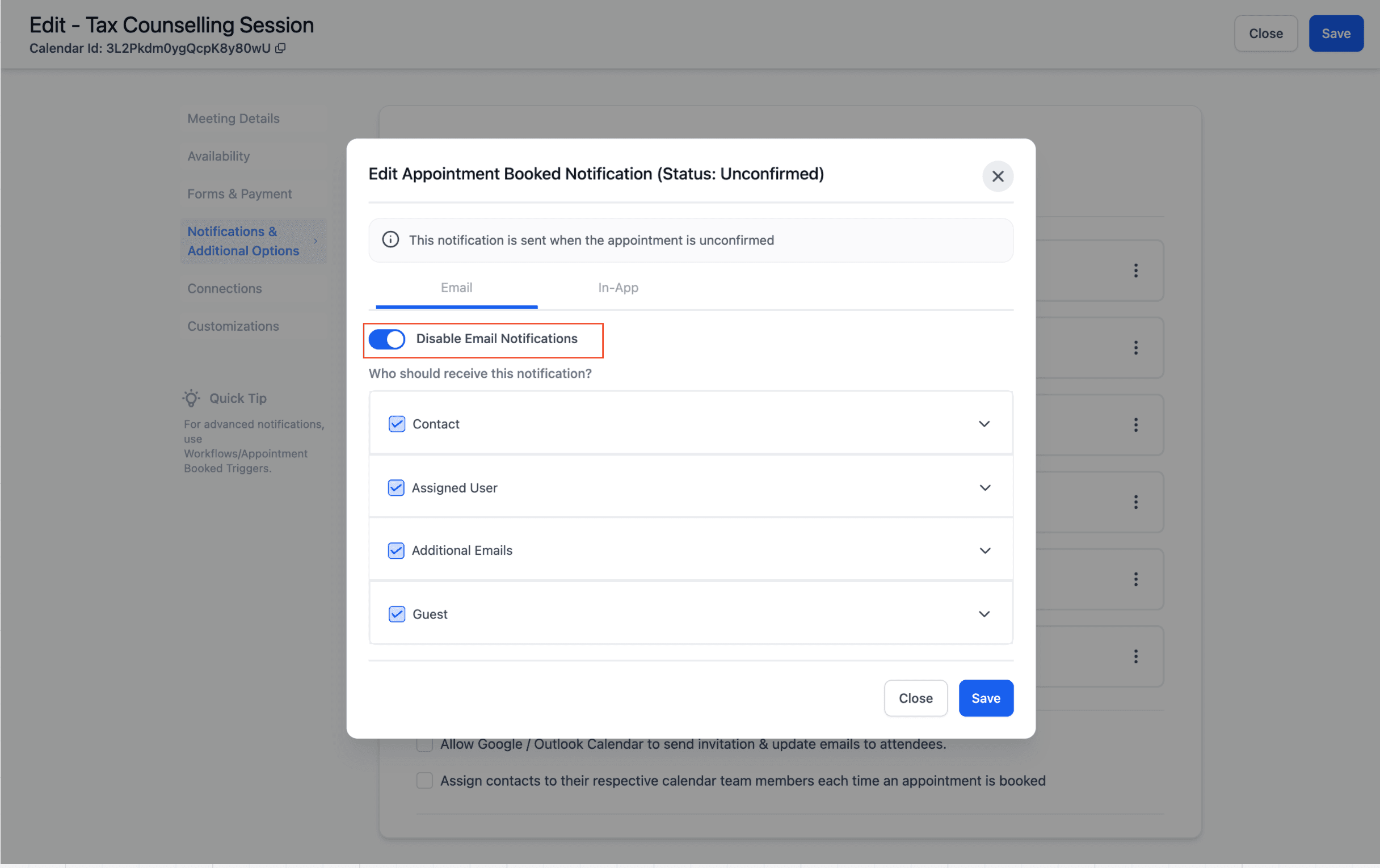

Notifiche Email per gli Appuntamenti
-
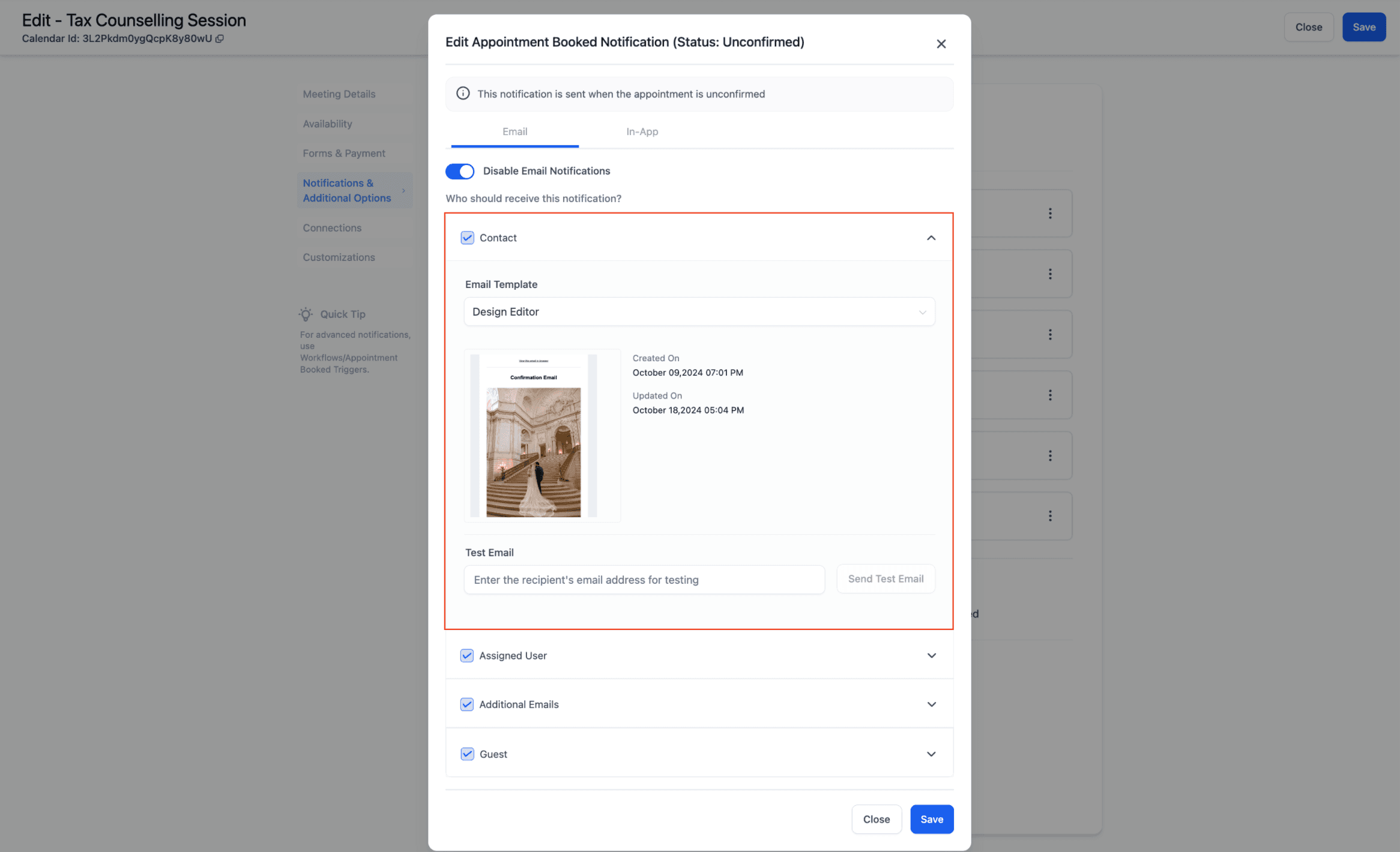
Vedrai un elenco di tutti i tipi di notifica. Clicca su quello che vuoi configurare, poi vai alla scheda Email. Assicurati che il toggle sia attivato.
-
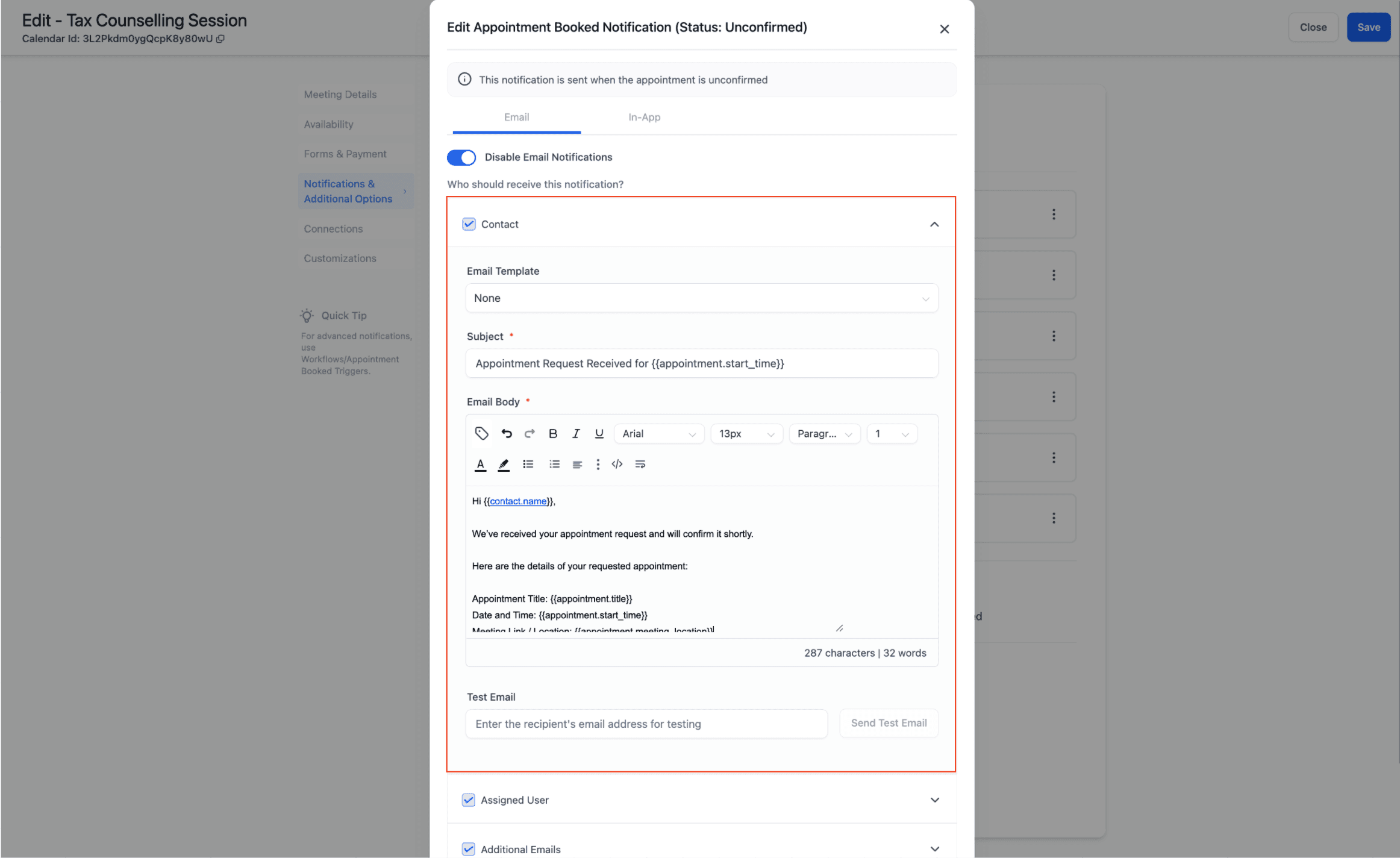
Scegli un template email esistente oppure personalizza direttamente l'oggetto e il corpo dell'email. Per rimuovere il template selezionato, clicca sulla prima opzione (None) nel menu a tendina delle email.
-
Facoltativamente, invia un'email di prova per vedere come apparirà la notifica.
-
Per i Promemoria e le Email di Follow-Up, configura quando deve essere inviata l'email:
-
Per i Promemoria, imposta con quanto anticipo deve essere inviata l'email prima dell'appuntamento.
-
Per le Email di Follow-Up, imposta quanto tempo dopo l'appuntamento deve essere inviata l'email. Puoi anche aggiungere più tempistiche di invio se necessario.
-
-
Salva le impostazioni una volta configurate le notifiche email per ogni tipo e destinatario.

Utilizzo dei Valori Personalizzati nelle Notifiche
Puoi usare i Valori Personalizzati per personalizzare le notifiche via email, SMS e WhatsApp.
Durante la modifica di un messaggio, clicca sull'icona del campo merge { } e seleziona dalla sezione Custom Values nel menu a tendina.
Questo ti permette di inserire dati personalizzati nelle notifiche, come link personalizzati, note interne o dettagli specifici, senza modifiche manuali.
Notifiche In-App per gli Appuntamenti
-
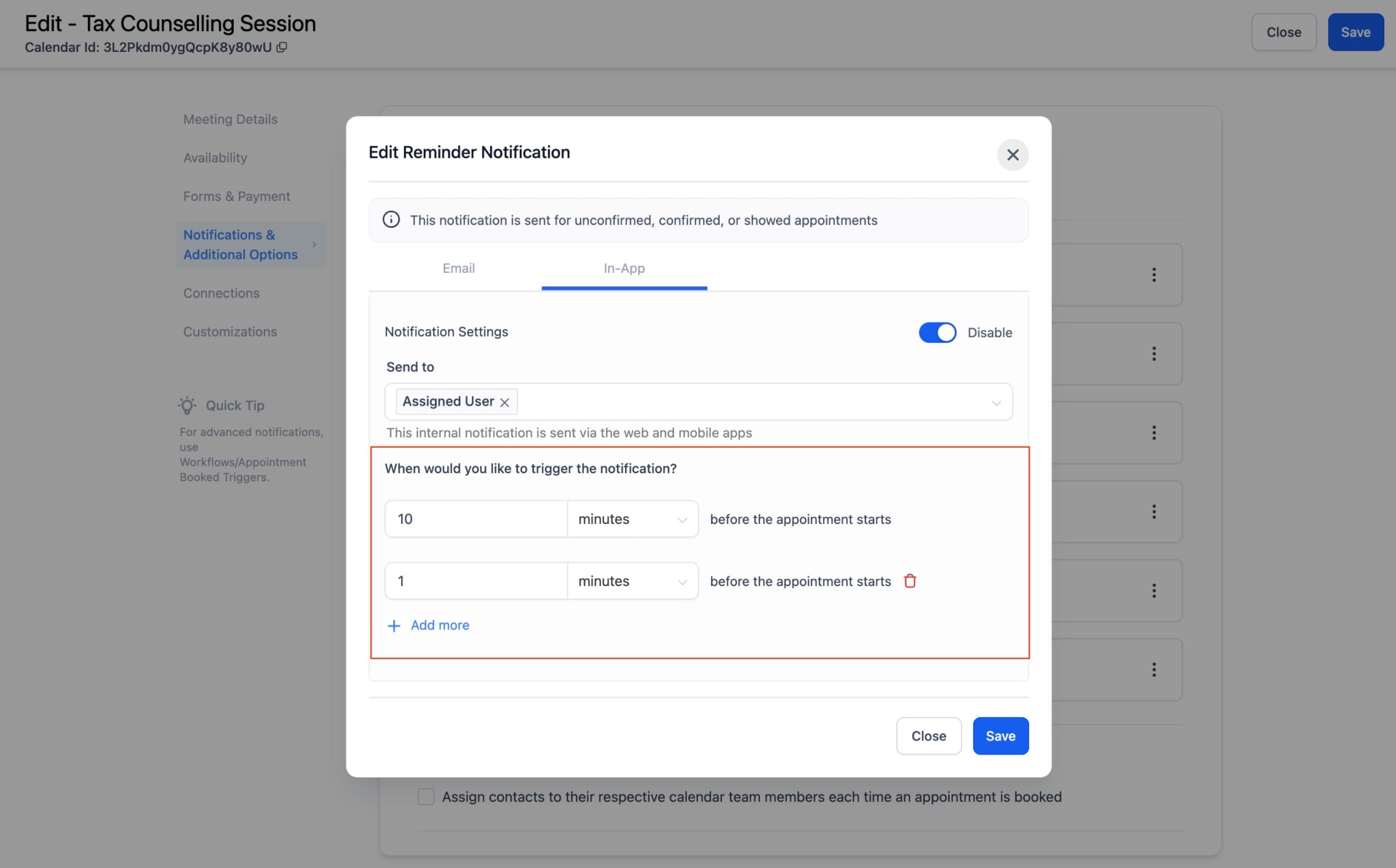
Dall'elenco dei tipi di notifica, vai alla scheda In-App.
-
Scegli gli Utenti da Notificare
- Assicurati che il toggle sia attivato.
- Qui puoi scegliere quali utenti devono ricevere la notifica.
-
Configura i Tempi di Attivazione per Promemoria e Notifiche di Follow-Up
-
Per le notifiche di Reminders e Follow-Up, puoi impostare quando deve essere attivata la notifica.
-
Reminders: Specifica con quanto anticipo deve essere inviata la notifica prima dell'appuntamento.
-
Follow-Up: Specifica quanto tempo dopo l'appuntamento deve essere inviata la notifica.
-
-


Notifiche SMS per gli Appuntamenti
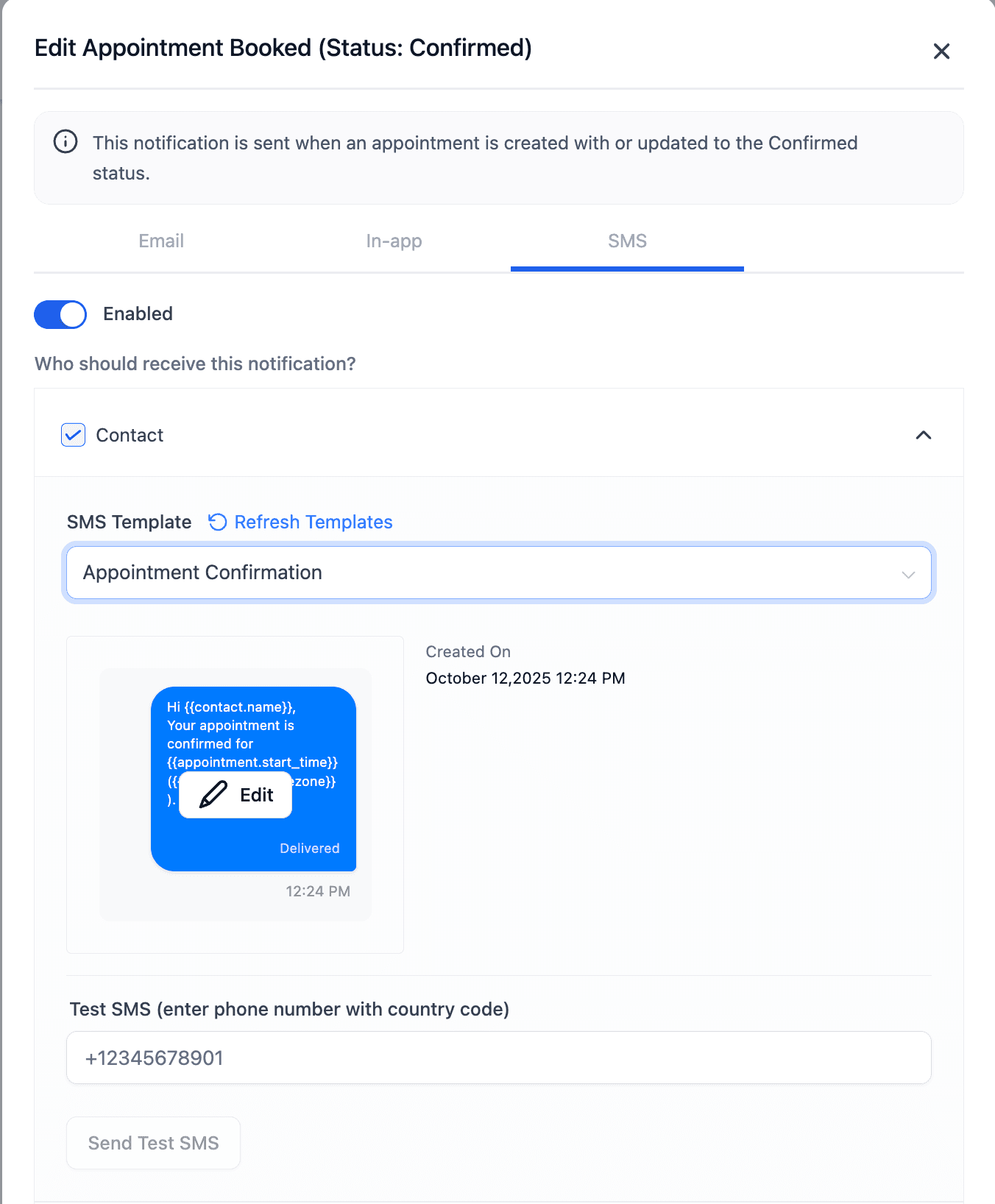
- Dall'elenco dei tipi di notifica, vai alla scheda SMS.

-
Scegli i destinatari: Contact, Assigned User, o Additional Phone Numbers.
-
Scegli un template SMS esistente, modificalo se necessario oppure creane uno nuovo.
-
Facoltativamente, invia un SMS di prova per vedere come apparirà la notifica.
-
Per i Promemoria e gli SMS di Follow-Up, configura quando deve essere inviato l'SMS:
-
Per i Promemoria, imposta con quanto anticipo deve essere inviato l'SMS prima dell'appuntamento.
-
Per le Email di Follow-Up, imposta quanto tempo dopo l'appuntamento deve essere inviato l'SMS. Puoi anche aggiungere più tempistiche di invio se necessario.
-
-
Salva le impostazioni una volta configurate le notifiche SMS per ogni tipo e destinatario.
Notifiche WhatsApp per gli Appuntamenti
-
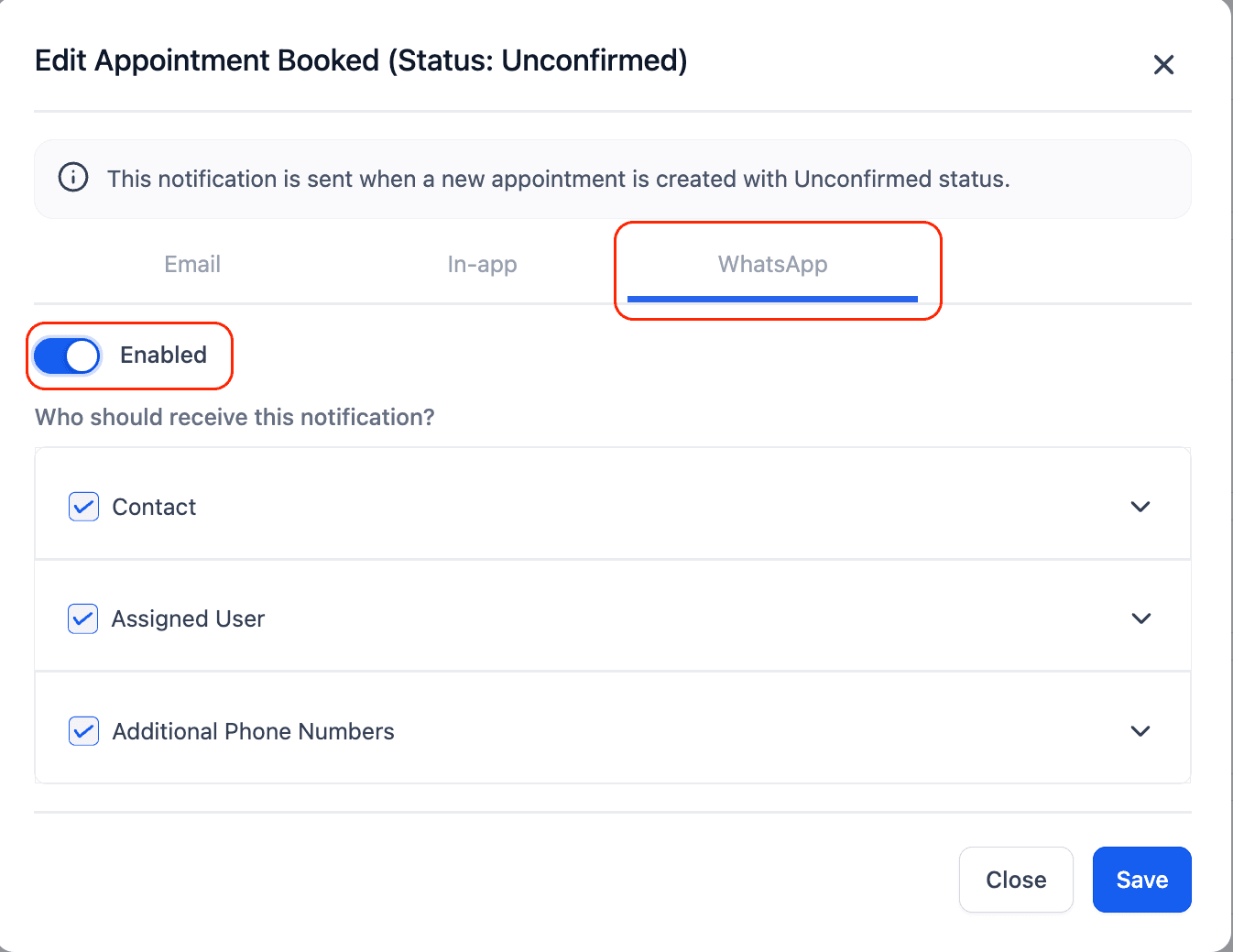
Seleziona un tipo di notifica e vai alla scheda WhatsApp. Attiva il toggle su on per abilitarla.
-
Scegli i destinatari: Contact, Assigned User, o Additional Numbers.
-
Scegli o crea un template approvato per il tipo di notifica desiderato.
-
Usa Send Test WhatsApp Notification per vedere in anteprima come apparirà il messaggio.
-
Clicca su Save per attivare le notifiche WhatsApp.
Note Importanti
Notifiche In-App:
-
La configurazione delle notifiche in-app è personalizzabile — per esempio, puoi attivare la notifica di conferma per il calendario e mantenere tutti gli altri tipi disattivati.
-
Per i Calendari degli Eventi, l'impostazione predefinita prevede che gli amministratori dell'account ricevano le notifiche.
-
Per gli altri tipi di calendario, l'utente assegnato verrà selezionato per impostazione predefinita per ricevere le notifiche.
Notifiche Email:
-
Additional Emails si riferisce a eventuali destinatari aggiuntivi che vuoi notificare. Aggiungi semplicemente i loro indirizzi email e riceveranno le notifiche.
-
Puoi creare i tuoi template email tramite l'Email Builder in Marketing module > Emails > Templates.
-
Assicurati di aver aggiunto un oggetto nel tuo template email per garantire la consegna.
-
Se hai abilitato la funzione Add Guest e hai incluso un form personalizzato, puoi inviarlo all'ospite. Abilitando questa opzione, verrà inviata una email generata dal sistema agli ospiti con un link al form personalizzato non appena il loro appuntamento viene confermato. Per evitare email duplicate, assicurati che non sia già impostata un'email di conferma separata per gli ospiti (verifica nella scheda Notifications sotto Confirmation Notification).


Notifiche SMS:
-
Additional Phone Numbers si riferisce a eventuali destinatari aggiuntivi che vuoi notificare. Aggiungi semplicemente i loro numeri di telefono e riceveranno le notifiche.
-
I numeri di telefono devono includere il prefisso internazionale per garantire la consegna.
-
Gli SMS vengono fatturati per segmento e sono soggetti a costi. Mantienili concisi per gestire i costi.
Notifiche WhatsApp:
-
Assicurati che il tuo Account WhatsApp Business sia connesso e verificato.
-
Possono essere utilizzati solo template WhatsApp approvati.
-
Usa Fetch New Templates per aggiornare i template disponibili.
-
Testa sempre i template per formattazione e contenuto prima di attivarli.
Domande Frequenti
D: Posso personalizzare gli SMS con i dettagli dell'appuntamento?
Sì. Puoi usare i campi merge, inclusi i Valori Personalizzati, cliccando sull'icona { } nell'editor dei messaggi.
D: L'SMS supporta tutti gli eventi degli appuntamenti?
Sì: Non Confermato, Confermato, Annullamento, Riprogrammazione, Promemoria e Follow-Up.
D: Come posso testare senza notificare il cliente?
Usa Send Test SMS con un numero personale o di test del team.
Articoli Correlati
- Come Creare Calendari di Servizio
- Guida Introduttiva - Configurare un Calendario di Prenotazione
- Template SMS (Snippets) - Panoramica
- Come Configurare le Impostazioni di Conformità SMS
Questo articolo è stato utile?