
Template Neo per la Vista Gruppo
Benvenuto nel Template Neo per la Vista Gruppo, una soluzione moderna per migliorare la gestione dei tuoi gruppi. In questa documentazione esploreremo i dettagli di questo nuovo template, spiegando come può aiutarti a ottenere una vista gruppo più curata e visivamente accattivante.
INDICE DEI CONTENUTI
- Introduzione ai Template di Gruppo
- Il Template Neo
- Usare il Template Neo per i Gruppi
- Utilizzo dei template
Introduzione ai Template di Gruppo
Con questo nuovo miglioramento, puoi scegliere come la pagina del tuo Gruppo appare agli utenti finali. Hai la possibilità di scegliere tra il template Classic e il template Neo per i Gruppi, selezionabile dal menu a tendina "Templates".
Il Template Neo
Rinnova la tua esperienza di gruppo
Il Template Neo per la Vista Gruppo è pensato per portare un'estetica fresca e moderna all'organizzazione dei tuoi gruppi. Adottando questo template, puoi trasformare il modo in cui i tuoi gruppi vengono presentati e accessibili, ottenendo un'interfaccia più pulita e attraente.
Funzionalità principali
- Selezione dello staff: nuova esperienza migliorata per la selezione dello staff per un servizio specifico, se abilitata per il calendario nelle impostazioni.
- Design sofisticato: Neo offre un design elegante e raffinato, elevando l'appeal visivo dei tuoi gruppi. Combina estetica e funzionalità per un'esperienza utente di qualità.
- Immagini specifiche per Calendario: una delle caratteristiche distintive del template Neo è la capacità di mostrare immagini specifiche per ogni calendario, aggiungendo un tocco personalizzato a ciascuno all'interno del gruppo.
- Flusso ottimizzato: Neo ottimizza il flusso delle informazioni, rendendo più facile per gli utenti navigare e accedere rapidamente ai contenuti di cui hanno bisogno.
Usare il Template Neo per i Gruppi
- Accedi alle Impostazioni Calendario: vai alle Impostazioni Calendario, di solito disponibili nel menu o nell'area delle impostazioni della tua applicazione calendario.
- Seleziona Groups: nelle Impostazioni Calendario, individua e seleziona l'opzione "Groups". Qui gestisci e crei nuovi gruppi.
- Crea un nuovo gruppo: clicca sul pulsante "Create Group" per avviare il processo di creazione del gruppo.
- Selezione del template: nell'interfaccia di creazione del gruppo, troverai un nuovo campo chiamato "Template". Per impostazione predefinita, questo campo è preselezionato su "Neo", che offre una vista gruppo moderna. Se vuoi usare la vista gruppo precedente "Classic", puoi cambiare la selezione in "Classic".
- Aggiungi i dettagli del gruppo: sotto la selezione del template, troverai i campi per inserire le seguenti informazioni:
- Group Name: inserisci un nome per il gruppo.
- Group Description: fornisci una breve descrizione o sommario dello scopo del gruppo.
- Group URL: facoltativamente, aggiungi un URL o un link pertinente al gruppo.
- Creazione: una volta inserite le informazioni necessarie e selezionato il template preferito ("Neo" o "Classic"), clicca su "Create" per completare il processo di creazione del gruppo.
Utilizzo dei template
- Vai su "Calendars" > "Calendar Settings" (menu di navigazione superiore) per accedere alle Impostazioni Calendario.
- Seleziona la scheda "Groups".
- Clicca sul pulsante "Create Group".

- Nel pop-up di creazione del gruppo, troverai il campo "Template", con "Neo" come selezione predefinita. Puoi cambiarlo in "Classic" se lo desideri. Tuttavia, si consiglia Neo perché consente una personalizzazione e funzionalità molto maggiori.
- Compila i campi Group Name, Group Description e Group URL.
- Clicca su "Create" per completare il processo di creazione del gruppo.
Template Neo: Vista Gruppo
Elenco Calendari con e senza immagine di copertina

Selezione dello staff nella Vista Gruppo

Come caricare un'immagine di copertina per un Calendario
-
Accedi alle Impostazioni Calendario: vai alle Impostazioni Calendario, disponibili nel menu o nella sezione delle impostazioni della tua applicazione calendario.
-
Modifica un calendario esistente o creane uno nuovo:
- Se vuoi caricare un'immagine di copertina per un calendario esistente, clicca su "Edit Calendar" per quel calendario specifico.
- Se stai creando un nuovo calendario, vai alla sezione "Advanced Settings" durante il processo di creazione.
-
Accedi alle opzioni di personalizzazione:
- Nell'interfaccia "Edit Calendar" o "Advanced Settings", cerca la scheda "Customization". Clicca su di essa per accedere alle opzioni di personalizzazione del calendario.
-
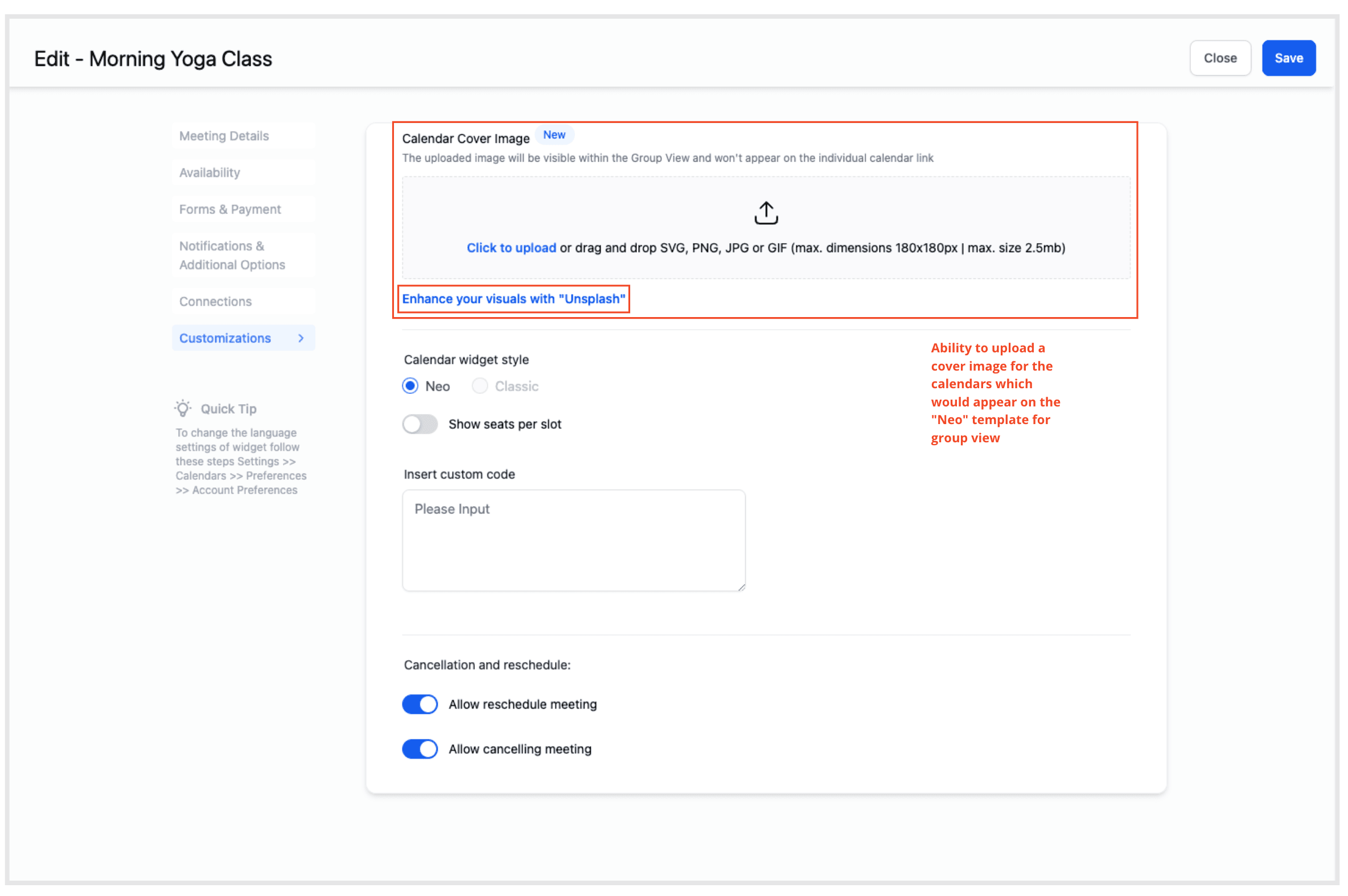
Carica l'immagine di copertina del Calendario:
- Nella scheda "Customization", troverai un'opzione per caricare un'immagine di copertina del calendario.
- Clicca su questa opzione per avviare il processo di caricamento dell'immagine.
-
Scegli la sorgente dell'immagine:
- Hai due opzioni per selezionare un'immagine:
- Carica dal tuo dispositivo: se hai già un'immagine sul tuo computer o dispositivo, puoi scegliere questa opzione per sfogliare e selezionare il file immagine.
- Migliora i tuoi contenuti visivi con "Unsplash": se non hai un'immagine adatta, puoi usare l'opzione "Unsplash" per cercare e selezionare un'immagine pertinente dalla loro vasta libreria.

- Hai due opzioni per selezionare un'immagine:
-
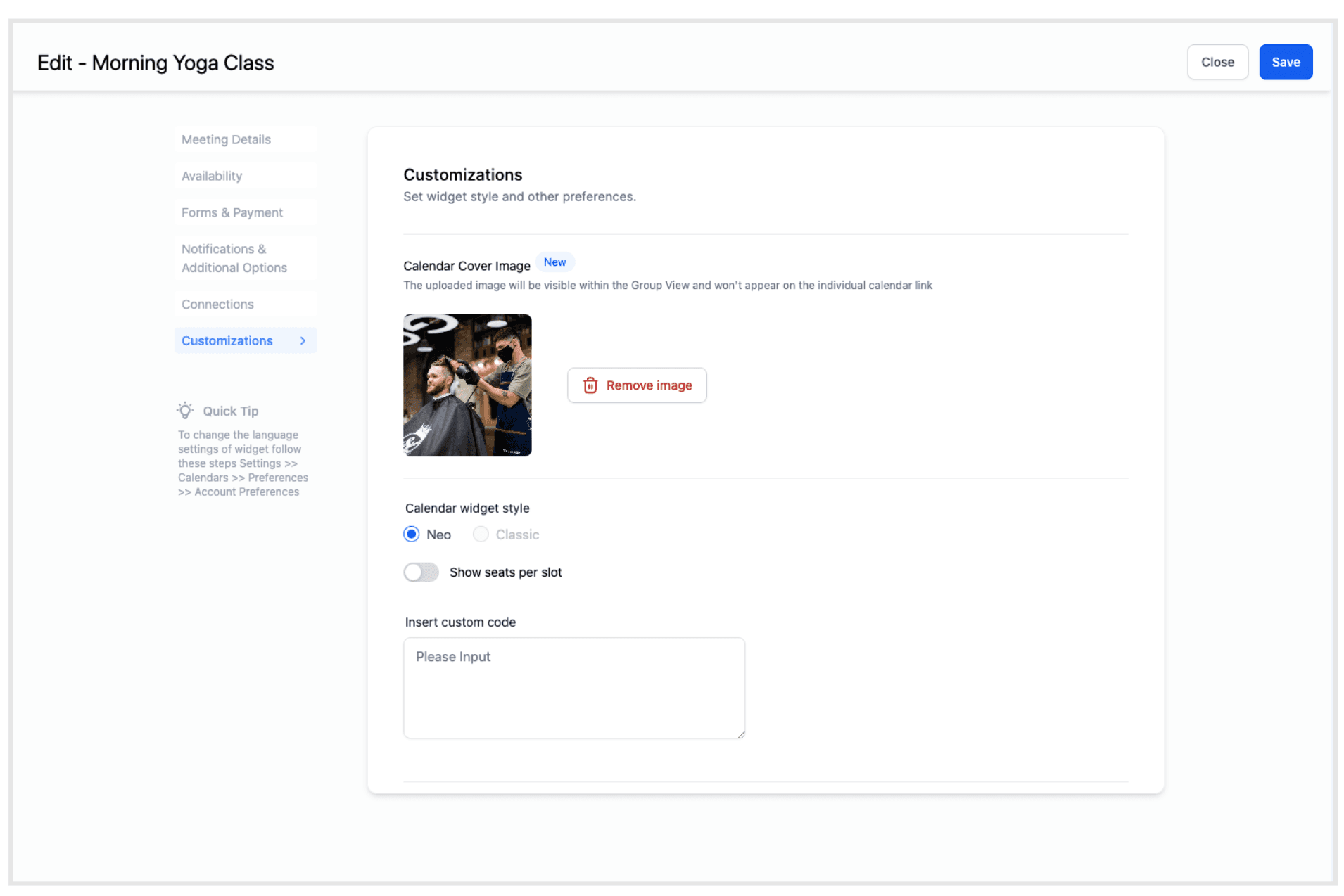
Seleziona e carica l'immagine:
- In base alla scelta effettuata nel passaggio precedente, sfoglia e seleziona un'immagine dal tuo dispositivo oppure cercane una su Unsplash.
-
Una volta scelta l'immagine, clicca su "Upload" o "Select" per aggiungerla come immagine di copertina del calendario.
Raccomandazione per il Template Neo
Si consiglia di aggiungere un'immagine di copertina al calendario, soprattutto se intendi usare il Template Neo. Un'immagine di copertina può migliorare l'appeal visivo e la professionalità del tuo calendario.
Come aggiungere il Calendario Gruppo a una pagina o inviarlo come link?
Per farlo, vai alle Impostazioni Calendario e clicca su "Groups". Individua il Calendario Gruppo che ti interessa e clicca sui 3 puntini corrispondenti al menu Action.

Puoi scegliere il "Scheduling link" da inviare ai tuoi clienti oppure l'"Embed code" per integrare il calendario nella tua pagina.

FAQ
Domanda: Cos'è il Template Neo per la Vista Gruppo e come migliora la gestione dei gruppi?
Risposta: Il Template Neo per la Vista Gruppo è la versione più avanzata del Calendar Widget progettata per semplificare la gestione dei gruppi. Offre una vista gruppo più curata e visivamente accattivante, semplificando l'esperienza utente sia per gli amministratori che per gli utenti finali.
Domanda: Come accedo al Template Neo per la Vista Gruppo nelle impostazioni del calendario?
Risposta: Per accedere al Template Neo, vai alle tue Impostazioni Calendario e seleziona il menu a tendina "Templates". Qui puoi scegliere tra i template "Classic" e "Neo" per i tuoi gruppi.
Domanda: Quali sono le funzionalità principali del Template Neo per la Vista Gruppo?
Risposta: Il Template Neo offre diverse funzionalità chiave, tra cui la selezione dello staff per i servizi, un design sofisticato, immagini specifiche per calendario e un flusso di informazioni ottimizzato. Queste funzionalità mirano a migliorare l'esperienza complessiva del gruppo.
Domanda: Come creo un gruppo usando il Template Neo per la Vista Gruppo?
Risposta: Per creare un gruppo con il Template Neo, segui questi passaggi: accedi alle Impostazioni Calendario, seleziona Groups, clicca su "Create Group", scegli il template "Neo", compila i dettagli del gruppo e clicca su "Create".
Domanda: Posso passare da un template all'altro tra "Classic" e "Neo" dopo aver creato un gruppo?
Risposta: Sì, puoi passare da un template all'altro anche dopo aver creato un gruppo. Accedi semplicemente alle impostazioni del gruppo e scegli il template che preferisci.
Domanda: Come carico un'immagine di copertina per un calendario usando il Template Neo?
Risposta: Per caricare un'immagine di copertina del calendario, accedi alle Impostazioni Calendario, clicca su "Edit Calendar" (per un calendario esistente) oppure vai su "Advanced Settings" durante la creazione di un nuovo calendario. Nella scheda "Customization", troverai un'opzione per caricare un'immagine di copertina.
Domanda: Perché si consiglia di aggiungere un'immagine di copertina al calendario quando si usa il Template Neo?
Risposta: Aggiungere un'immagine di copertina migliora l'appeal visivo e la professionalità del tuo calendario, rendendolo più coinvolgente per gli utenti. Questo miglioramento visivo si allinea perfettamente con il design moderno e curato del Template Neo.
Questo articolo è stato utile?