
Panoramica e Guida alla Configurazione dei Calendari di Gruppo in HITLEAD
Questo articolo spiega come utilizzare i Calendari di Gruppo in HITLEAD per semplificare le prenotazioni, combinando più calendari sotto un unico link per opzioni di pianificazione flessibili.
Nota: I Calendari di Gruppo non creano automaticamente calendari individuali. Devi creare i calendari individuali prima di assegnarli a un gruppo.
Cos'è un Calendario di Gruppo in HITLEAD?
Un Calendario di Gruppo in HITLEAD è un contenitore che raggruppa più calendari individuali sotto un unico link. Questo consente esperienze di prenotazione flessibili, come la selezione tra più fornitori di servizi, la distribuzione degli appuntamenti e la scelta di servizi legati a specifici membri del team.
Vantaggi principali dei Calendari di Gruppo
I Calendari di Gruppo ti aiutano a semplificare i flussi di prenotazione degli appuntamenti:
- Combinando più calendari in un unico link di prenotazione.
- Permettendo ai clienti di scegliere tra membri del team o servizi.
- Organizzando i link dei calendari per reparto, disponibilità o servizi.
- Riducendo il disordine sostituendo più link di calendari individuali.
Come creare un Calendario di Gruppo
Passo 1: Vai alle Impostazioni dei Calendari
- Vai alle Impostazioni del tuo sub-account.

- Seleziona Calendars sotto Business Services.
- Clicca sul pulsante Create Group.
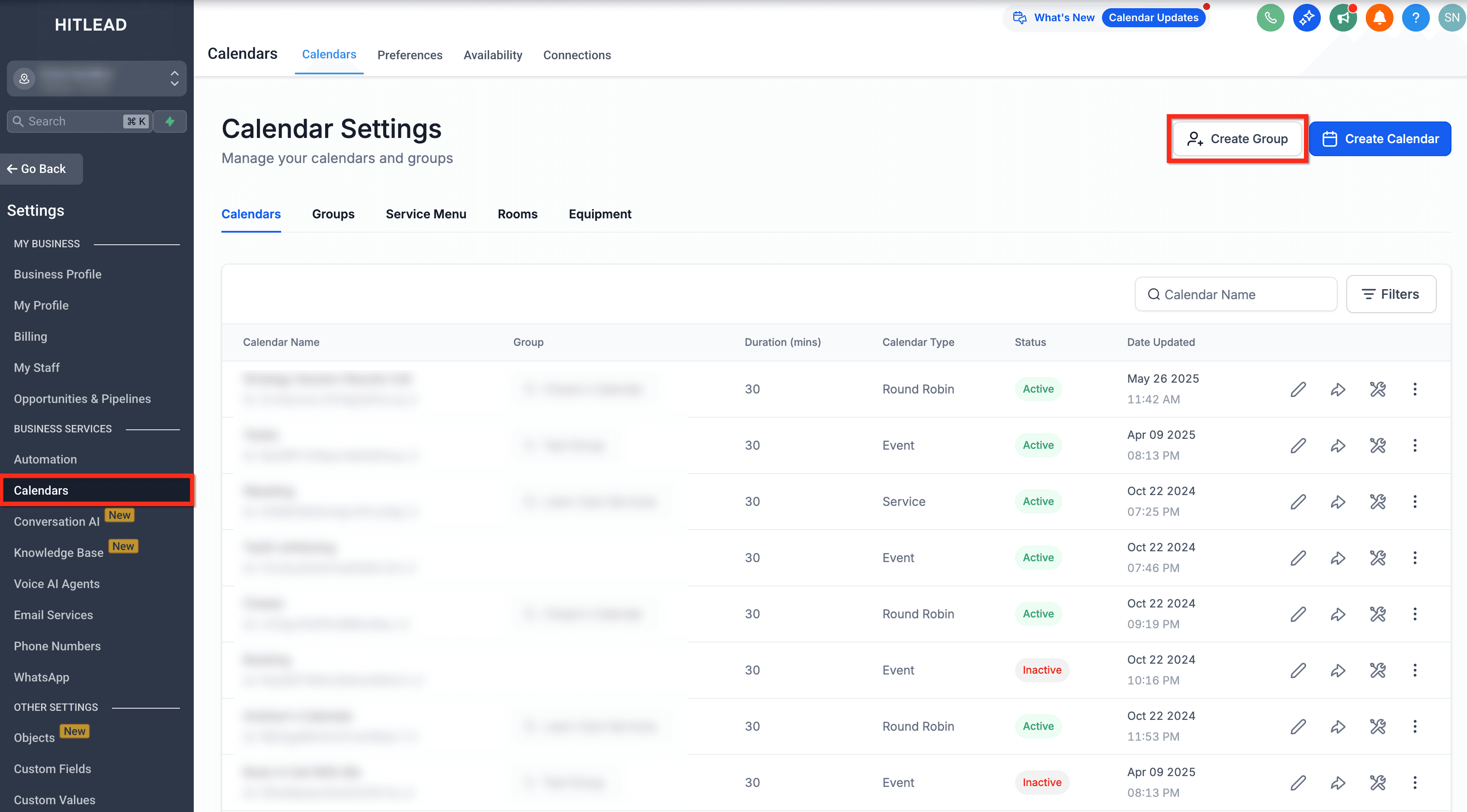
Passo 2: Aggiungere un nuovo Gruppo di Calendari
- Inserisci un Group Name e una breve description (opzionale).
- Seleziona il template Classic o Neo per la visualizzazione del gruppo.
- Crea un Group URL con uno Slug appropriato.
- Clicca su Create.

Passo 3: Aggiungere Calendari al Gruppo
Dopo aver creato il Calendario di Gruppo, apparirà una finestra popup con due opzioni:
- Choose Calendars: Permette di selezionare i calendari da aggiungere al gruppo direttamente dal popup.
- I'll Do It Later: Puoi saltare questo passaggio e aggiungere i calendari al gruppo in un secondo momento.

- Dopo aver cliccato su Choose Calendars, seleziona i calendari che vuoi aggiungere al gruppo.
- Clicca su Confirm.

Nota: Se non appare nessun calendario, assicurati di aver creato prima i calendari individuali.
Suggerimento: Se clicchi su Save changes e manca un campo obbligatorio, HITLEAD ti porta automaticamente al campo con l'errore. Scorre fino all'errore nella scheda corrente o apre la scheda corretta se l'errore si trova altrove.
Sincronizzazione con Calendari Esterni
Assicurati che ogni membro del team abbia un Primary Calendar configurato nelle impostazioni del proprio calendario. Questo è necessario per sincronizzare gli appuntamenti con i loro calendari di terze parti come Google e Outlook.
Domande frequenti
D: Posso creare un calendario direttamente dalla schermata di configurazione del Calendario di Gruppo?
No. Devi prima creare i calendari individuali nella scheda Calendars. Una volta creati, puoi assegnarli a un Calendario di Gruppo. I Calendari di Gruppo sono contenitori — non creano né configurano calendari individuali autonomamente.
D: Posso raggruppare calendari di tipo Class o Collective?
No. I Calendari di Gruppo sono distinti dai tipi di calendari Class e Collective. Ognuno ha una propria struttura e comportamento. Puoi utilizzare flussi di prenotazione separati per quei tipi di calendario in base al tuo caso d'uso.
D: Cosa succede se elimino un calendario all'interno di un gruppo?
Il Calendario di Gruppo esisterà ancora, ma il calendario eliminato non apparirà più come opzione di prenotazione. Verifica sempre la composizione del gruppo dopo aver modificato o eliminato dei calendari.
D: Come si condivide o incorpora un Calendario di Gruppo?
Consulta la guida all'incorporamento dei calendari di HITLEAD.
D: Posso mostrare più calendari senza usare un Calendario di Gruppo?
Sì, per maggiori informazioni consulta la nostra guida dedicata.
Questo articolo è stato utile?