
Come integrare Razorpay nel CRM
· 98.9K iscritti ·
Gli utenti business possono elaborare pagamenti tramite Razorpay, un provider di pagamento molto diffuso in India. Questa integrazione è disponibile come applicazione nel marketplace sotto il menu App Marketplace all'interno di un sub-account, ed è accessibile anche cliccando su Search for More all'interno di Payments -> Integrations.

L'integrazione permette di accettare pagamenti una tantum, importi personalizzati e pagamenti ricorrenti su tutti i canali: order form, fatture, link di pagamento, Form, pagina Contatti e altri. Offre anche funzionalità di gestione degli abbonamenti come cancellazione, aggiornamento della carta salvata e rimborsi.

Gli utenti del sub-account possono installare l'applicazione dall'App Marketplace, autenticarsi con le chiavi API necessarie e concedere le autorizzazioni richieste per iniziare ad accettare pagamenti con Razorpay.
Per collegare correttamente Razorpay al tuo sistema, segui questi quattro passaggi fondamentali:
-
Installa l'app Razorpay
Vai all'App Marketplace e installa l'applicazione Razorpay.
-
Autenticati con le chiavi API
Copia le tue chiavi API Razorpay dalla dashboard di Razorpay (
Accounts & Settings → API Keys) e incollale nella pagina di autenticazione dell'app. -
Configura i Webhook
Nella tua dashboard Razorpay (
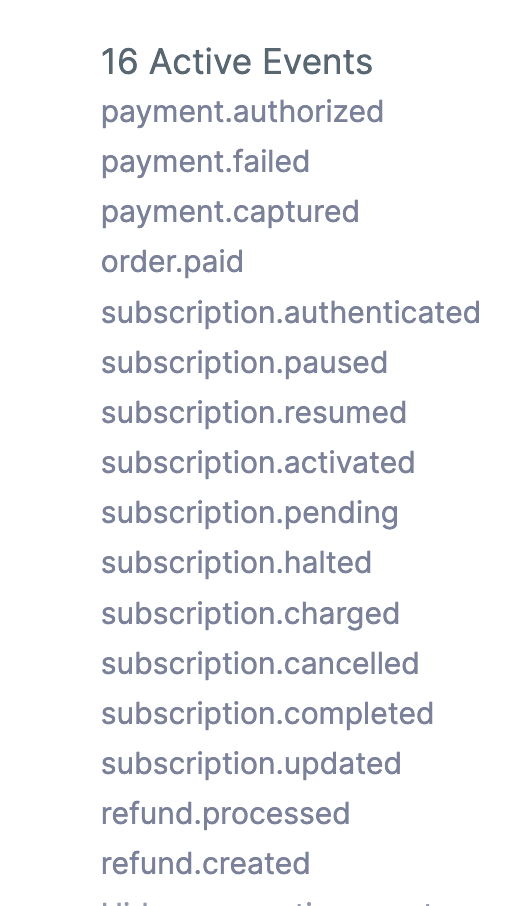
Accounts & Settings → Webhooks), aggiungi il seguente URL Webhook:https://backend.leadconnectorhq.com/razorpay/webhookAssicurati di abilitare tutti gli eventi relativi ai pagamenti per una sincronizzazione corretta.
-
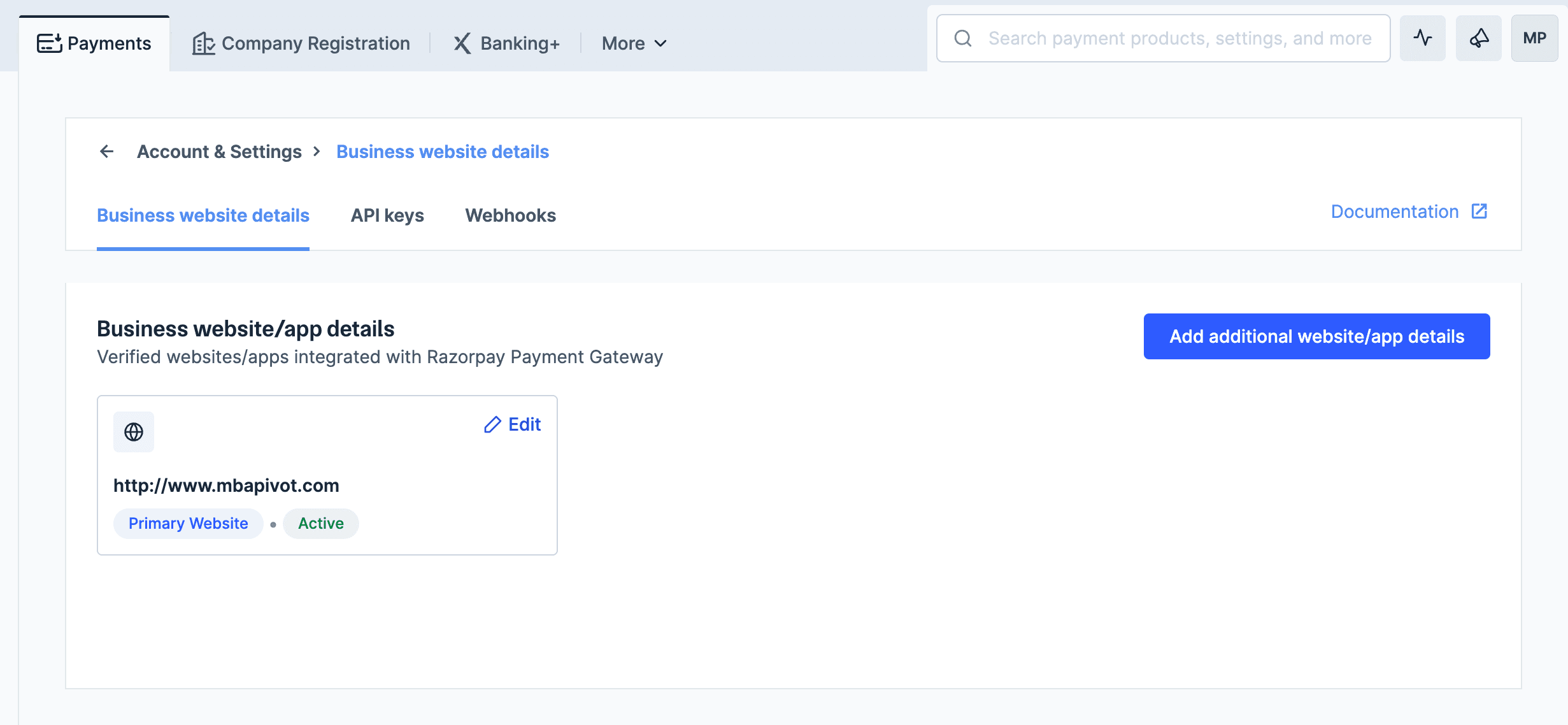
Registra e whitelist il tuo dominio
-
Nella tua dashboard HITLEAD, vai su
Settings → Business Profile → Branded Domaine registra il dominio che stai utilizzando. Assicurati di verificarlo e cliccare su update information. -
Accedi quindi alla tua dashboard Razorpay e vai su
Accounts & Settings → Business Website Details → Add Additional Website/App Details.Aggiungi lo stesso dominio branded. Razorpay lo verificherà e lo attiverà.
Nota: Razorpay permette l'accettazione di pagamenti solo dai domini che sono stati inseriti nella whitelist sulla propria dashboard.
-

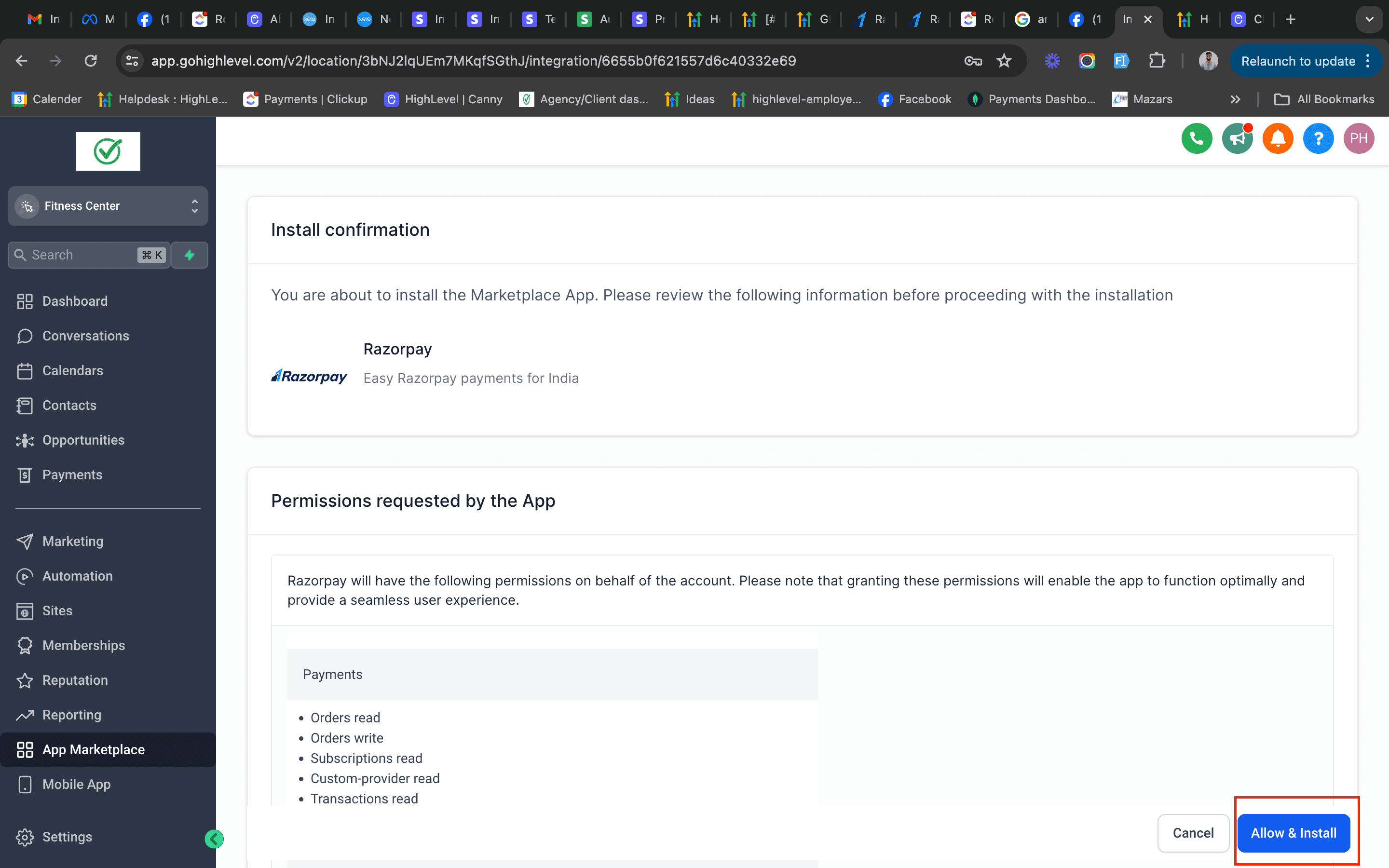


Una volta installata l'app, verrà visualizzata la pagina di autenticazione, dove dovrai inserire le tue chiavi API dalla dashboard di Razorpay. Vai su Accounts & Settings -> API keys per recuperare le chiavi API dalla tua dashboard Razorpay.

Per il corretto funzionamento dell'integrazione nel recupero degli stati delle transazioni da Razorpay, è necessario incollare il link fornito nella tua dashboard Razorpay sotto Webhooks (Accounts & Settings -> Webhooks). Assicurati di selezionare i seguenti eventi webhook per non perdere nessuna funzionalità.
Aggiungi anche qualsiasi dominio branded che stai utilizzando nella dashboard di Razorpay (Accounts & Settings -> Business website details).
L'applicazione non differirà in alcun modo dalle integrazioni di pagamento esistenti come Stripe/NMI/Authorize.net e avrà tutte le funzionalità per i pagamenti, incluse le automazioni post-acquisto come ricevute di vendita automatiche, rimborsi, Trigger di pagamento ricevuto e ordine inviato, oppure sconti tramite codici coupon.
FAQ
D - Ho completato l'integrazione, ma durante l'accettazione del pagamento ricevo un'email da Razorpay con il messaggio: payment attempted on your merchant ID - XXXX from web domain - link.fastpaydirect.com has failed as it is not registered. Please contact risk-notification@razorpay.com for more details.
R: Questo errore si verifica perché Razorpay limita l'elaborazione dei pagamenti ai domini registrati o verificati. Ogni merchant ID su Razorpay deve essere associato a un dominio nella whitelist, secondo la loro policy di conformità del sito web.
Per impostazione predefinita, HITLEAD utilizza link.fastpaydirect.com come dominio branded, che è nella whitelist solo per il proprio account merchant. Non funzionerà con le tue chiavi Razorpay.
Per risolvere il problema, devi registrare il tuo dominio branded in HITLEAD (come indicato nel passaggio 4). Una volta connesso il tuo dominio, Razorpay lo riconoscerà come parte della tua configurazione nella whitelist e i pagamenti verranno elaborati correttamente.
D - Questa integrazione Razorpay funzionerà anche per la modalità SaaS e le ricariche del Wallet?
R: Sebbene supportiamo la modalità SaaS e le ricariche Wallet con il Custom Payment Provider (di cui Razorpay è un tipo), nello specifico per Razorpay non funzionerà. Questo perché Razorpay non supporta l'addebito off-session su carte salvate tramite la nostra integrazione. Sono supportati solo gli abbonamenti a durata fissa.
Questo articolo è stato utile?