
Aggiungere i Pulsanti PayPal agli Elementi di Pagamento
Il Payment Element di HITLEAD supporta ora PayPal e PayLater, ampliando le tue capacità di elaborazione dei pagamenti. Questa integrazione consente ai clienti di scegliere PayPal come metodo di pagamento su diverse piattaforme, tra cui Form, fatture, link di pagamento e order form.
Cos'è il PayPal Payment Element?
Il Payment Element in HITLEAD include ora le opzioni PayPal e PayLater, offrendo un'esperienza di pagamento fluida ai tuoi clienti. Integrando PayPal, puoi offrire un metodo di pagamento ampiamente riconosciuto e affidabile, aumentando potenzialmente i tassi di conversione e la soddisfazione dei clienti.

Vantaggi dell'uso di PayPal nel Payment Element
-
Maggiori opzioni di pagamento: Offri ai clienti la flessibilità di scegliere il metodo di pagamento preferito, inclusi PayPal e PayLater.
-
Checkout fluido: L'integrazione garantisce un processo di pagamento sicuro e senza intoppi, migliorando l'esperienza complessiva del cliente.
-
Fiducia maggiore: Sfrutta la reputazione di PayPal per costruire fiducia con i tuoi clienti.
-
Integrazione semplice: Incorpora facilmente PayPal nei tuoi Workflow di pagamento esistenti senza modifiche significative.
-
Portata globale: Accedi a una base di clienti più ampia, poiché PayPal è ampiamente utilizzato a livello internazionale.
Funzionalità che supportano PayPal negli Elementi di Pagamento
-
Siti web e Funnel: Usa gli elementi pagina order form a 1 step e a 2 step per raccogliere pagamenti sul tuo sito web o Funnel tramite i pulsanti PayPal!
-
Form e Survey: Raccogli pagamenti tramite i pulsanti PayPal nei tuoi Form e Survey con l'elemento "collect payment"!
-
Fatture: Raccogli facilmente i pagamenti delle fatture dai tuoi clienti tramite i pulsanti PayPal!
-
Link di pagamento: Integra i pulsanti PayPal direttamente nei tuoi link di pagamento una tantum!
-
E-commerce: Offri agli acquirenti più modalità di pagamento aggiungendo i pulsanti PayPal al tuo store e-commerce!
Come abilitare PayPal nel Payment Element
Step 1: Collega il tuo account PayPal
-
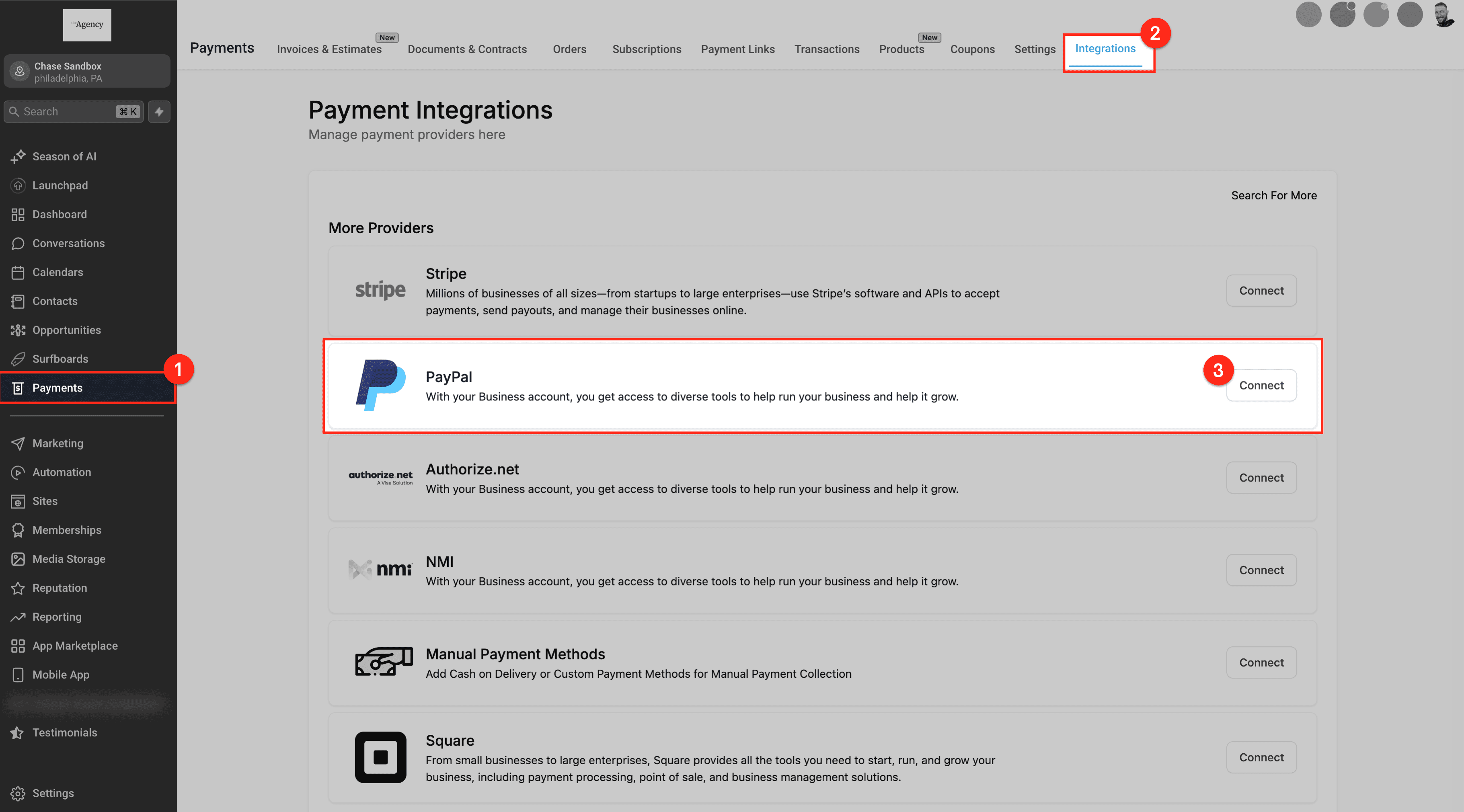
Vai su Payments > Integrations nella tua Dashboard HITLEAD.
-
Clicca su PayPal e inserisci il tuo Client ID e la Secret Key ottenuti dal tuo account sviluppatore PayPal.
-
Salva le impostazioni dell'integrazione.
Step 2: Aggiungi o aggiorna il Payment Element
-
Se stai raccogliendo pagamenti nei tuoi Form, Survey, siti web o Funnel, aggiungi semplicemente il payment element per abilitare i pulsanti PayPal durante il checkout.
-
Se hai già un payment element e stai aggiungendo PayPal come opzione di pagamento, assicurati che il tuo Payment Element sia aggiornato all'ultima versione che supporta PayPal.
Nota:

Se stai raccogliendo pagamenti in Form o Survey, aggiungi l'elemento "Collect Payment" per abilitare i pulsanti PayPal durante il checkout.

Se stai raccogliendo pagamenti in Funnel o siti web, usa gli elementi Order Form a 1 step o a 2 step. Questi supportano ora PayPal automaticamente — non è necessario alcun elemento di pagamento aggiuntivo.

Se hai aggiunto l'order form prima del 1° novembre 2024, eliminalo e aggiungilo nuovamente per garantire la compatibilità con PayPal.

Step 3: Anteprima del Payment Element
- Per vedere i pulsanti PayPal nel tuo payment element, devi visualizzare l'anteprima del tuo Form, Survey, sito web o Funnel.
IMPORTANTE: I pulsanti NON saranno visibili durante la modifica del payment element nel builder di Form, Survey, siti web o Funnel.

Domande frequenti
D: Come ottengo il mio Client ID e la Secret Key di PayPal?
Accedi al tuo account sviluppatore PayPal, vai su My Apps & Credentials e crea una nuova app per ricevere il tuo Client ID e la Secret Key.
D: Posso usare PayPal insieme ad altri provider di pagamento?
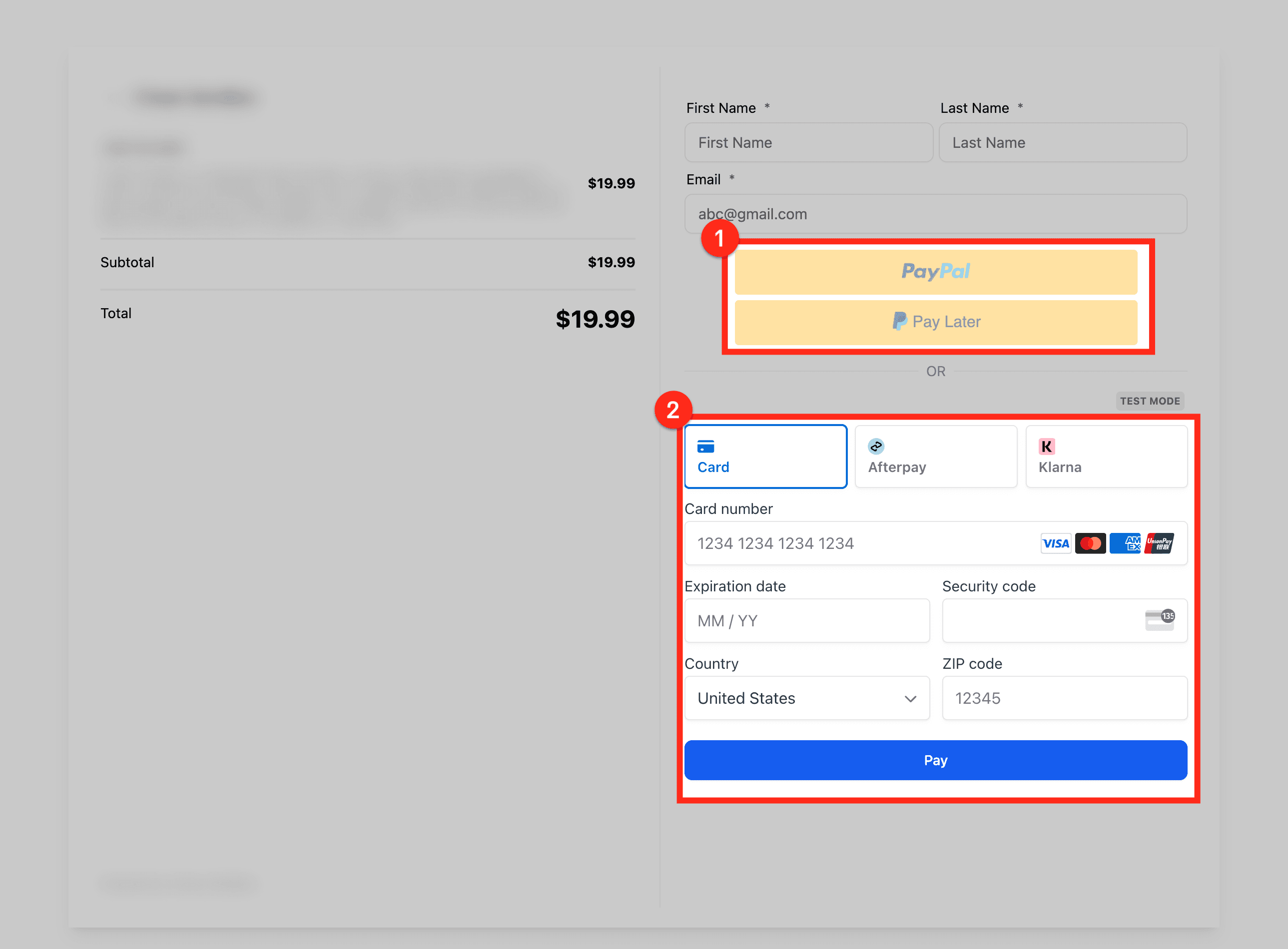
Sì, se hai più provider di pagamento connessi, i clienti possono scegliere il metodo di pagamento preferito durante il checkout. L'immagine seguente mostra cosa vede un cliente aprendo un link di pagamento della tua azienda quando hai più provider di pagamento integrati. In questo esempio, PayPal e Stripe sono collegati al sub-account.
D: PayLater è disponibile per tutte le transazioni?
La disponibilità di PayLater dipende dalle condizioni di PayPal e dall'idoneità del cliente. Questa opzione non si configura all'interno di HITLEAD.
D: Devo aggiornare i miei Payment Element esistenti per supportare PayPal?
Sì, devi aggiornare il tuo Payment Element all'ultima versione, che include il supporto per PayPal.
Articoli correlati
-
Per iniziare - Configurare i link di pagamento
-
Integrazione dei Pagamenti nei Survey - Raccogliere pagamenti e vendere prodotti
-
Raccogliere pagamenti nei Calendari
-
Come creare fatture in HITLEAD
Questo articolo è stato utile?