
Corsi - Importa da Media Storage
Aggiungere video e audio alle lezioni dei corsi è più rapido quando puoi riutilizzare i media già caricati. Con la funzione Importa da Media Storage, i creatori di corsi possono inserire file audio e video esistenti direttamente nelle lezioni, senza ricaricarli o gestire duplicati. Questo articolo mostra come usare la funzione di importazione da Media Storage nei Corsi di HITLEAD.
Cos'è la funzione Importa da Media Storage nei Corsi?
Importa da Media Storage ti permette di allegare file audio o video già presenti nel Media Storage di HITLEAD a una lezione del corso. Invece di ricaricare lo stesso file, lo selezioni da Media Storage e lo importi nella lezione.
Questo approccio mantiene organizzata la tua libreria di contenuti e riduce il lavoro ripetitivo, soprattutto quando riutilizzi lo stesso video o audio in più lezioni o corsi.
Vantaggi principali
- Nessun caricamento duplicato: importa audio/video già esistenti invece di caricare lo stesso file più volte.
- Creazione dei corsi più rapida: aggiungi i media alla lezione in pochi clic usando contenuti già presenti in Media Storage.
- Gestione centralizzata dei contenuti: mantieni i media del corso organizzati in Media Storage per un riutilizzo più semplice.
- Workflow più puliti: riduci le versioni duplicate dei file e semplifica gli aggiornamenti dei media tra i corsi.
Come importare i media da Media Storage in una lezione
Importare i media direttamente da Media Storage ti aiuta a costruire le lezioni più velocemente, mantenendo la tua libreria centralizzata e riutilizzabile.
- Vai su Memberships > Courses > Products.

-
Apri il corso che vuoi modificare cliccandoci sopra.
-
Naviga fino alla lezione che vuoi aggiornare.
-
Clicca per creare una nuova lezione o modificare una lezione esistente.

-
Clicca sul pulsante Import from Media Storage.
-
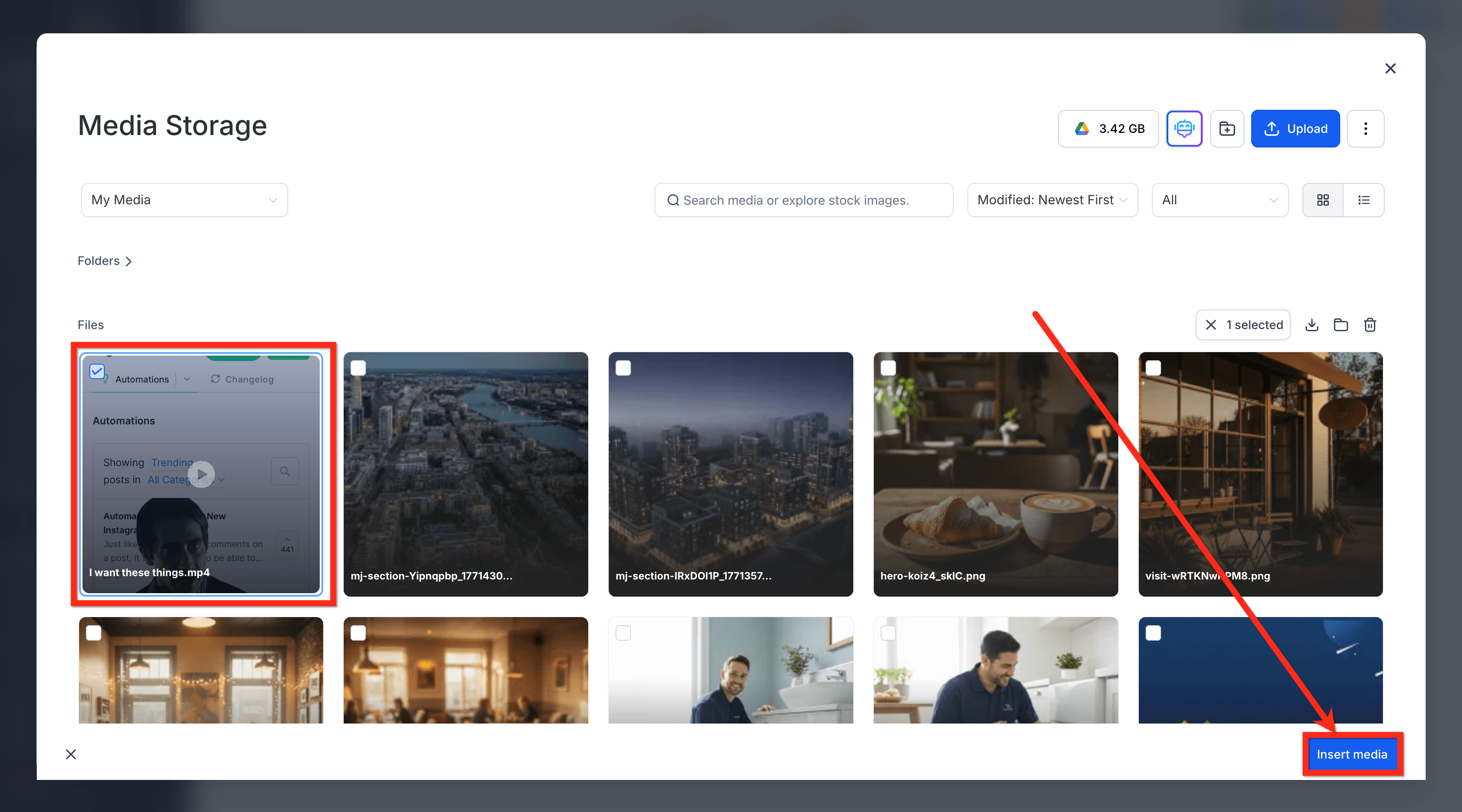
Clicca sul pulsante Click to select from media storage per sfogliare la tua libreria Media Storage e selezionare il file audio/video che vuoi usare.

- Seleziona il file audio/video e clicca su Insert Media.
Domande frequenti
D: Le immagini sono supportate?
No, puoi importare solo audio/video.
D: Importare da Media Storage carica una nuova copia del file?
No. L'importazione utilizza l'audio/video già presente in Media Storage, quindi non devi ricaricare nulla.
D: Non vedo "Import via Media Library" nella mia lezione. Cosa devo verificare?
Assicurati di essere nell'editor della lezione (crea/modifica) e verifica che il tuo ruolo utente includa l'accesso a Medias e Memberships/Courses.
D: Posso riutilizzare lo stesso video in più lezioni o corsi?
Sì. L'importazione è pensata proprio per il riutilizzo. Seleziona lo stesso file da Media Storage in tutte le lezioni che vuoi.
D: I corsisti vedranno i media importati se la lezione non è pubblicata?
I corsisti vedono solo i contenuti pubblicati. Save salva le modifiche; la pubblicazione le rende disponibili in base alle impostazioni di visibilità del corso.
Articoli correlati
- Guida completa a Media Storage
- Media Storage e limiti di caricamento file
- Comprendere la Dashboard dei Corsi
- Iniziare - Lancia un Corso
Questo articolo è stato utile?