
Usare l'elemento Inline Form/Survey nelle campagne email
L'elemento Inline Form/Survey ti permette di raccogliere feedback strutturato direttamente all'interno di un'email. Questo articolo spiega come aggiungere form alle tue email e personalizzarle in base al tuo brand.
Cosa sono gli elementi Form/Survey?
L'elemento Form/Survey ti permette di aggiungere form di feedback predefiniti o personalizzati (punteggio da 1 a 10, like/dislike, 5 stelle, ecc.). Aiuta a raccogliere e analizzare le risposte tramite la scheda Submissions nelle statistiche della Campaign.
Puoi usare questi elementi per:
- Raccogliere feedback sui prodotti (scala 1-10).
- Raccogliere recensioni sui servizi (valutazioni a 5 stelle).
- Usare form Like/Dislike per feedback semplici.
- Esportare i dati degli utenti con valutazioni basse.
Come usare gli elementi Form
- Vai su Marketing > Emails > Campaigns e apri una Campaign esistente o creane una nuova.
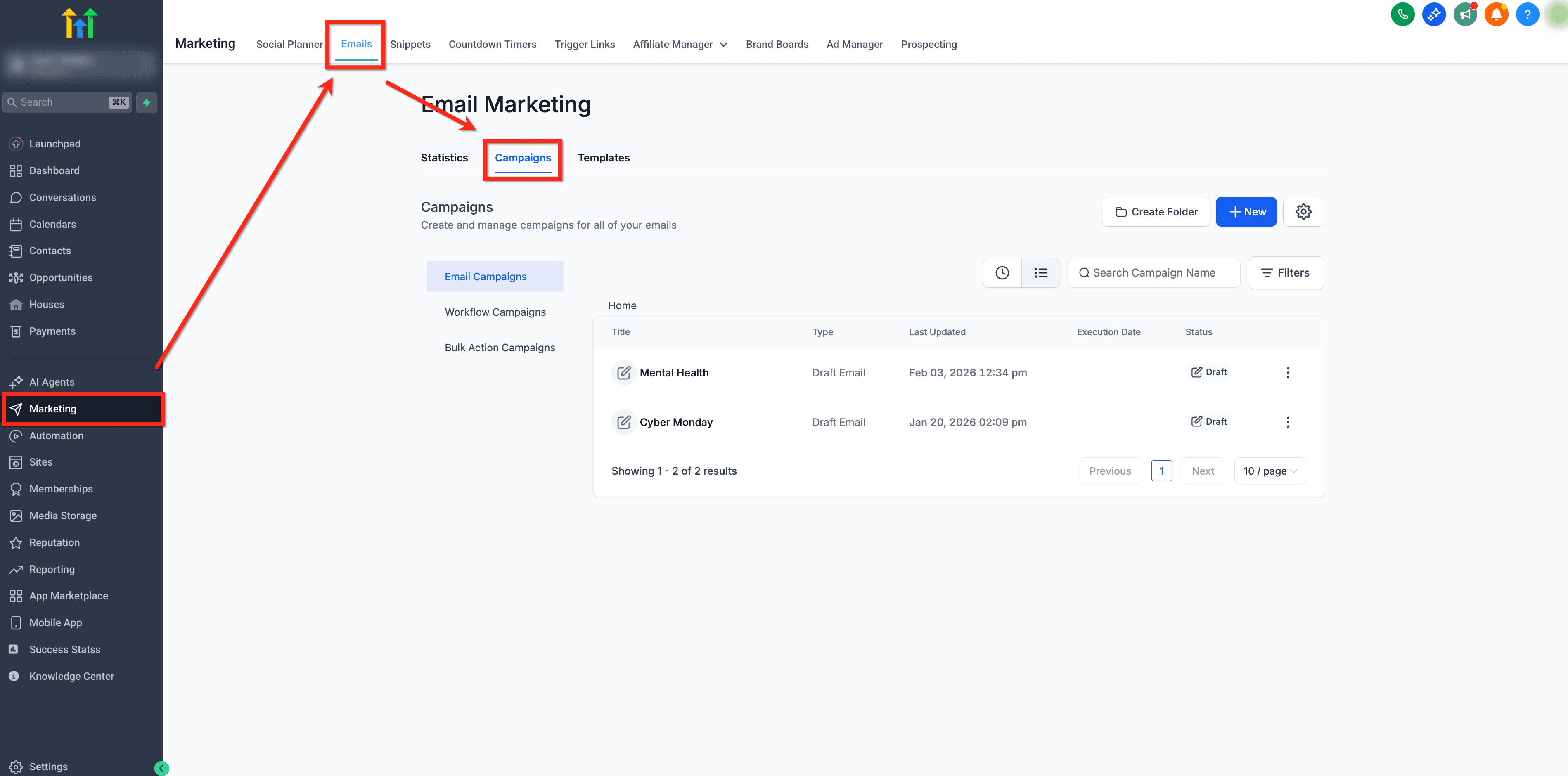
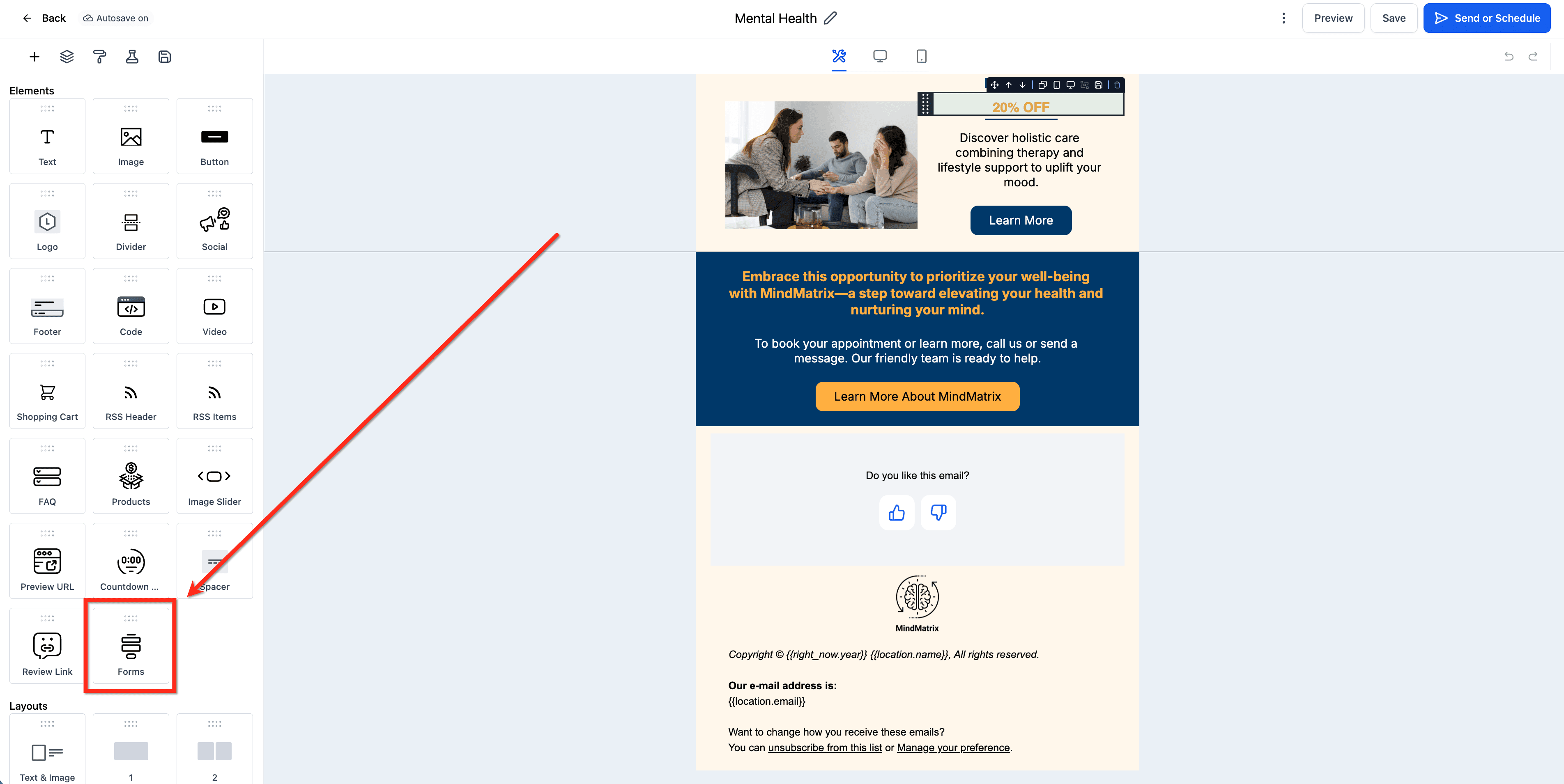
- Aggiungi il Form Element.
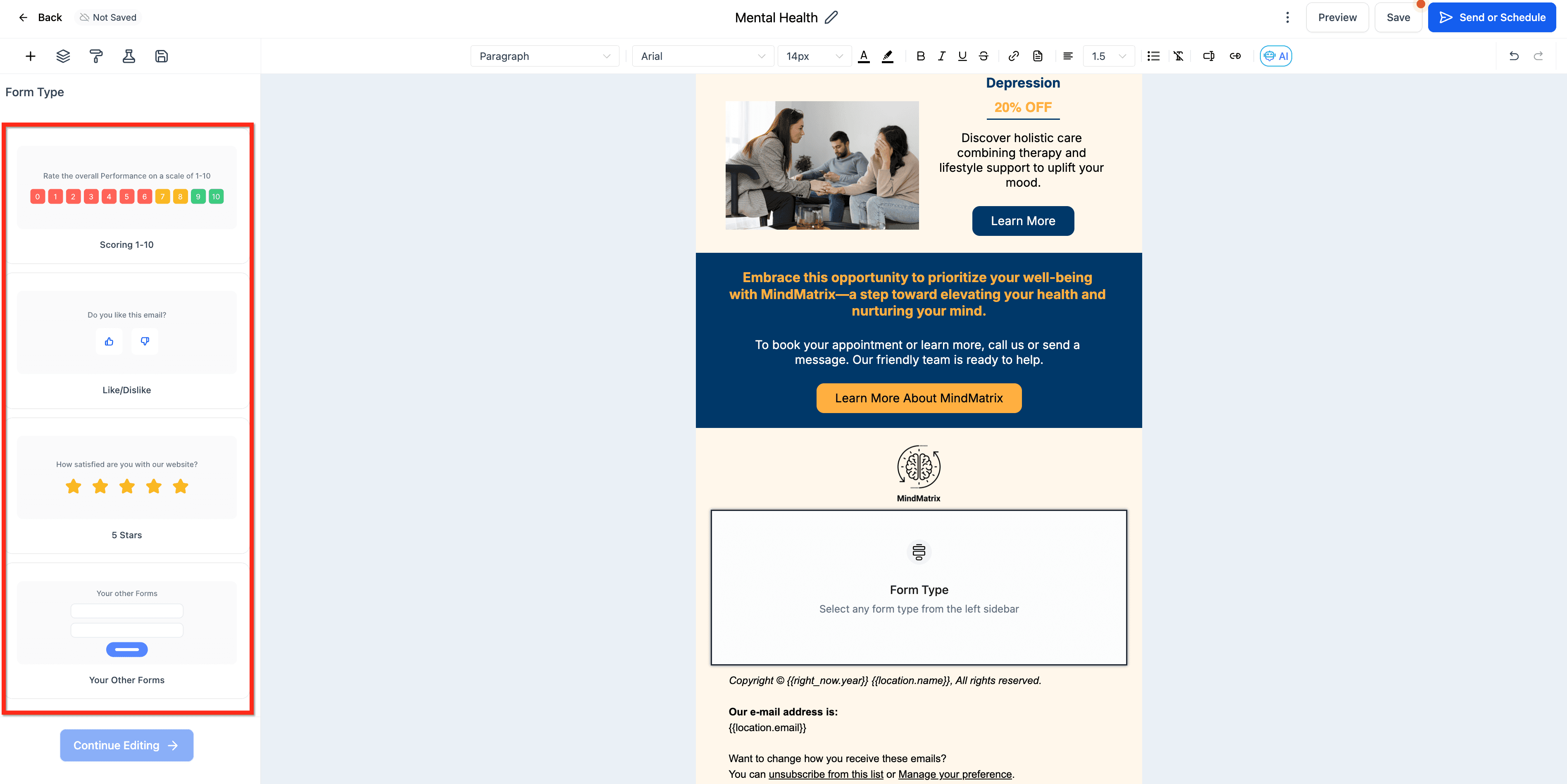
- Scegli il tipo di feedback (NPS, valutazioni, ecc.).
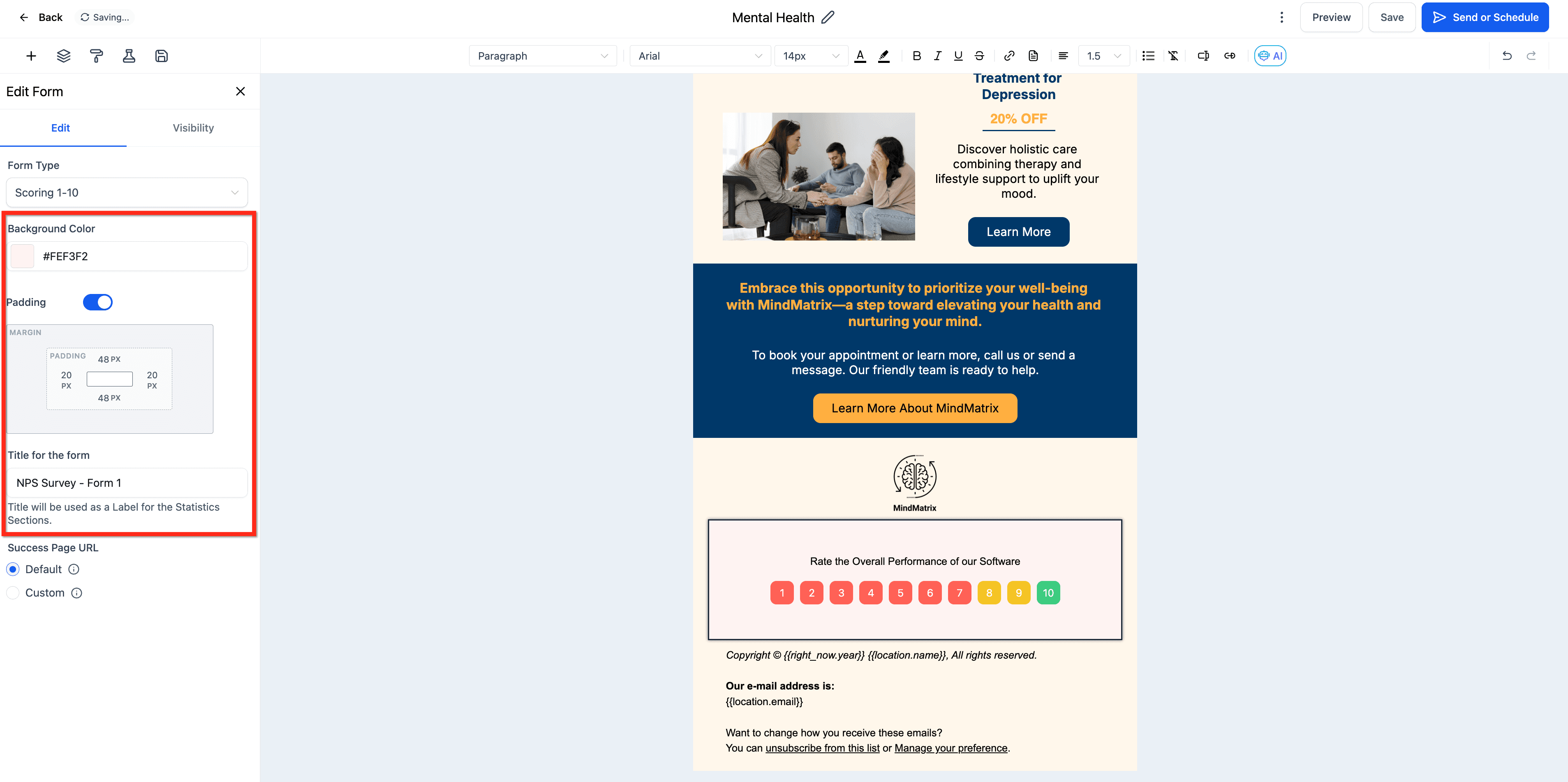
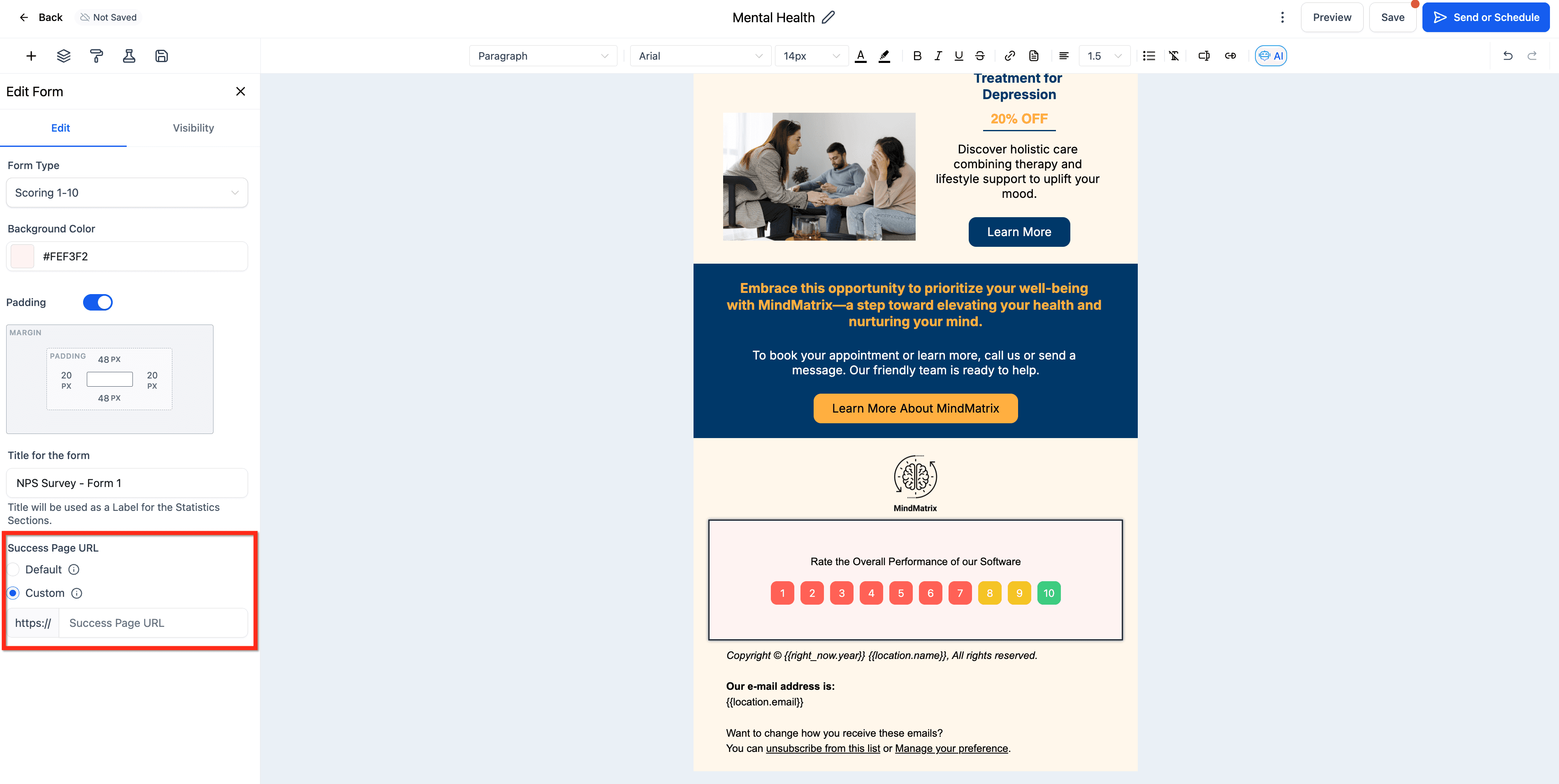
- Personalizza il design, le Impostazioni e il nome del Form.
- Imposta un URL per la Success Page.
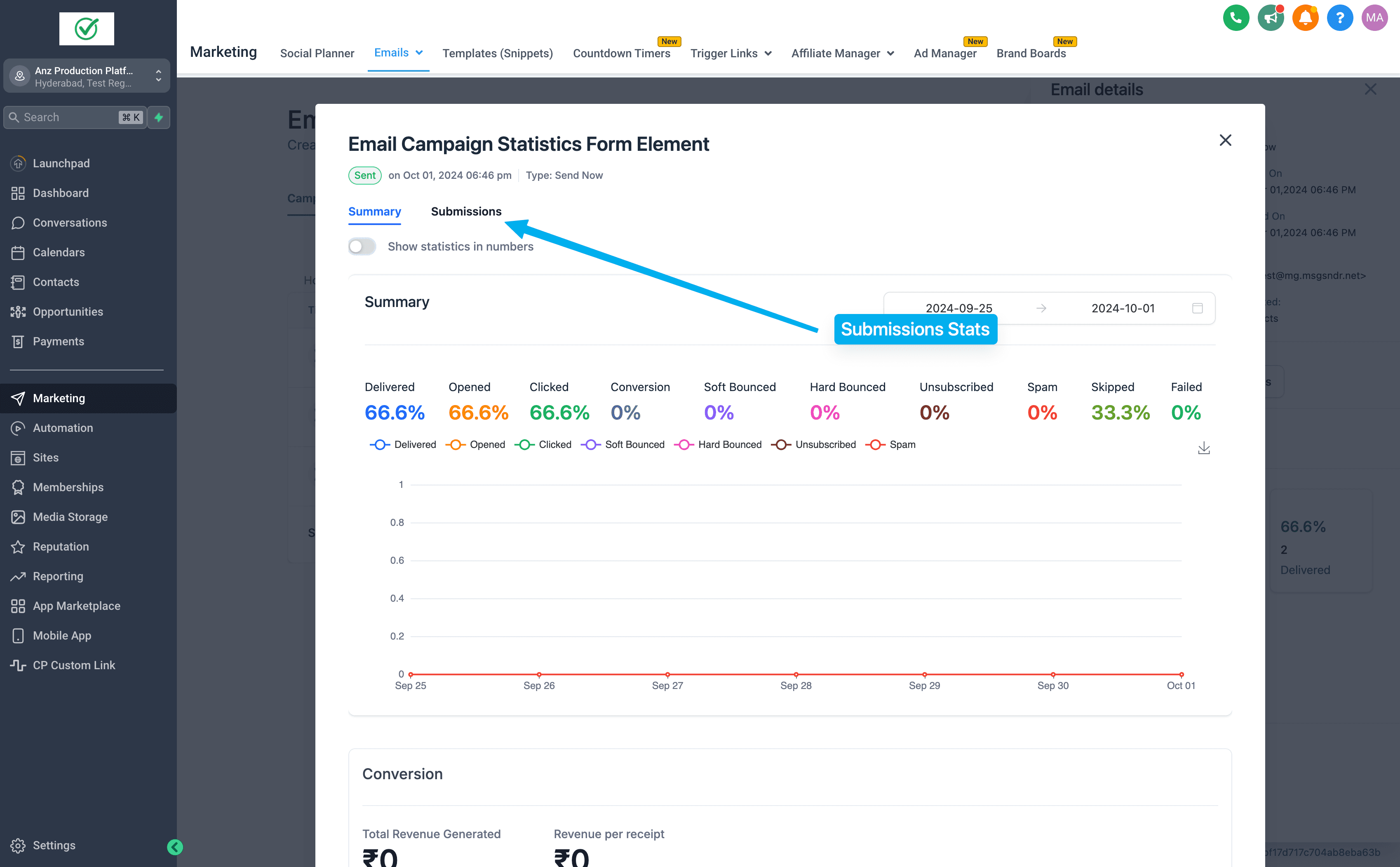
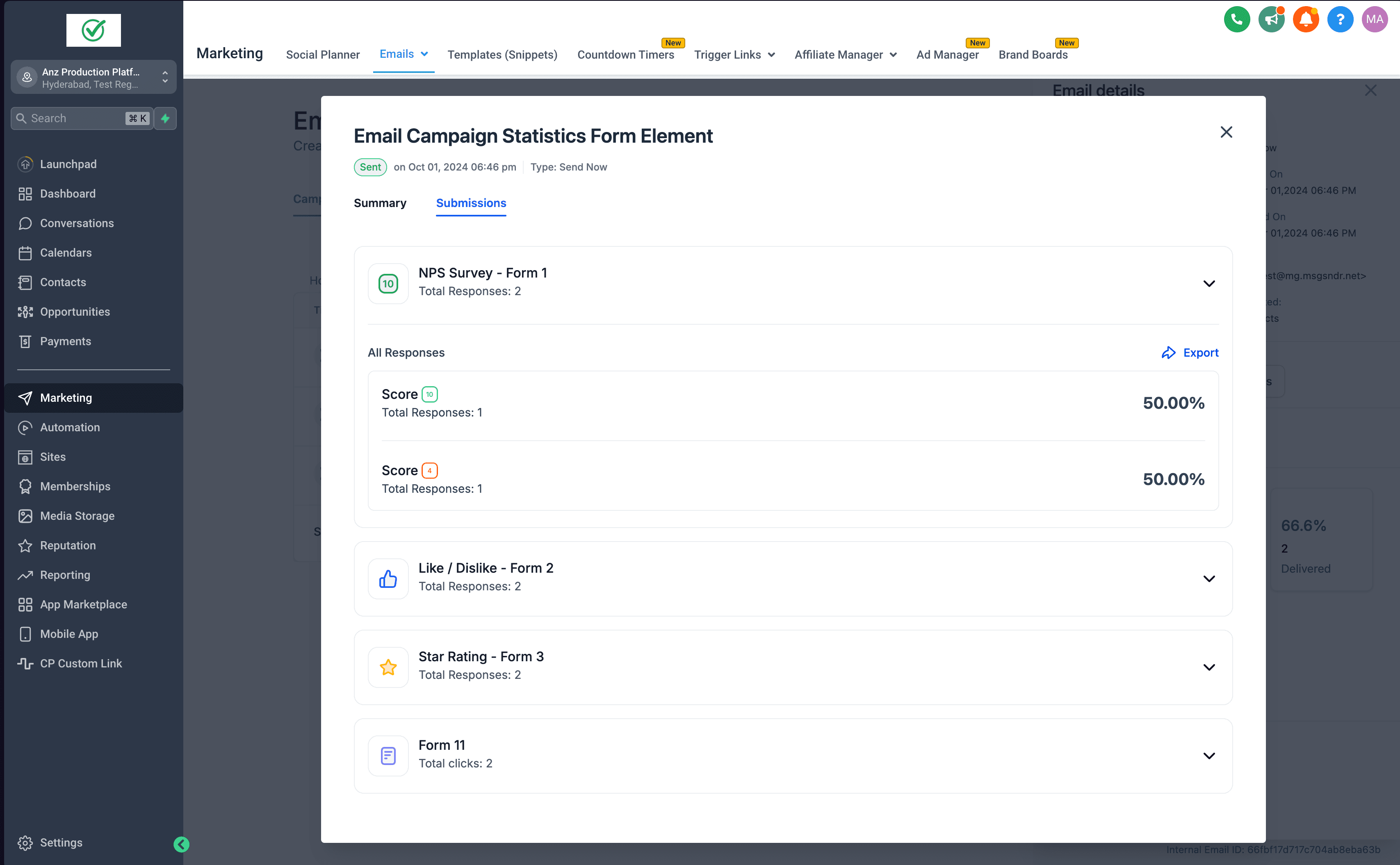
- Invia la tua Campaign e monitora le risposte tramite Campaign Statistics > Submissions.
- Se necessario, esporta la lista dei rispondenti.
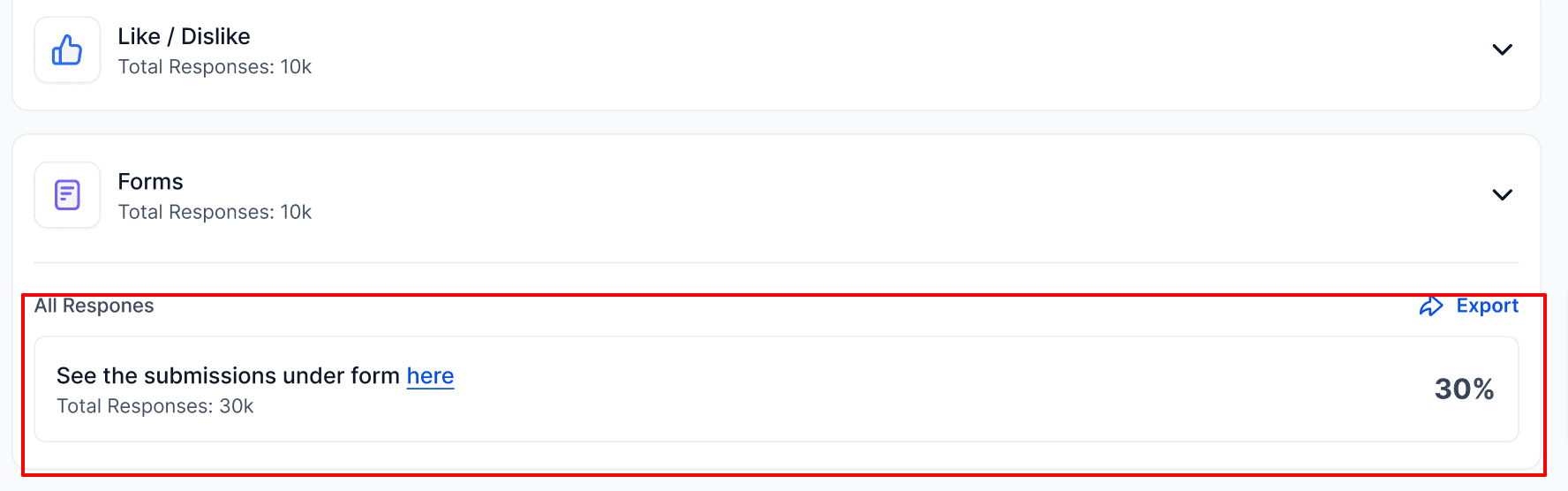
- Per i form predefiniti, naviga direttamente alla pagina delle submission.
Come cambiare il tipo di Form
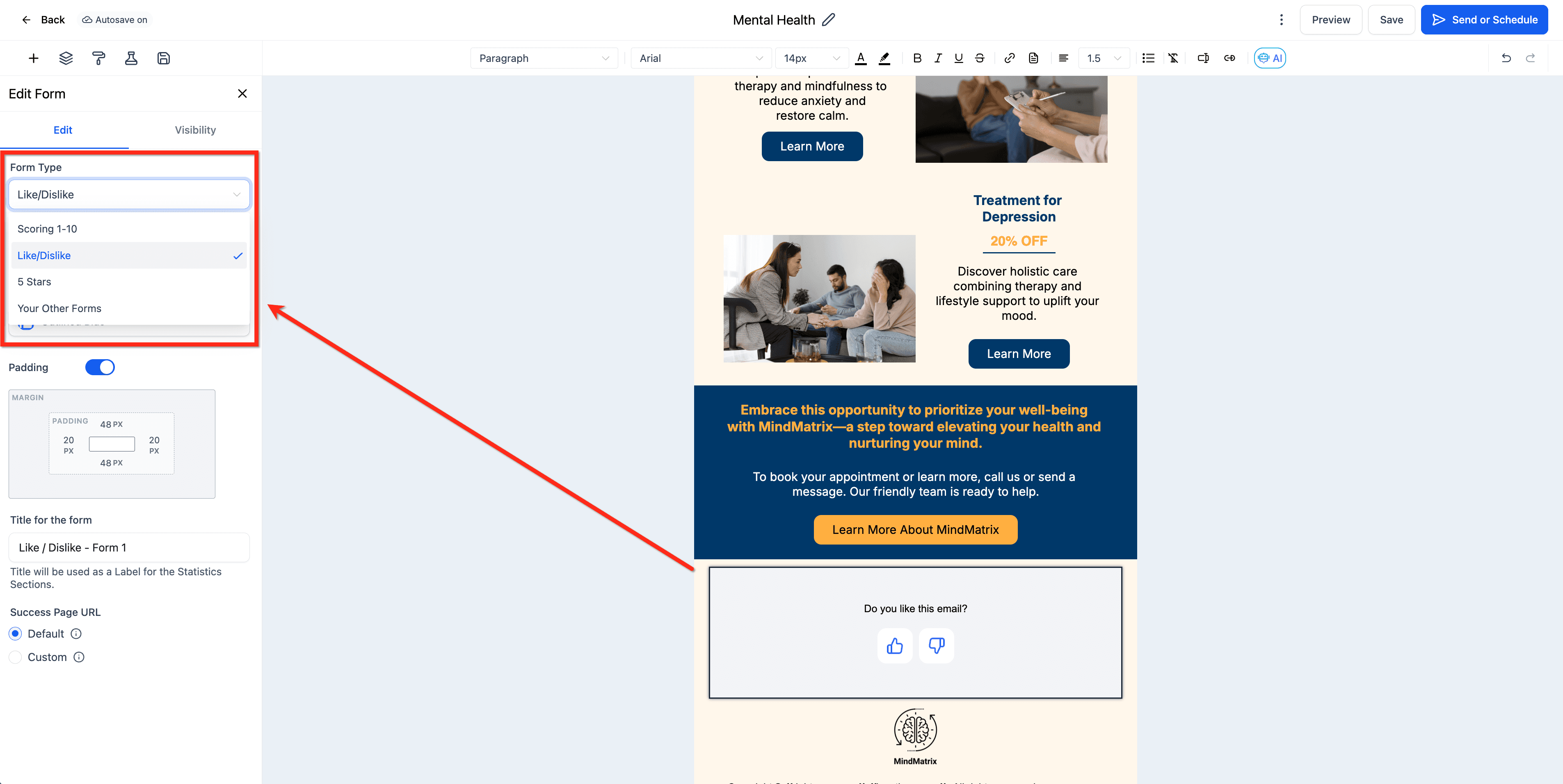
Puoi passare da un tipo di Form a un altro in qualsiasi momento durante la modifica.
Per cambiare il tipo, clicca sull'elemento Form. Usa il menu a tendina Change Form Type per selezionare un tipo diverso. Se torni al tipo originale nella stessa sessione, le tue impostazioni precedenti verranno ripristinate.
Domande frequenti
D: Ho bisogno di un URL di successo personalizzato perché le risposte del Form vengano tracciate nelle campagne email?
No. Le submission del Form — incluse valutazioni, Like/Dislike e punteggi — vengono tracciate non appena un Contatto clicca sull'elemento nell'email. L'URL di successo personalizzato è completamente opzionale. Serve solo a definire dove l'utente viene reindirizzato dopo il clic (ad esempio, verso una pagina di ringraziamento o un link esterno).
Anche se non imposti un reindirizzamento, la submission apparirà comunque nelle statistiche della Campaign nella scheda Submissions. Per identificare chiaramente la risposta di ogni Form, assicurati di assegnare un titolo univoco al Form durante la configurazione.
Articoli correlati
- Come usare l'Email Builder e il suo editor inline
- Elemento Testo nell'Email Builder
- Elemento Video nell'Email Builder
- Analytics per Form e Survey
Questo articolo è stato utile?