
Margini di Layout e Controlli di Spaziatura del Testo
Questo articolo spiega come usare i margini di layout e i controlli di spaziatura del testo nell'Email Builder di HITLEAD. Queste impostazioni ti danno maggiore flessibilità nella progettazione delle email, aiutandoti a creare layout puliti, coerenti e visivamente equilibrati senza dover ricorrere a blocchi di padding aggiuntivi o HTML personalizzato.
Cosa sono i margini di layout e i controlli di spaziatura del testo nell'Email Builder?
Nell'Email Builder di HITLEAD, i margini di layout controllano lo spazio tra i blocchi di contenuto, mentre i controlli di spaziatura del testo ti permettono di personalizzare la spaziatura sopra e sotto i diversi elementi di testo (come intestazioni e paragrafi). Questi strumenti ti consentono di perfezionare la formattazione delle email per un aspetto curato e professionale, senza dover ricorrere a soluzioni alternative.
Principali vantaggi dei controlli di margine e spaziatura del testo
Queste nuove impostazioni rendono più semplice creare email dall'aspetto migliore con meno sforzo — direttamente all'interno del builder drag-and-drop.
- Imposta la spaziatura verticale tra sezioni, righe e blocchi di contenuto.
- Controlla la spaziatura superiore e inferiore per le intestazioni (H1–H4) e il testo dei paragrafi.
- Migliora la leggibilità e l'equilibrio generale del layout nelle tue email.
- Garantisci coerenza tra le Campaign email e i template.
- Riduci la necessità di elementi spaziatori o codice personalizzato.
Spaziatura degli elementi lista
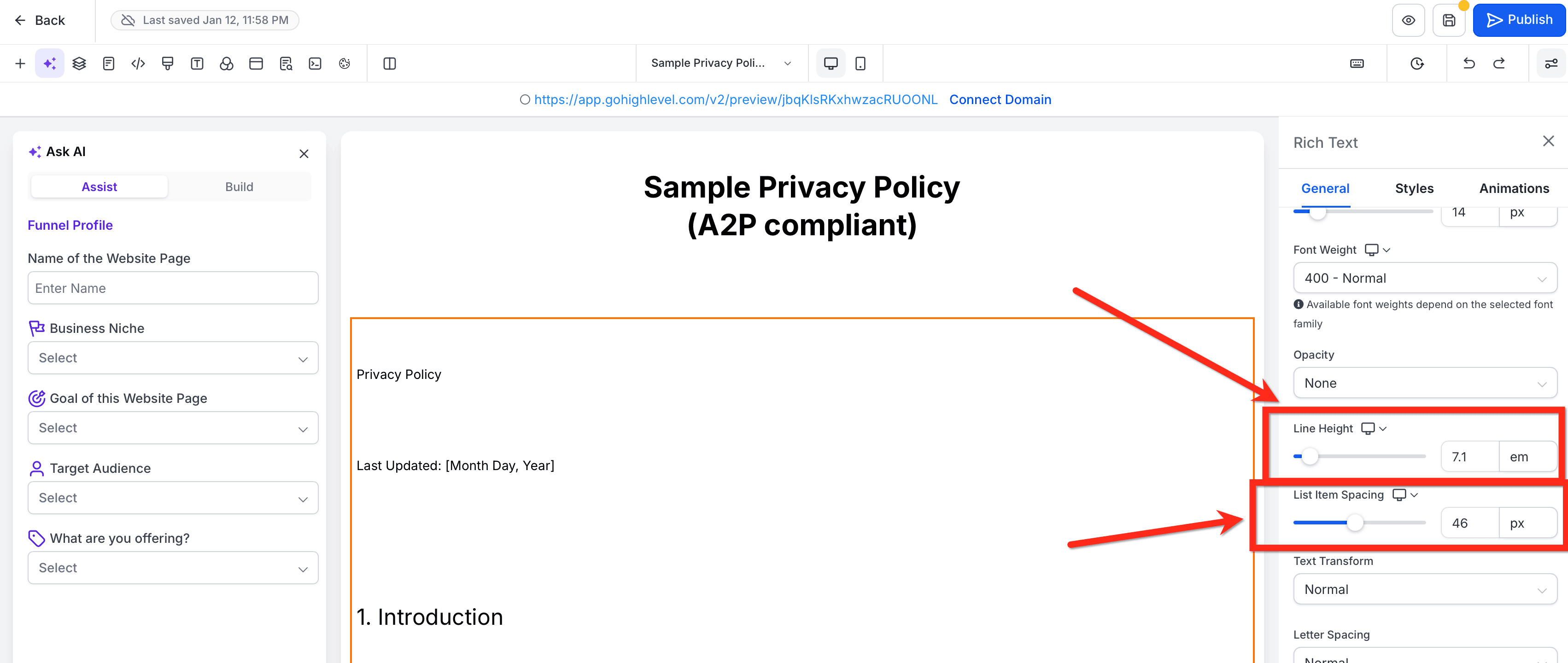
Aggiunge spaziatura verticale tra gli elementi di lista all'interno degli elementi compatibili. Usala per migliorare la velocità di scansione e creare un ritmo coerente in elenchi puntati o numerati lunghi.
Dove trovarla
Page Builder → seleziona Rich Text o Bullet List → pannello Style → List Item Spacing (accanto a Line Height).
Comportamento
- Influisce solo sulla spaziatura tra gli elementi; non modifica l'altezza di riga all'interno di un elemento.
- Funziona con elenchi puntati e numerati creati negli elementi supportati.
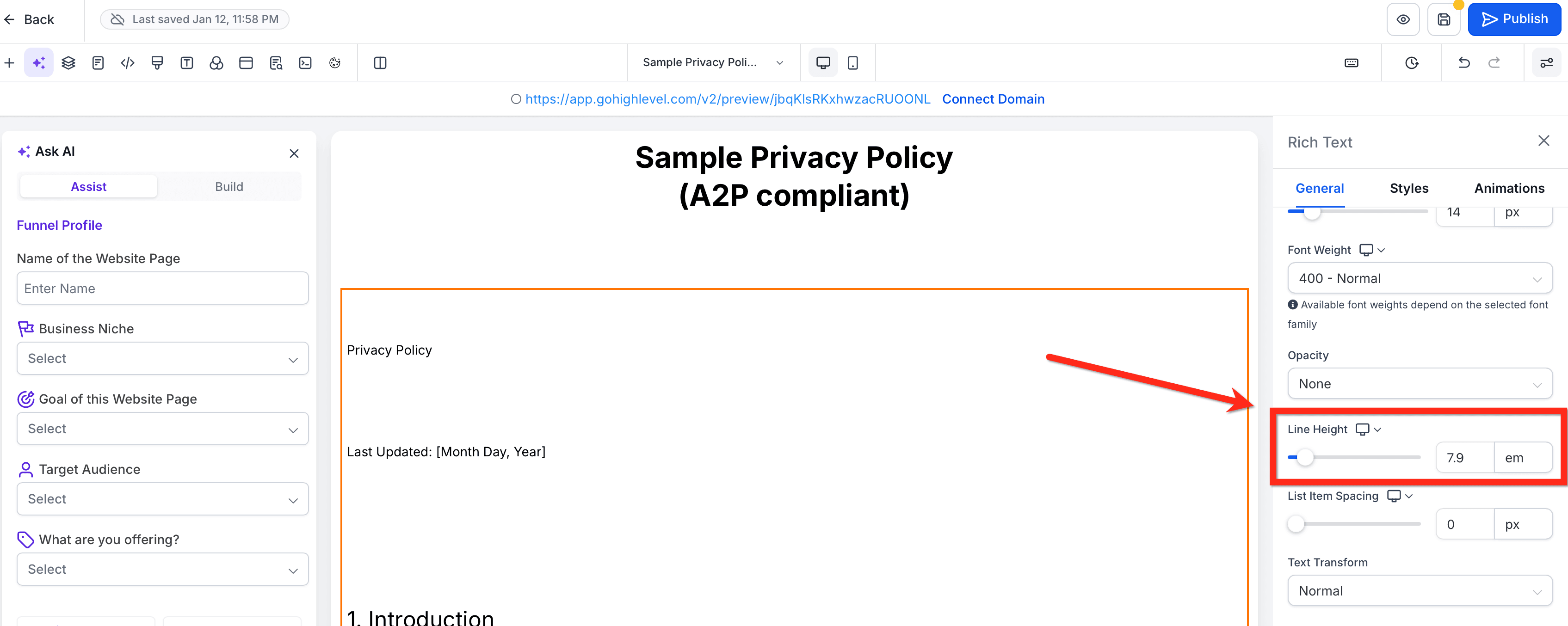
List Item Spacing vs. Line Height
Scegli il controllo giusto per ogni esigenza, per evitare modifiche indesiderate al layout.
- List Item Spacing: Regola lo spazio tra gli elementi della lista.
- Line Height: Controlla la spaziatura verticale all'interno delle righe dello stesso elemento o paragrafo.
- Usali insieme: Aumenta la Line Height per testo denso e la List Item Spacing per separare gli elementi.
Come regolare i margini di layout nell'Email Builder
I margini di layout ti aiutano a definire lo spazio tra i blocchi e le sezioni del tuo layout email.
- Apri l'Email Builder dalla scheda Marketing → Emails.
- Fai clic su un blocco layout (es. riga, sezione o colonna) nell'email.
- Nel pannello delle impostazioni a sinistra, scorri fino alla sezione Margin.
- Regola i margini Top e Bottom usando il cursore o inserendo un valore specifico (in px).
- Le modifiche ai margini saranno visibili in anteprima in tempo reale.
- Fai clic su Save per salvare le modifiche.
Come personalizzare la spaziatura del testo per intestazioni e paragrafi
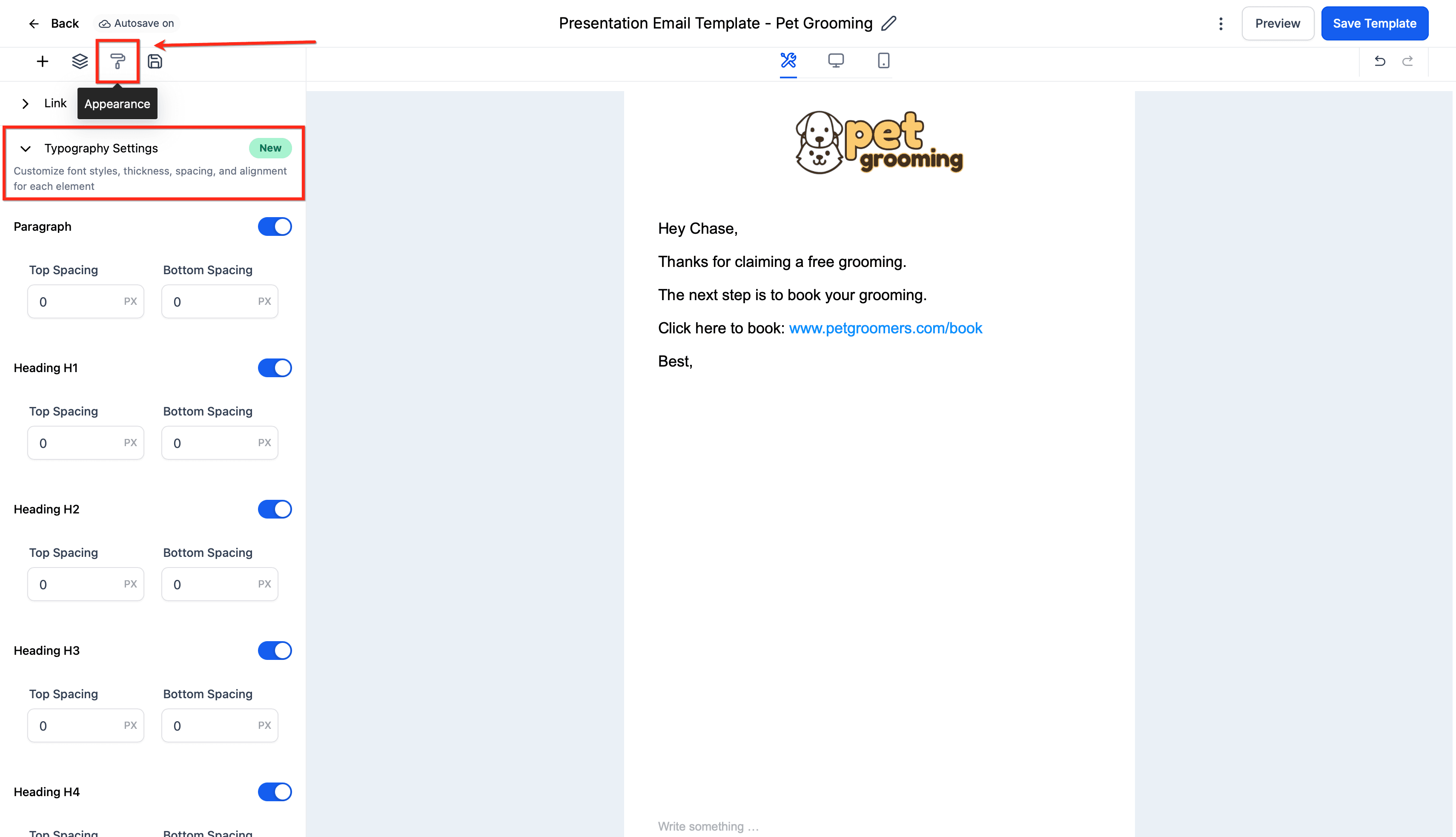
I controlli di spaziatura del testo ti consentono di definire la spaziatura intorno ai tag di testo (es. H1, H2, Paragraph) per mantenere una tipografia coerente in tutto il contenuto dell'email.
-
Apri l'Email Builder dalla scheda Marketing → Emails.
-
Dai pulsanti in alto a sinistra fai clic su Appearance → Typography Settings.
-
Abilita o modifica la spaziatura per ogni tag di testo:
Top Spacing (aggiunge spazio sopra il tag)
Bottom Spacing (aggiunge spazio sotto il tag)
-
Inserisci la spaziatura desiderata (es. 10px, 1rem).
-
Fai clic su Save per applicare le modifiche a tutte le email che usano quello stile di tag.
Domande frequenti
D: I margini di layout sono disponibili solo per determinati blocchi nell'Email Builder?
Puoi regolare i margini per la maggior parte degli elementi di layout, inclusi righe, sezioni e colonne.
D: Le modifiche alla spaziatura tipografica influiscono su tutte le email?
Sì. Le modifiche alle Email Typography Settings si applicano globalmente a tutte le email che usano quei tag di intestazione o paragrafo specifici.
D: Posso visualizzare in anteprima le modifiche alla spaziatura prima di inviare l'email?
Sì. Le modifiche alla spaziatura si riflettono nell'anteprima dell'Email Builder in tempo reale.
D: È meglio usare i margini o gli spaziatori per la spaziatura verticale?
I margini sono ora il metodo preferito per la spaziatura, poiché forniscono un controllo preciso e riducono la dipendenza da elementi aggiuntivi.
D: Posso applicare impostazioni di spaziatura diverse per desktop e mobile?
No, le impostazioni di spaziatura si applicano universalmente su tutti i dispositivi nella versione attuale dell'Email Builder.
Articoli correlati
Prossimi passi
- Aggiorna le Email Typography Settings globali per una spaziatura coerente di intestazioni e paragrafi in tutte le Campaign.
- Rivedi i template email esistenti e usa i margini di layout per correggere eventuali spaziature irregolari.
- Crea sezioni email riutilizzabili con spaziatura ottimizzata per velocizzare la progettazione futura delle email.
Questo articolo è stato utile?