
Elemento Spacer nell'Email Builder
Questo articolo presenta il nuovo Elemento Spacer nell'Email Builder di HITLEAD, progettato per rendere la personalizzazione del layout delle email più semplice e precisa, sia su desktop che su mobile.
Cos'è l'Elemento Spacer nell'Email Builder di HITLEAD?
L'Elemento Spacer è uno strumento drag-and-drop nell'Email Builder di HITLEAD che ti permette di aggiungere spazio verticale o orizzontale regolabile tra i blocchi di contenuto nei tuoi template email. Fornisce un modo semplice e intuitivo per controllare la spaziatura senza dover ricorrere a divisori o regolazioni manuali del padding. Questa funzionalità garantisce che i layout delle tue email appaiano puliti, professionali e responsive su tutti i dispositivi.
Vantaggi principali dell'Elemento Spacer
Aggiungere l'Elemento Spacer al tuo processo di design email offre diversi vantaggi:
- Personalizzazione semplice dei layout email senza workaround complessi.
- Design email più puliti e dall'aspetto professionale.
- Elimina la necessità di usare divisori come spaziatori o di regolare manualmente il padding.
- La spaziatura responsive si adatta automaticamente per dispositivi mobile e desktop.
- Migliora l'appeal visivo e la leggibilità delle tue email.
Come configurare l'Elemento Spacer
Una corretta configurazione dell'Elemento Spacer garantisce alle tue email la spaziatura esatta che desideri, migliorando sia l'estetica che la leggibilità. Segui questi passi per aggiungere e personalizzare l'Elemento Spacer nei tuoi template email:
- Vai su Marketing → Emails → Templates dalla dashboard del tuo sub-account HITLEAD.
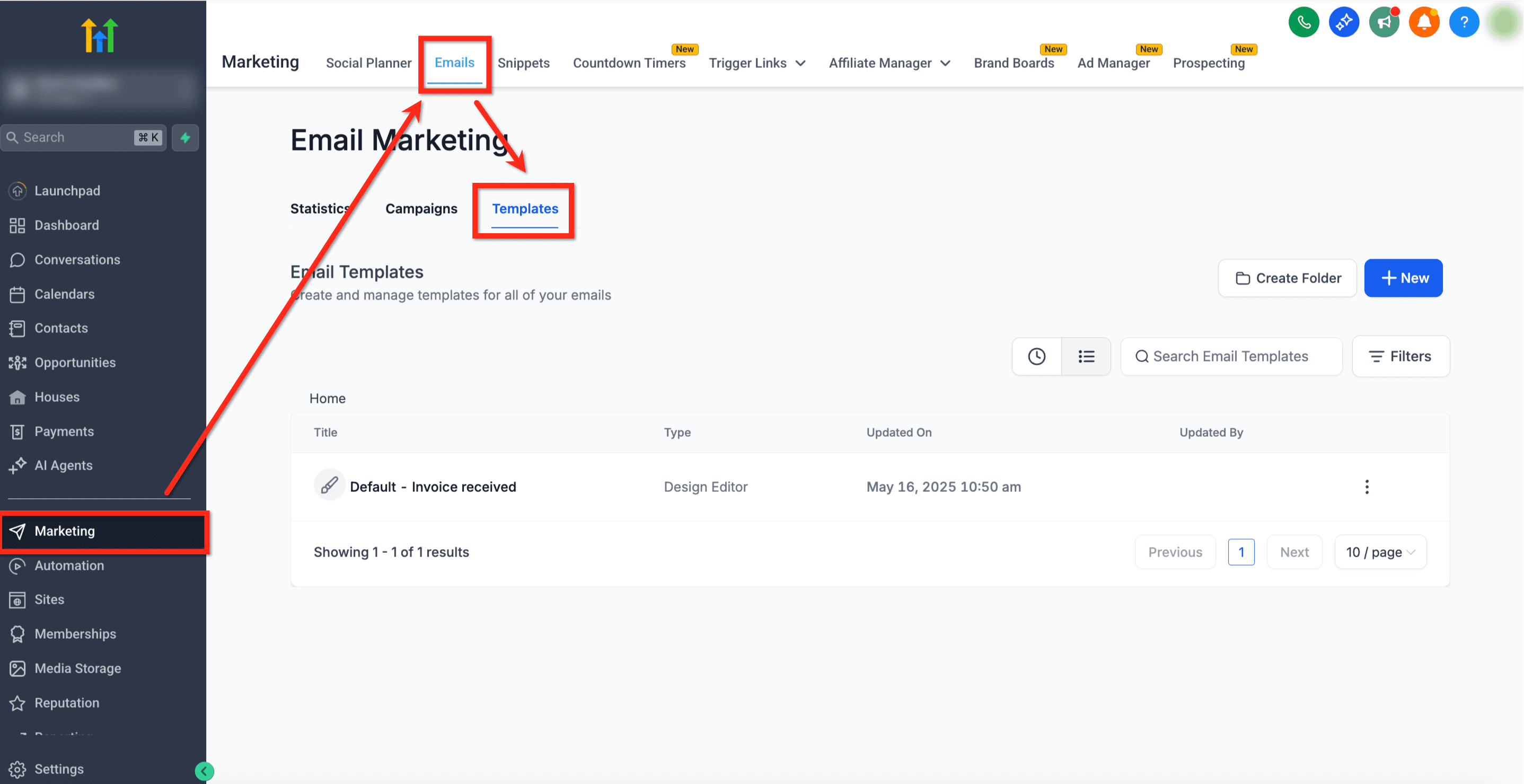
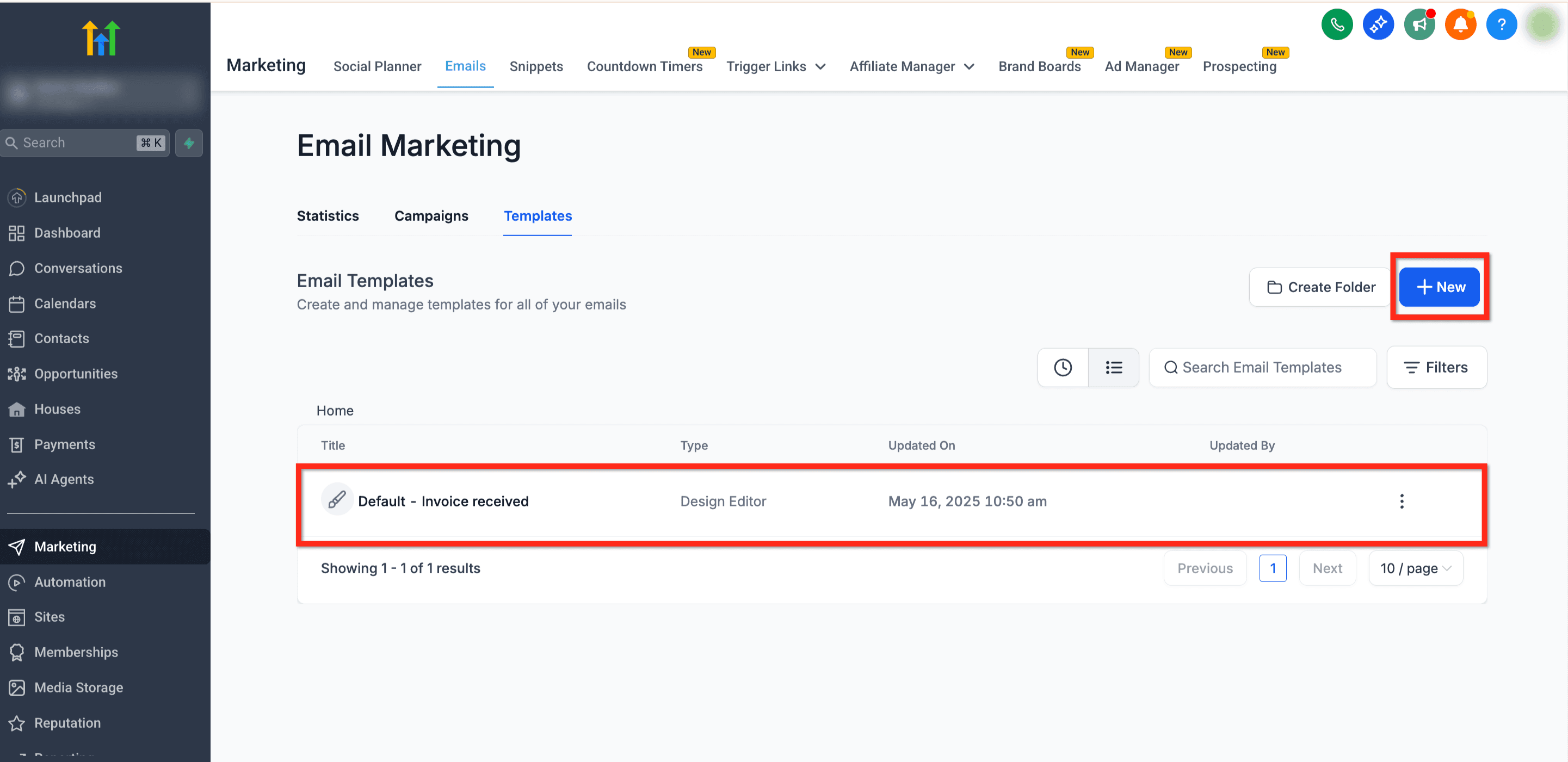
- Apri un template email esistente cliccando sul template, oppure creane uno nuovo cliccando il pulsante + New in alto a destra.
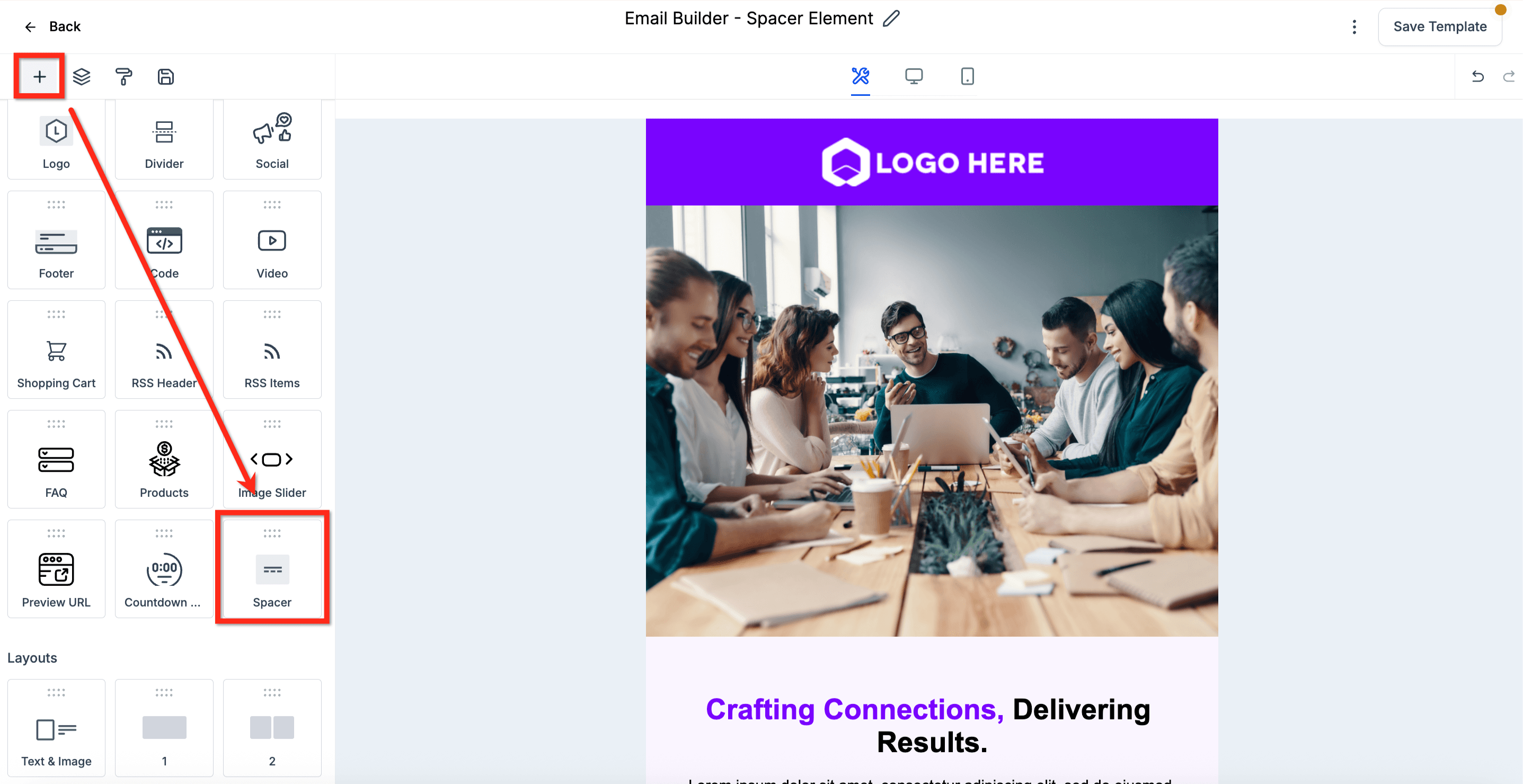
- Clicca sull'icona Add Elements (+) in alto a sinistra nell'email builder. Individua l'elemento Spacer nella barra laterale.
-
Trascina e rilascia l'Elemento Spacer nella posizione desiderata all'interno del layout email.
-
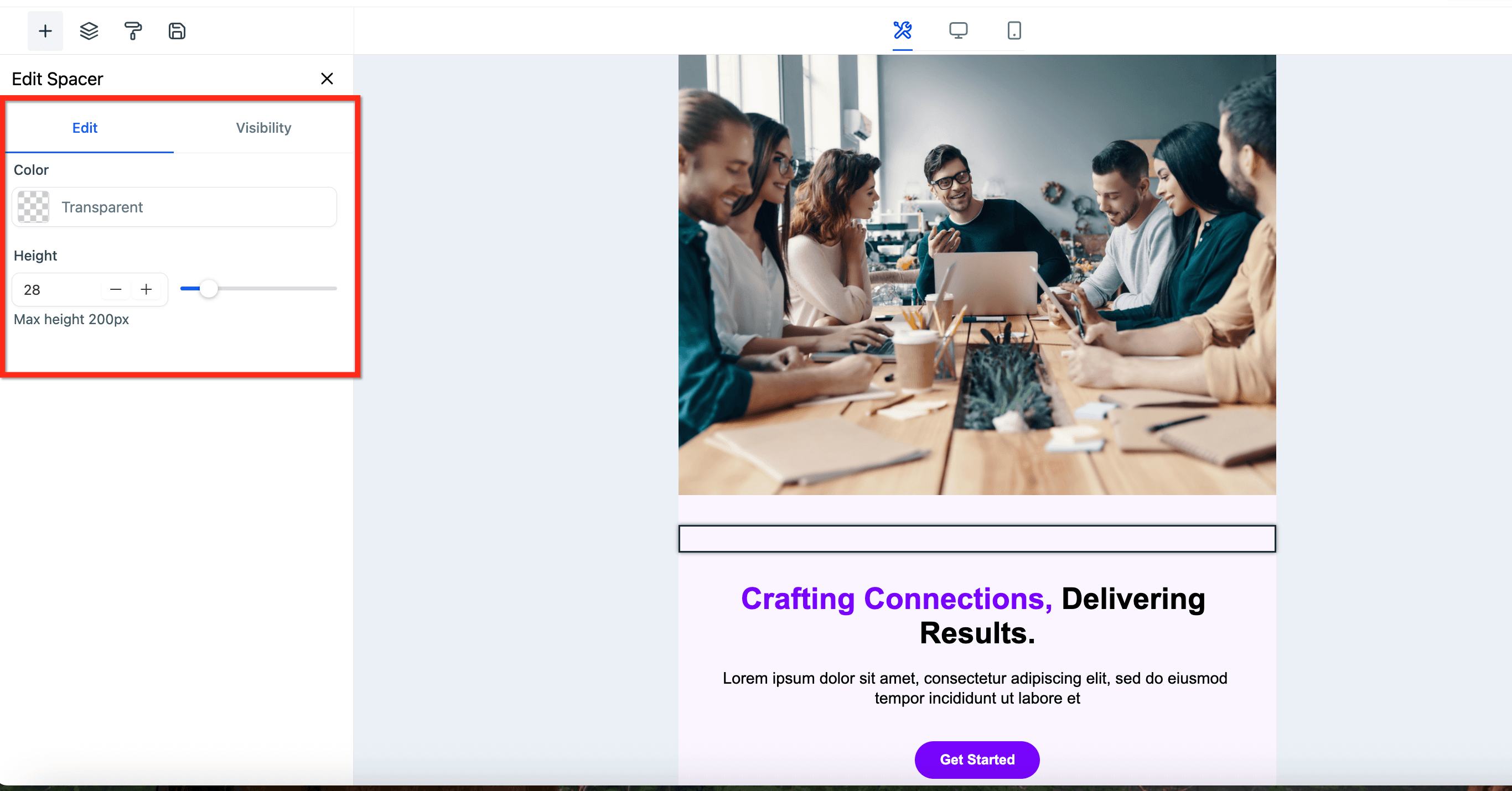
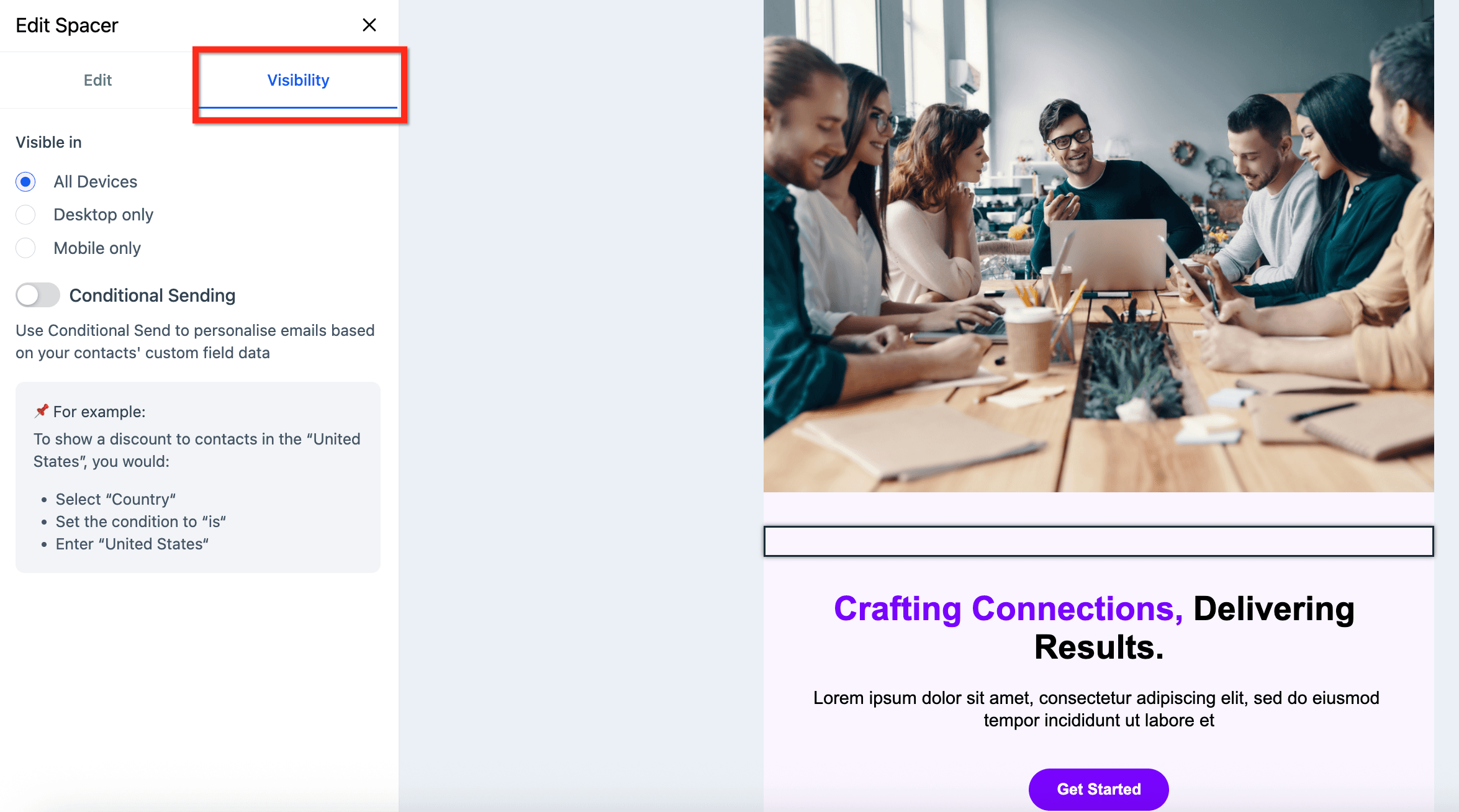
Clicca sull'Elemento Spacer, poi seleziona la scheda Edit nella barra a sinistra per regolare altezza, larghezza o colore. Clicca sulla scheda Visibility per gestire la visibilità per dispositivo e l'invio condizionale.
- Visualizza l'anteprima della tua email per verificare che la spaziatura sia corretta sia su desktop che su mobile.
Domande frequenti
D: L'Elemento Spacer è responsive per i dispositivi mobile?
L'Elemento Spacer si adatta automaticamente per la responsività mobile, garantendo una spaziatura coerente su tutti i dispositivi. Assicurati di testare le tue email sia nell'anteprima desktop che in quella mobile per verificare la resa ottimale.
D: L'Elemento Spacer aggiunge contenuto visibile alle mie email?
No, lo Spacer crea solo spazio vuoto e non mostra alcun contenuto visibile.
D: Posso impostare sia la spaziatura verticale che quella orizzontale con lo Spacer?
Puoi regolare l'altezza per lo spazio verticale e la larghezza per lo spazio orizzontale, in base alle esigenze del tuo layout.
D: Gli Spacer influiscono sulla deliverability o sulla velocità di caricamento delle email?
No, gli Spacer sono leggeri e non hanno alcun impatto sulla deliverability o sui tempi di caricamento.
D: Come rimuovo uno Spacer se non mi serve più?
Clicca sull'Elemento Spacer e usa l'icona elimina/cestino per rimuoverlo dal tuo layout.
Articoli correlati
- Come usare l'Email Builder e il suo editor inline
- Anteprima e test della tua Campaign/template email
- Come modificare il formato email per mobile
Questo articolo è stato utile?