
Supporto alla Posizione Ask the Booker per gli Appuntamenti Mobile dei Servizi v2
Il supporto alla posizione Ask the Booker permette alle aziende di servizi di raccogliere l'indirizzo del cliente mentre creano un appuntamento con il Servizio v2 nell'app mobile. Quando si seleziona una posizione Ask the Booker configurata, compare un campo indirizzo in cui l'utente può inserire il luogo in cui deve essere erogato il servizio. L'indirizzo salvato appare nella schermata di dettaglio dell'appuntamento ed è precompilato quando si modifica o duplica l'appuntamento.
Cos'è il Supporto alla Posizione Ask the Booker?
Il Supporto alla Posizione Ask the Booker consente agli appuntamenti del Calendario Servizi v2 di raccogliere un indirizzo di servizio fornito dal cliente durante la prenotazione. È utile per le aziende che si recano dal cliente, come operatori mobili di toelettatura, tecnici di riparazione, addetti alle pulizie, consulenti, trainer e altri fornitori di servizi on-site.
Il tipo di posizione viene configurato sul web, e l'app mobile lo supporta automaticamente durante la prenotazione del Servizio v2 una volta abilitato. Quando nell'app mobile viene selezionata la posizione Ask the Booker, il modulo di prenotazione mostra un campo indirizzo obbligatorio affinché l'appuntamento includa la posizione esatta in cui verrà erogato il servizio.

Vantaggi chiave del Supporto alla Posizione Ask the Booker
Raccogliere l'indirizzo di servizio durante la prenotazione aiuta i team di servizi mobili a evitare ulteriori follow-up prima dell'appuntamento. L'indirizzo viene salvato direttamente con l'appuntamento, fornendo al personale le informazioni necessarie direttamente dalla vista appuntamento.
-
Raccogliere gli indirizzi di servizio in anticipo: Acquisisci l'indirizzo di casa, ufficio o il luogo preferito per il servizio del cliente durante la prenotazione.
-
Ridurre i follow-up manuali: Evita chiamate, messaggi o email separati per confermare dove deve avvenire il servizio.
-
Prevenire i dettagli di posizione vuoti: La validazione obbligatoria dell'indirizzo impedisce che una prenotazione venga inviata senza un indirizzo di servizio.
-
Supportare i team di servizi mobili: Dai al personale accesso all'indirizzo fornito dal cliente mentre lavora dall'app mobile.
-
Utilizzare i dettagli dell'indirizzo nelle azioni sull'appuntamento: Mantieni l'indirizzo salvato precompilato durante la modifica o la duplicazione dell'appuntamento.
-
Navigare più velocemente: Usa la vista appuntamento per copiare l'indirizzo o aprire la posizione in Maps.
Disponibilità e Requisiti
Il supporto alla posizione Ask the Booker è disponibile per gli appuntamenti del Calendario Servizi v2. Verificare la configurazione e la compatibilità dell'app aiuta a garantire che il campo indirizzo appaia correttamente nel flusso di prenotazione mobile.
Questa funzionalità è disponibile per:
- Solo appuntamenti del Calendario Servizi v2
- App mobile HITLEAD
- App mobile HITLEAD
- App mobile con white label
- Versione app mobile 4.10.0 (810) o successive
- Flussi di prenotazione Servizio v2 su web e mobile
Il tipo di posizione Ask the Booker viene configurato sul web in Calendar Settings > Services (v2) > Locations. Una volta configurata, l'app mobile mostra automaticamente il campo dell'indirizzo di servizio quando viene selezionata quella posizione.
Configurazione Web per le Posizioni Ask the Booker
Le posizioni Ask the Booker vengono create e gestite dall'app web. Questa configurazione indica al flusso di prenotazione del Servizio v2 quando richiedere l'indirizzo di servizio preferito del cliente.
Per configurare la posizione:
- Vai su Calendar Settings > Services (v2) > Locations.
- Crea una nuova posizione o modifica una posizione esistente.
- Abilita Let bookers enter their own service address.
- Assegna la posizione alla disponibilità del personale se necessario.
- Salva le impostazioni della posizione.
Una volta completata la configurazione, gli utenti possono selezionare quella posizione mentre creano prenotazioni Servizio v2 nell'app mobile.
Selezione di una Posizione Ask the Booker nell'App Mobile
Il modulo di prenotazione mobile cambia in base al tipo di posizione selezionato. Quando gli utenti selezionano una posizione Ask the Booker, l'app mostra un campo indirizzo aggiuntivo in modo che l'indirizzo di servizio possa essere raccolto prima che la prenotazione venga pianificata.
Per selezionare la posizione:
- Apri l'app mobile.
- Vai su Calendars.
- Tocca + New Service Appointment, oppure avvia una prenotazione Servizio v2 da Contatti, Conversazioni o Opportunità.
- In Location Details, tocca il menu a tendina della posizione.
- Seleziona la posizione configurata per chiedere al prenotante l'indirizzo, ad esempio Home Address.

Campo Indirizzo di Servizio Obbligatorio
Il campo dell'indirizzo di servizio è obbligatorio quando viene selezionata una posizione Ask the Booker. Questo aiuta a evitare che gli appuntamenti vengano pianificati senza l'indirizzo di cui il personale ha bisogno per completare il servizio.
Dopo aver selezionato la posizione Ask the Booker, inserisci l'indirizzo di servizio del cliente nel campo indirizzo. Se il campo viene lasciato vuoto, l'app mostra una validazione inline, ad esempio Please enter a location, e la prenotazione non può essere pianificata finché non viene fornito un indirizzo.

Visualizzazione dell'Indirizzo Salvato sull'Appuntamento
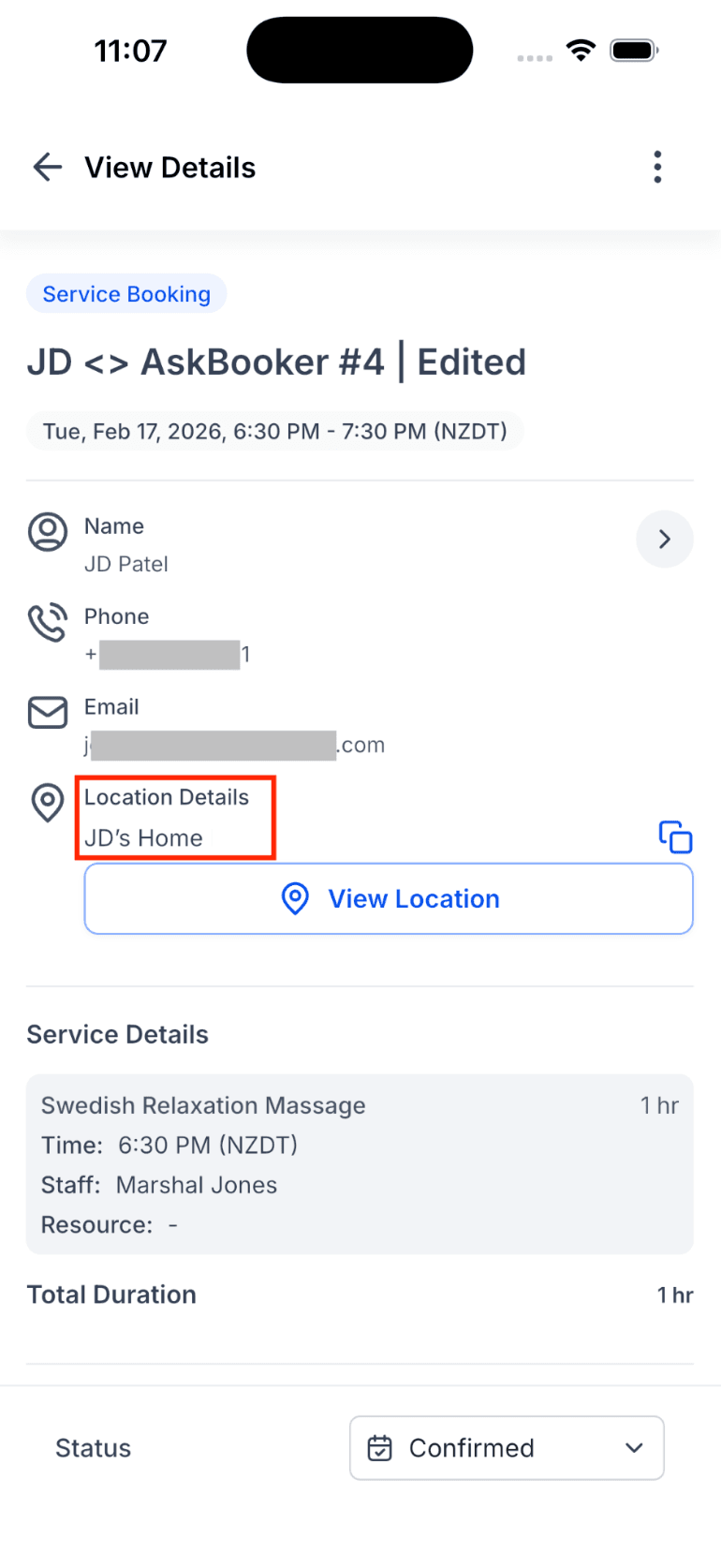
L'indirizzo di servizio salvato appare direttamente nella schermata di dettaglio dell'appuntamento dopo che la prenotazione è stata creata. Questo fornisce al personale un accesso rapido all'indirizzo senza dover cercare tra note o messaggi.
Nella schermata di dettaglio dell'appuntamento, l'indirizzo appare sotto Location Details. Gli utenti possono copiare l'indirizzo con l'icona di copia o toccare View Location per aprire la navigazione su mappe.
Modifica o Duplicazione degli Appuntamenti con Posizioni Ask the Booker
I dettagli dell'indirizzo Ask the Booker rimangono collegati all'appuntamento durante i flussi di modifica e duplicazione. Questo aiuta gli utenti ad apportare modifiche senza dover reinserire informazioni già raccolte.
Durante la modifica o la duplicazione di un appuntamento Servizio v2:
- L'indirizzo di servizio inserito in precedenza è precompilato.
- Gli utenti possono mantenere l'indirizzo esistente o aggiornarlo.
- L'indirizzo rimane obbligatorio se la posizione selezionata è ancora una posizione Ask the Booker.
- L'indirizzo aggiornato o copiato viene salvato con l'appuntamento dopo che le modifiche sono state completate.
Questo è utile quando si riprenota con clienti abituali o si modifica un appuntamento esistente mantenendo disponibile l'indirizzo di servizio originale.
Comportamento con Più Tipi di Posizione
Alcune posizioni possono includere più di un tipo di posizione. Il comportamento del modulo di prenotazione si basa sul tipo di posizione selezionato durante il flusso di prenotazione dell'appuntamento.
Se la posizione selezionata è configurata per chiedere al prenotante un indirizzo di servizio, il campo indirizzo appare e diventa obbligatorio. Se viene selezionato un altro tipo di posizione, il modulo segue il comportamento di quel tipo di posizione selezionato.
Come Usare il Supporto alla Posizione Ask the Booker nell'App Mobile
Usare il supporto alla posizione Ask the Booker su mobile garantisce che ogni appuntamento Servizio v2 includa l'indirizzo di servizio necessario per il lavoro on-site. Una volta configurata la posizione sul web, gli utenti mobile possono raccogliere l'indirizzo durante la prenotazione.
- Verifica che la posizione Ask the Booker sia stata configurata sul web.
- Apri l'app mobile.
- Vai su Calendars.
- Tocca + New Service Appointment, oppure crea una prenotazione Servizio v2 da un altro punto di accesso supportato dall'app.
- Inserisci o seleziona il cliente.
- In Location Details, seleziona la posizione Ask the Booker.
- Inserisci l'indirizzo di servizio del cliente nel campo indirizzo obbligatorio.
- Aggiungi i dettagli del servizio, il personale, la data, l'ora e lo stato.
- Tocca Schedule Booking.
- Apri la schermata di dettaglio dell'appuntamento per confermare che l'indirizzo appaia sotto Location Details.
Domande Frequenti
D: Il supporto alla posizione Ask the Booker funziona per tutti i tipi di calendario?
R: No. Questa funzionalità è disponibile solo per gli appuntamenti del Calendario Servizi v2.
D: Dove viene configurata la posizione Ask the Booker?
R: Viene configurata sul web in Calendar Settings > Services (v2) > Locations.
D: L'indirizzo di servizio è obbligatorio?
R: Sì. Quando viene selezionata una posizione Ask the Booker, il campo indirizzo è obbligatorio prima che la prenotazione possa essere pianificata.
D: Perché non riesco a pianificare la prenotazione?
R: Se la posizione selezionata richiede al prenotante di inserire un indirizzo di servizio, la prenotazione non può essere pianificata finché il campo indirizzo non è compilato.
D: Dove appare l'indirizzo salvato?
R: L'indirizzo salvato appare sotto Location Details nella schermata di dettaglio dell'appuntamento.
D: L'indirizzo è precompilato durante la modifica o la duplicazione di un appuntamento?
R: Sì. L'indirizzo di servizio inserito in precedenza è precompilato durante la modifica o la duplicazione di un appuntamento Servizio v2.
D: Il personale può copiare l'indirizzo o aprirlo in Maps?
R: Sì. La schermata di dettaglio dell'appuntamento include le opzioni di copia e View Location per l'indirizzo salvato.
D: Quali app mobile supportano questa funzionalità?
R: Questa funzionalità è disponibile nell'app mobile HITLEAD, nell'app mobile HITLEAD e nelle app mobile con white label.
D: Quale versione dell'app è richiesta?
R: È richiesta la versione app mobile 4.10.0 (810) o successiva.
Articoli correlati
- Ask the Booker Location per i Servizi (v2)
- Appuntamenti Servizio (v2) nell'App Mobile HITLEAD
- Posizioni nei Servizi (v2)
- Come Creare Calendari di Servizio
- Panoramica dei Servizi: Come Iniziare
- Come Usare i Calendari di Servizio nell'App Mobile
Questo articolo è stato utile?