
Workflow Trigger – Service Booking (Services v2)
Scopri cosa fa il trigger Service Booking (Services v2) nei Workflow, quando si attiva e come si differenzia dai trigger di stato appuntamento. Questo articolo contiene tutto ciò che ti serve per iniziare a usare il Service Booking Trigger nei tuoi Workflow.
Cos'è il Service Booking Trigger?
Il Service Booking trigger ti permette di automatizzare i Workflow ogni volta che un Service Booking (che può includere più servizi/appuntamenti) viene creato o aggiornato. A differenza dei trigger a livello di appuntamento (che agiscono sui singoli appuntamenti in calendario), questo trigger funziona a livello di prenotazione principale. Quindi se un cliente prenota più servizi contemporaneamente (ad esempio, taglio capelli, viso e massaggio in un'unica cassa), il Workflow si attiva una sola volta per l'intera prenotazione — non tre volte. Questo ti aiuta a evitare azioni duplicate, mantenendo comunque l'accesso a tutti i dettagli del servizio in un unico posto.
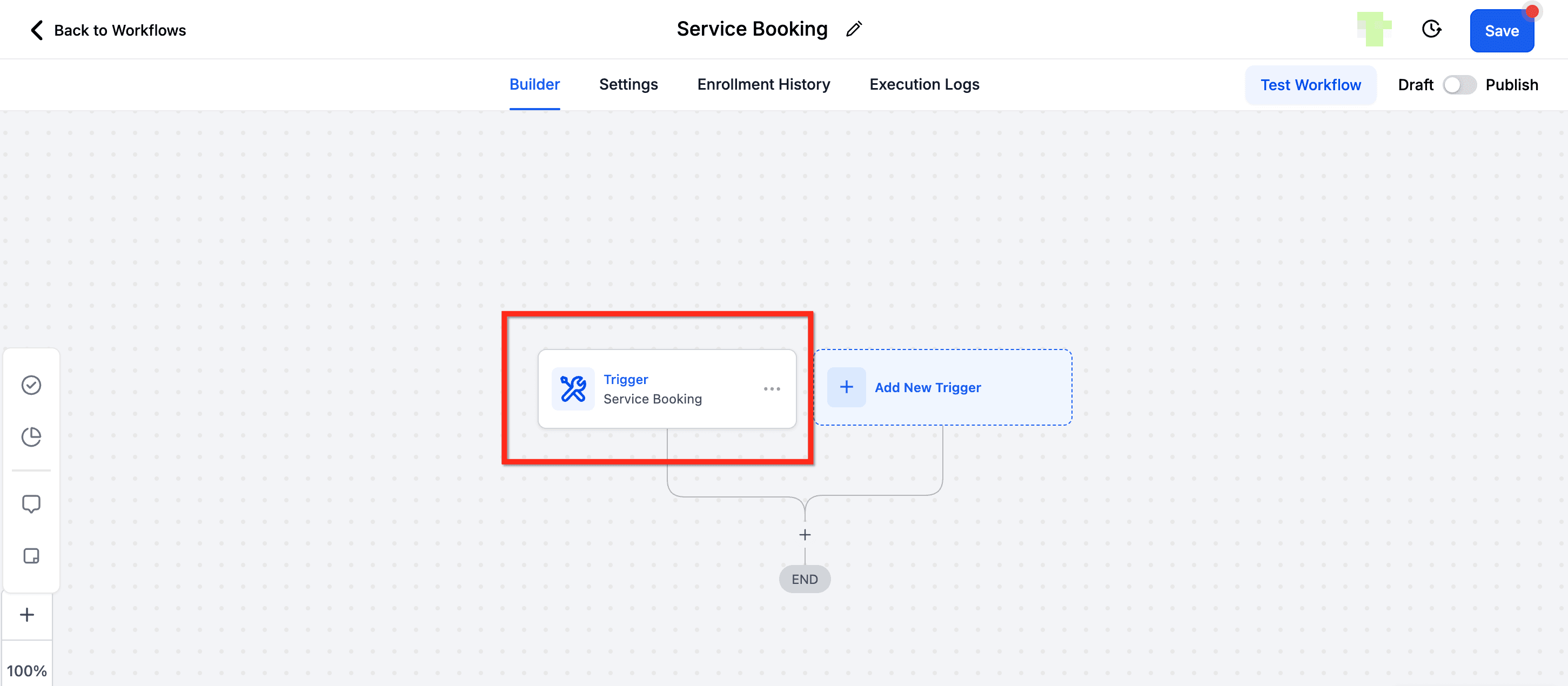
Vantaggi principali del Service Booking Trigger
Comprendere i vantaggi ti aiuta a decidere quando usare il Service Booking Workflow Trigger.
- Evita messaggi duplicati: Un'esecuzione per prenotazione mantiene le comunicazioni ordinate, anche quando vengono acquistati più servizi.
- Comunicazione personalizzata: I dettagli della prenotazione (servizio, data/ora, durata, staff, add-on, fuso orario) aiutano il cliente a capire esattamente cosa ha prenotato.
- Raggiungi il pubblico giusto: Filtra per stato, servizio, categoria, Tag, posizione o chi ha creato/modificato la prenotazione per inviare messaggi pertinenti alle persone giuste.
- Riepiloghi multi-servizio: Una sola conferma può elencare ogni servizio prenotato e gli add-on selezionati, riducendo confusione e domande di follow-up.
Quando si attiva
Il Workflow si attiva ogni volta che viene creato un nuovo Service Booking tramite:
- Pagina di prenotazione: quando un cliente prenota online autonomamente
- Utente: quando lo staff crea manualmente una prenotazione
Differenze chiave rispetto all'Appointment Status Trigger
Evita di confondere l'automazione a livello di prenotazione con quella a livello di appuntamento confrontando i comportamenti principali:
- Appointment Status Trigger → Funziona solo per gli appuntamenti in calendario.
- Service Booking Trigger → Funziona solo per le prenotazioni Services (v2).
- Se chi prenota pianifica più servizi (es. 5 servizi) all'interno di un Service Booking, il Workflow si attiva una sola volta (non 5 volte).
- Esempio: se l'azione del Workflow è "Send Email", viene inviata una sola email contenente tutti i servizi prenotati — a condizione che tu usi i custom values del Service Booking.
Filtri disponibili
I filtri limitano le prenotazioni che avvieranno il Workflow, mantenendo la tua automazione mirata e pertinente. I filtri disponibili per questo trigger includono:
- Appointment Status (Unconfirmed, Confirmed, Showed, No Show, Cancelled, Invalid)
- Created By / Modified By
- Has Tag
- In Service (servizio specifico)
- In Service Category (raggruppamento di servizi)
- In Service Location
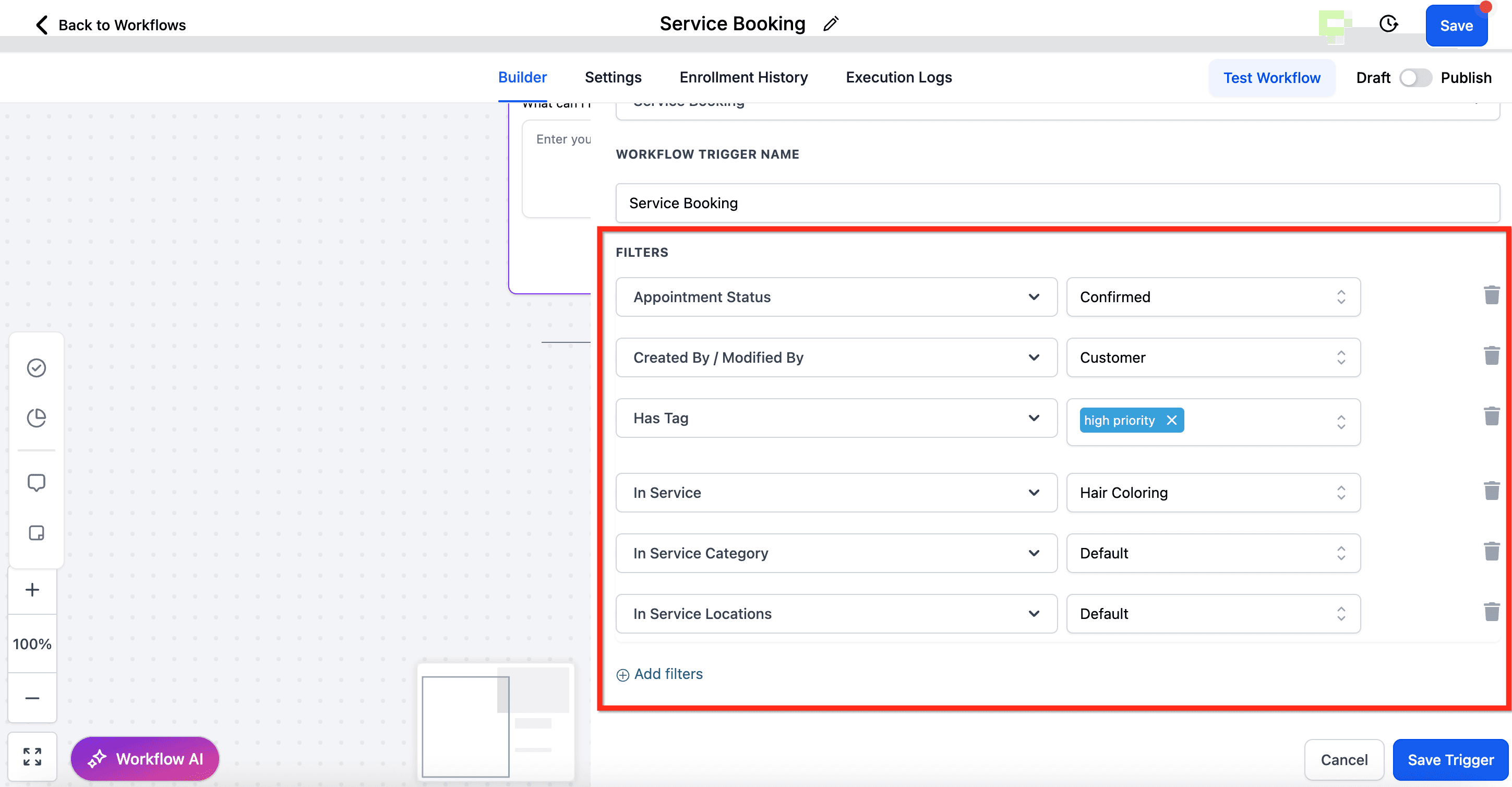
Visibilità del Trigger
Questo trigger è visibile solo se Services (v2) è abilitato nel sub-account. Se Services (v2) è disabilitato per un sub-account:
- Nuovi Workflow → Il trigger Service Booking non sarà disponibile per la selezione.
- Workflow esistenti (che già includono questo trigger):
- Le nuove prenotazioni verranno bloccate (il trigger non si attiverà).
- Prenotazioni esistenti → Se lo stato della prenotazione viene aggiornato, il Workflow si attiverà comunque come previsto.
Comportamento del trigger Order Submission con i Service Booking
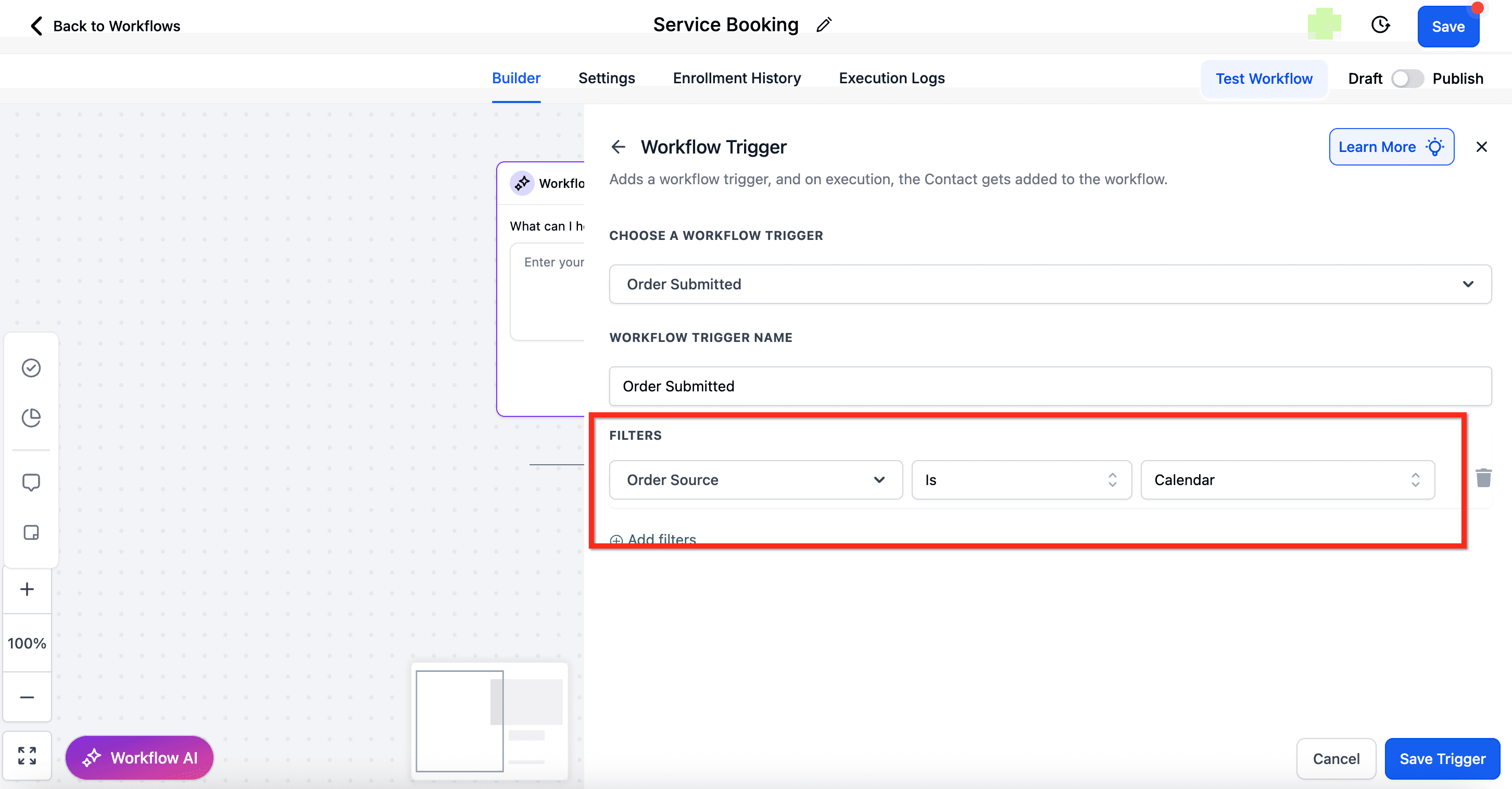
Per impostazione predefinita, ogni volta che viene creato un Service Booking, viene generato automaticamente un Order. Per evitare automazioni duplicate, il trigger Order Submitted non si attiverà per gli ordini creati tramite service booking.
Tuttavia, se vuoi che i Workflow si attivino anche per questi ordini, devi aggiungere esplicitamente un filtro:
- Order Source = Calendar
Questo assicura che i Workflow basati sugli ordini vengano eseguiti per gli ordini da service booking solo quando l'azienda lo vuole esplicitamente — applicando il filtro Order Source = Calendar al trigger Order Submitted.
Azioni sugli appuntamenti supportate
| Azione | Stato | Note |
|---|---|---|
| Update Appointment Status | ✅ Supportata | Basata sull'ID del Service Booking |
| Create Appointment Note | ✅ Supportata | Basata sull'ID del Service Booking. Le note si applicano all'intero Service Booking |
| Book Appointment | Non supportata | N/D |
| Conversation AI Booking Bot | Non supportata | N/D |
| Eliza Booking | Non supportata | N/D |
Usare i Custom Values con i Service Booking
Quando qualcuno prenota un servizio, puoi includere automaticamente i dettagli della prenotazione (come nome del servizio, data, ora, prezzo, staff e add-on) nelle tue email, SMS o promemoria.
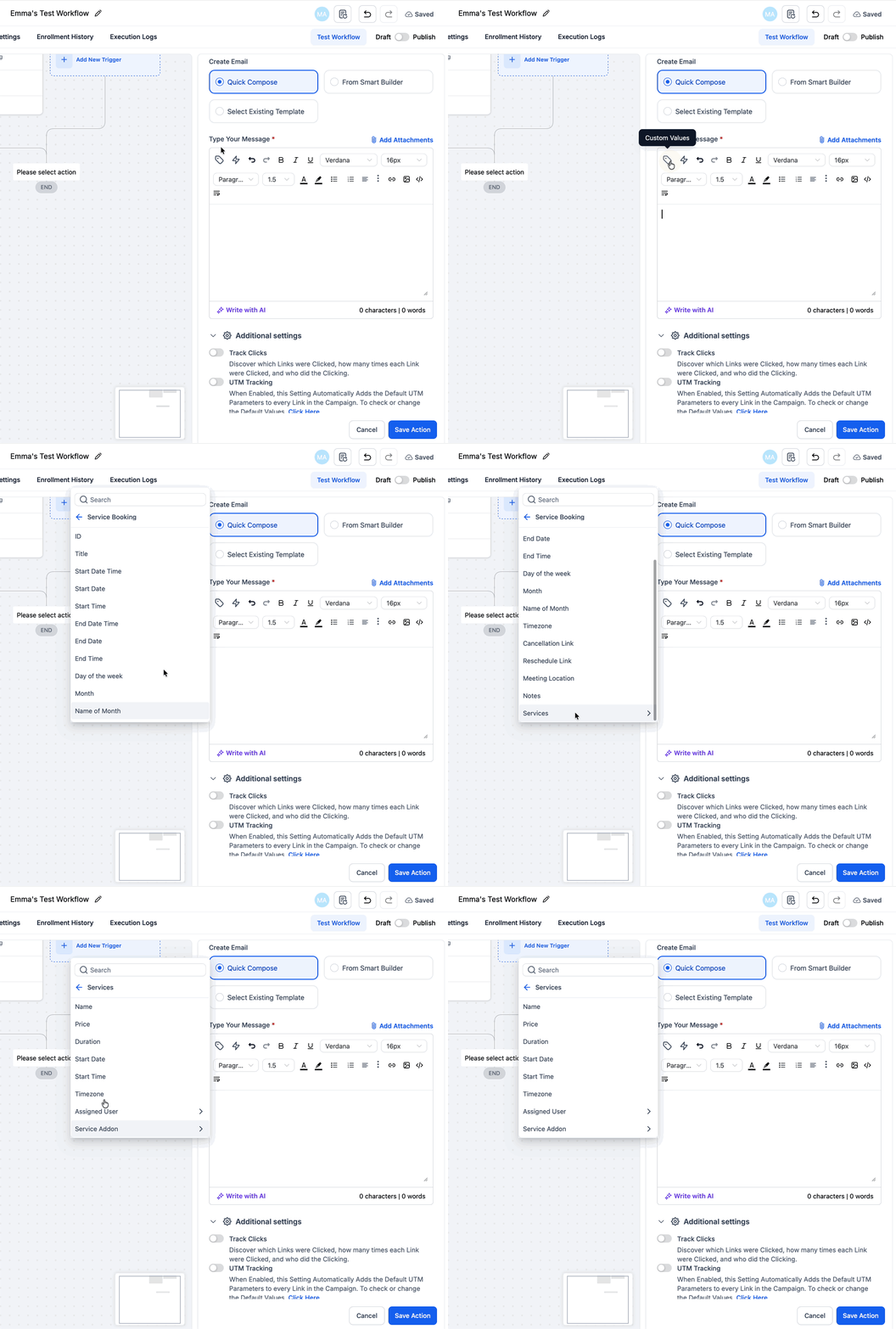
Quali dettagli sono disponibili?
Per ogni servizio prenotato puoi visualizzare:
- Nome del servizio: es. "Taglio capelli" o "Massaggio"
- Prezzo: il costo del servizio
- Durata: quanto dura il servizio (es. 60 minuti)
- Data e ora: quando è programmato l'appuntamento
- Fuso orario: il fuso orario locale del cliente
- Staff assegnato: quale membro del team gestirà l'appuntamento
- Add-on: eventuali extra selezionati dal cliente (con i prezzi)
Se vengono prenotati più servizi insieme, ogni servizio (e i relativi add-on) verrà elencato uno dopo l'altro.
Esempio: come appare nel tuo template
{{#each serviceBooking.services}}
  {{this.name}} - {{this.duration}} | Price: {{this.price}}
  Date: {{this.startDate}} at {{this.startTime}} ({{this.timezone}})
  With: {{this.assignedUser}}

  {{#if addOns}}
    Add-ons:
    {{#each addOns}}
      - {{this.addonName}} ({{this.addonPrice}})
    {{/each}}
  {{/if}}
{{/each}}
Cosa fa questo blocco:
- Il blocco
{{#each serviceBooking.services}} ... {{/each}}ripete tutto il contenuto al suo interno per ogni servizio prenotato. - Quindi se un cliente prenota 3 servizi, questa sezione si ripeterà 3 volte (una per ogni servizio).
- Gli add-on (se selezionati) verranno elencati sotto il rispettivo servizio.
Vuoi saperne di più sui custom values? Consulta Come usare i Custom Values
Come personalizzarlo
Se vuoi mostrare informazioni aggiuntive (come il nome completo di un membro dello staff), posiziona il cursore all'interno del blocco e aggiungi il segnaposto desiderato.
Esempio con il nome dello staff incluso:
{{#each serviceBooking.services}}
  {{this.name}} - {{this.duration}} | Price: {{this.price}}
  Staff User: {{this.user.name}}
  Date: {{this.startDate}} at {{this.startTime}} ({{this.timezone}})
  With: {{this.assignedUser}}
{{/each}}
In questo modo puoi personalizzare completamente le email di conferma o i promemoria con i dettagli esatti del servizio prenotato dal tuo cliente.
Come configurare il Service Booking Workflow Trigger
Una configurazione corretta garantisce che il Workflow si esegua al momento giusto, si rivolga alle prenotazioni giuste e comunichi i dettagli corretti.
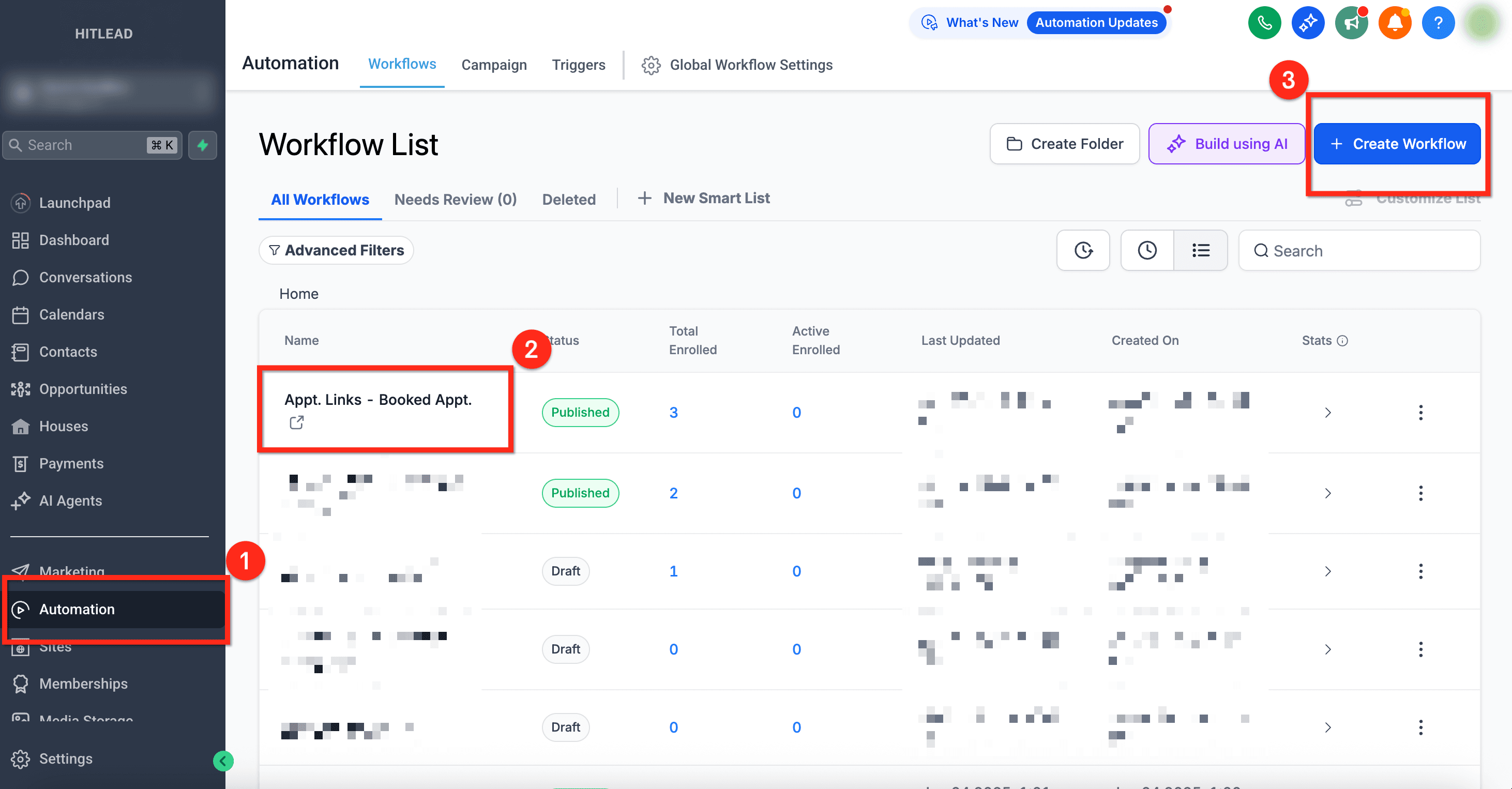
Passo 1: Crea o apri un Workflow
- Seleziona la scheda Automation nella barra di navigazione a sinistra
- Per aprire un Workflow esistente, clicca sul nome del Workflow
- Per creare un nuovo Workflow, usa il pulsante + Create New Workflow
Passo 2: Aggiungi il Trigger
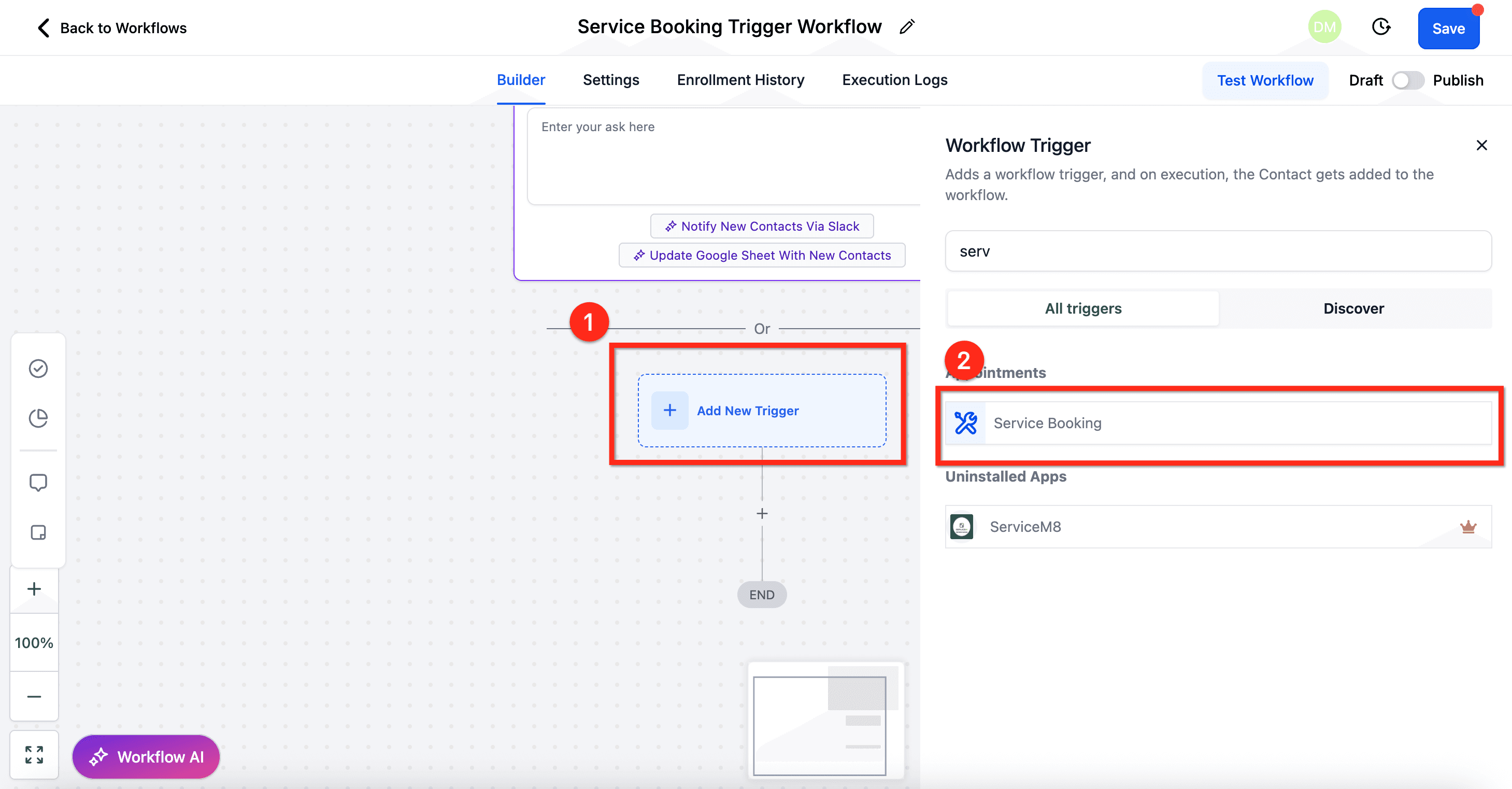
- Crea un nuovo trigger cliccando su + Add New Trigger
- Tramite la barra di ricerca, seleziona il trigger Service Booking
Passo 3: Aggiungi i filtri
- Configura il trigger secondo le tue esigenze usando i filtri necessari.
- Una volta configurato completamente, salva le modifiche usando il pulsante blu Save Trigger
Domande frequenti
D: Come rendo disponibile il Service Booking trigger nel mio sub-account?
Assicurati che Services (v2) sia abilitato. Se Services è disabilitato, il trigger non sarà disponibile per i nuovi Workflow.
D: Posso includere i dettagli dello staff nelle conferme o nei promemoria?
Sì. Puoi usare i custom values per fare riferimento al membro dello staff assegnato (o ad altre informazioni come prezzo, data, posizione, ecc.) nelle tue comunicazioni.
Articoli correlati
- Services - Panoramica e come iniziare
- Impostazioni globali in Services
- Come creare i Services
- Configurare lo staff in Services
- Categorie in Services
- Risorse in Services
- Come usare i Custom Values
Questo articolo è stato utile?