
Sedi nei Servizi (v2)
Cos'è una Sede?
Una sede è il luogo in cui si svolge il tuo servizio — il punto d'incontro tra te e il cliente. Può essere il tuo ufficio, un negozio o qualsiasi indirizzo fisico.
Quando configuri il tuo account per la prima volta, viene creata automaticamente una sede predefinita utilizzando l'indirizzo aziendale inserito in Settings > Business Profile.
- È ideale per le attività che operano da una sola sede.
- Puoi aggiornare questi dettagli in qualsiasi momento da Calendar Settings > Services > Locations tab cliccando su Edit e apportando le modifiche necessarie.

Gestire Più Sedi
Se la tua attività opera da più sedi fisiche, puoi attivare l'opzione Multiple Locations. Questa funzione è pensata per le attività con più filiali o uffici.
Per abilitarla:
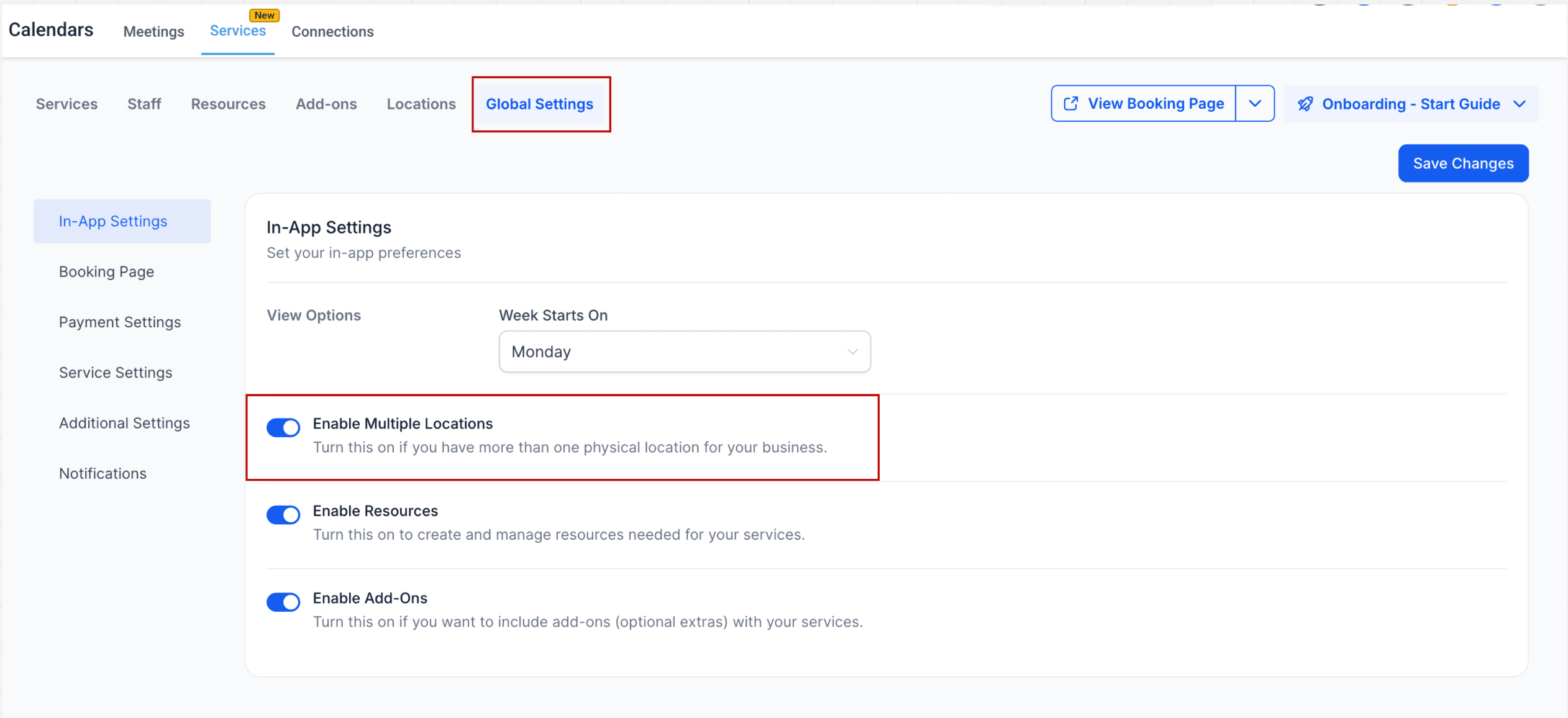
- Vai su Calendar Settings > Services.
- Sotto Global Settings, attiva il toggle Enable Multiple Locations.
- Una volta attivato, puoi aggiungere ulteriori sedi dalla scheda Locations tab.
Come Appaiono i Dettagli della Sede negli Appuntamenti Mobile Service v2
I dettagli della sede configurata vengono utilizzati in tutta l'esperienza di prenotazione, inclusa la visualizzazione degli appuntamenti sull'app mobile. Una visualizzazione chiara della sede aiuta staff e clienti ad agire più rapidamente quando un appuntamento è associato a un indirizzo fisico o a un link per riunioni virtuali.
Negli appuntamenti mobile Service v2, i dettagli della sede possono essere mostrati come:
- indirizzo fisico completo
- URL per riunione virtuale
- nome della sede quando l'indirizzo completo non è disponibile
In base al tipo di appuntamento, gli utenti mobile possono anche copiare il valore della sede visualizzato e usare azioni rapide come View Location o Join Meeting.
Per il flusso degli appuntamenti sull'app mobile, consulta l'articolo Manage Service v2 Appointments in the Mobile App.
Come Aggiungere Nuove Sedi
Dopo aver abilitato le sedi multiple, puoi aggiungerne di nuove seguendo questi passaggi:
- Vai alla scheda Locations tab.
- Clicca su Add New.
- Carica un'immagine della sede (verrà mostrata nella pagina di prenotazione).
- Inserisci il nome della sede, il numero di telefono e l'indirizzo.
- Clicca su Save Location.
Nota: Le sedi online (es. Zoom, Google Meet) non sono ancora supportate direttamente. Come soluzione alternativa, puoi generare un link statico per videoconferenza e inserirlo nel campo Address.


Impostare la Disponibilità dello Staff per Sede
Una volta create le sedi, devi configurare la disponibilità dello staff in modo che i servizi vengano assegnati correttamente alle sedi giuste.
Per configurarla:
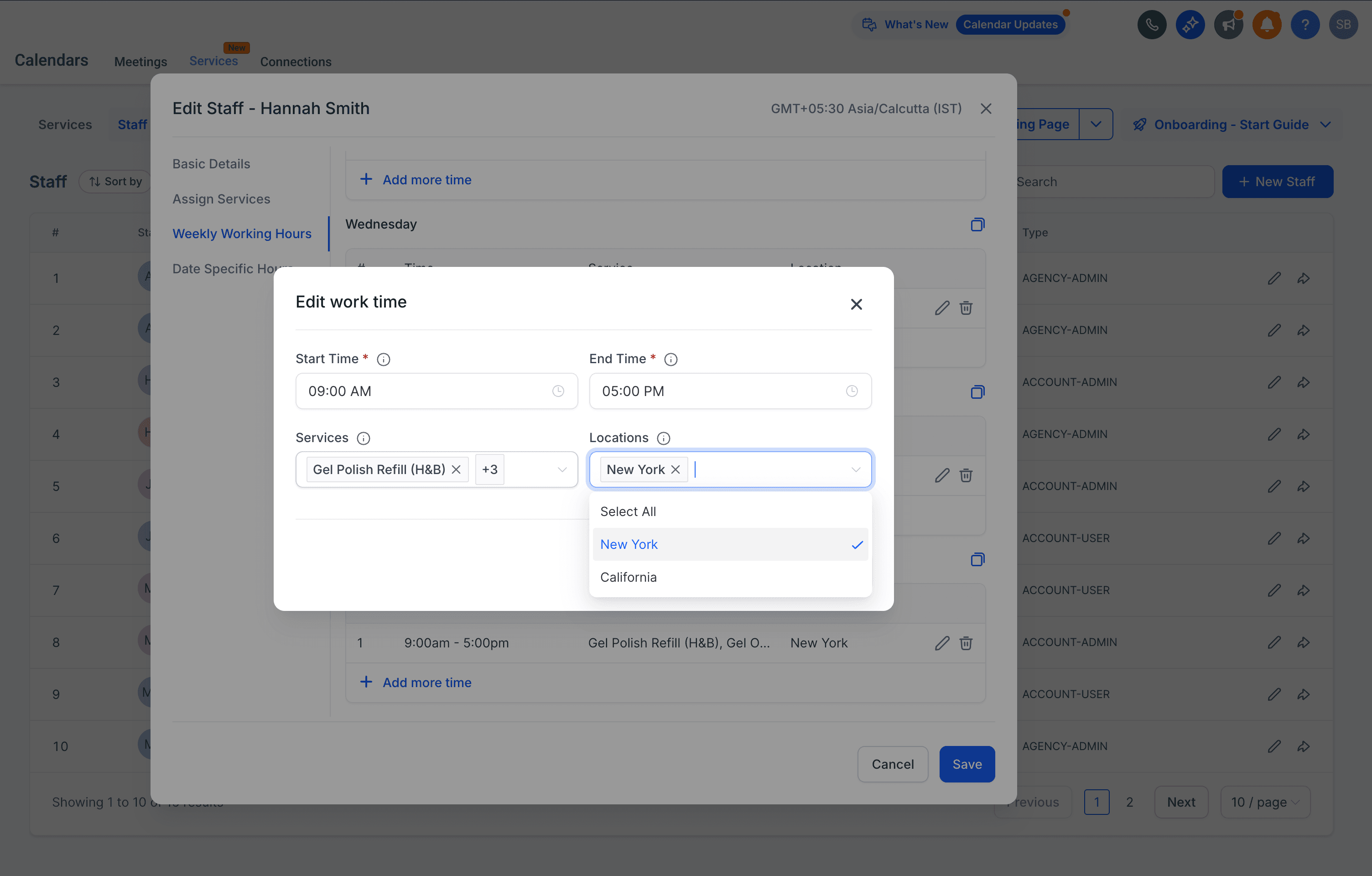
- Vai su Calendar Settings > Services > Staff > Edit a staff member.
- Vai alla scheda Assign Services e assegna i servizi richiesti.
- Poi vai alla scheda Weekly Working Hours.
- Aggiungi gli orari di lavoro del membro dello staff in base alla sua disponibilità per un determinato servizio in una sede specifica.
I membri dello staff possono essere assegnati a più sedi con orari diversi, offrendo flessibilità nell'erogazione dei servizi.
⚠️ Importante: Perché le sedi vengano visualizzate durante il processo di prenotazione, devono essere collegate alla disponibilità dello staff nelle Staff Settings.
FAQ
1. Devo creare una sede se opero da un solo luogo?
No. Una sede predefinita viene creata automaticamente utilizzando l'indirizzo inserito nel Business Profile. Devi creare nuove sedi solo se operi da più luoghi.
2. Posso modificare la sede predefinita?
Sì. Vai su Calendar Settings > Services > Locations tab, clicca su Edit e aggiorna i dettagli.
3. Posso usare una sede online come Zoom o Google Meet?
Le sedi online non sono ancora supportate direttamente. Tuttavia, puoi incollare un link statico per videoconferenza (es. Zoom, Google Meet) nel campo Address come soluzione alternativa.
4. Cosa succede se non assegno la disponibilità dello staff a una sede?
Se la disponibilità dello staff non è collegata a una sede, quella sede non apparirà come opzione durante il processo di prenotazione.
5. I membri dello staff possono lavorare in più sedi?
Sì. Lo staff può essere assegnato a più di una sede con orari diversi, offrendo flessibilità tra le filiali.
6. Dove vedranno i clienti le informazioni sulla sede?
I clienti vedranno i dettagli della sede selezionata (inclusi immagine, nome e indirizzo) nella pagina di prenotazione e nella conferma dell'appuntamento.
7. Posso eliminare una sede?
Sì, puoi eliminare le sedi aggiuntive create nel tuo account. Tuttavia, la sede predefinita non può essere eliminata. Puoi solo modificarne i dettagli se necessario.
Questo articolo è stato utile?