
Categorie nei Servizi
Rendi la tua pagina di prenotazione facile da navigare con categorie ben etichettate. Questo articolo spiega come usare le Categorie per creare, modificare, condividere, eliminare e riordinare gruppi di servizi correlati, così i clienti trovano quello che cercano più rapidamente.
Cosa sono le Categorie?
Le Categorie servono a raggruppare servizi simili o correlati, rendendo più semplice per i clienti navigare tra le tue offerte. Le Categorie appaiono sulla pagina di prenotazione come sezioni organizzate, con ogni servizio elencato sotto la categoria assegnata.
Ad esempio, una spa potrebbe avere categorie come Massaggi, Capelli, Pelle e Salone, con più servizi elencati sotto ciascuna.
Vantaggi principali delle Categorie
Conoscere questi vantaggi ti aiuta a mantenere la pagina di prenotazione ordinata e a far sì che i clienti vedano i servizi giusti nel posto giusto.
- Organizzazione: Raggruppa i servizi in sezioni con nome che appaiono sulla pagina di prenotazione.
- Scoperta rapida: Aiuta i clienti a individuare velocemente i servizi di loro interesse.
- Condivisione diretta: Usa un URL di Categoria (slug) per condividere un link che mostra solo i servizi di quella categoria.
- Controllo dell'ordine di visualizzazione: Controlla l'ordine in cui le categorie appaiono sulla pagina di prenotazione visibile ai clienti.
- Fallback integrato: Esiste una Categoria predefinita che garantisce che i servizi delle categorie eliminate (e i nuovi servizi non assegnati) rimangano prenotabili.
Categoria predefinita
Ogni account parte con una Categoria predefinita, che:
- Non può essere eliminata (ma può essere rinominata).
- Qualsiasi nuovo servizio a cui non viene assegnata una categoria verrà inserito automaticamente dal sistema nella Categoria predefinita.
- Se una categoria viene eliminata, tutti i suoi servizi vengono spostati nella Categoria predefinita per garantire che rimangano prenotabili.
In questo modo, ogni servizio appartiene sempre a una categoria, mantenendo la pagina di prenotazione organizzata e funzionante.
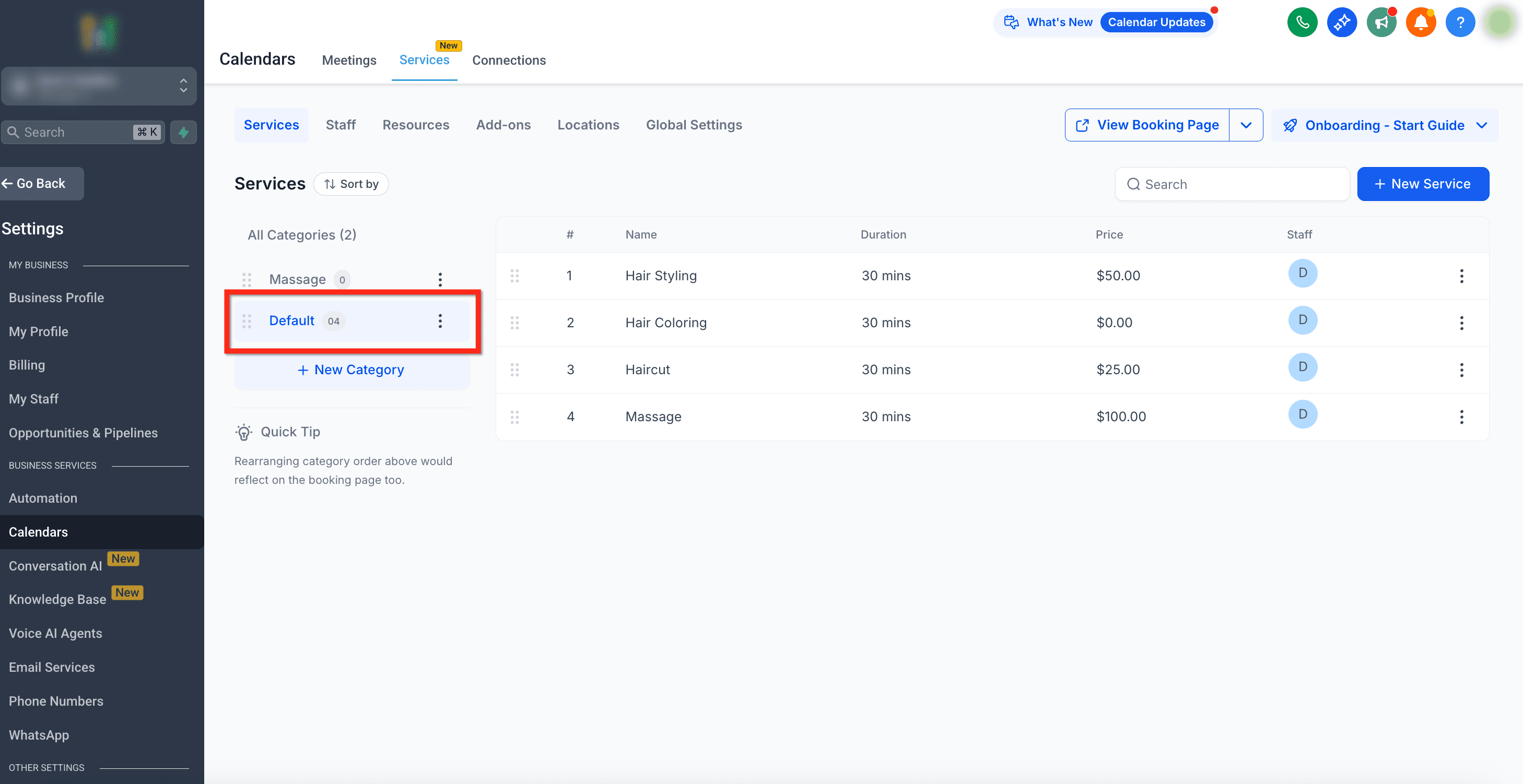
Creare una nuova Categoria
Crea una categoria per raggruppare servizi correlati e generare un link condivisibile per quella categoria.
- Vai su Calendar > Calendar Settings > Services.
- Nella barra laterale sinistra, clicca su + New Category.

- Inserisci un nome per la Categoria.
- Definisci l'URL della Categoria (slug) — questo crea un link diretto condivisibile per la categoria.
- Salva le modifiche cliccando sul pulsante blu Create Category.
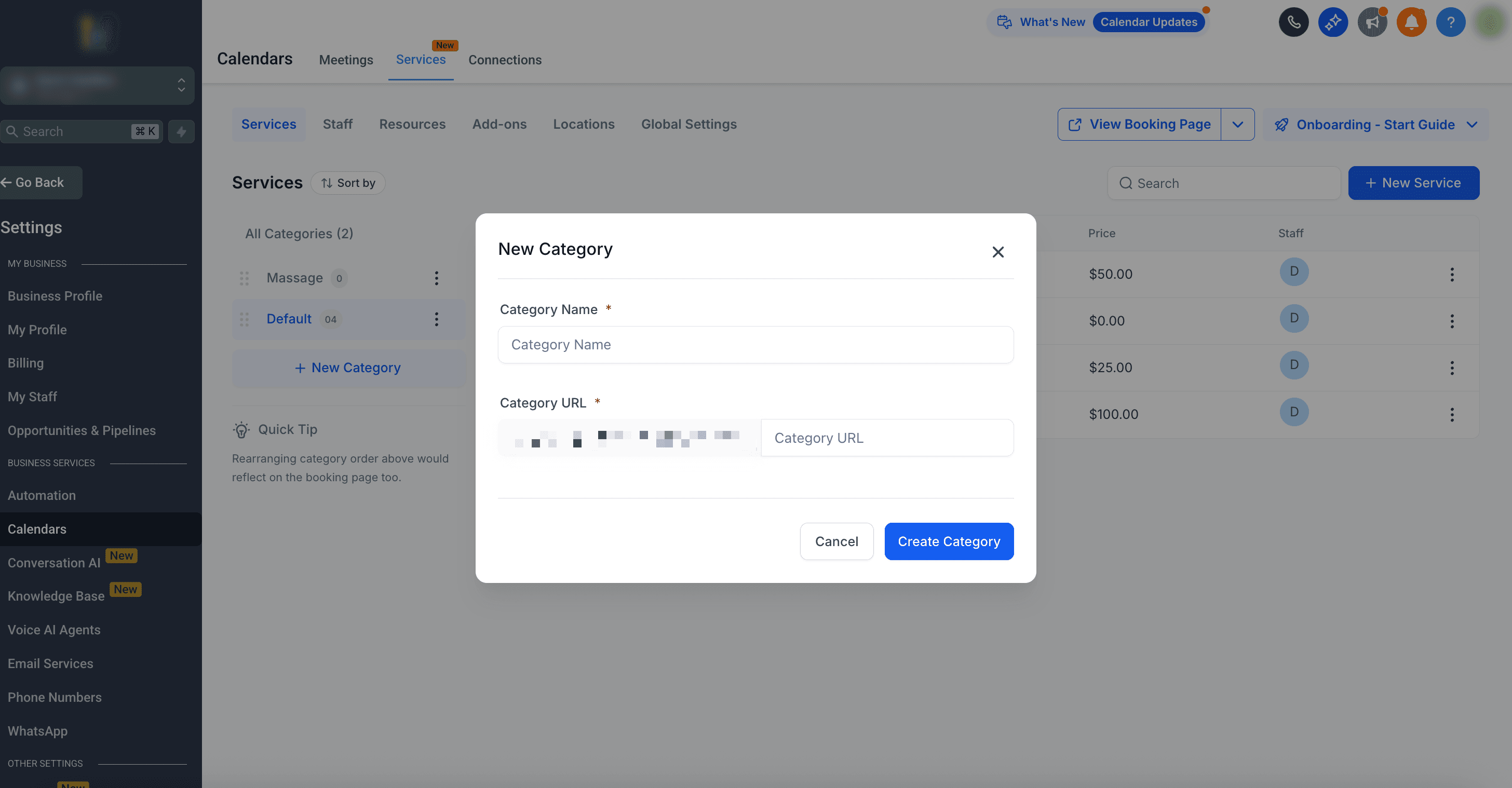
Se hai già dei servizi creati, puoi assegnarli a questa nuova categoria dopo averla creata.
Assegnare un Servizio a una Categoria
Inserisci ogni servizio nella categoria corretta in modo che appaia nella sezione giusta sulla tua pagina di prenotazione pubblica. I servizi non assegnati si trovano nella Categoria predefinita, e i servizi di una categoria eliminata vengono spostati lì automaticamente. Puoi riassegnarli in qualsiasi momento.
- Clicca sul menu a tre punti accanto a un Servizio.
- Seleziona Edit.

- Usa il menu a tendina Category per selezionare la categoria a cui assegnare il servizio.
- Salva le modifiche cliccando sul pulsante blu Save Changes in alto a destra.

Modificare una Categoria
Rinomina una categoria o modifica il suo URL condivisibile man mano che le tue offerte evolvono.
- Clicca sul menu a tre punti accanto a una categoria.
- Seleziona Edit.

- Aggiorna il nome della Categoria o l'URL della Categoria (slug).
- Salva le modifiche.

Condividere una Categoria
Le Categorie hanno un proprio link di prenotazione condivisibile. Questo è utile se vuoi promuovere una categoria specifica (es. "Tutti i servizi per capelli").
- Clicca sul menu a tre punti → Share Booking.

- Condividi il link in modo che i clienti vedano solo i servizi di quella categoria.

Eliminare una Categoria
Rimuovi le categorie di cui non hai più bisogno mantenendo i servizi accessibili ai clienti.
- Le Categorie (eccetto la Categoria predefinita) possono essere eliminate.
- Quando elimini una categoria:
- Tutti i servizi in quella categoria vengono automaticamente spostati nella Categoria predefinita.
- Puoi riassegnare quei servizi a un'altra categoria se necessario.
Segui questi passaggi per eliminare una categoria:
- Clicca sul menu a tre punti → Delete.
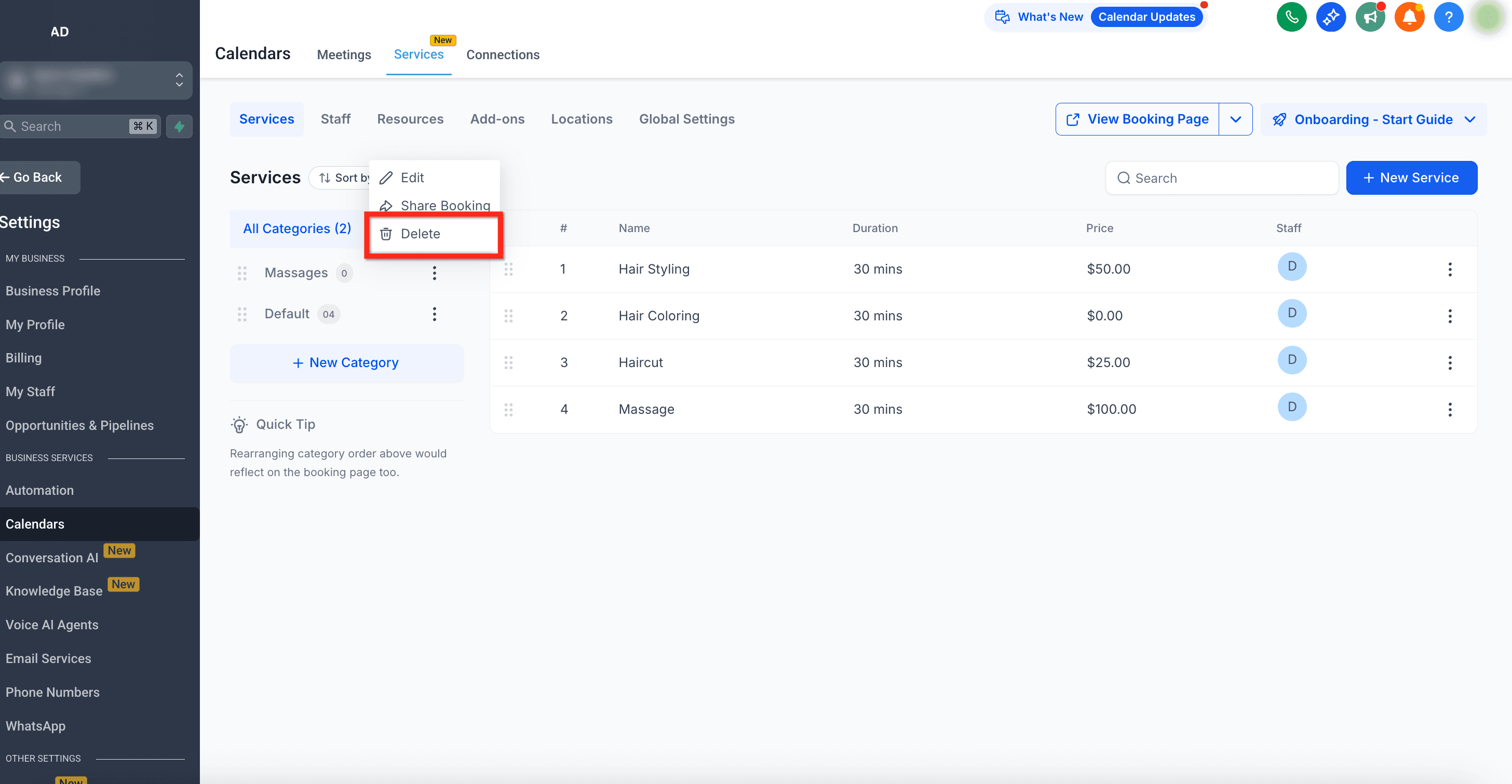
- Conferma l'eliminazione cliccando sul pulsante rosso Delete.

Riordinare le Categorie
Controlla l'ordine in cui i clienti vedono le categorie sulla pagina di prenotazione per una migliore esperienza di navigazione.
- Trascina e rilascia le categorie nella barra laterale sinistra per riordinarle.
- Il nuovo ordine si rifletterà automaticamente sulla pagina di prenotazione visibile ai clienti.

Best Practice
- Usa nomi di categorie significativi (es. "Massaggi" invece di "Benessere").
- Considera di rinominare la Categoria predefinita con qualcosa di specifico per la tua attività.
- Condividi link di prenotazione specifici per categoria per promozioni o campagne mirate.
Domande frequenti
D: Posso cambiare l'URL (slug) di una categoria in seguito?
Sì. Usa Edit dal menu a tre punti (⋮) per modificare l'URL della Categoria (slug).
D: Devo abilitare i Servizi prima di usare le categorie?
Sì. Abilita i Servizi per il sub-account per accedere al pannello Servizi, creare categorie e condividere link di prenotazione. Puoi abilitare i Servizi per uno o più sub-account dalla visualizzazione Agenzia.
D: I servizi Privati appaiono quando condivido un link di Categoria?
No. I servizi Privati sono nascosti dalle pagine di categoria pubbliche. Se devi condividere un servizio Privato, copia e condividi il link diretto.
Articoli correlati
- Servizi - Panoramica e Come Iniziare
- Impostazioni Globali nei Servizi
- Come Creare Servizi
- Configurare il Personale nei Servizi
- Risorse nei Servizi
- Trigger Workflow – Prenotazione Servizio
Questo articolo è stato utile?