
Add-on nei Servizi
Gli add-on sono extra opzionali che puoi associare a un servizio per consentire ai clienti di personalizzare la propria prenotazione. Possono essere servizi supplementari o prodotti correlati e possono influire sul tempo totale e sul prezzo. Questo articolo spiega cosa sono gli add-on e come crearli, modificarli e assegnarli ai tuoi servizi.
Cosa sono gli Add-on?
Gli add-on permettono di arricchire i servizi offrendo funzionalità aggiuntive o upsell, dando ai clienti la possibilità di personalizzare la propria esperienza di prenotazione. Possono essere servizi supplementari o prodotti correlati al servizio principale. Ad esempio:
- Una spa potrebbe offrire un "Upgrade Aromaterapia" da aggiungere a una sessione di massaggio.
- Un personal trainer potrebbe proporre una "Consulenza Nutrizionale" come opzione extra a un piano di allenamento.
- Un fotografo potrebbe includere "Foto Ritoccate Aggiuntive" come add-on a un pacchetto servizio fotografico.
Queste offerte possono aumentare il fatturato e migliorare la soddisfazione dei clienti, offrendo loro opzioni di servizio più personalizzate durante la prenotazione.
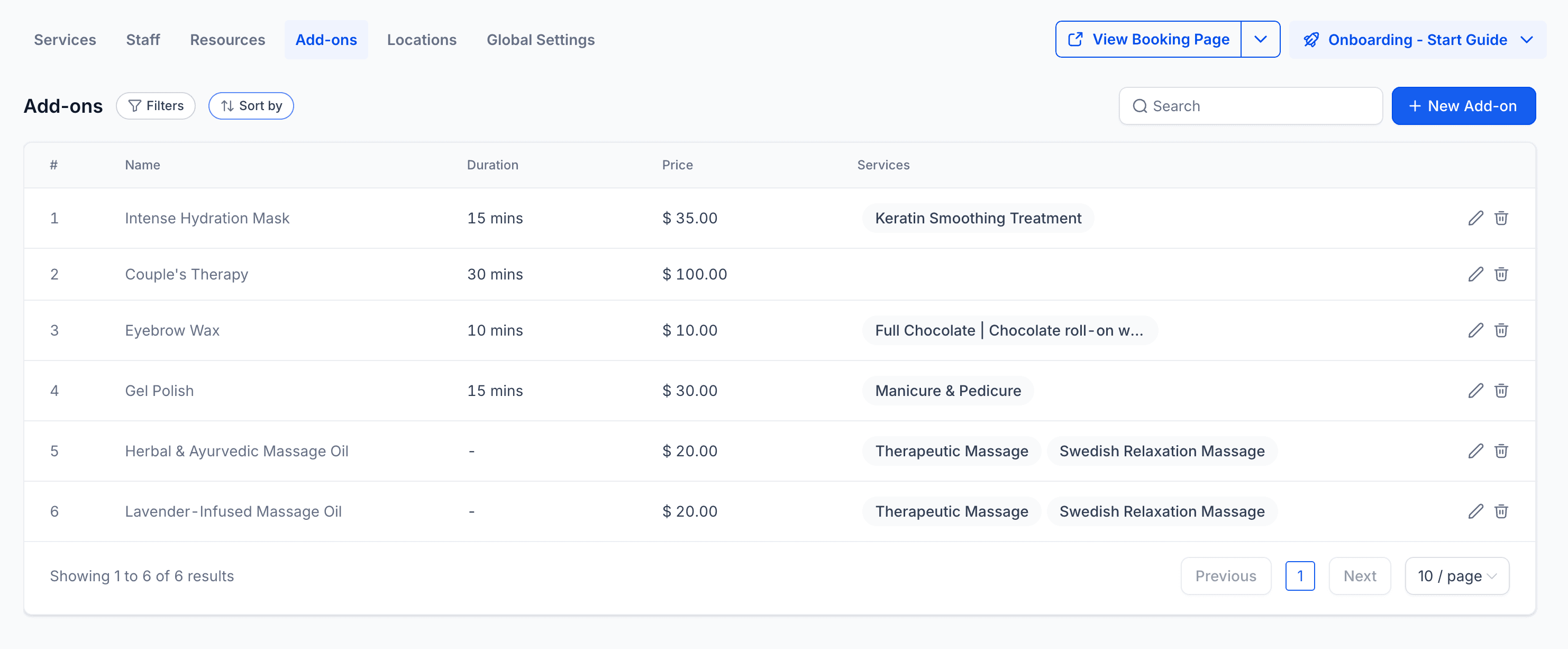
Principali vantaggi degli Add-on
- Upsell e fatturato: Proponi upgrade al momento della prenotazione per aumentare il fatturato senza ulteriori follow-up.
- Prenotazioni personalizzate: I clienti scelgono gli extra più adatti a loro, ottenendo un servizio su misura.
- Prezzi trasparenti al checkout: Il prezzo basato sulla quantità calcola il costo esatto in base ai servizi selezionati dal cliente.
- Rilevanza per servizio: Gli add-on appaiono solo sui servizi a cui sono assegnati, mantenendo le scelte focalizzate.
- Setup rapido su più offerte: Crea un add-on una sola volta e assegnalo dove serve, senza duplicare il lavoro.
Dove creare gli Add-on
Puoi accedere agli add-on in due modi:
- Dal tab Add-ons: Lista centralizzata di tutti gli add-on presenti nei servizi.
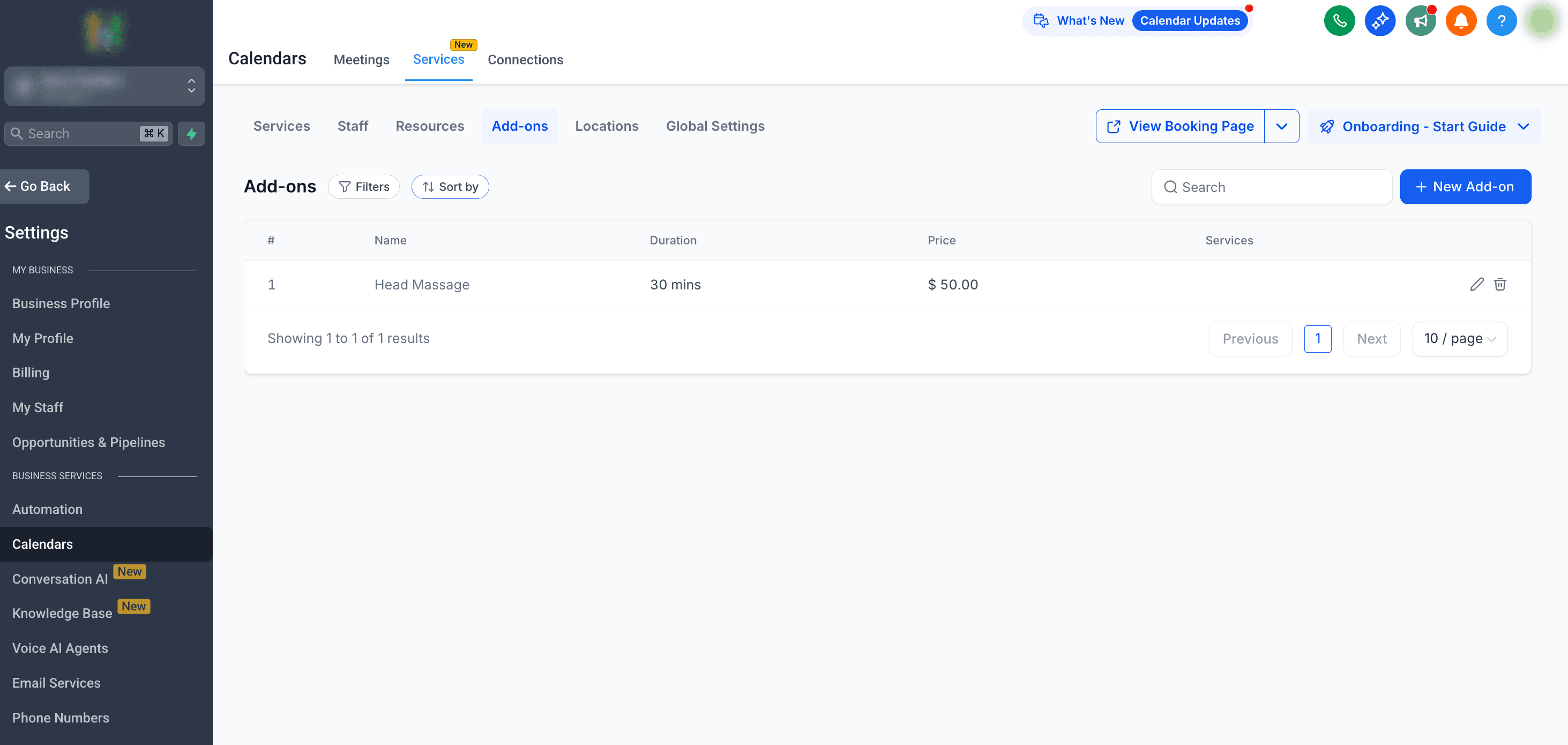
- Direttamente da un Servizio: Gli add-on creati qui vengono aggiunti automaticamente a quel servizio specifico.

Assegnare gli Add-on ai Servizi
Creare un add-on non lo rende disponibile ovunque. Devi assegnarlo a ciascun servizio in cui vuoi che appaia, così i clienti vedranno le opzioni pertinenti durante la prenotazione.
- Un add-on può essere collegato a uno o più servizi.
- Gli add-on appaiono sulla pagina di prenotazione solo dei servizi a cui sono collegati.
- I clienti vedono l'add-on come un extra opzionale durante la prenotazione.
Passaggio 1: Apri l'editor del Servizio
- Vai al pannello Servizi (Calendar > Calendar Settings > Services).
- Apri l'editor del servizio a cui vuoi assegnare l'add-on (Three-dot (⋮) > Edit).

Passaggio 2: Vai a + Add-ons
- Seleziona il tab Add-on nella barra di navigazione secondaria a sinistra.
- Clicca sul pulsante + Add-ons.
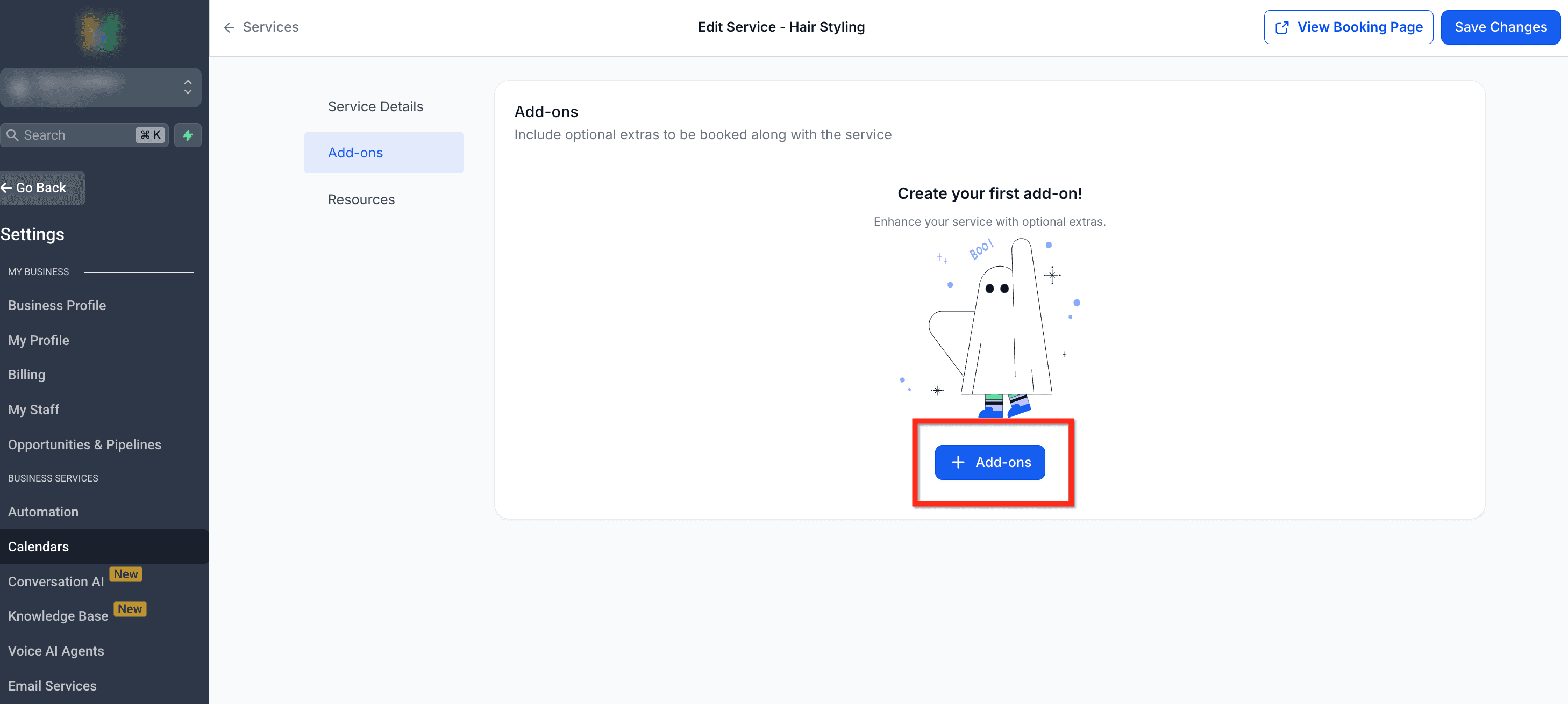
Passaggio 3: Seleziona gli Add-on
- Seleziona gli add-on da assegnare al servizio oppure creane uno nuovo se necessario.
- Salva le modifiche cliccando il pulsante Save.
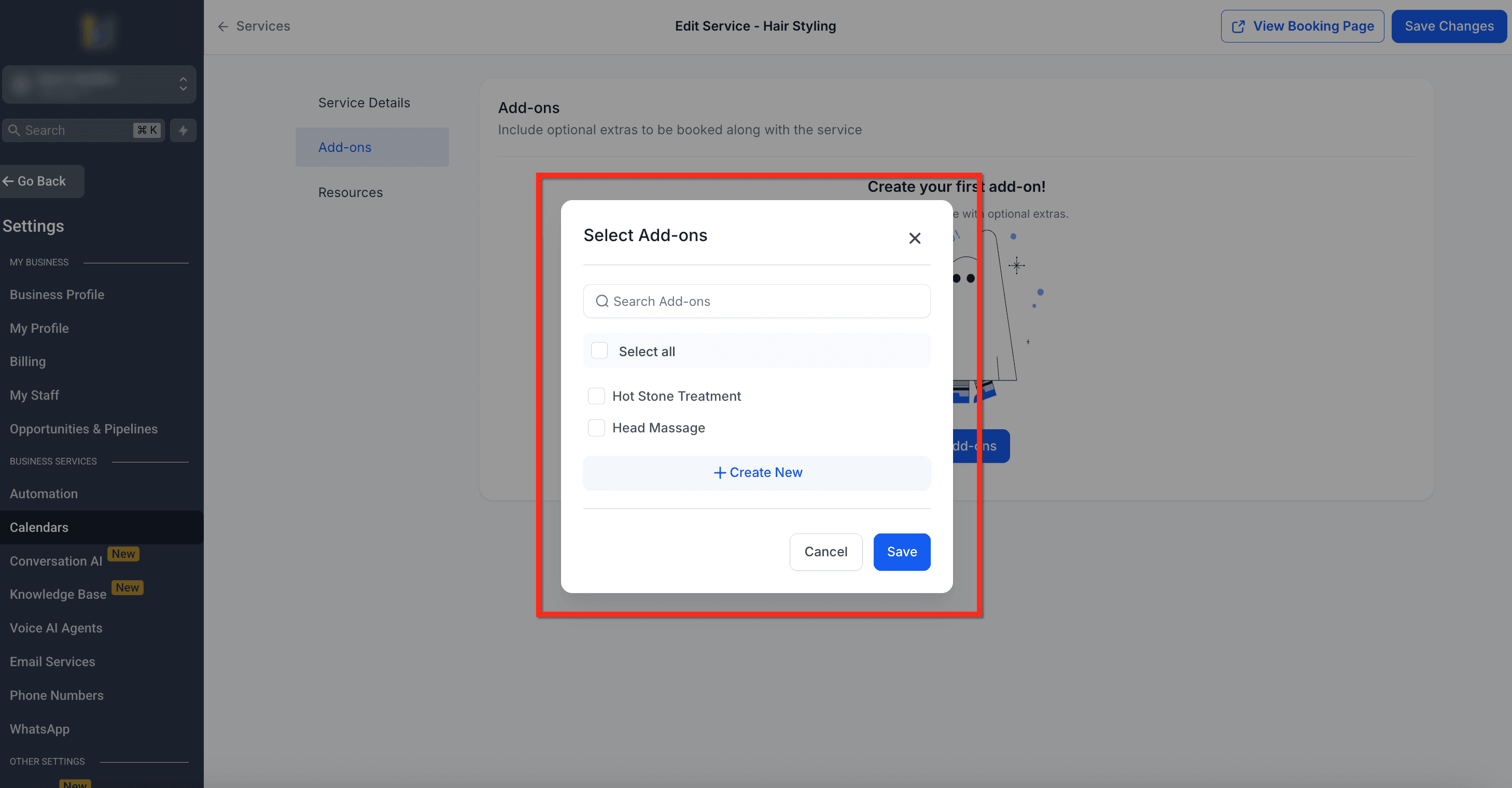
Modificare o eliminare gli Add-on
Mantieni i tuoi add-on aggiornati modificando nomi, prezzi e opzioni, oppure rimuovi quelli che non offri più. Segui questi passaggi per modificare o eliminare add-on esistenti:
Passaggio 1: Apri la pagina Add-ons
- Vai al pannello Servizi (Calendar > Calendar Settings > Services).
- Clicca sul tab Add-ons nella barra di navigazione secondaria.

Passaggio 2: Modifica o elimina
- Qui trovi l'elenco degli add-on esistenti:
- Clicca il pulsante Edit (icona matita) accanto all'add-on per aprire l'editor.
- Clicca Delete (icona cestino) per rimuovere l'add-on.

Passaggio 3: Aggiorna le informazioni
- Se stai modificando, apporta le modifiche necessarie.
- Clicca il pulsante blu Save Changes per salvare le modifiche all'add-on.

Come creare gli Add-on
Una configurazione corretta garantisce che gli add-on vengano visualizzati con il tempo, il prezzo e la visibilità giusti. Segui questi passaggi per creare un nuovo add-on:
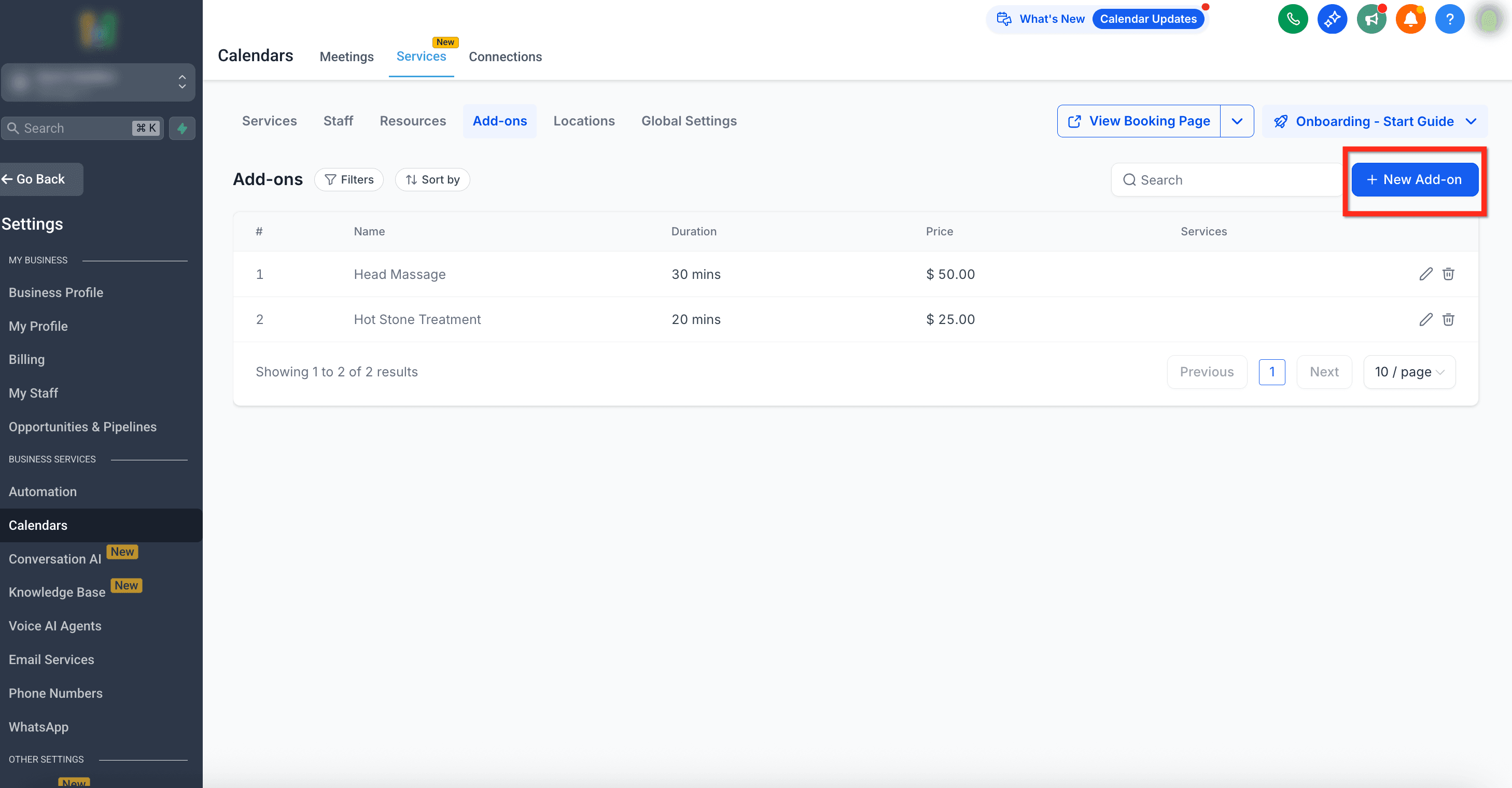
Passaggio 1: Vai a + New Add-on
- Vai al pannello Servizi (Calendar > Calendar Settings > Services).
- Apri il tab Add-ons dalla barra di navigazione secondaria in alto.
- Clicca il pulsante + New Add-on in alto a destra.
Passaggio 2: Compila i dettagli dell'Add-on
- Inserisci i dettagli dell'add-on. I campi disponibili sono:
- Add-on Image: Carica un'immagine per rappresentare visivamente l'add-on. Puoi caricarla dal tuo computer o dalla Media Library.
- Name: Inserisci un nome chiaro (es. Olio da Massaggio alla Lavanda).
- Price: Imposta il costo dell'add-on.
- Duration: Spunta la casella se il tuo add-on ha una durata propria. Se abilitata, questa durata verrà sommata al tempo totale del servizio per i clienti.
- Maximum Quantity: Definisci quante unità possono essere selezionate per appuntamento.
- Multiple Price with Quantity: Se abilitato, il prezzo viene moltiplicato per il numero di unità (es. €20 × 2 unità = €40).
- Description: Aggiungi dettagli per spiegare il valore dell'add-on.
- Hide from Booking Page: Mantieni l'add-on interno, visibile e applicabile solo dallo staff.
- Una volta inseriti tutti i dettagli, clicca il pulsante Create Add-on per salvare.

Best practice
- Usa nomi e immagini chiari affinché i clienti capiscano immediatamente l'add-on.
- Limita le quantità massime quando sono legate a stock fisico (es. prodotti, materiali di consumo).
- Abbina gli add-on più popolari ai servizi per aumentare le opportunità di upsell.
- Usa gli add-on nascosti per aggiustamenti interni gestibili solo dallo staff.
Domande frequenti
D: Gli add-on appaiono automaticamente per tutti i servizi?
No. Gli add-on devono essere assegnati manualmente a ciascun servizio in cui vuoi renderli disponibili.
D: La durata di un add-on cambia il tempo totale del servizio?
Sì. Quando la Duration è abilitata per un add-on, quel tempo viene aggiunto alla durata del servizio per calcolare il nuovo tempo complessivo.
Articoli correlati
- Come creare i Servizi?
- Impostazioni globali nei Servizi
- Servizi - Panoramica e come iniziare
- Configurare lo Staff nei Servizi
- Categorie nei Servizi
- Risorse nei Servizi
- Trigger Workflow – Prenotazione Servizio
Questo articolo è stato utile?