
Impostazioni Globali nei Servizi
Impostazioni Globali nei Servizi
Modificato il: mer, 8 lug, 2026 alle 4:38
Le Impostazioni Globali nei Servizi centralizzano le scelte di configurazione più importanti per il modulo Servizi. Usale per applicare regole coerenti alla pagina di prenotazione, ai Pagamenti, alla pianificazione, alle notifiche e al comportamento dei Calendari di terze parti. Questo articolo illustra le opzioni disponibili nelle Impostazioni Globali per i Servizi.
Panoramica delle Impostazioni Globali nei Servizi
Le Impostazioni Globali ti permettono di configurare le impostazioni essenziali che verranno applicate a tutti i servizi. Sono suddivise in cinque sezioni principali:
- Impostazioni In-App: Configura le opzioni relative alla tua piattaforma in-app.
- Pagina di Prenotazione: Gestisci le impostazioni per il Widget di prenotazione visibile ai clienti.
- Impostazioni Pagamenti: Configura le modalità di pagamento, imposta le valute e gestisci tutte le opzioni relative ai Pagamenti.
- Impostazioni Servizio: Controlla le opzioni per le prenotazioni e gli appuntamenti dei servizi.
- Impostazioni Aggiuntive: Impostazioni varie per funzionalità aggiuntive.
- Impostazioni Notifiche: Personalizza come e quando i clienti e il personale vengono notificati delle prenotazioni.
Vantaggi principali delle Impostazioni Globali
Questi vantaggi mostrano come la configurazione centralizzata supporti un'esperienza di prenotazione coerente e fluida per tutti i servizi.
- Controllo centralizzato: Applica regole di prenotazione, pagamento, pianificazione e notifica da un unico posto.
- Esperienza cliente coerente: Mantieni layout, etichette e scelte della pagina di prenotazione uniformi per tutti i servizi.
- Aggiornamenti più rapidi: Modifica i comportamenti globali (come la selezione del personale o la visibilità dei pagamenti) senza modificare ogni singolo servizio.
- Scalabilità semplificata: Man mano che l'offerta cresce, puoi aggiungere servizi che utilizzano le risorse esistenti senza reinventare il tuo approccio alla pianificazione.
Impostazioni In-App
- Opzioni di visualizzazione: Scegli da quale giorno deve iniziare la visualizzazione del calendario: lunedì, sabato o domenica.
- Abilita più sedi: Attiva questa opzione se la tua attività opera in più sedi. Potrai creare e visualizzare più di una sede nella pagina di prenotazione, permettendo ai clienti di scegliere dove prenotare.
- Abilita Risorse: Se la tua attività utilizza risorse come stanze, spazi o strumenti, attiva questa opzione per gestirle e tracciarle. Evita le doppie prenotazioni e garantisce che le risorse corrette siano riservate per i servizi. L'attivazione aggiungerà una scheda "Resources" per configurare queste impostazioni.
- Abilita Add-on: Attiva questa opzione se la tua attività offre add-on o extra durante la prenotazione di un servizio. Può aiutare a fare upselling di servizi aggiuntivi. L'attivazione aggiungerà una scheda "Add-ons" per la configurazione.

Impostazioni della Pagina di Prenotazione
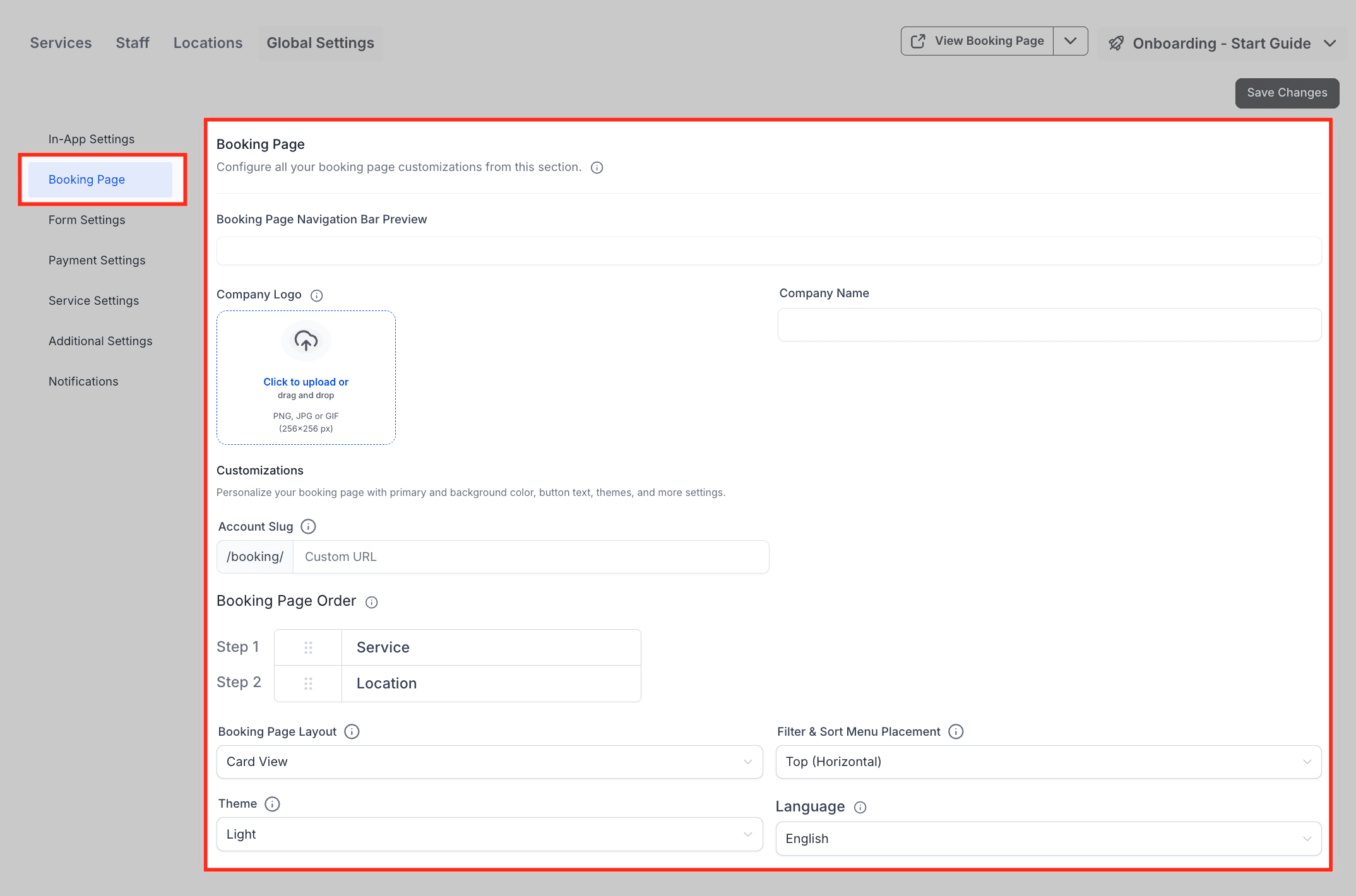
Le Impostazioni della Pagina di Prenotazione sono suddivise in 4 sezioni: Personalizza la Pagina di Prenotazione, Form e Pagina di Conferma.
Personalizza la Pagina di Prenotazione
- Nome e logo aziendale: Aggiungi il nome della tua azienda e carica il logo, che verrà visualizzato nella pagina di prenotazione.
- Slug account: Lo slug del tuo account è un identificatore univoco usato come base per tutti gli URL dei tuoi servizi.
- Ordine della Pagina di Prenotazione: Decidi il flusso della tua pagina di prenotazione. In caso di più sedi, scegli se i clienti selezionano prima un servizio o una sede prima di procedere con la prenotazione.
- Layout della Pagina di Prenotazione: Decidi come i servizi appaiono nella pagina di prenotazione — visualizzali in modalità card, in modalità lista, oppure lascia ai clienti la possibilità di scegliere la loro vista preferita in tempo reale.
- Posizionamento del menu Filtri e Ordinamento: Imposta come vengono visualizzati i filtri e le opzioni di ordinamento nella pagina di prenotazione — orizzontalmente in alto o verticalmente a sinistra, in base alle tue preferenze di navigazione.
- Tema: Scegli tra un tema chiaro o scuro per la tua pagina di prenotazione, che influisce su header, footer e Widget.
- Lingua: Seleziona la lingua in cui la pagina di prenotazione viene visualizzata ai clienti.
- Colore primario: Imposta il colore per tutte le azioni come pulsanti e selezione delle date.
- Colore di sfondo: Scegli il colore dello sfondo della pagina di prenotazione.
- Etichetta pulsante selezione servizio: Personalizza il testo del pulsante che appare quando i clienti selezionano un servizio (es. 'BOOK').
- Etichetta pulsante prenotazione finale: Imposta il testo per il pulsante finale nella pagina di prenotazione, dove i clienti completano l'appuntamento (es. 'Schedule Appointment').
- Anteprima: Visualizza un'anteprima della pagina di prenotazione con le modifiche applicate.
- Inserisci codice personalizzato: Aggiungi CSS personalizzato per personalizzare ulteriormente l'aspetto della tua pagina di prenotazione. Incolla il codice e salva per applicare le modifiche.
Impostazioni Aggiuntive
- Consenti ai clienti di scegliere con chi prenotare: Attiva questa opzione se vuoi che i clienti selezionino un membro del personale durante la prenotazione. In caso contrario, il sistema assegnerà automaticamente un membro del personale in base alla disponibilità e alla logica round robin.
- Nascondi l'opzione "Any Available" dalla pagina di selezione del personale: Se la selezione del personale è abilitata, puoi nascondere l'opzione "Any Available", richiedendo ai clienti di selezionare sempre uno specifico membro del personale.
- Consenti selezione di più servizi: Attiva questa opzione per permettere ai clienti di prenotare più servizi in una sola sessione.
- Assegna automaticamente il personale in base a: Utilizzato quando il cliente non seleziona un membro del personale. Il sistema seguirà questa preferenza per assegnarne uno automaticamente.

Form
- Seleziona Form: Scegli il Form da visualizzare durante la prenotazione dei servizi. Puoi usare il Form predefinito (Nome, Cognome, Telefono ed Email) o crearne uno personalizzato in Sites > Forms. Il Form aiuta a raccogliere le informazioni del prenotante e a creare un Contatto nel sistema.
- Pre-compila i campi (Sticky Contacts): Questa funzione ricorda le informazioni del cliente tramite cookie del browser. Pre-compila il Form di prenotazione per i clienti che ritornano. Va abilitata solo quando i clienti compilano il modulo di persona. Se clienti diversi usano lo stesso browser, le informazioni potrebbero essere sovrascritte.
- Casella di consenso: Attiva questa opzione per ottenere il consenso del cliente durante il processo di prenotazione. Puoi personalizzare il messaggio di consenso. Disponibile solo con il Form predefinito.

Pagina di Conferma
Dopo una prenotazione, scegli se mostrare un messaggio personalizzato nella pagina di conferma predefinita o reindirizzare il cliente a un'altra pagina.

Impostazioni Pagamenti
- Modalità Test vs. Modalità Live: Abilita la "Test Mode" per simulare il processo di prenotazione e pagamento. Una volta completati i test, passa alla "Live Mode" per iniziare ad accettare pagamenti reali.
- Valuta: Seleziona la valuta in cui i Pagamenti verranno visualizzati e riscossi. Verrà applicata a tutti i servizi. Se cambi la valuta, assicurati di aggiornare di conseguenza i prezzi di ogni servizio.
- Opzioni di Pagamento Prenotazione: Imposta come vengono gestiti i Pagamenti nella tua pagina di prenotazione. Determinerà cosa vedono i clienti durante il checkout.
- Nascondi importo pagamento: Attiva questa opzione per nascondere l'importo del pagamento nella pagina di prenotazione. Questa impostazione si applica solo quando il metodo di pagamento è impostato su "Pay in Person" o "Card on File".

Impostazioni Servizio
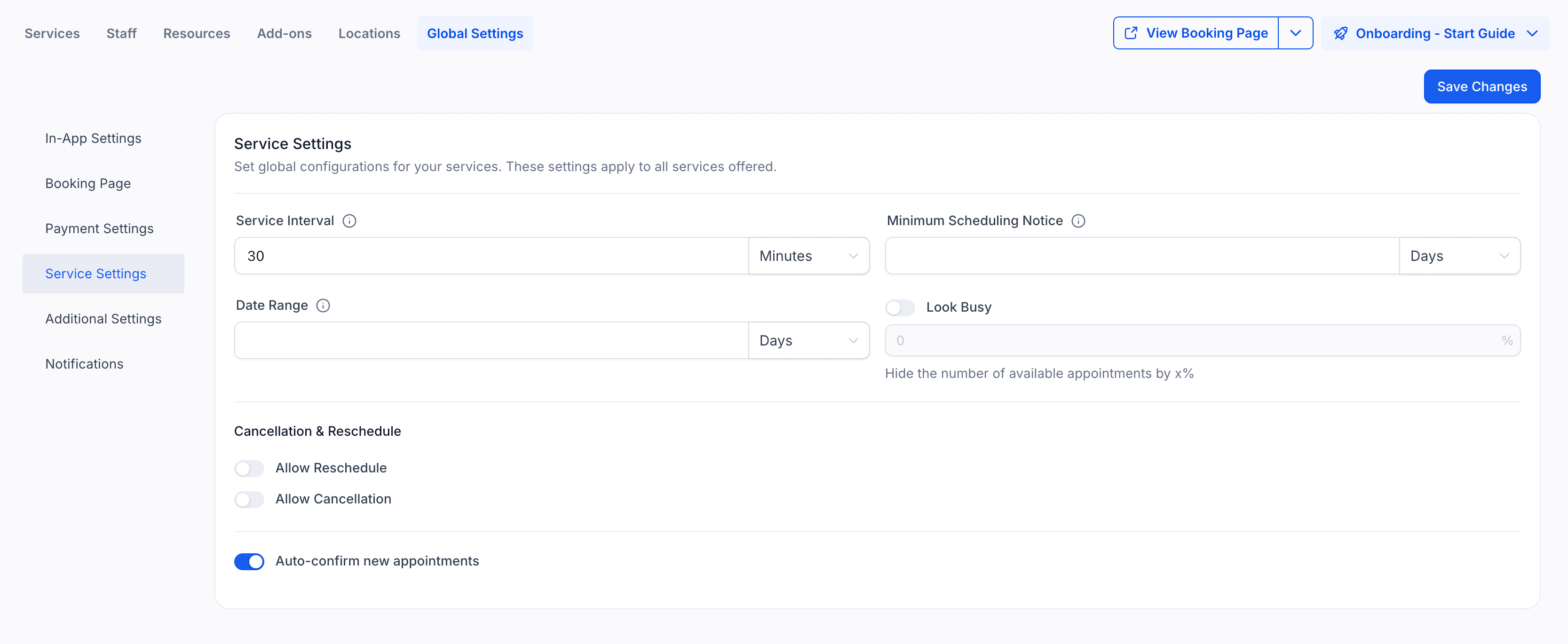
- Intervallo di servizio: Determina la frequenza con cui le fasce orarie sono disponibili per la prenotazione. Ad esempio: se l'intervallo è impostato su 1 ora, le fasce disponibili verranno mostrate ogni ora (es. 9:00, 10:00). Se l'intervallo è impostato su 30 minuti, le fasce disponibili appariranno ogni 30 minuti (es. 9:00, 9:30, 10:00). Questo consente di distanziare le fasce di prenotazione in base all'intervallo scelto.
- Preavviso minimo di pianificazione: Il tempo minimo richiesto dopo il quale un appuntamento non può essere prenotato. Ad esempio, se il preavviso è impostato su 2 ore, una fascia delle 10:00 non può essere prenotata dopo le 8:00 dello stesso giorno.
- Intervallo di date: Controlla fino a quando nel futuro i clienti possono prenotare appuntamenti. Se impostato su 1 mese, saranno disponibili solo le fasce per i prossimi 30 giorni.
- Cancellazione e riprogrammazione:
- Consenti cancellazione: Se abilitata, puoi impostare un tempo di scadenza per il link di cancellazione. Il link scadrà al tempo impostato prima dell'appuntamento, evitando cancellazioni dell'ultimo minuto.
- Consenti riprogrammazione: Analogamente alla cancellazione, abilitando questa opzione puoi impostare un tempo di scadenza per il link di riprogrammazione. Scadrà come configurato prima dell'orario dell'appuntamento.
- Conferma automatica nuovi appuntamenti: Le nuove prenotazioni verranno automaticamente contrassegnate come confermate per impostazione predefinita. Se disabilitata, gli appuntamenti saranno non confermati, consentendo una revisione manuale prima della conferma.
Titolo Prenotazione Servizio per Appuntamenti Mobile
L'impostazione del titolo della prenotazione servizio controlla come i nuovi titoli degli appuntamenti di servizio vengono pre-compilati, aiutando i team a mantenere la denominazione degli appuntamenti coerente su tutti i canali di prenotazione. Usare un unico modello di titolo condiviso riduce le modifiche manuali e mantiene allineate le prenotazioni web e mobile.
Quando un titolo di prenotazione servizio è configurato nelle Impostazioni Globali dei Servizi, le nuove prenotazioni di servizi create nell'app mobile utilizzano automaticamente quel titolo nel campo Appointment Title.
Se il titolo della prenotazione servizio è vuoto o non configurato, l'app mobile usa come valore di riserva, così il comportamento di prenotazione esistente continua senza interruzioni.
Questa impostazione si applica alle nuove prenotazioni di servizi create nell'app mobile.

Impostazioni Aggiuntive
- Assegnazione Contatti:
- Assegna i Contatti ai membri del personale del servizio alla prenotazione: Se abilitata, aggiorna l'utente assegnato al Contatto con il membro del personale che gestisce l'appuntamento. Ad esempio, se il Contatto A ha come utente assegnato l'Utente A, ma il Contatto A prenota un appuntamento con l'Utente B, l'utente assegnato al Contatto verrà cambiato in Utente B.
- Salta l'assegnazione se il contatto ha già un utente assegnato: Se abilitata, questa impostazione impedisce la riassegnazione di un Contatto che ha già un utente assegnato. Aggiornerà solo i Contatti che attualmente non hanno nessun utente assegnato al responsabile dell'appuntamento.
- Facebook Pixel ID: Inserisci qui il tuo Facebook Pixel ID per tracciare gli eventi generati durante il processo di prenotazione.
- Blocca il fuso orario nella pagina di prenotazione: Questa opzione blocca il fuso orario visualizzato nella pagina di prenotazione, impedendo agli utenti di modificarlo. È particolarmente utile per i servizi in presenza, garantendo che le fasce orarie vengano mostrate nel fuso orario impostato indipendentemente dalla posizione del prenotante.

Notifiche
Le notifiche mantengono aggiornati sia il tuo team che i clienti sulle attività degli appuntamenti. Puoi configurare diversi tipi di notifiche, decidere chi le riceve e personalizzarne il contenuto in base alle tue esigenze.
Tipi di notifica
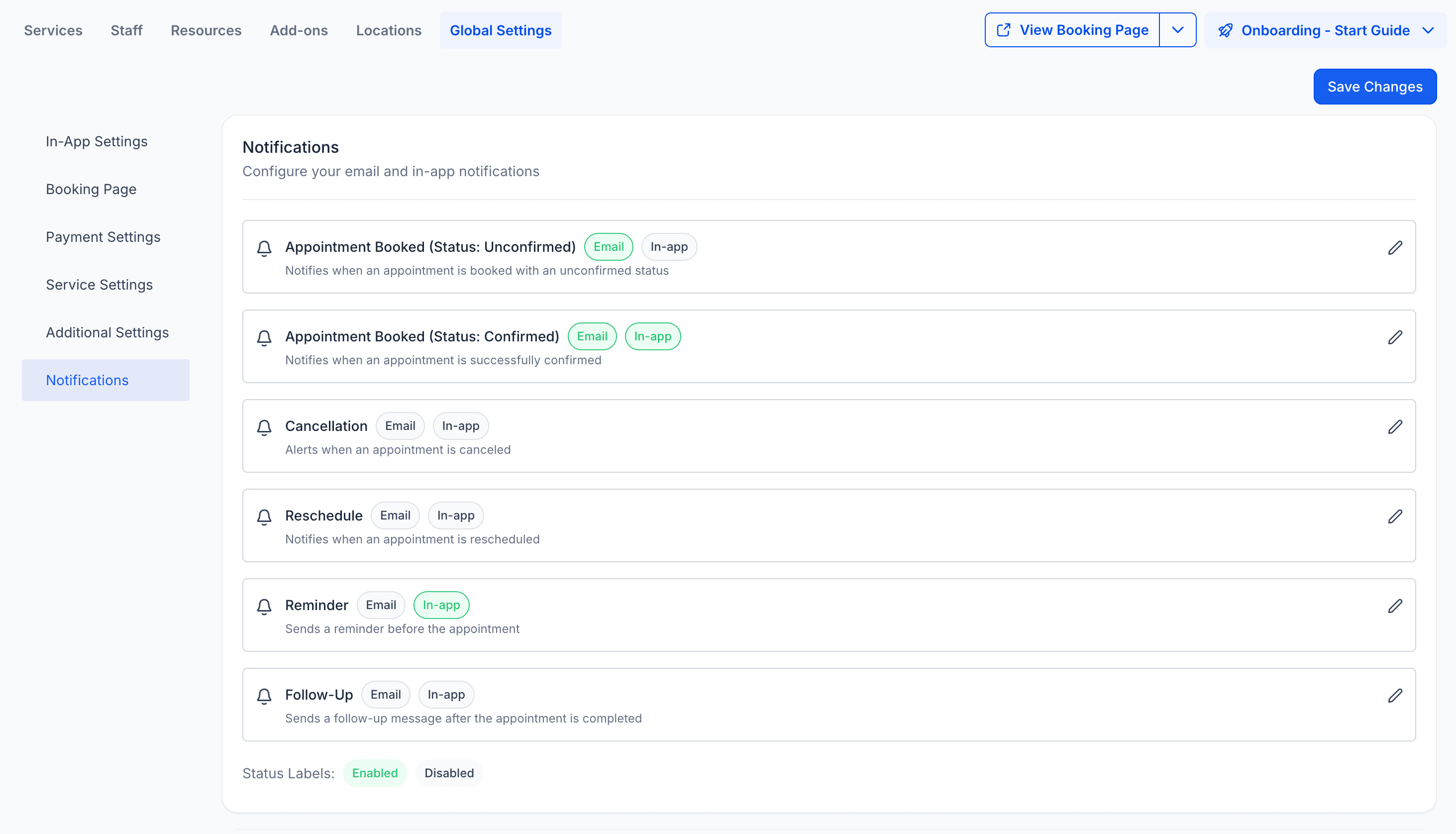
Sono disponibili sei tipi principali di notifica:
- Appuntamento prenotato (stato Non confermato): Inviata immediatamente quando un appuntamento viene prenotato con stato Non confermato.
- Appuntamento prenotato (stato Confermato): Inviata immediatamente quando un appuntamento viene prenotato con stato Confermato o quando un appuntamento esistente viene aggiornato a Confermato.
- Email di cancellazione: Inviata quando un appuntamento viene cancellato, contrassegnato come assenza o dichiarato non valido.
- Email di riprogrammazione: Inviata quando la data o l'orario dell'appuntamento vengono modificati.
- Email di promemoria: Inviata prima dell'appuntamento all'orario specificato (es. 1 giorno o 1 ora prima).
- Email di follow-up: Inviata dopo l'appuntamento in base ai tempi configurati (es. immediatamente dopo, o 1 giorno dopo).
Canali di consegna
Le notifiche possono essere consegnate tramite:
- Email — inviata ai Contatti e agli utenti assegnati.
- In-App — avvisi mostrati nell'app web e mobile per gli utenti assegnati.
- SMS — inviato ai Contatti e agli utenti assegnati.
Impostazioni Calendario di Terze Parti
Le impostazioni dei Calendari di terze parti ti permettono di controllare come gli appuntamenti di servizio si integrano con calendari esterni come Google, Outlook o iCloud. Queste impostazioni aiutano a garantire che i partecipanti ricevano inviti e aggiornamenti accurati direttamente nei loro Calendari.
- Sincronizzazione Calendario e inviti: Consenti a Google o Outlook di aggiungere automaticamente gli appuntamenti ai Calendari dei partecipanti. Gli inviti e le email di aggiornamento vengono inviati ogni volta che un appuntamento viene prenotato, riprogrammato o cancellato.
- Note appuntamento: Aggiungi note personalizzate che appariranno direttamente nell'invito del Calendario di terze parti (es. link per riunioni, istruzioni o dettagli di preparazione).
Suggerimento: usa le Note appuntamento per includere i dettagli chiave che i partecipanti devono vedere immediatamente negli eventi del loro Calendario.

Miglioramenti correlati alla Prenotazione Servizi
La configurazione e il comportamento di prenotazione dei servizi continuano a migliorare per quanto riguarda la disponibilità del personale, la visibilità dei Calendari collegati e l'usabilità della pagina di prenotazione.
Potresti anche voler consultare le guide correlate per:
- disponibilità del personale nei Servizi
- configurazione dei Calendari di terze parti collegati
- personalizzazione del Widget del Calendario per l'esperienza di prenotazione
Domande Frequenti
D: Qual è il vantaggio di usare le Impostazioni Globali invece di modificare ogni singolo servizio?
Le Impostazioni Globali applicano i valori predefiniti a tutti i servizi, così puoi aggiornare il comportamento di prenotazione, pagamento e pianificazione da un unico posto.
D: Quando devo usare le Impostazioni Globali invece di modificare un singolo servizio?
Usa le Impostazioni Globali per i valori predefiniti che vuoi applicare a tutti i servizi (comportamento della pagina di prenotazione, Pagamenti, notifiche, finestre di pianificazione). Modifica un servizio specifico per i suoi dettagli particolari come prezzo/durata, varianti, personale/risorse assegnati o add-on.
D: I link diretti per servizi o personale specifici riflettono le modifiche effettuate nelle Impostazioni Globali?
Sì. I link condivisi per servizio, personale e categoria sono viste filtrate della stessa esperienza di prenotazione, quindi gli aggiornamenti alle Impostazioni Globali (layout, Form, Pagamenti, notifiche) si applicano automaticamente.
D: Come posso vedere in anteprima l'aspetto della pagina di prenotazione dopo aver aggiornato le Impostazioni Globali?
Usa l'anteprima della pagina di prenotazione del servizio per verificare prima di condividere i link. L'anteprima ti consente di confermare che le modifiche globali vengano visualizzate come previsto nella pagina di prenotazione pubblica.
Articoli Correlati
- Servizi - Panoramica e Come Iniziare
- Come creare i Servizi?
- Configurare il personale nei Servizi
- Categorie nei Servizi
- Risorse nei Servizi
- Trigger Workflow – Prenotazione Servizio
Questo articolo è stato utile?