
Configurare il Personale nei Servizi
Configura il personale all'interno dei Servizi per controllare chi può essere prenotato, quando è disponibile e quali servizi gestisce. Questo articolo illustra come aggiungere il personale, assegnarlo ai servizi e definire la disponibilità.
Panoramica sulla configurazione del personale nei Servizi
Il pannello Personale ti consente di gestire le persone responsabili dell'erogazione dei servizi. Che tu lavori da solo o gestisca un team, i profili del personale sono fondamentali per il funzionamento delle prenotazioni. Solo i servizi assegnati a membri del personale attivi e disponibili possono essere prenotati dai clienti.
Puoi definire i dettagli del personale, assegnare i servizi, impostare gli orari di lavoro e configurare la disponibilità con precisione per garantire una pianificazione fluida.
Vantaggi principali della configurazione del personale
Organizzare il personale a livello di Servizi garantisce che le prenotazioni seguano l'agenda e le opzioni della persona giusta.
- Visibilità del personale: Assegna i servizi per far comparire un membro del personale nel flusso di prenotazione per quei servizi specifici.
- Disponibilità centralizzata: Gestisci gli orari e la disponibilità di ogni membro del personale in un unico posto.
- Flessibilità: Crea più fasce orarie al giorno per gestire variazioni come le pause.
- Prezzi specifici per servizio: Definisci i prezzi a livello di personale per i servizi assegnati.
- Limiti di appuntamenti: Limita il numero di appuntamenti che un membro del personale può ricevere al giorno.
- Gestione rapida: Modifica i dettagli e le opzioni del personale in qualsiasi momento.
Accedere al pannello Personale
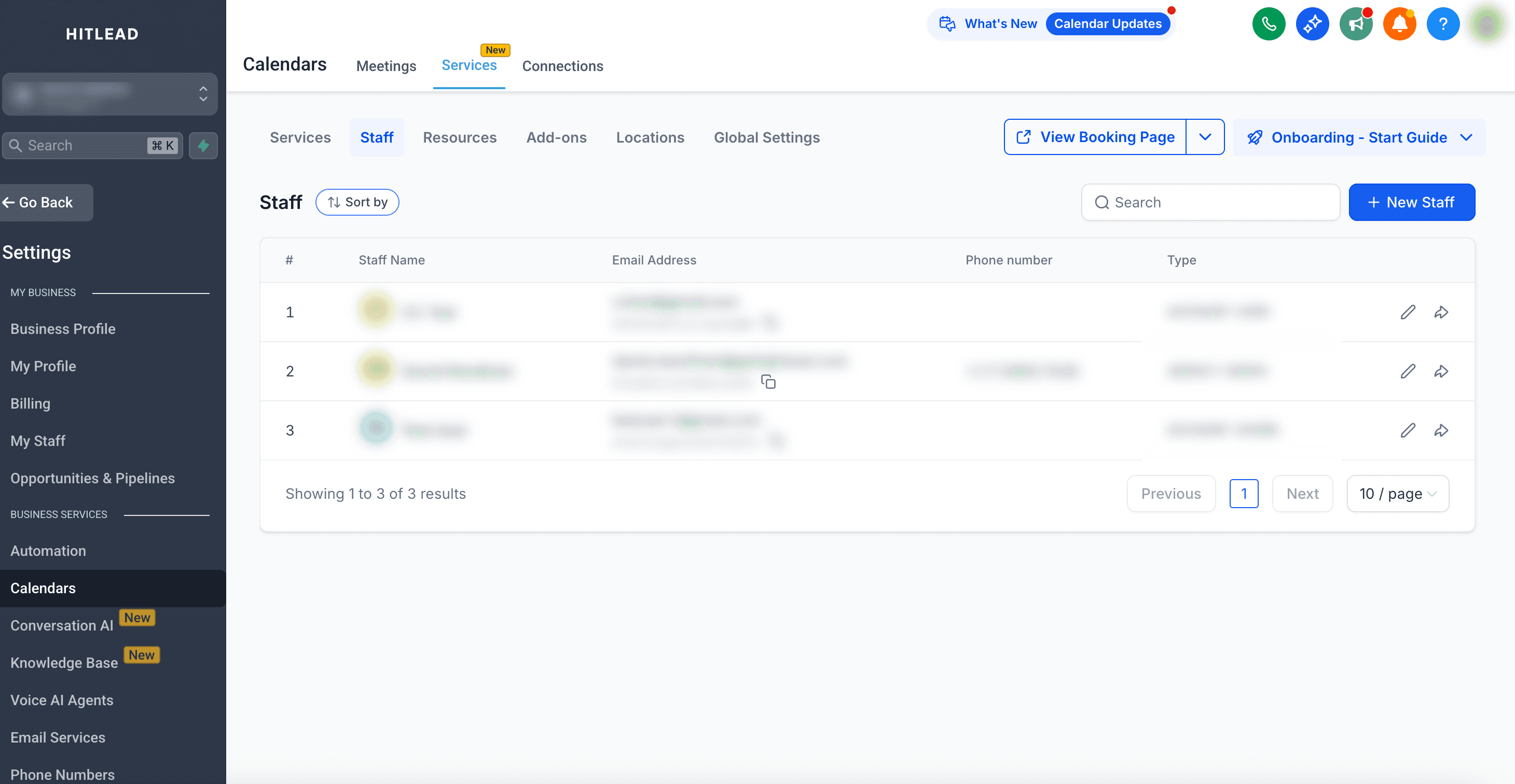
Per accedere al pannello del personale, vai su Calendar > Calendar Settings > Services > Staff
Da qui puoi:
- Visualizzare un elenco del personale con nome, email, numero di telefono e ruolo (admin/utente).
- Usare la barra di ricerca e le opzioni di ordinamento per trovare rapidamente il personale.
- Aggiungere nuovo personale o gestire quello esistente.
- Condividere il link alla pagina di prenotazione di un membro del personale.
Aggiungere un membro del personale
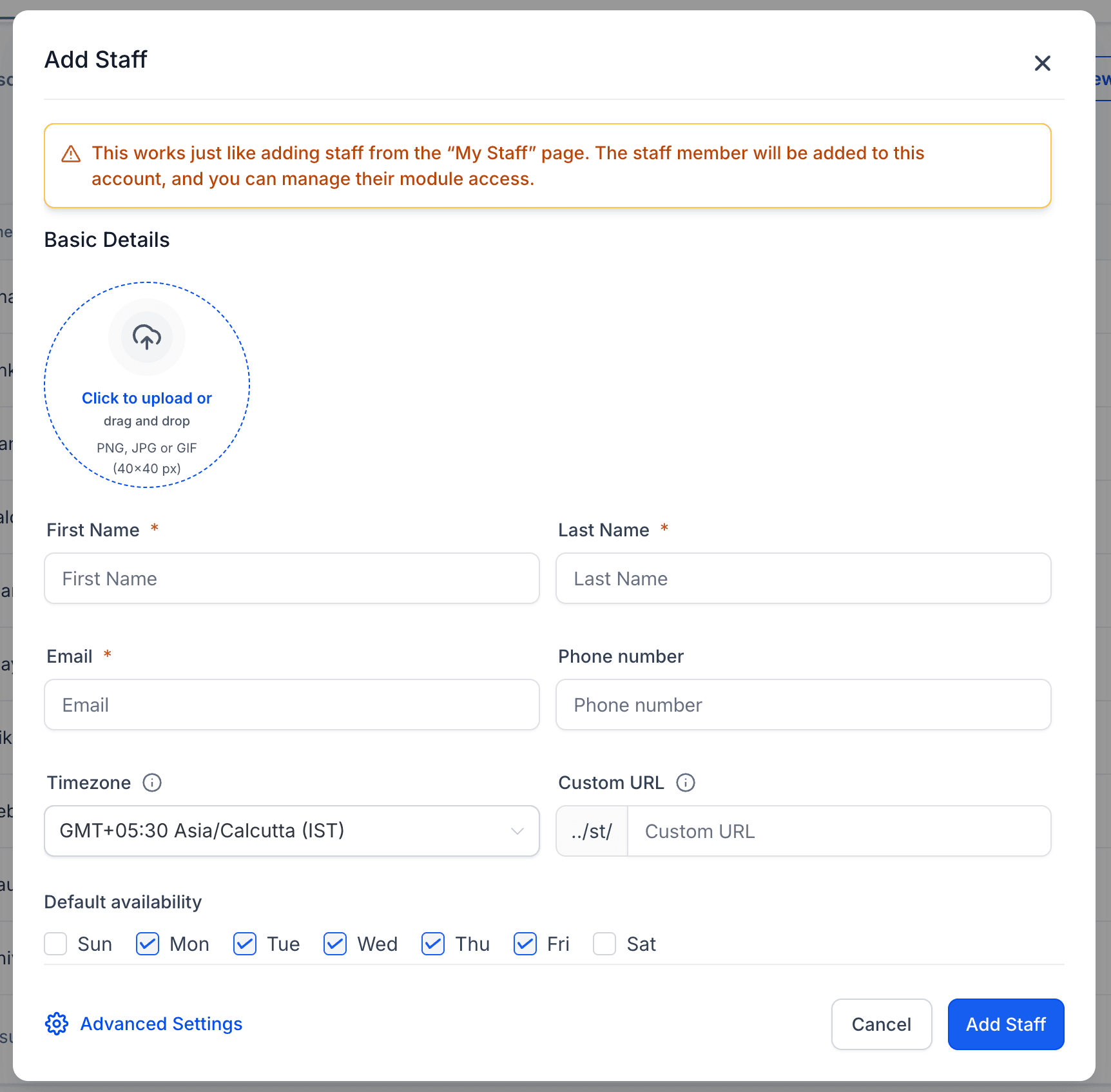
Quando aggiungi o modifichi il personale, vedrai i seguenti campi:
Dati di base:
- Profile Picture – Carica un'immagine per rappresentare il membro del personale nelle pagine di prenotazione/pianificazione.
- First & Last Name (obbligatorio) – Visualizzato internamente e nell'interfaccia di prenotazione.
- Email (obbligatoria) – Deve essere univoca; usata per il login e le notifiche.
- Phone Number – Facoltativo.
- Timezone – Determina il fuso orario in cui lavora il membro del personale.
- Custom URL – Genera un link di prenotazione univoco per il membro del personale.
- Default Availability – Configura gli orari di lavoro di base (es. dalle 9:00 alle 17:00).
La disponibilità predefinita è l'orario base applicato a un membro del personale ogni volta che viene aggiunto a un servizio. Considerala come il "punto di partenza" per i suoi orari di lavoro.
- Senza disponibilità, i servizi assegnati a un membro del personale non possono essere prenotati — quindi configurarla è essenziale.
- La disponibilità predefinita garantisce che il membro del personale sia prenotabile per tutti i servizi fin da subito.
- Puoi sovrascrivere o affinare questo orario in seguito usando Weekly Working Hours (per schemi ricorrenti) o Date-Specific Hours (per modifiche una tantum).
Esempio:
Se la disponibilità predefinita di Hannah è impostata su Lun–Ven, 9:00–17:00, ogni volta che viene assegnata a un servizio quegli orari verranno usati automaticamente. Puoi modificare il suo orario in seguito se lavora meno ore per un servizio specifico o si prende un giorno libero.
Modificare un membro del personale / Impostazioni avanzate
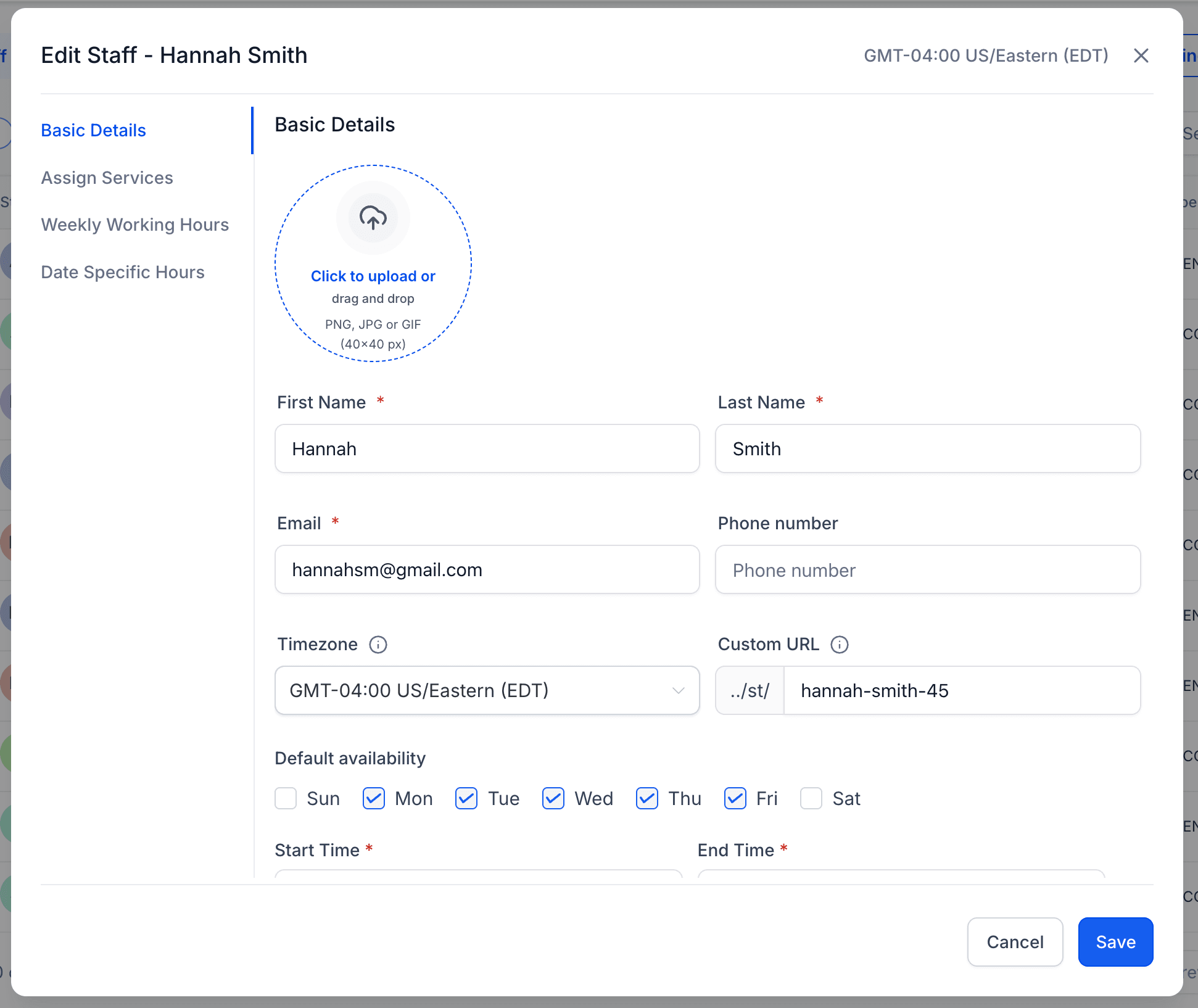
Fai clic sull'icona a matita accanto a un membro del personale per modificarlo. Puoi aggiornare il profilo, assegnare servizi, configurare la disponibilità e impostare opzioni avanzate.
1. Basic Details
Questa scheda ti consente di modificare i campi principali del profilo del membro del personale:
- Aggiorna nome, email, numero di telefono o foto profilo
- Modifica il fuso orario del membro del personale
- Imposta o cambia l'URL di prenotazione personalizzato
- Configura la disponibilità predefinita
2. Assign Services
Nella scheda Assign Services puoi selezionare uno o più servizi che il membro del personale fornirà.
- Service-Specific Pricing (Novità): Modifica i prezzi per ogni servizio se questo membro del personale applica tariffe diverse.
- Appointment Limits (Novità): Imposta facoltativamente un limite al numero di appuntamenti al giorno/settimana/mese che possono essere assegnati a questo membro del personale.
Nota: L'assegnazione dei servizi è obbligatoria affinché il personale appaia nel flusso di prenotazione.
 3. Weekly Working Hours
La scheda Weekly Working Hours ti consente di configurare la disponibilità ricorrente del membro del personale:
- Imposta i giorni lavorativi della settimana
- Aggiungi più fasce orarie per giorno
- Assegna i servizi che verranno erogati durante queste fasce
- Assegna le sedi in cui il servizio verrà erogato durante queste fasce
Le pause possono essere create inserendo periodi di lavoro separati (es. 9:00–11:00 e 12:00–17:00).

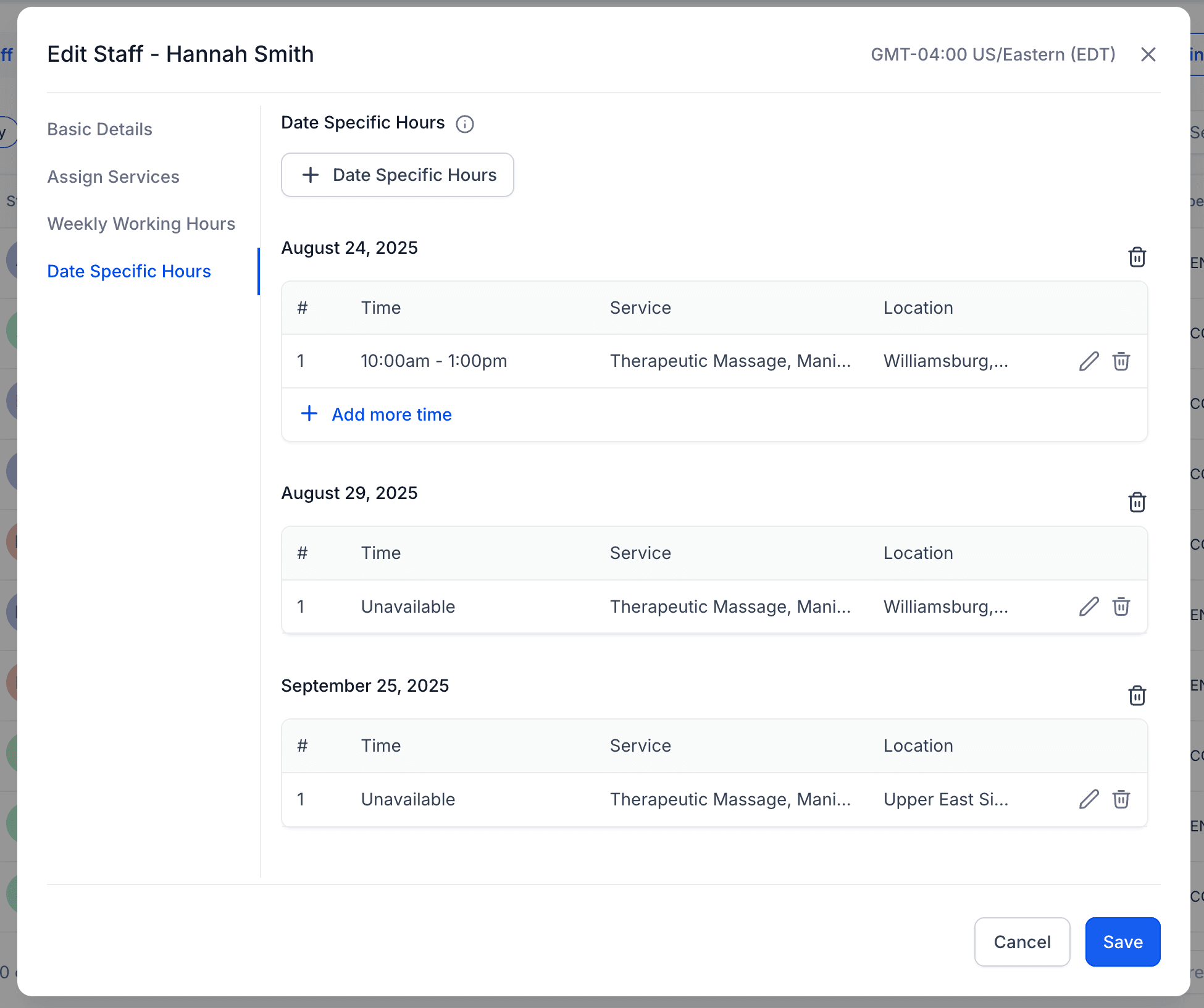
4. Date-Specific Hours
Sovrascri gli orari settimanali per giorni speciali:
- Segna il personale come disponibile o non disponibile per un giorno/orario specifico
- Definisci blocchi orari personalizzati per date specifiche
- Possono essere configurati per servizi e sedi specifici
- Le date non consecutive vengono suddivise in voci separate
Usalo per modifiche una tantum come festività, eventi speciali o variazioni di orario occasionali.
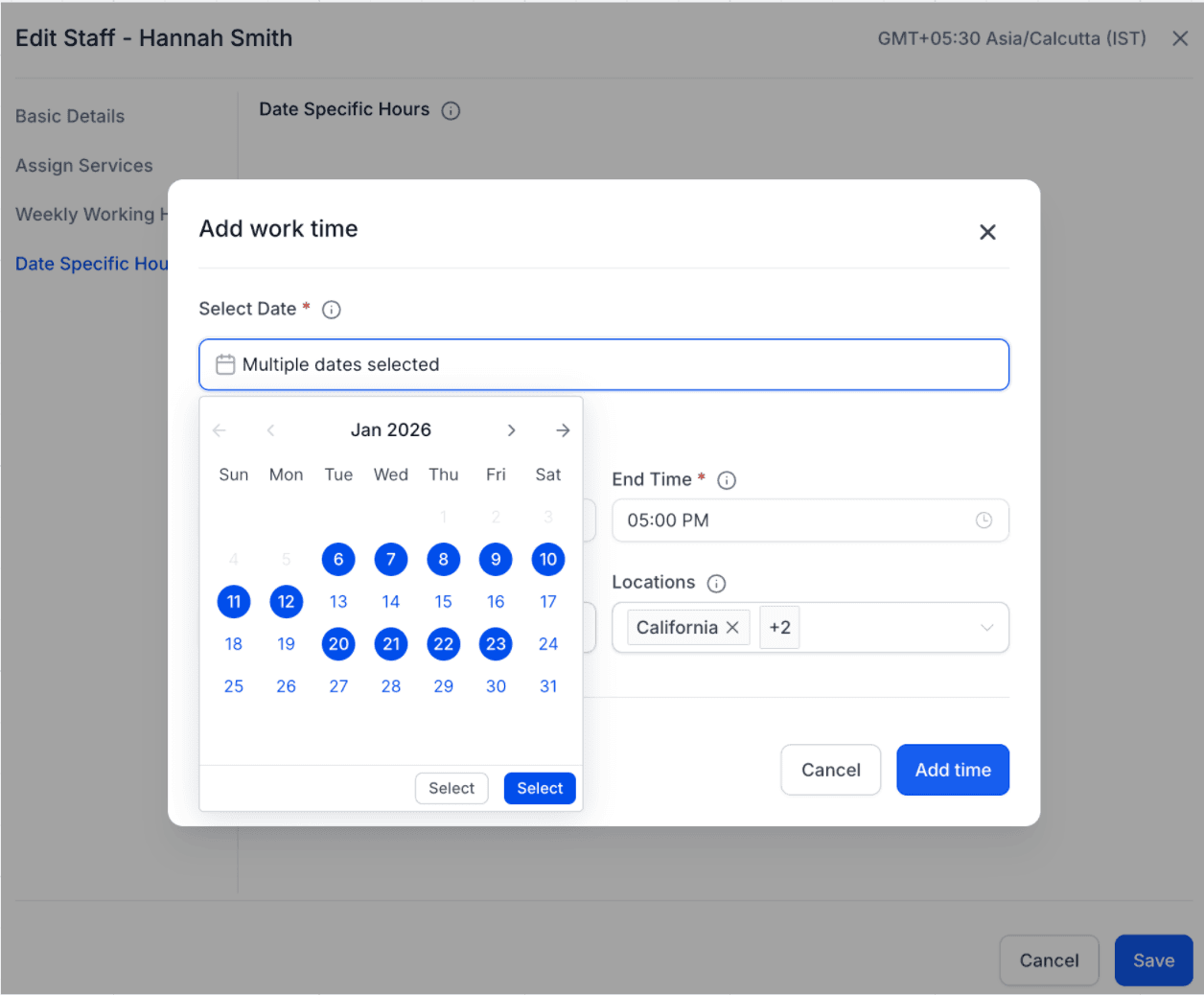
5. Aggiungere orari specifici per date multiple
Quando hai bisogno degli stessi orari su più giorni (ad esempio, orari festivi), puoi applicare orari specifici in blocco:
- Nella scheda Date-Specific Hours, seleziona più date nel selettore data.
- Imposta l'orario di inizio e di fine.
- Seleziona i servizi e le sedi a cui applicare questi orari.
- Applica le modifiche per aggiungere gli stessi orari specifici a tutte le date selezionate.
Come funziona il raggruppamento delle date:
Dopo aver applicato gli orari specifici in blocco, HITLEAD raggruppa le date per rendere l'elenco più facile da gestire:
- Le date consecutive vengono raggruppate in un'unica voce.
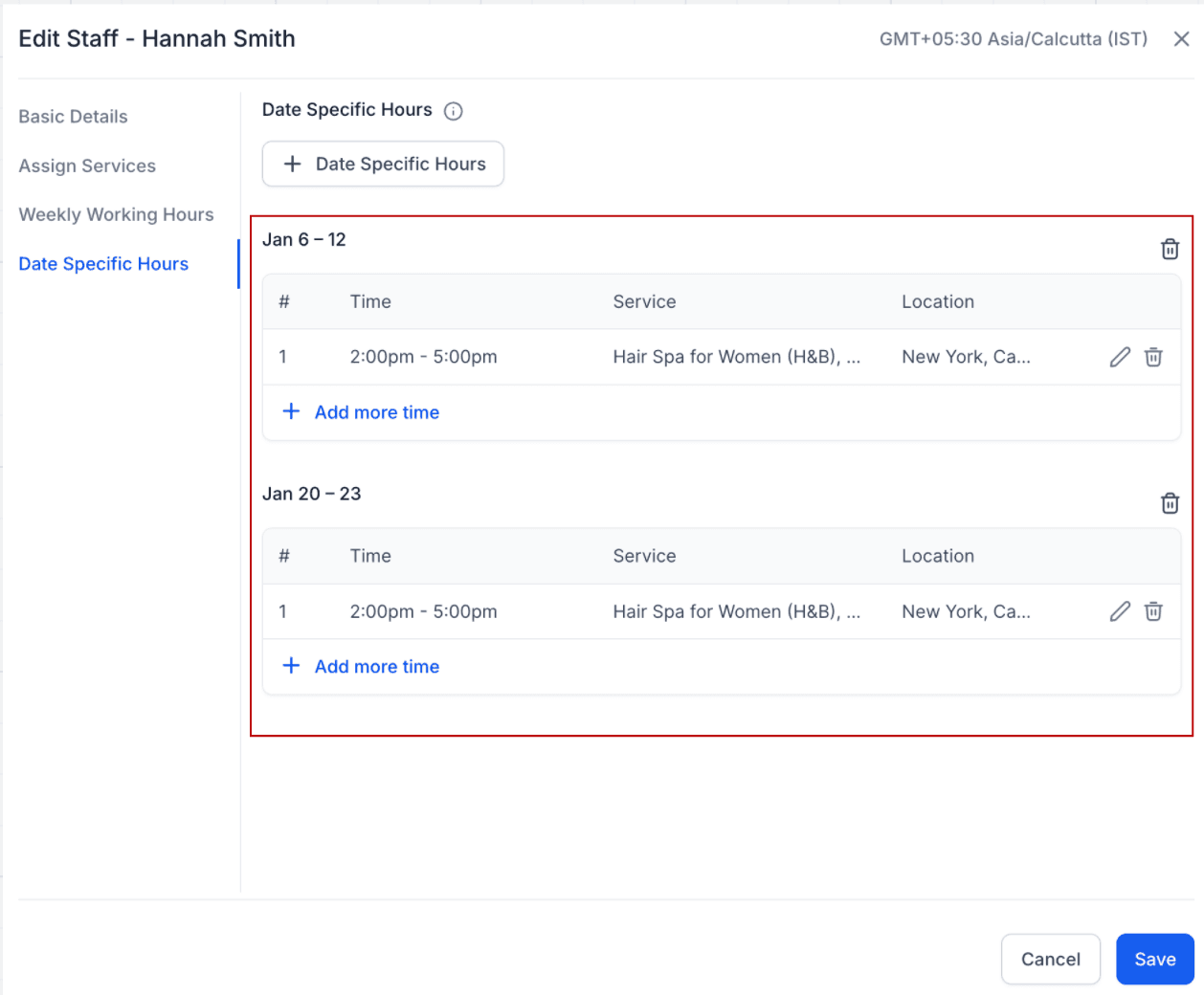
Capire la disponibilità
Esistono tre livelli di disponibilità che puoi impostare per il personale:
- Default Availability: Un orario base applicato automaticamente ogni volta che un membro del personale viene assegnato a un servizio per la prima volta. Funziona come punto di partenza rapido.
- Weekly Working Hours: L'orario ricorrente effettivo del membro del personale. È ciò che determina realmente quando è prenotabile settimana dopo settimana.
- Date-Specific Hours: Sostituzioni una tantum per casi speciali come festività, eventi o modifiche temporanee.
| Tipo | Cosa significa | Quando viene usato | Esempio |
|---|---|---|---|
| Default Availability | Un orario template applicato a tutti i servizi quando il personale viene assegnato per la prima volta. Compila automaticamente gli orari settimanali affinché i servizi siano prenotabili immediatamente. | Per evitare di inserire manualmente lo stesso orario ogni volta che un membro del personale viene aggiunto a un servizio. | La disponibilità predefinita di Hannah è Lun–Ven, 9:00–17:00. Quando viene aggiunta a qualsiasi servizio, quegli orari compaiono automaticamente. |
| Weekly Working Hours | L'orario settimanale reale del membro del personale, modificabile per ogni servizio. Determina la prenotabilità continuativa. | Per personalizzare la disponibilità per ogni servizio, o adattarla alla routine di lavoro effettiva del personale. | Hannah modifica i suoi orari settimanali lavorando Lun–Gio, 10:00–16:00 per i Massaggi, ma Ven 12:00–18:00 per il Taglio Capelli. |
| Date-Specific Hours | Sostituzioni una tantum che rimpiazzano la disponibilità settimanale/predefinita per una data specifica. | Per gestire eccezioni come festività, ferie o turni extra temporanei. | Hannah si segna come non disponibile il 27 maggio per un impegno personale. |
Best Practice
- Assegna sempre il personale ad almeno un servizio attivo e una sede affinché sia prenotabile.
- Assicurati che il personale abbia la disponibilità impostata per i servizi assegnati affinché sia prenotabile.
Domande frequenti
D: Come imposto le pause pranzo o le interruzioni a metà giornata?
In Weekly Working Hours, aggiungi più fasce orarie per il giorno (es. 9:00–12:00 e 13:00–17:00).
D: Come faccio a permettere ai clienti di scegliere con quale membro del personale prenotare?
Attiva Allow customers to pick who they book with in Global Settings → Booking Page.
D: Se imposto sia Weekly Working Hours che Date-Specific Hours, quale ha la precedenza?
Date-Specific Hours sovrascrive Weekly Working Hours per le date selezionate. Usalo per festività, eventi speciali o eccezioni una tantum.
Articoli correlati
- Services - Overview & How to Get Started
- Global Settings in Services
- How to Create Services
- Categories in Services
- Resources in Services
- Workflow Trigger – Service Booking
Questo articolo è stato utile?