
Risorse nei Servizi
Le Risorse nei Servizi ti permettono di riservare gli asset fisici necessari per erogare un appuntamento — come stanze, sedie o postazioni — così la disponibilità rimane sempre accurata. Questo articolo spiega cosa sono le risorse, quando usarle e come configurarle.
INDICE DEI CONTENUTI
Panoramica delle Risorse nei Servizi
Le Risorse rappresentano asset fisici come stanze, sedie o postazioni necessari per erogare un servizio. Assegnare risorse ai servizi garantisce che, al momento della prenotazione, anche la risorsa associata venga riservata — evitando doppie prenotazioni e mantenendo la disponibilità accurata.
Le risorse vanno create solo quando la disponibilità è un fattore limitante. Ad esempio:
- Un paio di forbici non ha bisogno di essere creato come risorsa per un taglio di capelli, perché di solito ce ne sono a sufficienza.
- Una sedia da barbiere deve essere creata come risorsa se sono disponibili solo 2 sedie. Anche se 3 operatori sono liberi, è possibile prenotare solo 2 appuntamenti contemporaneamente a causa del limite delle sedie.
Nota: al momento, ogni servizio può prenotare una sola risorsa alla volta, ma puoi assegnarne più di una (es. Sedia 1 e Sedia 2). Il sistema prenota automaticamente la prima disponibile.

Principali vantaggi delle Risorse
Capire i vantaggi ti aiuta a decidere dove usare le risorse per ottimizzare al meglio i tuoi processi di pianificazione.
- Meno errori di pianificazione: evita le doppie prenotazioni, riducendo cancellazioni dell'ultimo minuto, riprogrammazioni e clienti insoddisfatti.
- Controllo della capacità: le risorse possono limitare il numero di appuntamenti simultanei in base alla loro capacità definita.
- Meno supervisione manuale: riserva automaticamente l'asset richiesto quando un servizio viene prenotato, liberando il team dai controlli continui.
- Pianificazione fluida: quando sono assegnate più risorse equivalenti, il sistema prenota quella disponibile così una stanza o sedia occupata non blocca l'agenda.
Capacità vs. Quantità
È importante distinguere tra quantità e capacità di una risorsa:
- Quantità: crea una risorsa separata per ogni unità fisica (es. Stanza 1, Stanza 2, Stanza 3).
- Capacità: imposta quante persone/appuntamenti quell'unità può gestire contemporaneamente (es. Stanza 1 ha una capacità di 4).
Esempio:
- Una spa ha 3 stanze → crea 3 risorse: Spa Room 1, Spa Room 2, Spa Room 3.
- Se Spa Room 1 può ospitare 4 persone contemporaneamente → imposta la sua capacità a 4.
Come creare una Risorsa
Segui i passaggi qui sotto per configurare una risorsa — dettagli, orari, prezzi, personale e anteprima — così la pagina di prenotazione risulta accurata e pronta da condividere.
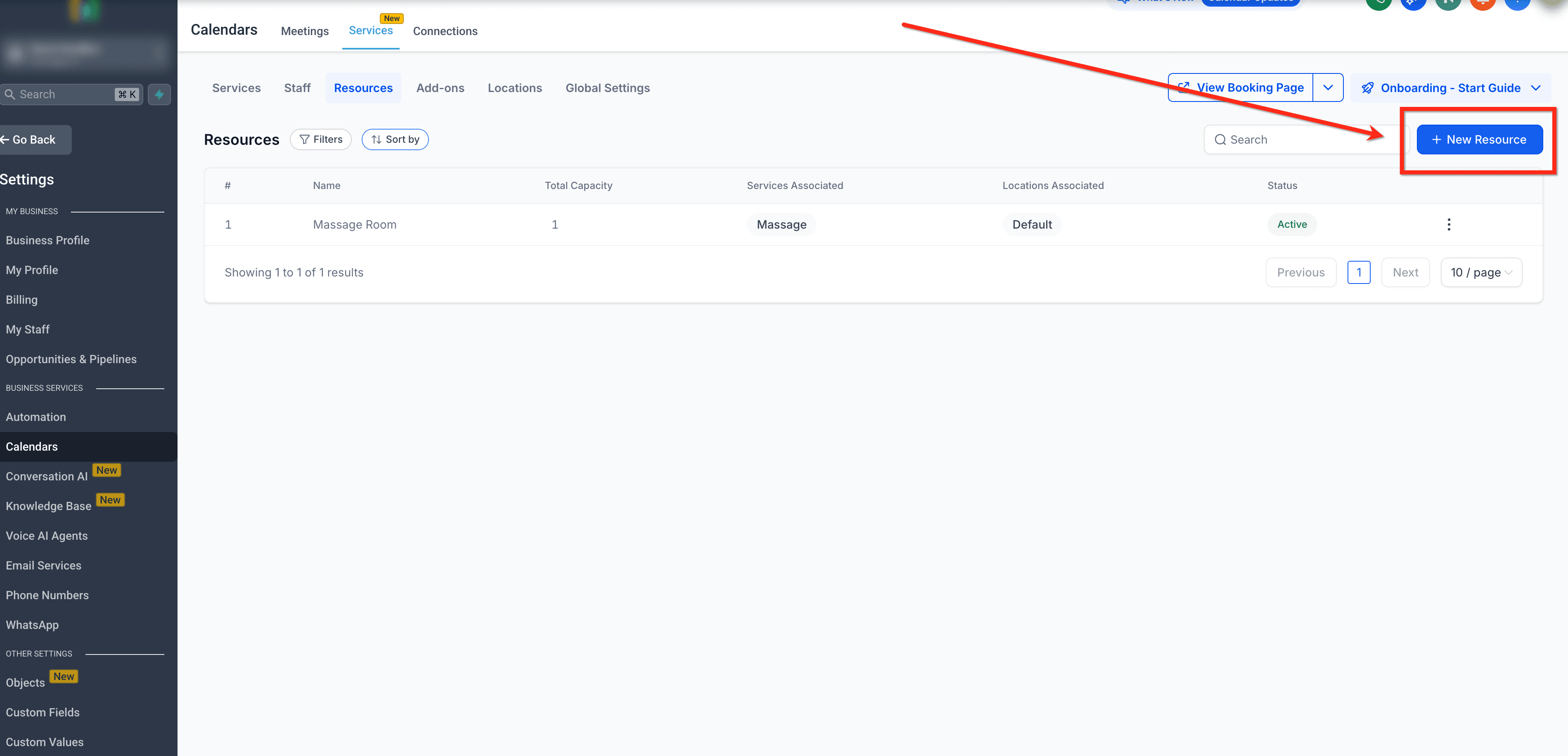
Passaggio 1: Vai su + New Resources
- Vai alla pagina Risorse (Calendar > Calendar Settings > Services > Resources)
- Clicca il pulsante + New Resource in alto a destra
Passaggio 2: Aggiungi i dettagli della Risorsa
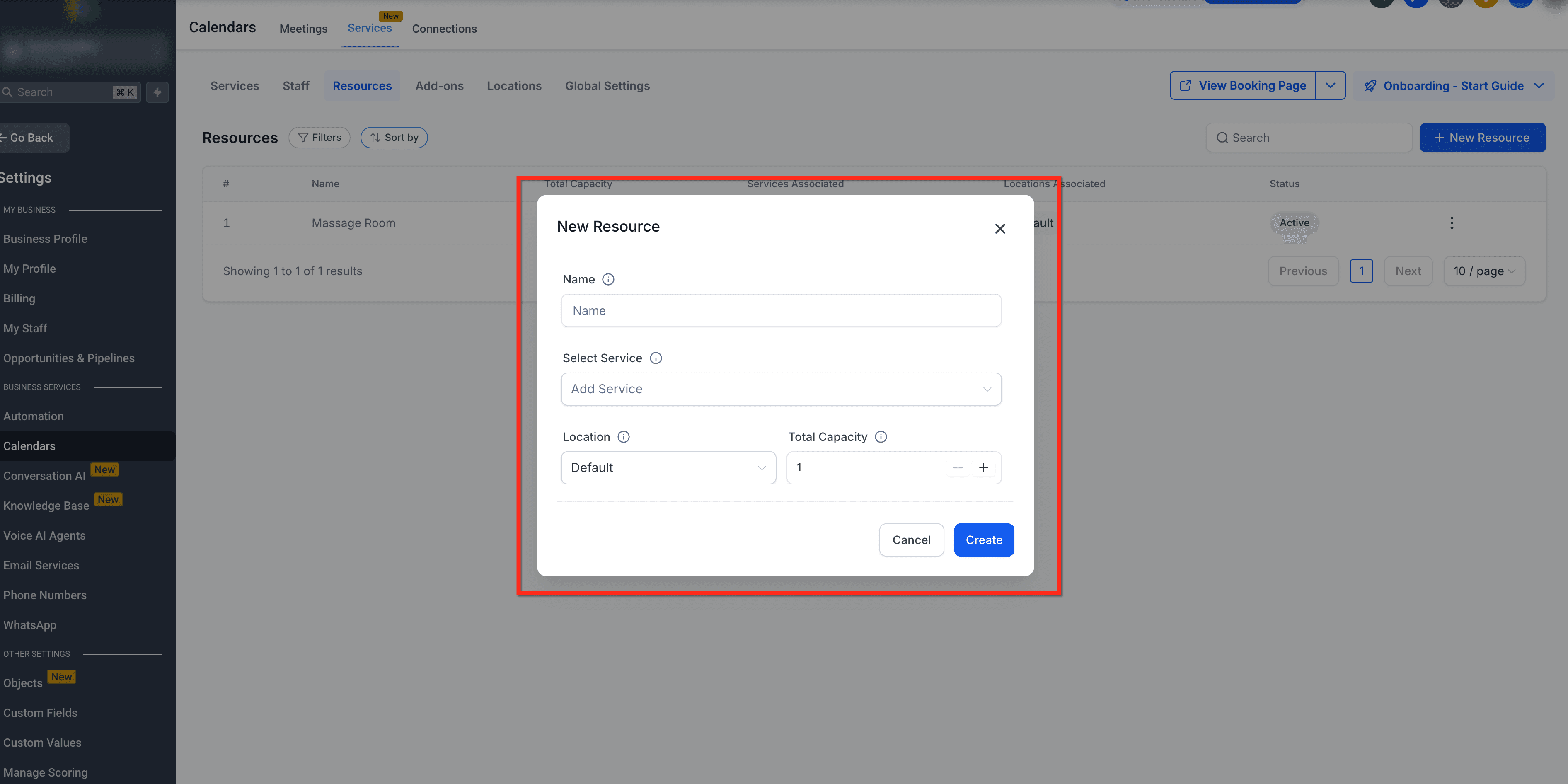
- Inserisci il Resource Name e, facoltativamente, una descrizione.
- Seleziona i servizi (Select Service(s)) che utilizzeranno questa risorsa.
- Seleziona le sedi (Select Location(s)) in cui la risorsa è disponibile.
- Definisci la capacità per ogni sede (se sono più di una).
- Salva le modifiche cliccando il pulsante blu Create
Once created, the resource will be automatically reserved whenever its associated services are booked.
Assegnare Risorse ai Servizi
Durante la creazione o modifica di una risorsa, dovrai:
- Assign Services – Seleziona quali servizi richiedono questa risorsa.
- Assign Locations – Scegli dove la risorsa è disponibile (utile se gestisci più sedi).
- Set Capacities – Definisci la capacità massima per ogni sede per una pianificazione flessibile.
Puoi assegnare le risorse dalla scheda Services o direttamente dalla scheda Resources. Una volta collegata, il sistema blocca automaticamente quella risorsa ogni volta che il servizio assegnato viene prenotato. Se la risorsa non è disponibile nell'orario richiesto, l'appuntamento non può essere programmato.
Best Practice
- Crea risorse solo per i fattori davvero limitanti (es. sale trattamento, sedie, macchinari).
- Usa nomi chiari e descrittivi (es. Spa Room 1, Haircut Chair 2).
- Imposta sempre la capacità corretta per evitare overbooking.
- Assegna le risorse in modo coerente tra le sedi per mantenere la pianificazione accurata.
Le risorse fanno sì che i tuoi servizi non dipendano solo dal personale, ma siano legati anche agli asset fisici necessari per erogarli. Questo garantisce una pianificazione più fluida, disponibilità accurata e un'esperienza cliente migliore.
Domande frequenti
D: Non vedo la scheda Resources — come la attivo?
Assicurati che Services sia abilitato per il tuo sub-account. Clicca qui per scoprire come attivare Services
D: Un servizio può prenotare più di una risorsa alla volta?
No. Un servizio può prenotare solo una risorsa alla volta. Puoi assegnare più risorse al servizio e il sistema prenota la prima disponibile.
D: Cosa succede se la risorsa richiesta non è disponibile?
Lo slot orario non viene proposto; l'appuntamento non può essere programmato in quell'orario.
D: Qual è la differenza tra Rooms/Equipment e Resources nei Servizi?
Rooms & Equipment si gestisce in Calendar Rooms & Equipment per prevenire doppie prenotazioni a livello di calendario, mentre Resources vive all'interno dei Servizi ed è legato alle prenotazioni dei servizi. Sono configurazioni separate — scegli quella più adatta al tuo workflow.
D: Perché il mio servizio non appare sulla pagina di prenotazione pubblica?
Verifica se il servizio è impostato come Private. I servizi privati non appaiono sulla pagina di prenotazione pubblica; condividi invece il link diretto.
Articoli correlati
- Services - Overview & How to Get Started
- Global Settings in Services
- How to Enable Services
- Configuring Staff in Services
- Categories in Services
- How to Create in Services
- Workflow Trigger – Service Booking
Questo articolo è stato utile?