
Gestire gli Appuntamenti di Servizio nel Modale Appuntamento
Gestisci le prenotazioni di servizio più velocemente con il modale appuntamento. Modifica appuntamenti, crea slot bloccati, duplica prenotazioni e visualizza le risorse direttamente dal modale appuntamento.
Cos'è il Modale Appuntamento per gli Appuntamenti di Servizio?
Il modale appuntamento è il pannello laterale dove amministratori e staff rivedono e gestiscono una singola prenotazione di servizio. Centralizza le operazioni essenziali come la modifica dei dettagli, la ripianificazione e la duplicazione, così il team può mantenere Calendari accurati con meno scambi di messaggi.
Vantaggi principali della gestione degli appuntamenti di servizio
- Velocità: Modifica e ripianifica i servizi senza lasciare la pagina.
- Controllo: Blocca il tempo dallo stesso modale.
- Scalabilità: Duplica le prenotazioni per clienti ricorrenti o simili.
Come accedere al Modale Appuntamento per gli Appuntamenti di Servizio
- Vai su Calendari → Calendar View (o Appointment List View) → Services.

- Clicca su qualsiasi appuntamento per aprire Booking Details nel pannello laterale (il modale appuntamento).

Per ulteriori informazioni, consulta: Calendar View – Services.
Modificare gli appuntamenti di servizio
Modificare gli appuntamenti non pagati
Puoi modificare completamente gli appuntamenti di servizio non pagati direttamente dalla schermata di modifica, senza dover annullare o riprenotare. Questo semplifica la gestione delle richieste dell'ultimo minuto, delle correzioni o delle modifiche, con molta meno difficoltà.
Puoi aggiornare quasi tutti i dettagli dell'appuntamento con facilità, tra cui:
- Aggiungere/rimuovere servizi
- Aggiungere/rimuovere componenti aggiuntivi (Add-On)
- Cambiare lo staff o le varianti del servizio
- Cambiare la sede, il titolo dell'appuntamento, la data/ora, il fuso orario o i codici coupon
Per modificare un appuntamento di servizio non pagato, segui questi passaggi:
- Seleziona l'appuntamento che vuoi modificare, poi clicca sull'icona a matita per aprire l'editor.
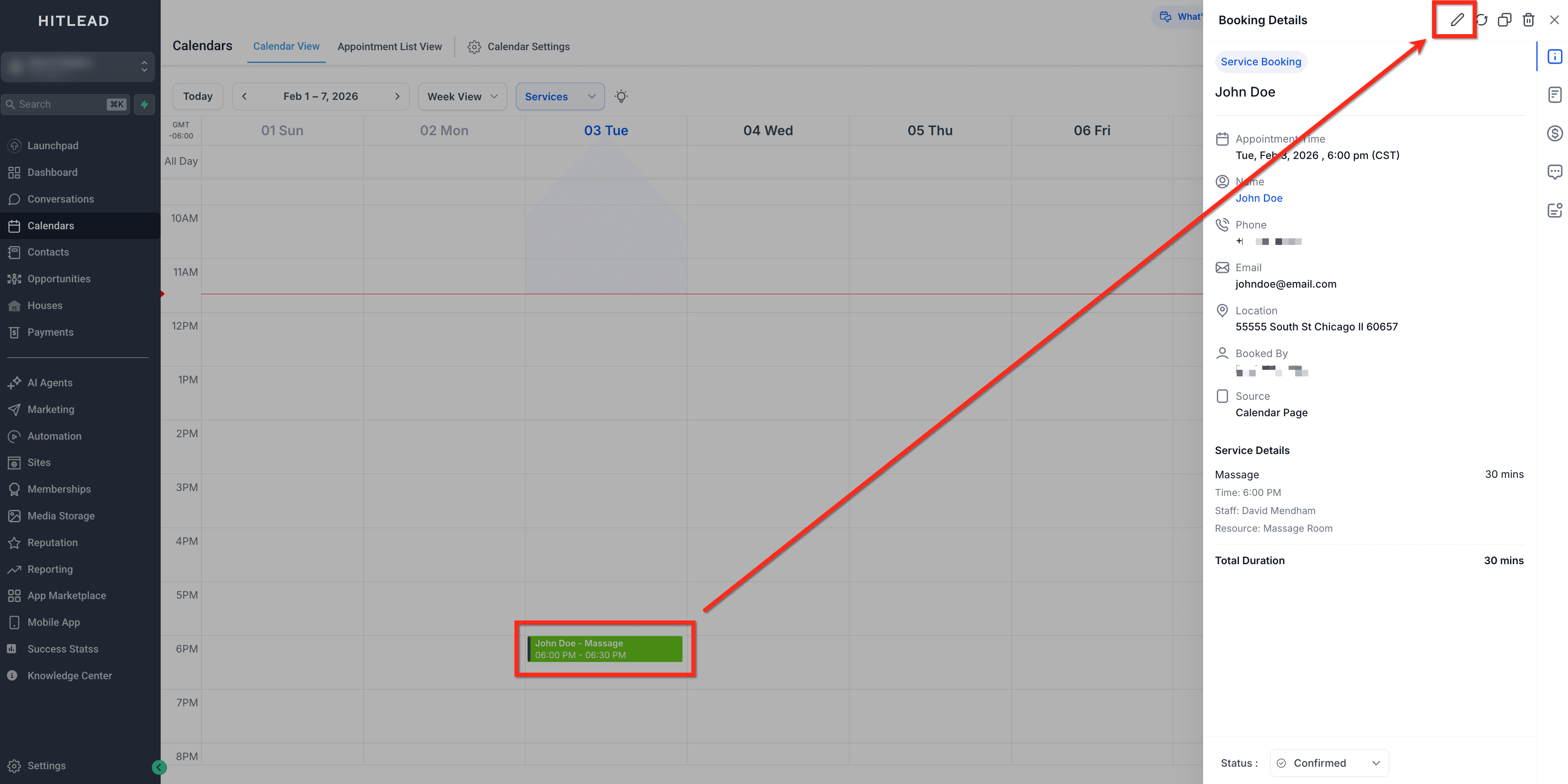
- Modifica i servizi, i componenti aggiuntivi, lo staff/variante, la sede, il titolo, la data/ora, il fuso orario o il coupon, poi clicca Save.

Supporto avanzato per gli appuntamenti pagati
Gli appuntamenti pagati rimangono bloccati per le modifiche strutturali (ad esempio, servizio o staff), ma puoi duplicare l'appuntamento per clonarlo rapidamente, apportare modifiche e riprenotare senza ricominciare da zero.
Nella schermata di modifica viene visualizzato un messaggio chiaro che spiega cosa è modificabile e cosa non lo è, così non ci sono dubbi.
Duplicare gli appuntamenti di servizio
Il pulsante Duplicate Appointment è disponibile nel modale appuntamento. Con un solo clic puoi creare una nuova prenotazione con tutti gli stessi dettagli, rendendo molto più rapida la configurazione di appuntamenti ricorrenti o simili senza dover reinserire tutto.
Per duplicare un appuntamento, clicca sull'appuntamento che vuoi duplicare e seleziona l'icona Duplicate.

Slot bloccati nel calendario dei servizi
Gli slot bloccati ti permettono di contrassegnare rapidamente i periodi di indisponibilità durante il flusso di prenotazione, mantenendo il calendario accurato e prevenendo prenotazioni accidentali.
Per creare uno slot bloccato, segui questi passaggi:
- Clicca New Booking nel tuo calendario.

- Imposta Event Type su Blocked Slot.

- Seleziona data/ora, titolo e staff, poi clicca Block Time.

Visualizzare la risorsa nel Modale Appuntamento
Il modale appuntamento mostra ora la risorsa prenotata. Questo rende più chiaro chi o cosa è stato riservato e aiuta a evitare confusione nell'allocazione delle risorse.

Usare i valori personalizzati nelle notifiche di servizio
Due valori personalizzati utilizzabili nelle notifiche del calendario:
- Prezzo della prenotazione del servizio (Service Booking Price)
- Nome della sede dell'incontro (Meeting Location Name — etichetta breve invece dell'indirizzo completo)
Questi forniscono dettagli dinamici che puoi usare per personalizzare conferme, promemoria e altri punti di contatto con il cliente.
- Vai su Calendari → Calendar Settings → Notifications.
- Apri il template (conferma, promemoria, ecc.).
- Inserisci Service Booking Price o Meeting Location Name dal selettore dei campi di unione.
- Salva e testa.

Domande frequenti
D: Posso cambiare lo staff o il servizio dopo aver ricevuto il pagamento?
Le modifiche strutturali (servizi, componenti aggiuntivi, staff/variante, coupon, titolo, sede) sono bloccate sulle prenotazioni pagate. Ripianifica la data/ora oppure usa Duplicate Appointment per riprenotare con le modifiche.
D: Cosa viene trasferito quando duplico un appuntamento?
Di norma vengono trasferiti: contatto, servizi, componenti aggiuntivi, staff/risorsa, sede dell'incontro e note. Modifica tutto il necessario prima di confermare la copia.
D: La ripianificazione di un appuntamento pagato modifica l'ordine o il pagamento esistente?
No. Il pagamento rimane associato alla prenotazione originale.
Articoli correlati
- Come creare Calendari di Servizio
- Visualizzazione Calendario per gli Affitti
- Strumento di risoluzione dei problemi per i Calendari
- Scheda Pagamenti nei Calendari
Questo articolo è stato utile?