
Vista Calendario - Servizi
Panoramica
La Vista Calendario è il tuo hub centrale per gestire appuntamenti e prenotazioni. È progettata per adattarsi in base al tipo di pianificazione che utilizzi, offrendoti un'esperienza mirata che tu stia gestendo riunioni o prenotazioni di servizi.
Tipi di pianificazione nella Vista Calendario
Attualmente sono disponibili due tipi di pianificazione:
Meetings
- Ideale per calendari di vendita, prenotazioni personali, calendari collettivi, classi o pianificazione round robin.
- Include tutti i tipi di calendario esistenti (personale, round robin, collettivo, classe, calendari servizi v1 e menu servizi).
- Pensato per chi gestisce riunioni interne o con i clienti.
Services
- Progettato appositamente per le aziende basate su servizi.
- Supporta opzioni avanzate come varianti, add-on, prezzi specifici per più servizi e personale.
- Aiuta a gestire le prenotazioni che coinvolgono personale, diversi tipi di servizio o più sedi.
Abilitare o disabilitare i tipi di pianificazione
- I tipi di pianificazione possono essere abilitati o disabilitati dalle Agency Settings.
- Se è abilitato un solo tipo, la Vista Calendario caricherà automaticamente quel tipo e il menu a tendina in alto rimarrà nascosto.
- Se sia Meetings che Services sono abilitati, in cima alla Vista Calendario compare un menu a tendina che ti permette di passare da uno all'altro.
Come cambia la vista
Quando selezioni un tipo di pianificazione dal menu a tendina in cima alla Vista Calendario:
- Il layout e i filtri nel pannello di destra si adattano automaticamente al tipo selezionato.
- Gli eventi e gli slot bloccati mostrati nel calendario sono specifici solo per quel tipo di pianificazione.
- Questo ti garantisce di vedere sempre informazioni pertinenti, senza sovrapposizioni tra tipi diversi.
Filtri per tipo di pianificazione
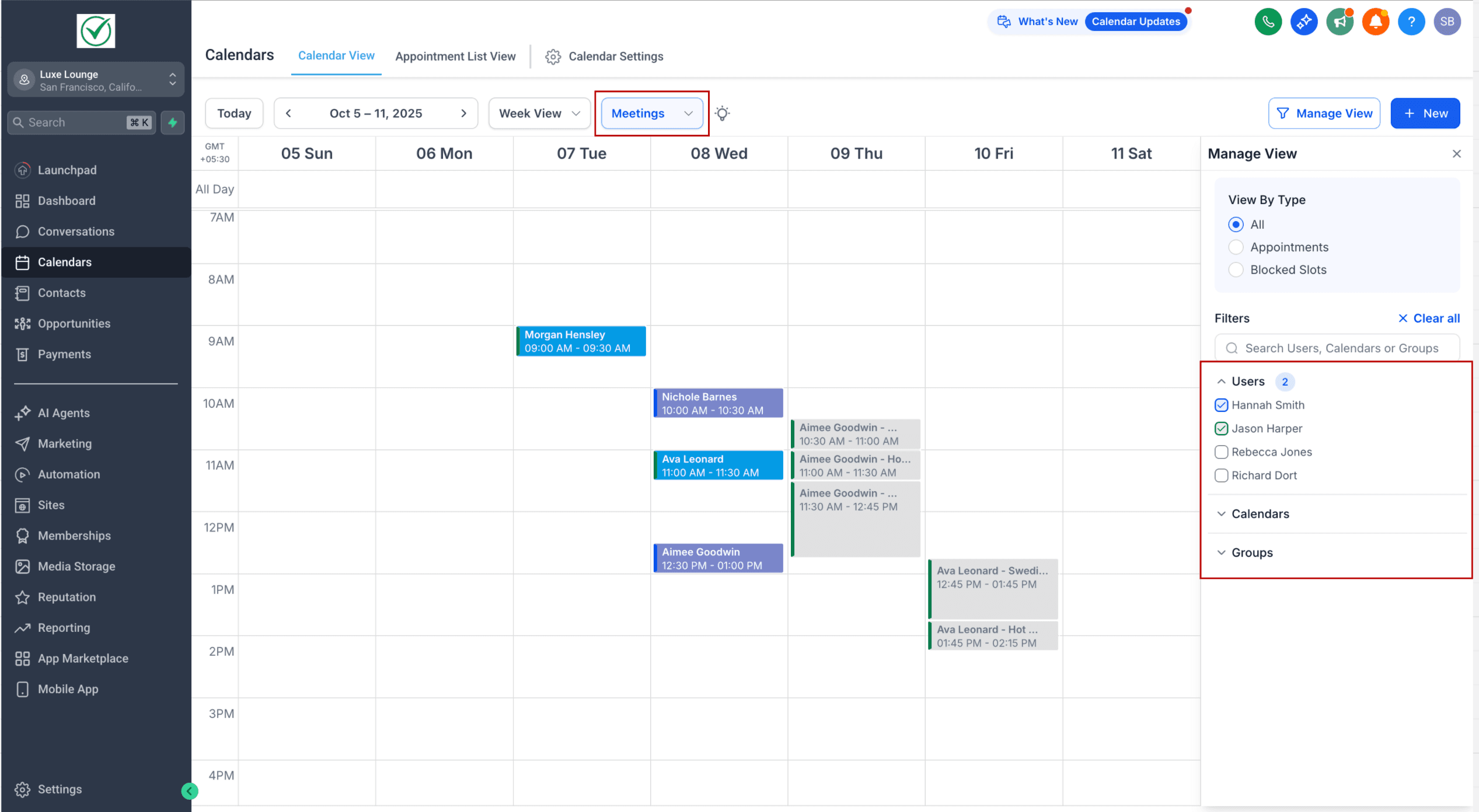
Filtri della vista Meetings
- Users → Mostra i calendari collegati a utenti specifici.
- Calendars → Attiva o disattiva calendari specifici (personale, round robin, collettivo, classe, ecc.).
- Groups → Filtra gli eventi per gruppi di calendario.
Filtri della vista Services
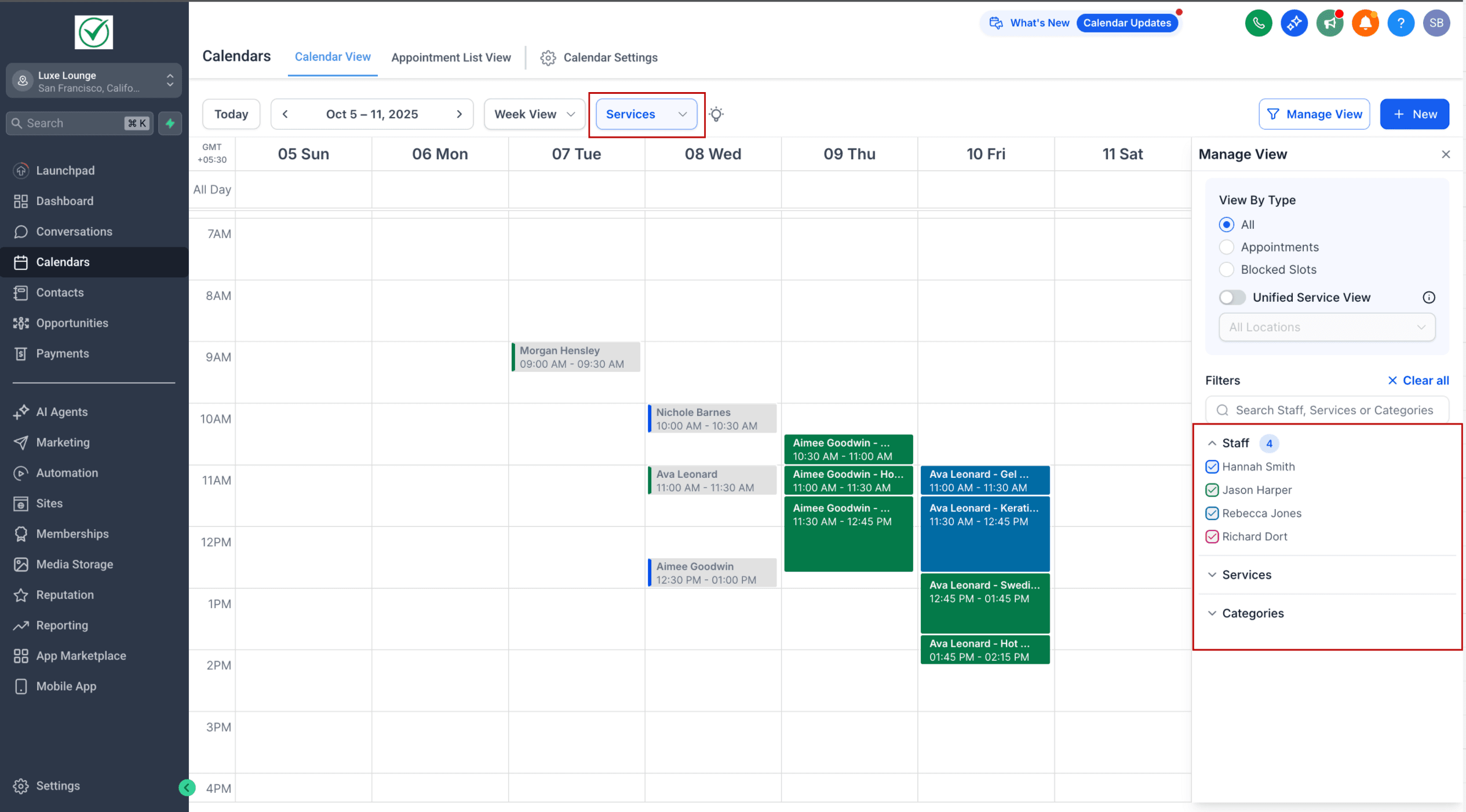
- Staff → Mostra gli eventi per membro del personale assegnato.
- Services → Visualizza le prenotazioni collegate a servizi specifici.
- Categories → Restringe i risultati per categorie di servizio.
- Unified Service Booking View →
- Quando abilitata, ogni prenotazione di servizio appare come un singolo blocco nel calendario, con tutti gli appuntamenti raggruppati al suo interno.
- Nota: i filtri Staff, Service e Category non saranno disponibili in questa vista, poiché mostra tutti gli appuntamenti insieme.
- Il filtro Location diventa disponibile: puoi filtrare gli appuntamenti in base alla sede in cui sono stati prenotati.

Controlli aggiuntivi del calendario
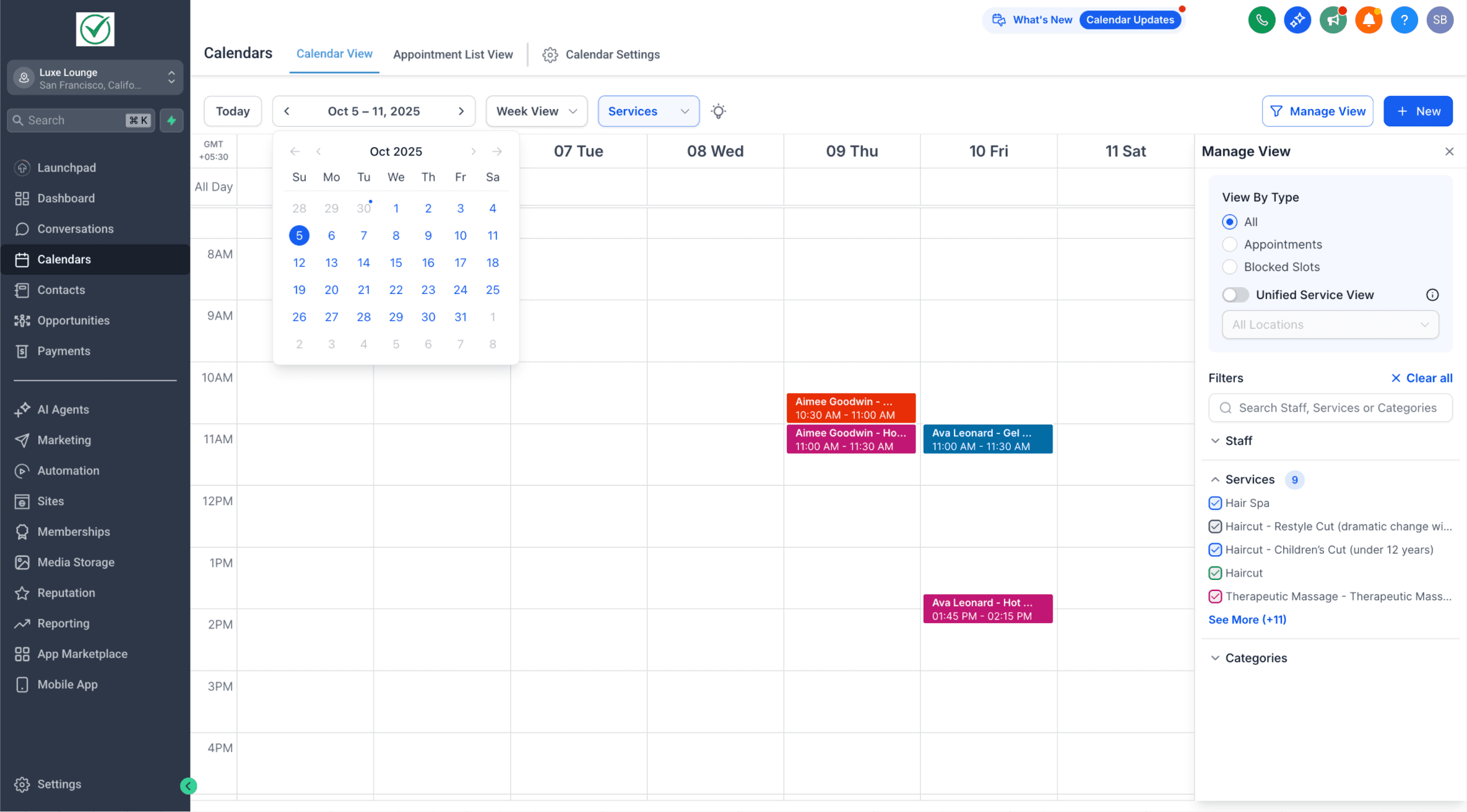
- Accesso alla vista mensile: il mini-calendario con la vista mensile si trova sotto la data principale. Clicca sulla data per espanderlo.
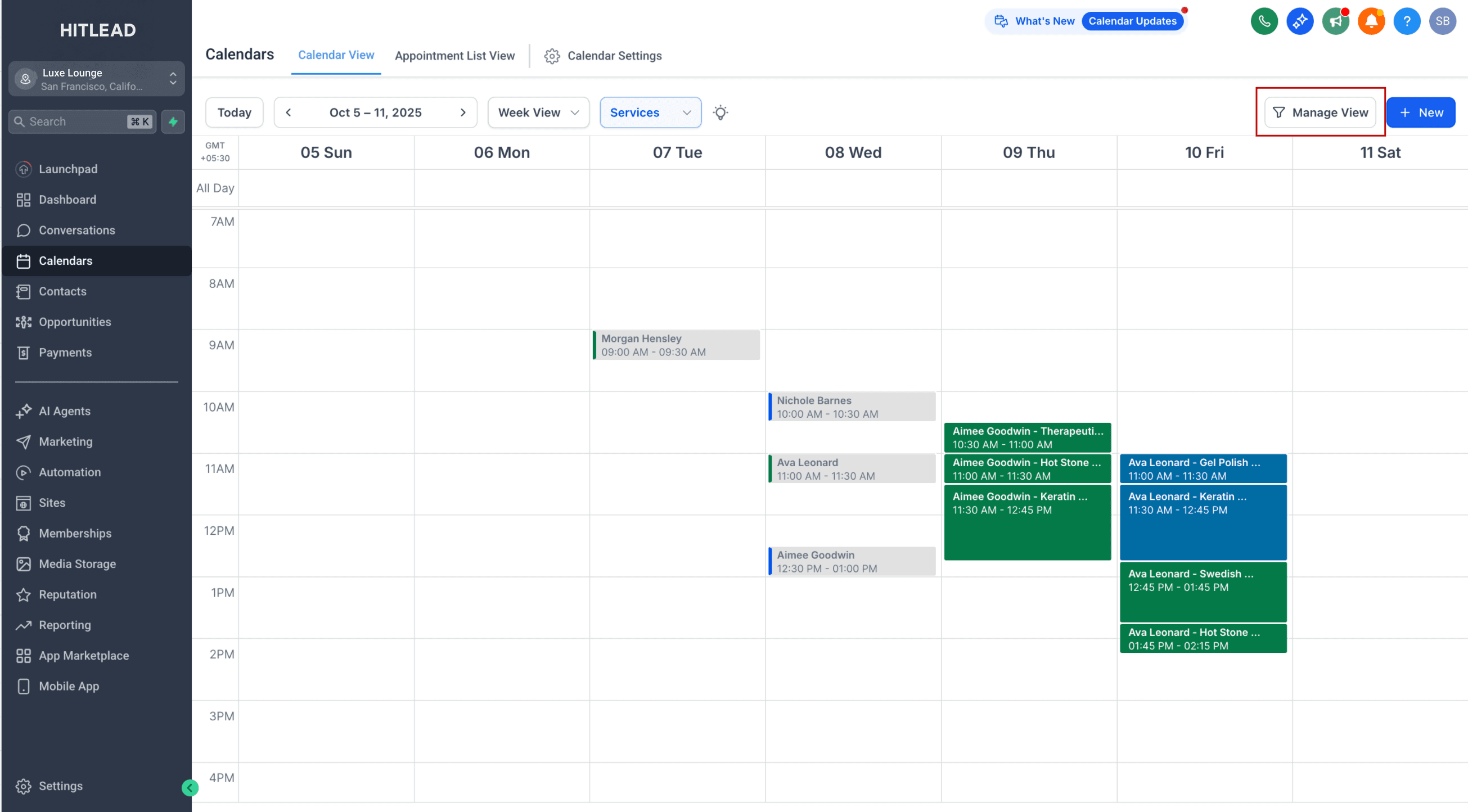
- Nascondi/Mostra filtri: usa il pulsante Manage View (in alto a destra) per nascondere il pannello filtri di destra e guadagnare spazio, o per riportarlo quando necessario.
Consigli
- Abilita la Unified Service Booking View per una panoramica semplificata delle prenotazioni di servizio tra personale e categorie.
- Usa il filtro per sede nella vista Services per concentrarti sulle prenotazioni di una filiale specifica.
- Nascondi il pannello di destra quando presenti o rivedi calendari affollati.
- Usa il mini-calendario mensile per navigare rapidamente tra le date.
Limitazione: aggiornamenti da calendari di terze parti
Nella vista Services, le modifiche apportate direttamente su calendari di terze parti (come Google Calendar, Outlook o iCal) non saranno riportate all'interno di HITLEAD.
- Per mantenere il calendario accurato, tutti gli aggiornamenti (ripianificazioni, cancellazioni o modifiche) devono essere effettuati all'interno di HITLEAD.
Questo articolo è stato utile?