
Gestione dei Task
La Visualizzazione Lista Task introduce una serie di miglioramenti pensati per ottimizzare la gestione e il monitoraggio dei task all'interno del tuo account. Con filtri avanzati, viste personalizzabili e un'interfaccia più intuitiva, gestire i task non è mai stato così semplice.
Funzionalità 1 - Accedere alla Visualizzazione Lista Task

-
Vai su Contatti > Tasks dal menu principale.
-
Esplora la vista migliorata con filtri, ordinamento e azioni collettive disponibili nella parte superiore dell'elenco.
Funzionalità 2 - Creare un nuovo task
-
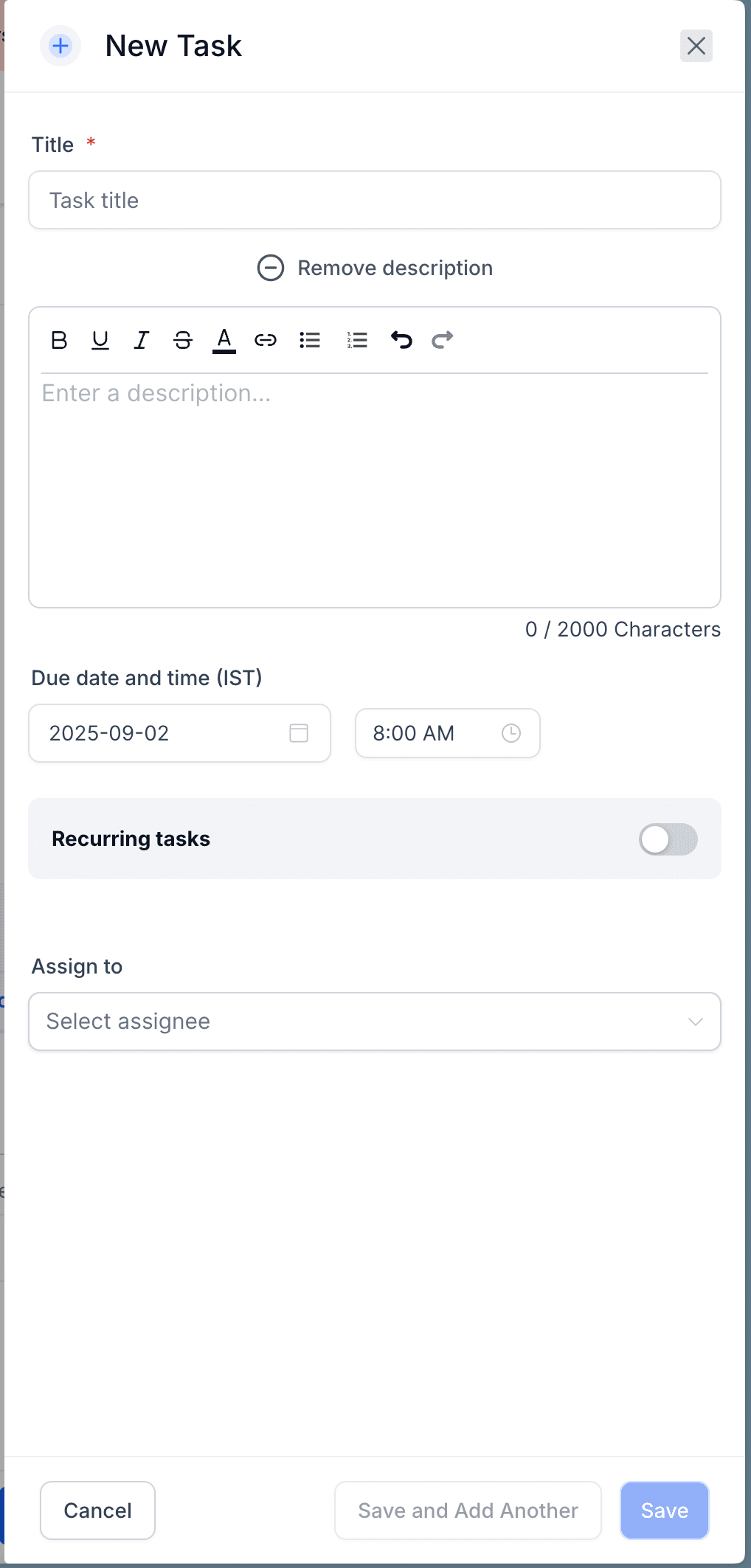
Clicca su + Add Task in alto a destra.
-
Compila i seguenti campi:
-
Title: Aggiungi una breve descrizione del task.
-
Description (opzionale): Fornisci ulteriori dettagli sul task. Puoi aggiungere testo formattato come grassetto, testo colorato e URL.
-
Due Date and Time: Imposta una scadenza per il task.
-
Recurring Task (opzionale): Attiva l'opzione per creare un task che si ripete in base a una pianificazione personalizzata.
-
Contact (opzionale): Assegna il task a un contatto specifico.
-
Assignee (opzionale): Assegna il task a un membro del team.
-
-
Clicca su Save per salvare e passare al flusso di modifica, oppure su Save and Add Another per continuare a creare task.
Nota: "Add Task" crea un task senza contatto quando non è presente alcun contatto al momento dell'esecuzione; se un contatto è presente, il task viene automaticamente associato a quel contatto.
Funzionalità 3 - Gestire i Task
-
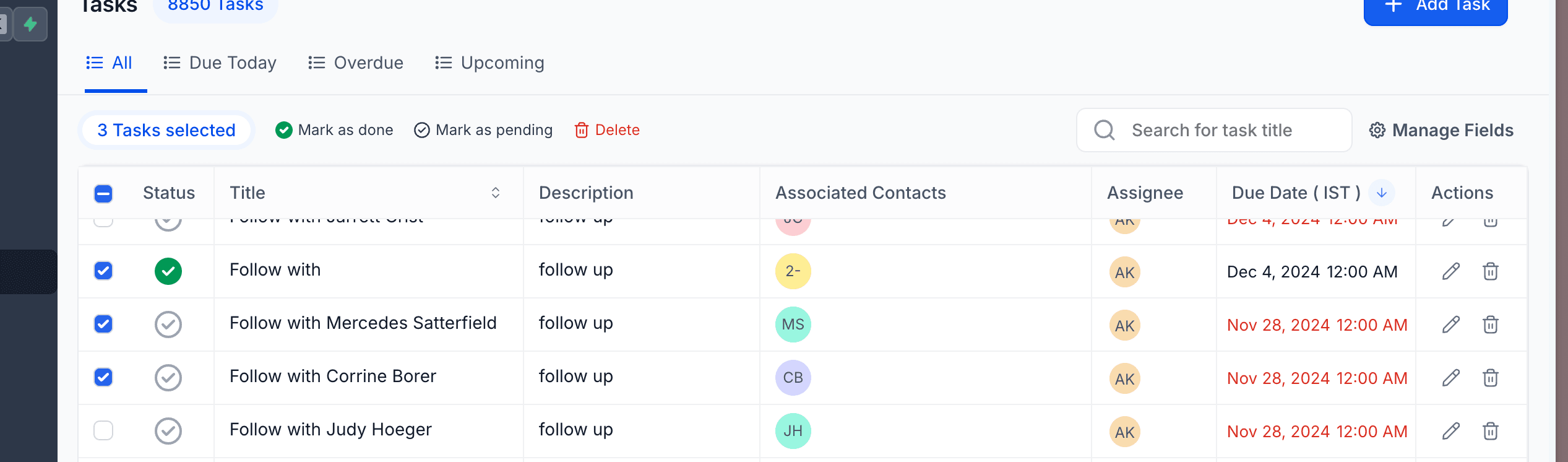
Modificare i campi: Usa l'icona a matita nella colonna Actions oppure clicca sul titolo del task per modificarne i dettagli.
-
Eliminare i task: Seleziona un task e clicca su Delete. I task eliminati possono essere ripristinati entro due mesi.
-
Azioni collettive: Seleziona più task ed esegui azioni collettive come contrassegnarli come completati o eliminarli.
Visualizzare i task senza contatto
I Workflow possono creare task senza un contatto. Questi vengono visualizzati come task autonomi nell'elenco dei Task. Usa i filtri per trovarli e gestirli rapidamente.
I task eliminati possono essere ripristinati entro un periodo di 2 mesi.
Funzionalità 4 - Filtri Avanzati
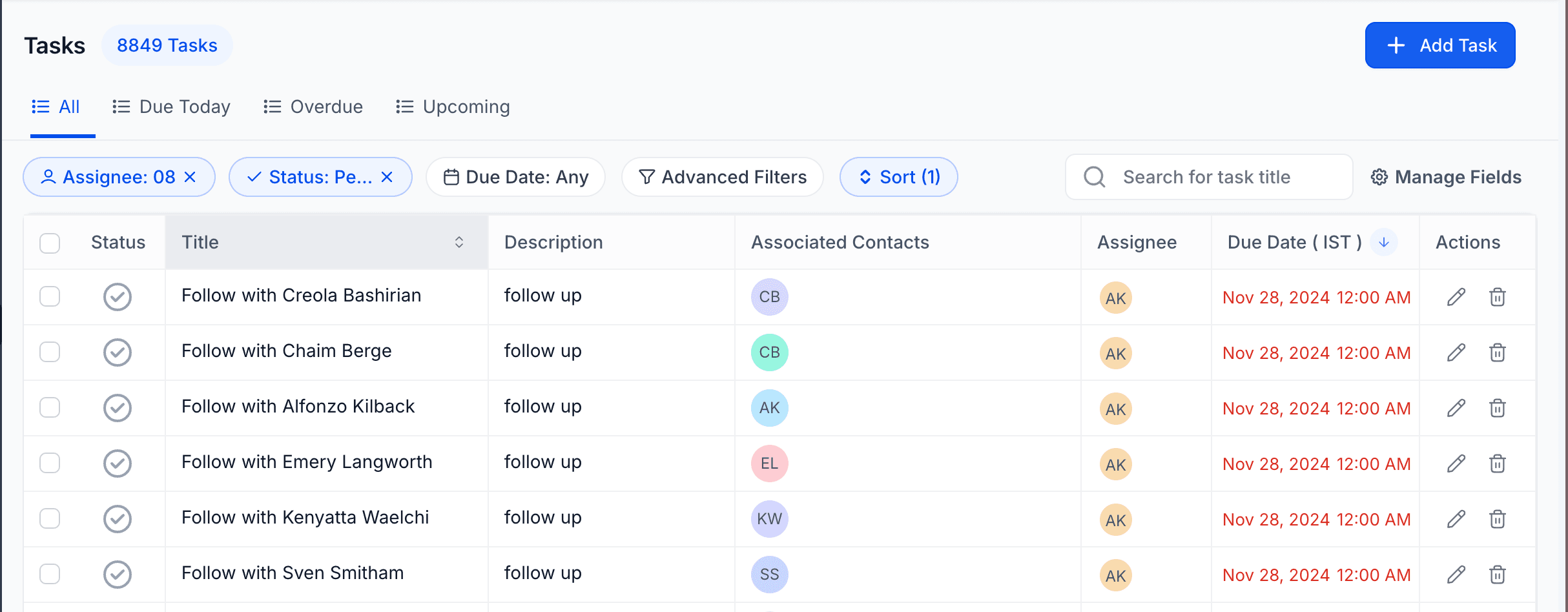
Clicca su Advanced Filters per filtrare i task in base a:
-
Assignee
-
Status (All, Due Today, Overdue, Upcoming)
-
Due Date
-
Campi personalizzati (se applicabile)
Funzionalità 5 - Opzioni di Ordinamento
Clicca su Sort per riordinare i task in base a:
-
Due Date
-
Title
-
Created At
-
Updated At

Domande Frequenti
Come posso pianificare un task con scadenza a un orario specifico da un Workflow?
Usa l'azione Workflow "Add Task" e imposta il campo "Due In" in modalità Dynamic. Questo ti permette di inserire una data e un orario specifici (es. 05-30-2025 03:00 PM) utilizzando un valore personalizzato o una variabile dinamica.
I Workflow possono creare task senza contatto?
Sì — Add Task creerà un task autonomo quando non è presente alcun contatto.
Come posso trovarli?
Filtra per Contact = Unassigned (o il token "no contact") e aggiungi opzionalmente Assignee + Due.
I promemoria/notifiche si applicano ai task senza contatto?
Sì — aggiungili tramite Workflow (es. Trigger Task Reminder + Internal Notification). Non vengono inviati automaticamente a meno che tu non li configuri.
Questo articolo è stato utile?