
Come creare i Servizi?
I Servizi ti permettono di creare offerte prenotabili online, così i tuoi clienti possono fissare un appuntamento in autonomia. Usa le variazioni per presentare più opzioni all'interno di un singolo servizio, gli add-on per aumentare il valore dell'ordine e le risorse per evitare conflitti. Questo articolo spiega come accedere al pannello Services, organizzare i servizi con le categorie e creare un nuovo servizio.
INDICE
Cosa sono i Servizi?
Services è la sezione dove definisci cosa offre la tua azienda ai clienti — sessioni di coaching, trattamenti spa, programmi fitness e molto altro. Ti permette di creare schede di servizio prenotabili online, mantenendo tutto organizzato nella piattaforma.
Puoi gestire come e quando vengono offerti i servizi, chi li eroga, e arricchirli con add-on opzionali, gestione delle risorse e categorie. I Servizi supportano sia prenotazioni semplici che flussi aziendali avanzati, tra cui:
- Pianificazione multi-sede
- Variazioni di servizio (es. durate o fasce di prezzo diverse)
- Upsell con add-on
- Pagamenti di acconto (deposit)
Vantaggi principali della creazione dei Servizi
Capire cosa fa ogni funzionalità rende la configurazione più rapida e mantiene la pagina di prenotazione accurata. I vantaggi indicati di seguito riflettono le opzioni che puoi configurare direttamente quando crei o modifichi un servizio:
- Variazioni: Offri più opzioni (es. durate o livelli diversi) all'interno di un singolo servizio, ciascuna con la propria durata e prezzo
- Add-on: Presenta extra opzionali al momento del checkout che possono aumentare il prezzo della prenotazione
- Risorse: Riserva elementi limitati (come stanze o postazioni) per evitare le doppie prenotazioni
- Tempo di elaborazione e buffer: Crea pause realistiche e tempi interni al servizio per una pianificazione fluida
- Staff e disponibilità: Assegna i membri del team al servizio e gestisci i loro orari di lavoro
- Categorie: Raggruppa i servizi e controlla l'ordine visualizzato nella pagina di prenotazione
- Servizio privato: Nascondi determinati servizi dall'elenco pubblico quando vuoi condividerli solo direttamente
- URL personalizzato e anteprima: Condividi un link pulito e verifica l'esperienza di prenotazione prima di promuoverlo
- Acconti e prezzi: Raccogli un acconto alla prenotazione e gestisci le impostazioni di prezzo
Come accedere al pannello Services
Il pannello Services è il punto di partenza per creare, organizzare e visualizzare in anteprima l'esperienza di prenotazione. Al suo interno trovi:
- Un elenco di tutti i servizi, ricercabile e ordinabile
- Un'opzione per creare nuovi servizi
- Il nome, la durata, il prezzo e lo staff assegnato di ciascun servizio
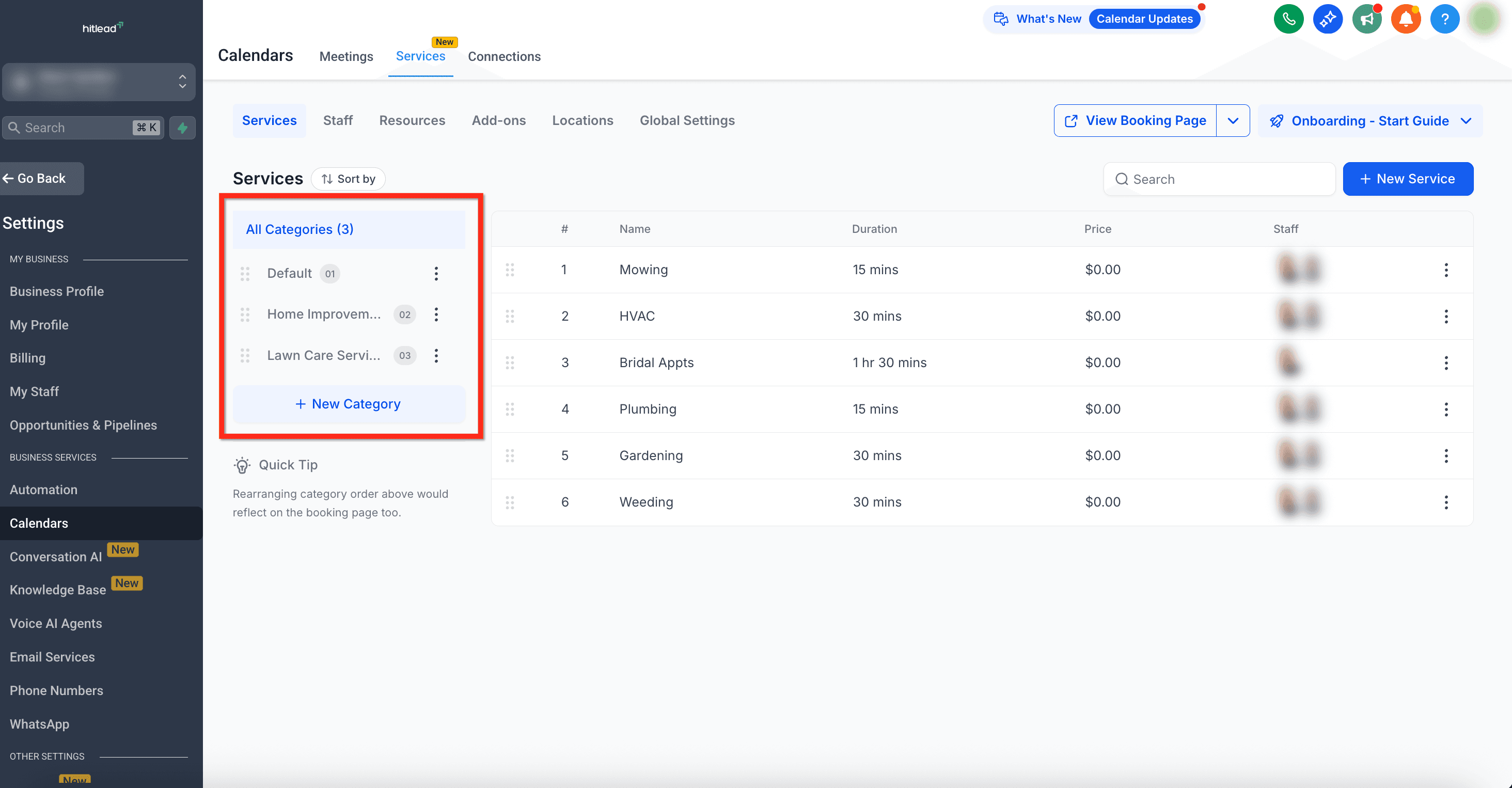
- Le categorie sulla sinistra per una facile organizzazione
- Un menu a tre punti con le azioni: Edit, Duplicate, Delete o Share
- Un link "View Booking Page" per l'accesso alla vista clienti
Per accedere all'elenco dei servizi nel pannello Services, segui questi passaggi:
- Clicca sulla scheda Calendars nella barra di navigazione sinistra
- Seleziona Calendar Settings dalla barra di navigazione superiore
- Scegli la scheda Services dalla barra di navigazione superiore nella pagina Calendar Settings

Creare e gestire le categorie
Le categorie di servizio permettono di raggruppare servizi simili o correlati, facilitando la navigazione dell'offerta da parte dei clienti. Queste categorie vengono visualizzate nella pagina di prenotazione, con i relativi servizi elencati al loro interno.
- Clicca sul pulsante + New Category per creare una nuova categoria
- Usa l'icona a tre punti (⋮) per modificare una categoria
- Trascina le categorie per riordinarle; l'ordine viene rispecchiato nel layout della pagina di prenotazione
Funzionalità di gestione dei Servizi
Usa l'editor dei servizi per modificare e aggiornare le funzionalità esistenti. Per aprire l'editor, clicca sull'icona a tre punti (⋮) accanto al servizio nel pannello Services e scegli Edit. L'editor del servizio include:
- Service Details: Staff, durata, tempi buffer, elaborazione, variazioni, prezzi, Pagamenti, acconti
- Add-Ons: Fai upsell o arricchisci i servizi con extra
- Resources: Assegna stanze, sedie o altri asset necessari per il servizio

Cosa sono gli Add-on?
Gli Add-on ti permettono di arricchire i servizi offrendo extra opzionali che i clienti possono prenotare insieme al servizio principale. Sono ideali per fare upsell di funzionalità aggiuntive (come oli da massaggio, trattamenti o accessori) e per permettere ai clienti di personalizzare i loro appuntamenti. Gli add-on possono essere visibili ai clienti nella pagina di prenotazione oppure usati internamente dallo staff quando crea gli appuntamenti.
Come appaiono gli Add-on nella pagina di prenotazione
- Gli add-on visibili ai clienti vengono mostrati come caselle di spunta opzionali durante la prenotazione di un servizio
- Il prezzo e/o la durata dell'add-on viene aggiunto al costo totale della prenotazione
- Gli add-on nascosti non vengono mostrati ai clienti, ma possono essere selezionati dallo staff nell'apposito modal dell'appuntamento
Accedere agli Add-on
- Vai al pannello Services (Calendar > Calendar Settings > Services)
- Apri l'editor del servizio selezionato (Icona a tre punti (⋮) > Edit) e clicca sulla scheda Add-ons
- Qui trovi l'elenco degli add-on collegati al servizio selezionato, con il loro Prezzo, la Durata e la Quantità massima
- Da questa scheda puoi creare nuovi Add-on o modificare quelli esistenti
Clicca qui per ulteriori informazioni sugli Add-on, incluso come crearli e modificarli

Cosa sono le Risorse?
Le Risorse sono asset condivisi come stanze, sedie, postazioni o strumenti che devono essere disponibili affinché un servizio possa svolgersi. Assegnare risorse ai servizi aiuta a prevenire le doppie prenotazioni e garantisce una gestione accurata della capacità.
Ogni risorsa può essere collegata a uno o più servizi e configurata per:
- Sede: Assegna dove è disponibile ciascuna risorsa
- Capacità: Imposta quanti appuntamenti o persone la risorsa può ospitare
Ad esempio, una risorsa "Sala 1" potrebbe essere usata da più servizi ma supportare al massimo 4 persone alla volta. Puoi specificare questa capacità per sede per un controllo granulare.
Accedere alle Risorse
- Vai al pannello Services (Calendar > Calendar Settings > Services)
- Apri l'editor del servizio selezionato (Icona a tre punti (⋮) > Edit) e clicca sulla scheda Resources
- Qui trovi l'elenco delle Risorse, con la loro Capacità totale, i Servizi associati, le Sedi associate e lo Stato
- Da questa scheda puoi creare nuove Risorse o modificare quelle esistenti
Clicca qui per ulteriori informazioni sulle Risorse, incluso come crearle e modificarle

Come creare un nuovo Servizio
Segui i passaggi qui sotto per configurare il tuo servizio — dettagli, tempi, prezzi, staff e anteprima — così la tua pagina di prenotazione sarà accurata e pronta da condividere.
Passaggio 1: Clicca su + New Service
- Vai al pannello Services (Calendar > Calendar Settings > Services)
- Clicca sul pulsante + New Service in alto a destra

Passaggio 2: Aggiungi i dettagli di base
-
Compila i dettagli di base del servizio. Questi includono:
- Service Image: Carica un'immagine che rappresenti visivamente il tuo servizio. Puoi caricarla dal tuo dispositivo o da una Media Library.
- Service Name: Il titolo del servizio mostrato ai clienti
- Service Color: Assegna un colore per identificare questo servizio nel calendario
- Category: Inserisci il servizio in una categoria pertinente (un nuovo servizio verrà aggiunto automaticamente alla categoria predefinita se non ne selezioni una)
- Custom URL: Imposta un link di prenotazione univoco per il servizio
- Description: Aggiungi una breve descrizione di cosa offre il servizio. Puoi formattare il contenuto con l'editor rich text (grassetto/corsivo/sottolineato/barrato, elenchi puntati o numerati, collegamenti ipertestuali, colori testo/sfondo, intestazioni e allineamento del testo).
- Private Service: Nascondi questo servizio dalle pagine di prenotazione pubbliche. Le nuove prenotazioni potranno essere pianificate solo internamente tramite la piattaforma
- Staff Members: Assegna lo staff che può erogare questo servizio. Deve essere assegnato almeno un membro dello staff affinché il servizio sia prenotabile
- Duration: Imposta la durata del servizio
-
Una volta aggiunti tutti i dettagli di base, clicca su Advanced Settings per configurare i dettagli aggiuntivi del servizio

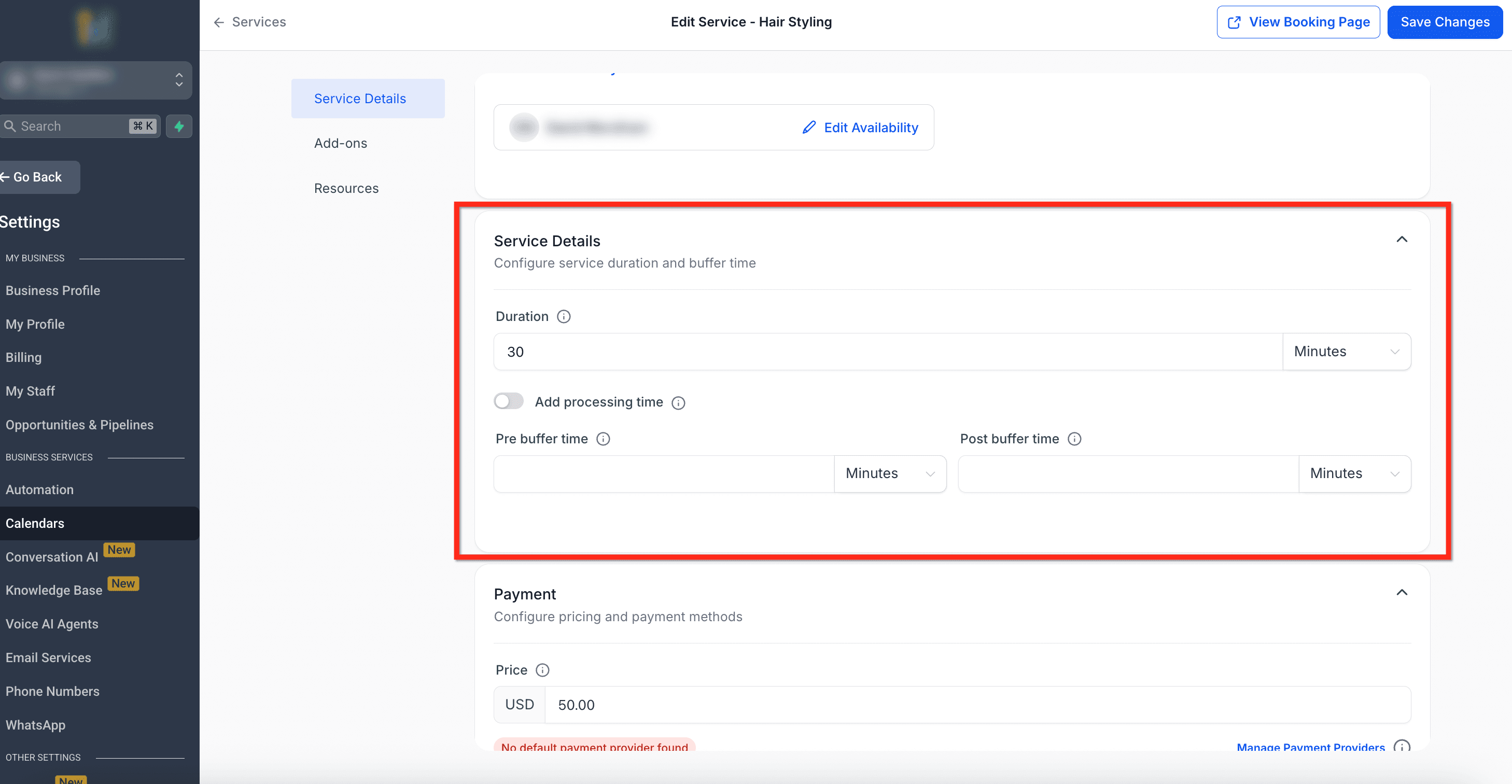
Passaggio 3: Configura i dettagli del servizio
- Duration: Imposta la durata del servizio
- Processing Time: Suddividi la durata in tre fasi (Iniziale, Elaborazione, Finale). Lo staff viene prenotato solo durante le fasi Iniziale/Finale e rimane disponibile per altri appuntamenti durante la fase di Elaborazione
- Buffer Time: Aggiungi tempo prima o dopo l'appuntamento per la preparazione o la pulizia
Passaggio 4: Configura i Pagamenti
- Price: Inserisci il prezzo che i clienti pagheranno
- Partial Payments: Permetti ai clienti di pagare un acconto invece del totale. Scegli tra importo fisso o percentuale

Passaggio 5: Configura le Variazioni (Opzionale)
Abilita le Variations per offrire più opzioni all'interno di un singolo servizio (es. durate o prezzi diversi).
- Aggiungi il Name, la Duration, il Price e il Processing Time (se presente) per ciascuna variazione
- Esempio:
- 30 min – $120
- 45 min – $100
- 60 min – $350

Passaggio 6: Salva e visualizza l'anteprima
- Clicca su Save Changes per applicare le modifiche
- Usa View Booking Page per visualizzare in anteprima come i clienti vedranno il servizio

Best Practices
- Assegna lo Staff e configura la sua disponibilità per ogni servizio affinché sia prenotabile
- Organizza i servizi in categorie significative
- Sfrutta gli Add-on per upsell e opzioni personalizzate
- Usa le Risorse per evitare il sovra-utilizzo e ottimizzare la disponibilità delle risorse collegate
Domande frequenti
D: Posso nascondere un servizio dalla pagina di prenotazione pubblica?
Sì. Abilita "This is a private service" per il servizio e condividi invece il link diretto. Quando questa opzione è attiva, il servizio non verrà mostrato nella pagina di prenotazione pubblica.
D: Come influiscono le categorie sulla pagina di prenotazione?
L'assegnazione e l'ordine delle categorie determinano come i servizi vengono raggruppati e visualizzati nella pagina di prenotazione pubblica. Tieni presente che modificare l'ordine delle categorie nell'editor cambierà l'ordine nella pagina di prenotazione.
D: Qual è la differenza tra tempo di elaborazione e buffer?
Il tempo di elaborazione fa parte dell'appuntamento in cui il servizio è ancora in corso. I buffer sono tempi aggiuntivi aggiunti prima o dopo l'appuntamento per distanziare le prenotazioni (utili per prepararsi prima o pulire dopo un appuntamento).
D: Il tracciamento dell'inventario per i prodotti collegati ai servizi rimane sincronizzato con gli appuntamenti di servizio? No. Il tracciamento dell'inventario per i prodotti collegati ai servizi non viene gestito né sincronizzato con il ciclo di vita delle prenotazioni di servizio.

Articoli correlati
- Services - Overview & How to Get Started
- Global Settings in Services
- How to Enable Services
- Configuring Staff in Services
- Categories in Services
- Resources in Services
- Workflow Trigger – Service Booking
Questo articolo è stato utile?