
Come usare i temi Membership
Panoramica
Puoi personalizzare l'aspetto delle pagine prodotto usando temi selezionati. I temi ti aiutano a creare un'identità di brand e un'esperienza coerente.
Le personalizzazioni ti permettono di aggiungere diversi stili ai prodotti. Consulta l'articolo qui sotto per sapere come personalizzare le tue Membership.
Step 1: Scegli un tema per il prodotto
Creando un prodotto viene selezionato di default il tema classico, ma puoi scegliere tra diversi temi di sistema per abbinare al meglio il tuo prodotto digitale al tuo brand! Tieni presente che ogni tema offre un aspetto, una sensazione e un'esperienza complessiva diversa per i tuoi Membri.
Come selezionare un tema
- Seleziona il Prodotto a cui vuoi applicare un tema
- Clicca su Customize


- La galleria temi è il contenitore per i temi di sistema inclusi in questa versione; i temi creati dall'utente (My Themes) saranno disponibili nelle versioni successive. La galleria temi consente di applicare un tema o personalizzare un tema esistente.
Step 2: Personalizza il tuo tema
Personalizza la pagina prodotto del tema.
- Nella galleria temi, clicca su Customize per aprire il builder di personalizzazione.
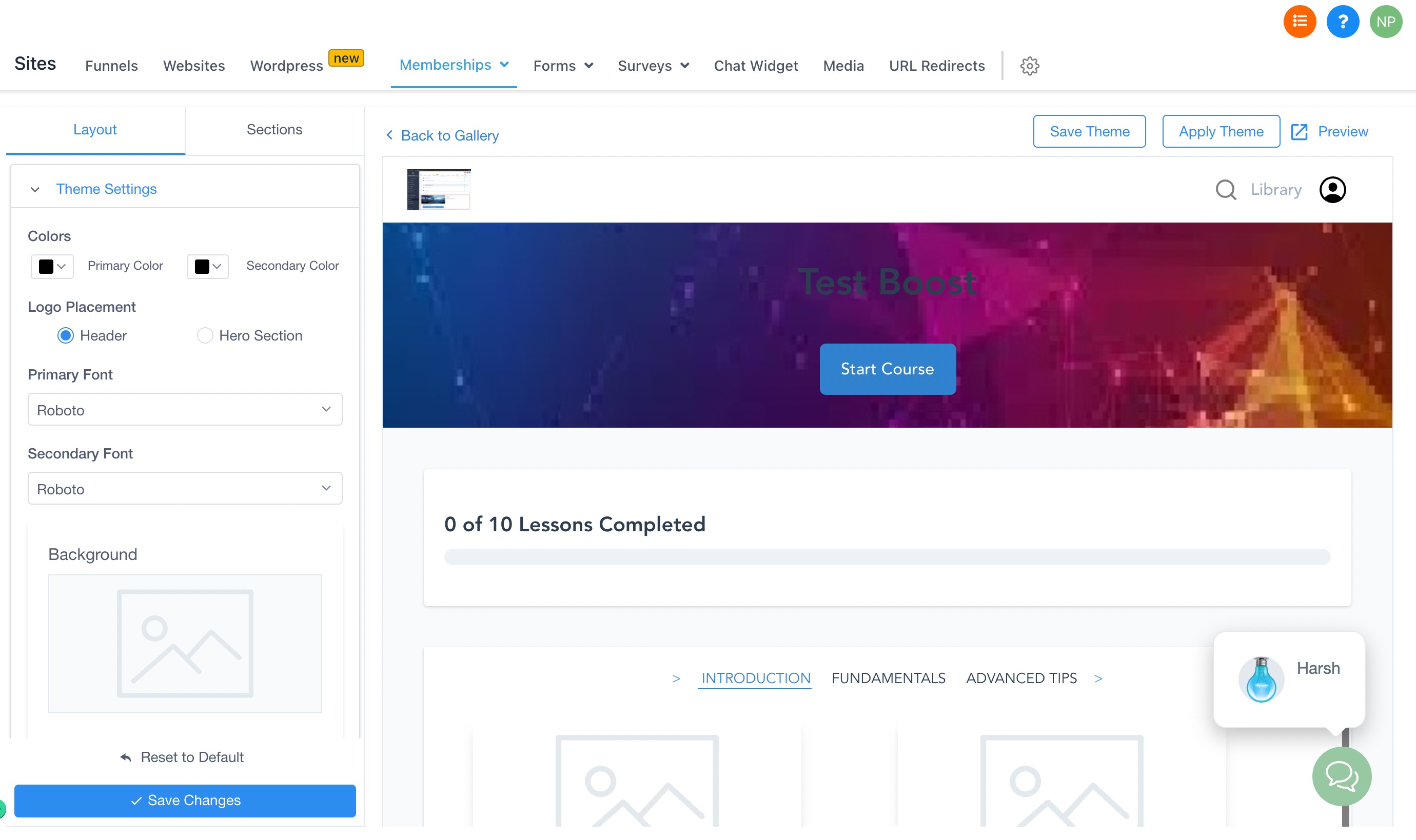
- Personalizza le impostazioni del tema.
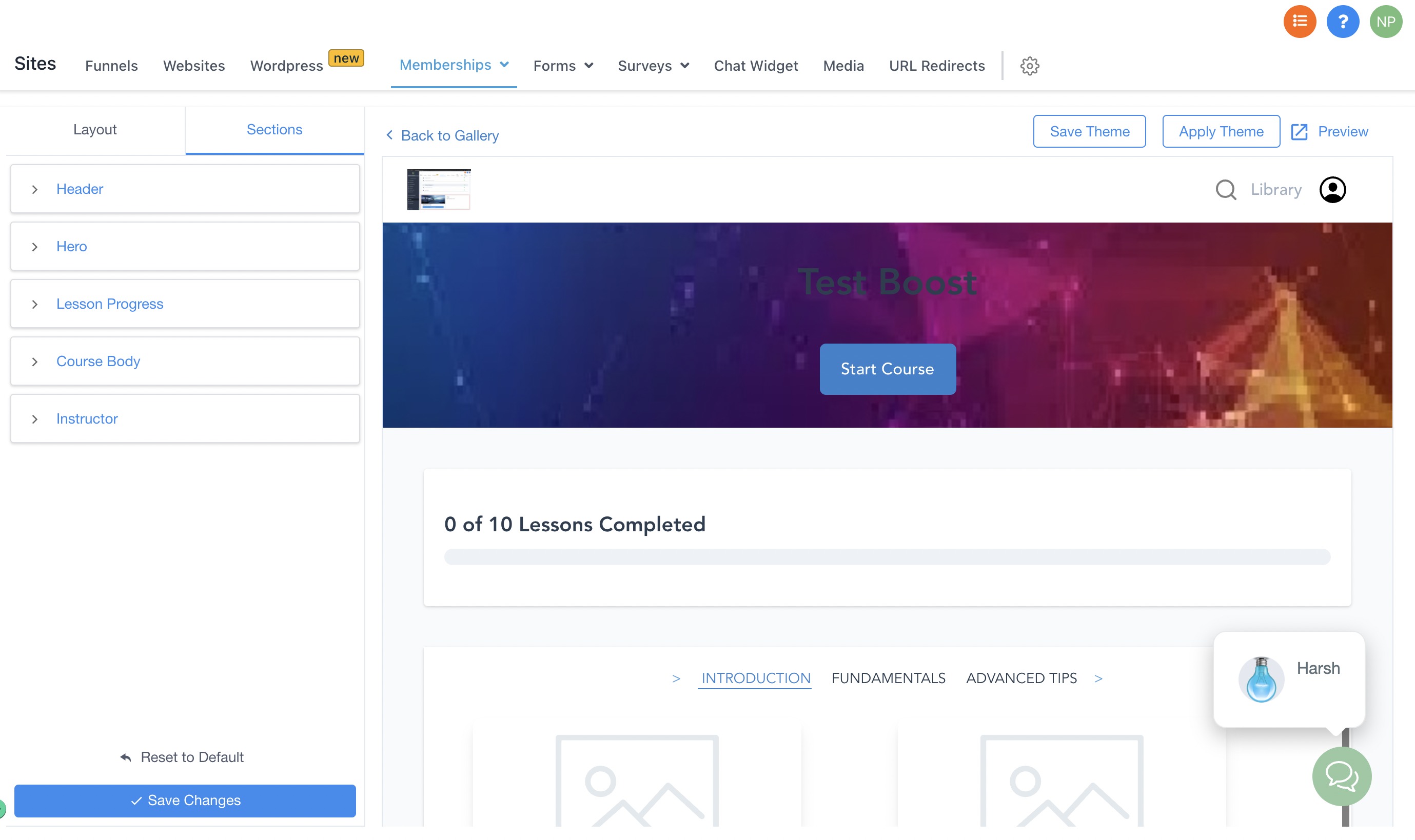
- Per personalizzare le sezioni della pagina, clicca sulla sezione che vuoi modificare nell'editor laterale a sinistra. Una volta entrato in una sezione, puoi vedere tutte le opzioni di personalizzazione disponibili.
Proprietà modificabili nelle impostazioni del tema
- Primary Color — Si applica a: Button, Top Icons, Lesson Progress, Course Title, Category Title, Lesson title, Instructor Title
- Secondary Color — Instructor Name, Instructor Description, Lesson Description, Category Description, Button Text
- Primary Font — Si applica a: Button, Top Icons, Lesson Progress, Course Title, Category Title, Lesson title, Instructor Title
- Secondary Font — Instructor Name, Instructor Bio, Lesson Description, Category Description, Button Text
- Logo placement — Determina se il logo viene posizionato nell'header o nella sezione hero
Proprietà modificabili nelle Sezioni della pagina prodotto
-
Header
Navigazione: Sites → Membership → Products → Customize → Gallery → Customize → Sections → Header
- Background: selettore colore di sfondo
- Alignment: Left, Right o Center
-
Hero
Navigazione: Sites → Membership → Products → Customize → Gallery → Customize → Sections → Hero
- Size: Extra Small, Small, Medium, Large
- Course Title: Font, Alignment
- Course Description: Font, Alignment
- Background: Image-Size, Transparency, Color Picker
- Button: Content, Font, BG Color, Alignment
-
Lesson Progress
Navigazione: Sites → Membership → Products → Customize → Gallery → Customize → Sections → Lesson Progress
- Background: Color
- Font
- Progress Color: Colour
-
Course Body
Navigazione: Sites → Membership → Products → Customize → Gallery → Customize → Sections → Course Body
- Category Font: Type, Size, Colour
- Sub Category Font: Type, Colour, Size
- Category Description Font: Type, Colour, Size
- Lesson Font: Type, Colour, Size
- Lesson Description Font: Type, Colour, Size
- Background: Image, Color, Transparency
-
Instructor
Navigazione: Sites → Membership → Products → Customize → Gallery → Customize → Sections → Instructor
- Background: Color
- Heading Font: Colour, Type, Size
- Name Font: Colour, Type, Size
- Title Font: Colour, Type, Size
- Bio Font: Colour, Type, Size
Proprietà modificabili nelle Sezioni della pagina lezione

-
Lesson Body
Navigazione: Sites → Membership → Products → Customize → Gallery → Customize → Lesson → Sections → Lesson Body
- Background: colore di sfondo
- Title: Font type, Font Colour
- Description: Font Type, Font Colour
- Button: Content, Colour, Font Type, Font Colour
- Next Lesson: Background Colour; Title: Font, Colour; Next Lesson Button: Colour, Font Type, Font Colour; Lesson title: Font Colour
-
Course Navigation
- Background Colour
- Category: Font Type, Font Colour
- Lesson: Font Type, Font Colour
- Highlight: Colour, Font Colour
- Bread Crumb: Font Type, Font Colour
- Next Category: Background Colour, Font Type, Font Colour
-
Instructor
Navigazione: Sites → Membership → Products → Customize → Gallery → Customize → Sections → Instructor
- Background: Color
- Heading Font: Colour, Type, Size
- Name Font: Colour, Type, Size
- Title Font: Colour, Type, Size
- Bio Font: Colour, Type, Size
Nota:
Quando clicchi su "save changes" dopo aver personalizzato qualcosa nelle impostazioni del tema, le modifiche si riflettono nell'anteprima.

"Reset to default" riporta tutte le impostazioni ai valori predefiniti del tema.

Se le sezioni vengono personalizzate dopo aver modificato le impostazioni del tema, la personalizzazione delle sezioni sovrascrive quella delle impostazioni del tema.
Step 3: Applica o salva il tuo tema
Ora che hai scelto un tema per il tuo Prodotto e personalizzato le pagine, l'ultimo passo è applicarlo.
Una volta applicato, questo sarà l'aspetto finale che i tuoi Membri vedranno e con cui interagiranno!
- Seleziona il tuo Prodotto.
- Clicca su Customize.
- Sfoglia la galleria temi e clicca su Apply per il tema che vuoi applicare.
- In alternativa, puoi personalizzare il tema e poi applicarlo cliccando su Apply in alto a destra.
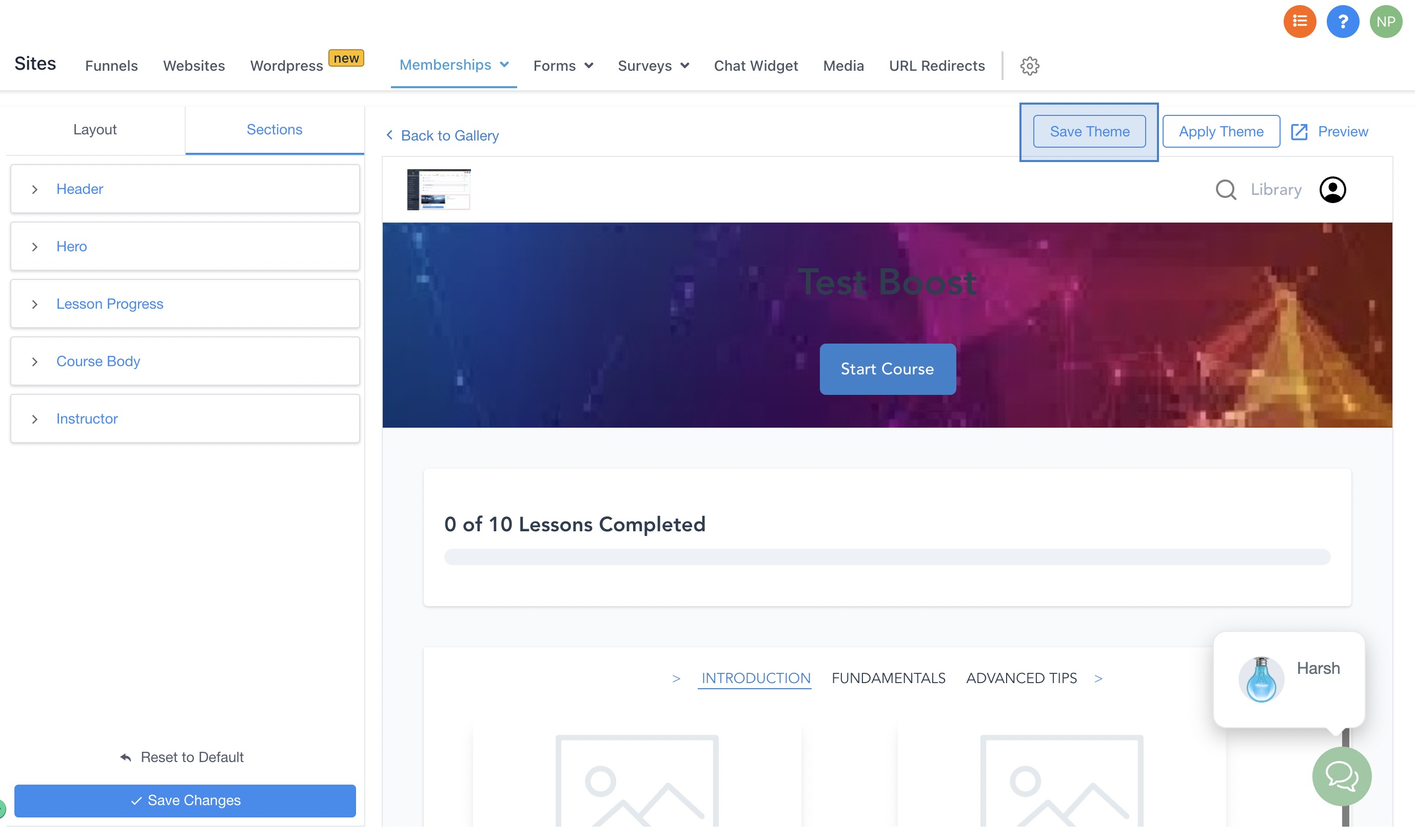
Pulsante Save Theme: salva il tema per uso globale
Salva il tema per uso globale nella tua location usando il pulsante Save Theme. Quando clicchi su "save changes", le modifiche vengono salvate solo per quel tema e non saranno disponibili a livello globale.
Il tema può poi essere salvato per uso globale nelle location se l'utente clicca sul pulsante "save theme".
Nota:
"Save Theme" salverà solo le ultime modifiche memorizzate dopo aver cliccato su "save changes". Tutte le "unsaved changes" non verranno riflesse.

Quando un template viene personalizzato e salvato per uso globale, non influenzerà gli altri prodotti che stanno già usando lo stesso tema.

Quando un utente applica nuovamente il tema a un prodotto, le nuove modifiche inizieranno a riflettersi.
Applicare il tema
Applica un tema a un prodotto specifico.
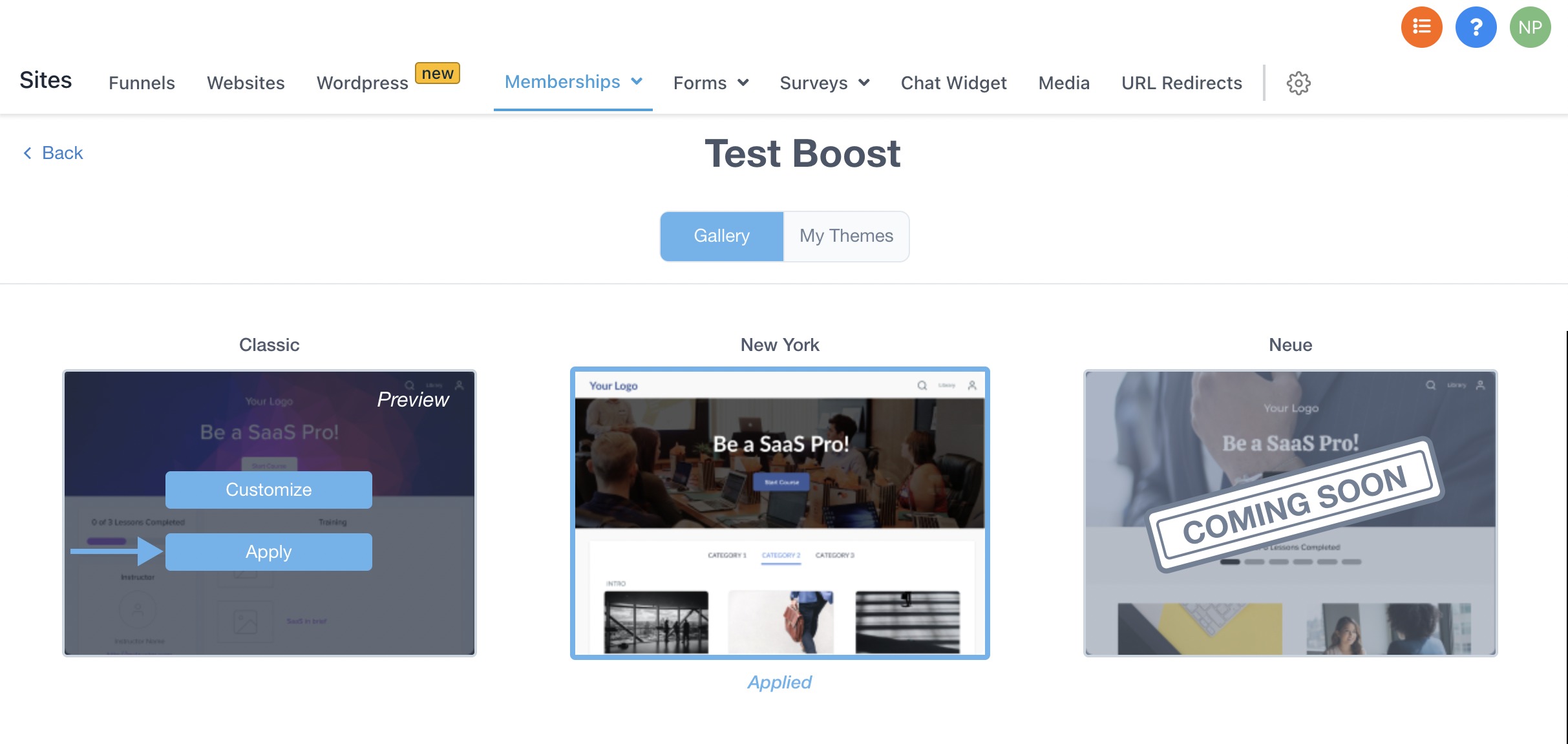
Cliccare su Apply dalla galleria temi applica il tema al prodotto direttamente.
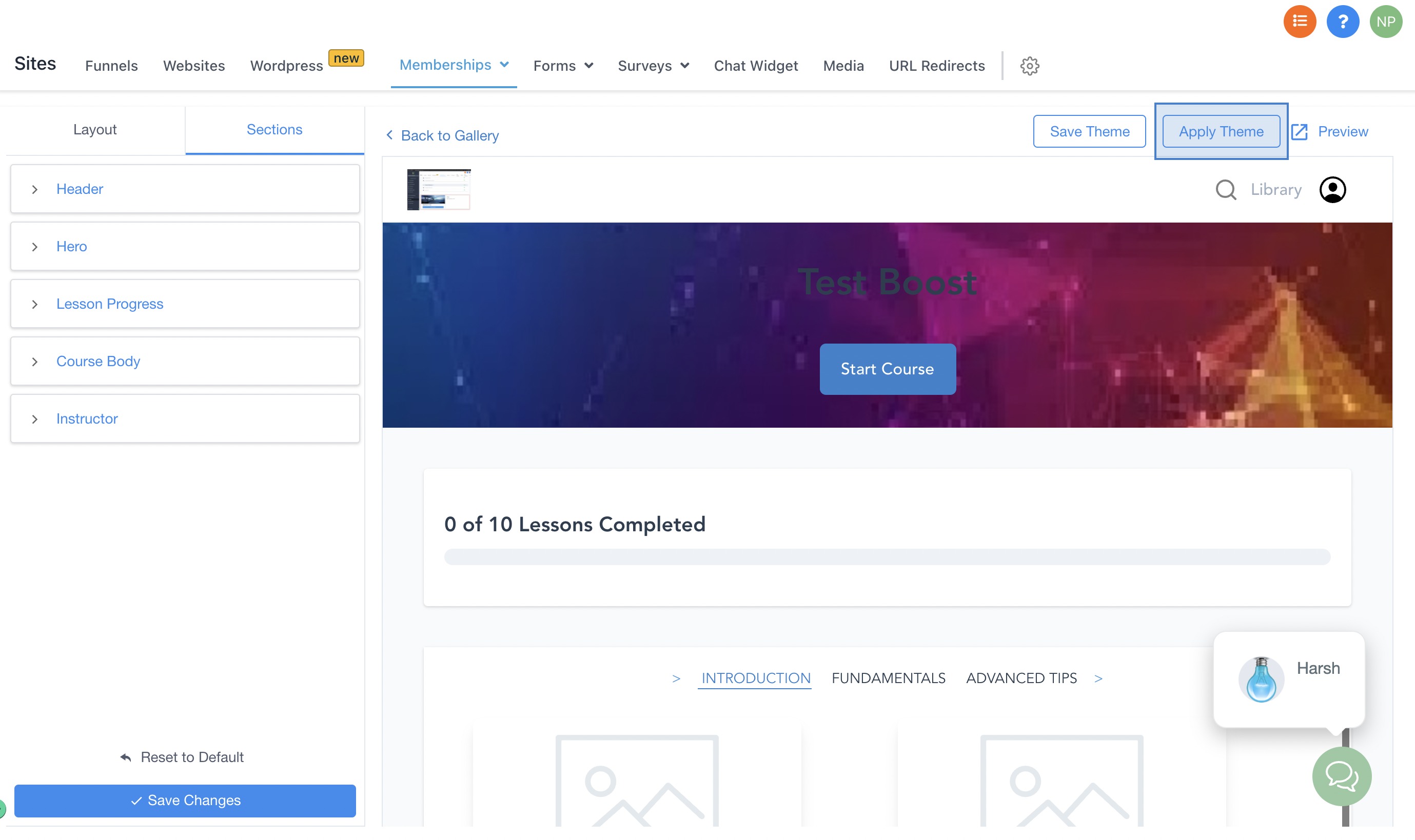
Puoi personalizzare il tema e poi, dopo aver cliccato su "save changes", cliccare sul pulsante Apply per applicare il tema al prodotto specifico. Il pulsante Apply diventerà Applied.
Nota:
Quando un tema viene applicato tramite il pulsante Apply, verrà applicato solo al prodotto selezionato e la personalizzazione non sarà disponibile globalmente nella location.
Save Changes
Personalizza e salva bozze di un tema a livello di prodotto. Puoi personalizzare un tema generato dal sistema e salvarlo come bozza senza applicarlo a nessun prodotto.
Quando clicchi su save changes, le modifiche vengono salvate come bozza per quel tema.
La bozza del tema (con le modifiche) può essere applicata al prodotto in un secondo momento. Le bozze dei temi non sono globali e non saranno disponibili in tutte le location.
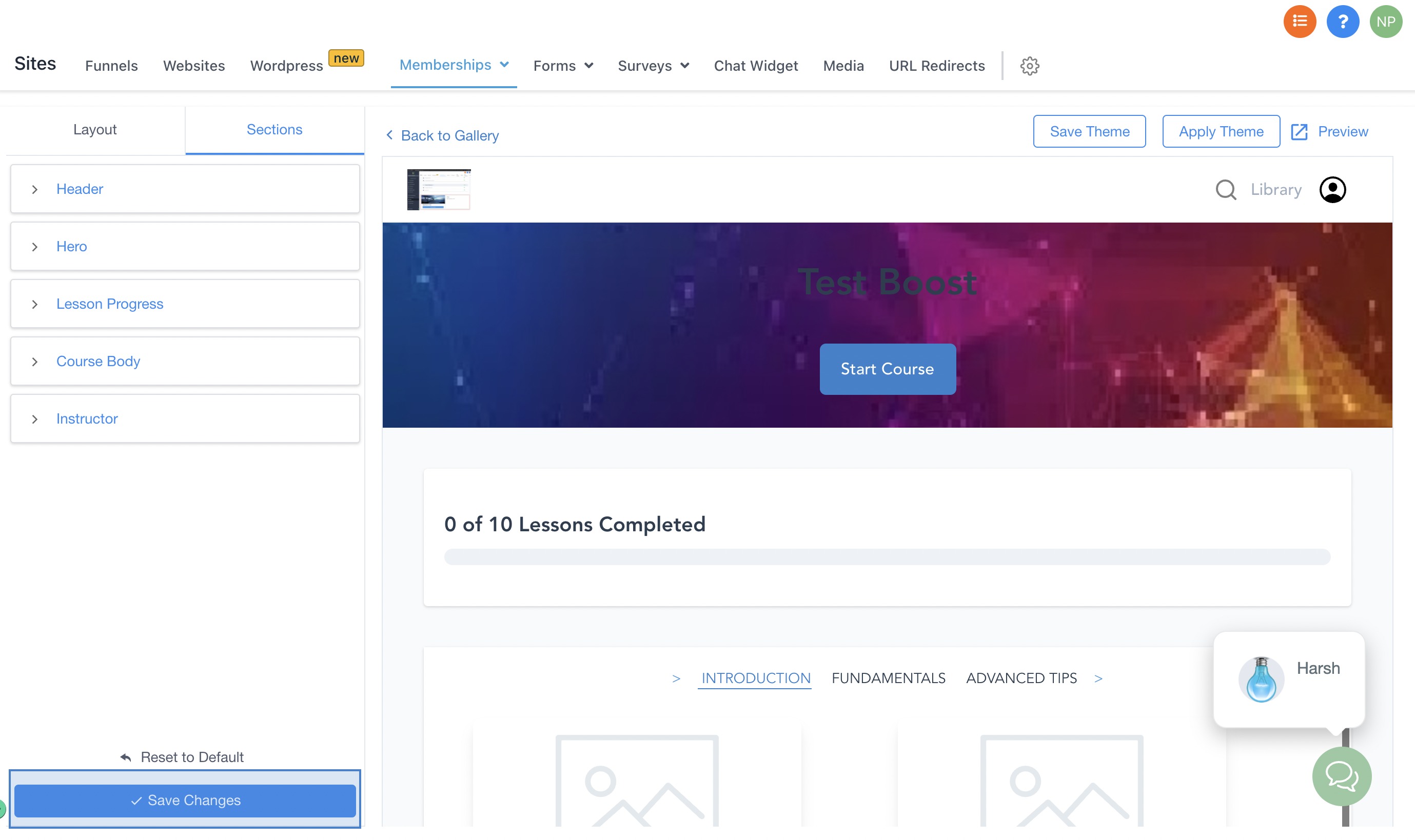
Nota:
Se si clicca su "save changes" su un tema non applicato a nessun prodotto, il tema verrà aggiornato con le modifiche e potrà essere usato nello stesso prodotto in un secondo momento. Non cambierà le proprietà del tema a livello globale.
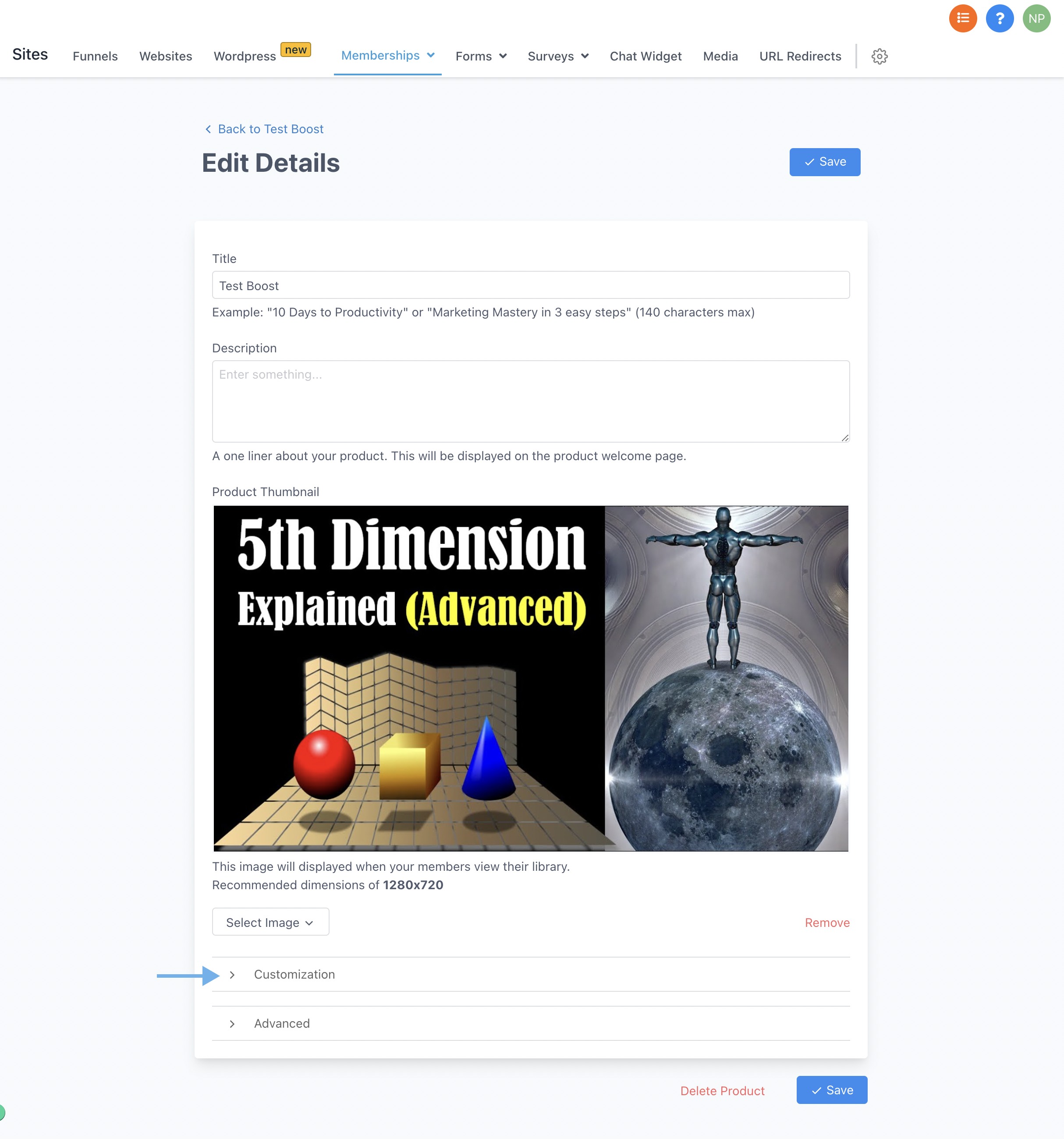
Dettagli istruttore, Favicon e Logo
- Vai ai dettagli del prodotto
- Clicca su Customizations
- Aggiorna i dettagli dell'istruttore, la favicon e il logo
Questo articolo è stato utile?