
Communities - Usa Go Live per ospitare riunioni e trasmissioni
Go Live porta video, audio e chat in tempo reale nelle tue Community HITLEAD, così puoi condurre workshop interattivi, sessioni di domande e risposte live e annunci importanti senza uscire dal tuo spazio. Scegli una sala riunioni collaborativa o trasmetti dal tuo encoder preferito. Le sessioni sono alimentate da Media-Core per uno streaming stabile e a bassa latenza su web e mobile. Usa Go Live per approfondire il coinvolgimento, mantenere le conversazioni in-platform e condividere replay facoltativi con i tuoi membri.
Cos'è Go Live nelle Communities?
Go Live è l'esperienza di sessione live integrata in HITLEAD per le Communities. Permette agli amministratori di ospitare riunioni interattive o trasmettere uno stream professionale direttamente in qualsiasi gruppo o canale. I membri possono partecipare immediatamente, chattare in tempo reale, reagire con emoji e, se abilitato, guardare i replay in seguito. Essendo nativo, mantieni l'attenzione all'interno della tua community e semplifichi la configurazione per host e partecipanti.
Go Live offre due modalità:
-
Modalità Meeting Room: Una sala live interattiva many-to-many con controlli per l'host, chat, reazioni, alzata di mano, condivisione schermo e layout dinamici (Griglia/Relatore).
-
Modalità Stream Software: Un'esperienza di trasmissione che si connette a strumenti esterni come OBS, Zoom o StreamYard tramite Stream Key & URL, mentre gli spettatori guardano e interagiscono tramite chat all'interno della tua community.
Vantaggi principali di Go Live nelle Communities
Questi vantaggi si concentrano sui risultati: maggiore partecipazione, flussi di lavoro più semplici e contenuti riutilizzabili. Usa i punti seguenti per decidere quando e come usare Go Live per i tuoi programmi.
-
Esperienza nativa: I membri partecipano da web o mobile senza dover inseguire link o installare strumenti aggiuntivi.
-
Due modalità flessibili: Scegli riunioni interattive o trasmissioni di alta qualità in base al formato.
-
Coinvolgimento integrato: Chat in tempo reale, reazioni emoji e alzata di mano mantengono le sessioni vivaci.
-
Controllo dell'host: Silenzia/riattiva, concedi/revoca microfono/video/condivisione schermo, rimuovi partecipanti e cambia layout.
-
Registrazione e replay: Cattura facoltativamente la sessione e condividi un replay per chi se l'è persa.
-
Flessibilità del dispositivo: Visualizza in anteprima la tua fotocamera/microfono, scegli i dispositivi di input e cambia secondo necessità.
-
Mantiene l'attenzione in-platform: Centralizza scoperta, partecipazione e follow-up all'interno della tua community.
Modalità Meeting Room
Usa la modalità Meeting Room quando vuoi una collaborazione faccia a faccia — sessioni di coaching, workshop di gruppo o orari di ricevimento. Tutti sono presenti nello stesso spazio, con l'host che gestisce chi può parlare, presentare o condividere lo schermo.
Caratteristiche principali
-
Anteprima di fotocamera e microfono prima di partecipare.
-
Ruoli distinti di Host e Partecipante con autorizzazioni granulari.
-
Chat testuale live accanto al video.
-
La chat supporta la condivisione di link, l'incolla di file e il caricamento drag-and-drop.
-
La chat non ha limiti di dimensione dei messaggi.
-
Condivisione schermo (finestra o desktop completo).
-
Reazioni emoji e alzata di mano per richiedere il microfono.
-
Layout dinamici: Griglia per la collaborazione, Relatore per le presentazioni.
-
Supporto multi-partecipante per panel e tavole rotonde.
-
Registrazione facoltativa per poter pubblicare un replay dopo la sessione.
Aggiornamenti al layout delle registrazioni
Le registrazioni di Go Live rispecchiano ora più fedelmente l'esperienza in-call, così i replay appaiono puliti e coerenti.
-
Nessuna casella nera quando un partecipante disattiva la fotocamera.
-
I riquadri dei partecipanti rimangono allineati e coerenti.
-
I nomi dei partecipanti vengono visualizzati correttamente e rimangono sincronizzati.
-
La condivisione schermo e le sessioni multi-partecipante usano un layout ottimizzato per una visualizzazione più chiara.

Modalità Stream Software
Scegli questa modalità quando produci già video tramite software esterno (OBS, Zoom, StreamYard). Collegherai il tuo encoder usando la Stream Key & URL fornita, e la tua community guarderà e interagirà tramite chat e reazioni.
-
Stream Key e Stream URL generate automaticamente per collegare il tuo encoder.
-
Riproduzione a bassa latenza alimentata da Media-Core.
-
Chat degli spettatori e reazioni emoji per feedback in tempo reale.
-
Usa le tue fotocamere, scene e overlay esistenti.
Stream Key persistenti (Modalità Stream Software)
Quando usi la modalità Stream Software, la tua Stream Key rimane la stessa per le sessioni future. Questo ti aiuta a andare live ripetutamente senza riconfigurare il tuo encoder ogni volta.
-
Riutilizza la stessa Stream Key per le sessioni Go Live future.
-
Se vuoi una chiave nuova, reimposta la tua Stream Key (ad esempio, se l'hai condivisa accidentalmente).

Come usare la funzione Go Live nelle Communities
Usa questa guida per avviare una sessione live in un gruppo Community usando la Meeting Room integrata o un software di streaming esterno (Zoom/OBS/StreamYard).
Passo 1: Apri il gruppo e avvia un post Go Live
-
Vai su Membership dal tuo sub-account.
-
Passa il cursore sulla scheda Communities.
-
Clicca su Groups.

- Sul gruppo che ti interessa, clicca Login per accedervi.

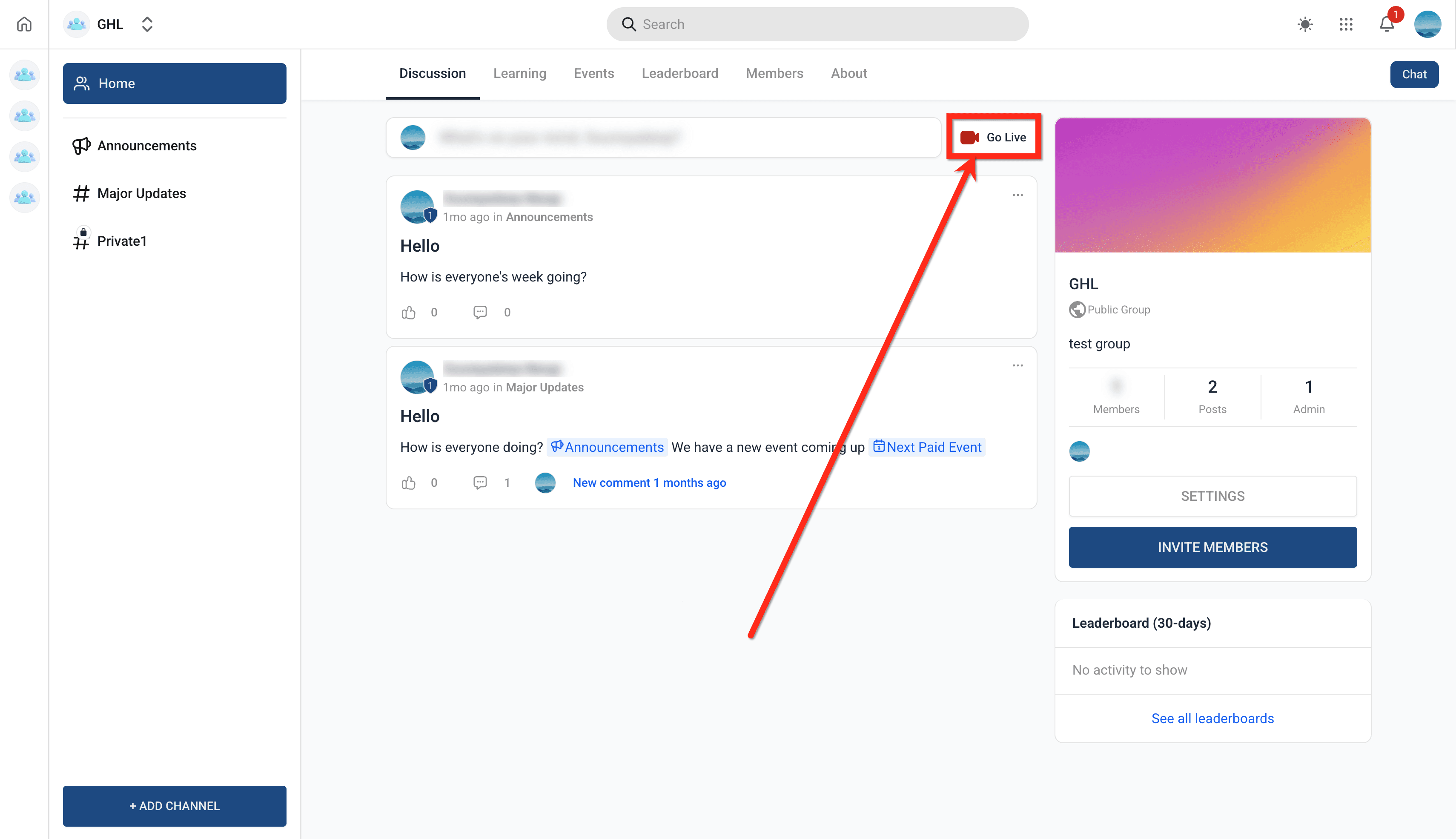
- Clicca il pulsante Go Live (icona della videocamera rossa) vicino alla scheda di pubblicazione.
Passo 2: Compila i dettagli del post (vale per entrambi i metodi)
-
Nel pannello di destra, sotto Add post details:
-
Inserisci un Title.
-
Inserisci una Description.
-
-
Sotto Settings, scegli se:
-
Keep livestream as post: lascia attivo per salvare il live stream come post al termine.
-
Notify members you are going live: invia notifiche in-app e push ai membri del gruppo.
-
-
Sotto Choose where to post, scegli il canale in cui pubblicare il live.
-
When are you going live? Lascia su Now (impostazione predefinita).

Passo 3: Scegli la sorgente video
Hai due opzioni. Scegline una e segui i relativi passi.
Opzione 1 — Meeting Room
-
In Select video source, scegli Meeting Room, poi clicca Go live.
-
Consenti al browser di usare Camera e Microphone.

- I membri vedranno il live nel canale e potranno partecipare cliccando il pulsante Join Stream.

-
Una volta connesso, sei in diretta. Usa questi controlli:
-
View (in alto a destra): passa alla vista Speaker (relatore attivo ingrandito) o Gallery.
-
Audio/Video devices: scegli il tuo microfono, altoparlanti e fotocamera.
-
Participants: visualizza le liste Host e Attendees.
-
Come Host puoi mute/unmute, grant/revoke mic, grant/revoke camera, grant/revoke screen share, o remove un partecipante.
-
Chat: i partecipanti possono inviare messaggi, emoji e allegati in tempo reale.
-
Reactions & Raise hand: i partecipanti possono reagire con emoji o alzare la mano.
-
Share: tu (o un partecipante approvato) puoi condividere lo schermo.
-
Pin: usa i tre puntini su un riquadro per fissare un relatore allo stream.
-
-
Per terminare, clicca End session → conferma End session for everyone.

- Dopo la fine: Nel canale selezionato compare un post. Mostra che lo stream è terminato e che la registrazione è in elaborazione; una volta elaborata, la registrazione è disponibile su quel post.

- Gli autori del post e gli amministratori del gruppo possono ora scaricare le registrazioni direttamente, rendendo più facile salvare e condividere le sessioni.

Opzione 2 — Software di streaming (RTMP da Zoom/OBS/StreamYard)
-
In Select video source, scegli Streaming software.
-
Copia il Server URL e la Stream Key forniti.
-
Nel tuo software di streaming (Zoom/OBS/StreamYard), incolla il Server URL e la Stream Key nelle impostazioni RTMP/streaming personalizzato.
-
Avvia la trasmissione nel tuo software di streaming.
-
Di ritorno in HITLEAD, avvia il Go live; la tua trasmissione apparirà live nel canale scelto.

Go Live sull'app mobile
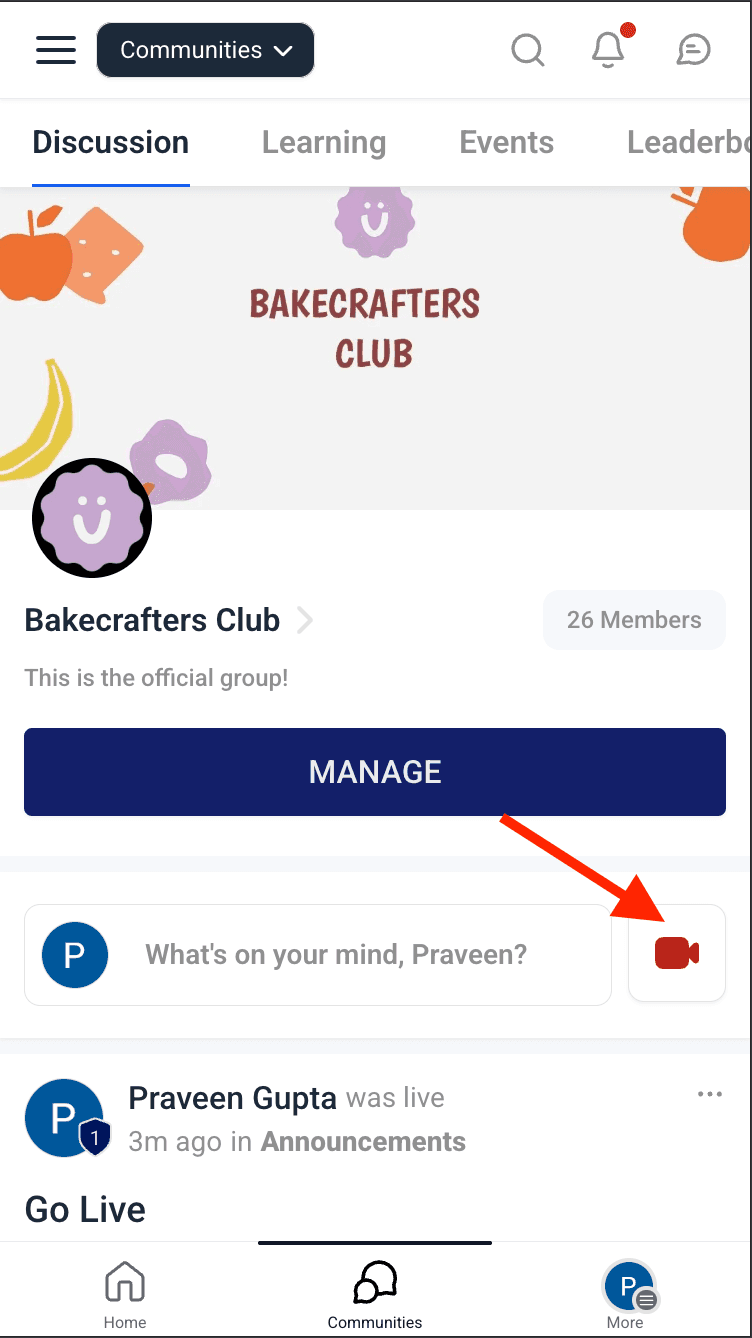
Puoi ospitare o partecipare a sessioni Go Live dall'app mobile HITLEAD. Questo ti permette di condurre riunioni live o trasmissioni senza cambiare dispositivo.
Domande frequenti
D: Qual è la differenza tra la modalità Meeting Room e la modalità Stream Software?
Meeting Room è interattiva — ottima per workshop e coaching. Stream Software porta una trasmissione da strumenti come OBS o Zoom mentre i membri guardano e chattano.
D: I membri devono installare qualcosa per partecipare?
Non sono richieste installazioni aggiuntive. I membri possono partecipare dai browser desktop supportati o dall'app mobile HITLEAD quando sono connessi.
D: Posso registrare una sessione e condividere un replay?
Sì. Quando la registrazione è abilitata, un replay può essere condiviso con i tuoi membri dopo l'elaborazione, così chi si è perso la sessione live può recuperarla.
D: Posso limitare l'accesso alle sessioni live?
Sì. Ospita Go Live all'interno di canali privati o gruppi a pagamento in modo che solo i membri giusti possano partecipare. Abbina agli eventi Community per pianificazione e promemoria.
D: Cosa fare se il mio encoder non si connette in modalità Stream Software?
Verifica lo Stream URL/Key, conferma di aver selezionato la modalità Stream Software e avvia la trasmissione dall'encoder. Fai un test qualche minuto prima dell'orario previsto.
D: È disponibile la moderazione della chat?
Gli host possono supervisionare la chat durante la sessione, rimuovere i partecipanti disturbatori e gestire i permessi di intervento per mantenere l'evento fluido.
D: Posso invitare relatori ospiti?
Sì. Invita gli ospiti a partecipare e assegna i permessi di host/intervento durante la sessione per un controllo completo.
D: Chi può scaricare le registrazioni di Go Live?
Gli autori del post e gli amministratori del gruppo possono scaricare le registrazioni.
D: Perché la mia sessione non è stata registrata?
Se una sessione termina a causa di inattività, l'app mostra un messaggio che indica che la sessione non è stata registrata a causa dell'inattività.
D: Ho bisogno di una nuova Stream Key ogni volta che vado in diretta?
No. La modalità Stream Software usa una Stream Key persistente, quindi puoi riutilizzarla per le sessioni future. Puoi reimpostare la chiave se necessario.
D: C'è un numero massimo di partecipanti o una durata massima per andare in diretta?
No. Non esiste un limite al numero di partecipanti né una durata massima dello stream.
Articoli correlati
-
Come configurare, personalizzare e gestire le tue Communities
-
Communities: canale di annunci e notifiche
-
Ricerca unificata per post e commenti nelle Communities
-
Come rendere i tuoi gruppi privati/pubblici nelle Communities
-
Gestione dei contenuti nelle Communities
Questo articolo è stato utile?