
Come salvare elementi nell'email builder per un accesso rapido
Creare email professionali e simmetriche può essere impegnativo e richiedere molto tempo. Questa guida ti mostra come salvare elementi di design e layout per riutilizzarli, aiutandoti a mantenere coerenza e simmetria nelle tue email.
Seguendo questi suggerimenti, puoi semplificare il processo di creazione delle email e assicurarti che abbiano sempre un aspetto curato e ben strutturato.
In questo articolo trovi la guida per:
- Salvare elementi, sezioni o layout
- Rinominare le sezioni per una migliore gestione
- Cercare gli elementi per un accesso rapido
Passi per salvare un elemento o un layout:
Step 1 | Vai su Marketing -> Email Marketing e apri una Campaign o un Template
Step 2 | Crea il layout o l'elemento che vuoi salvare
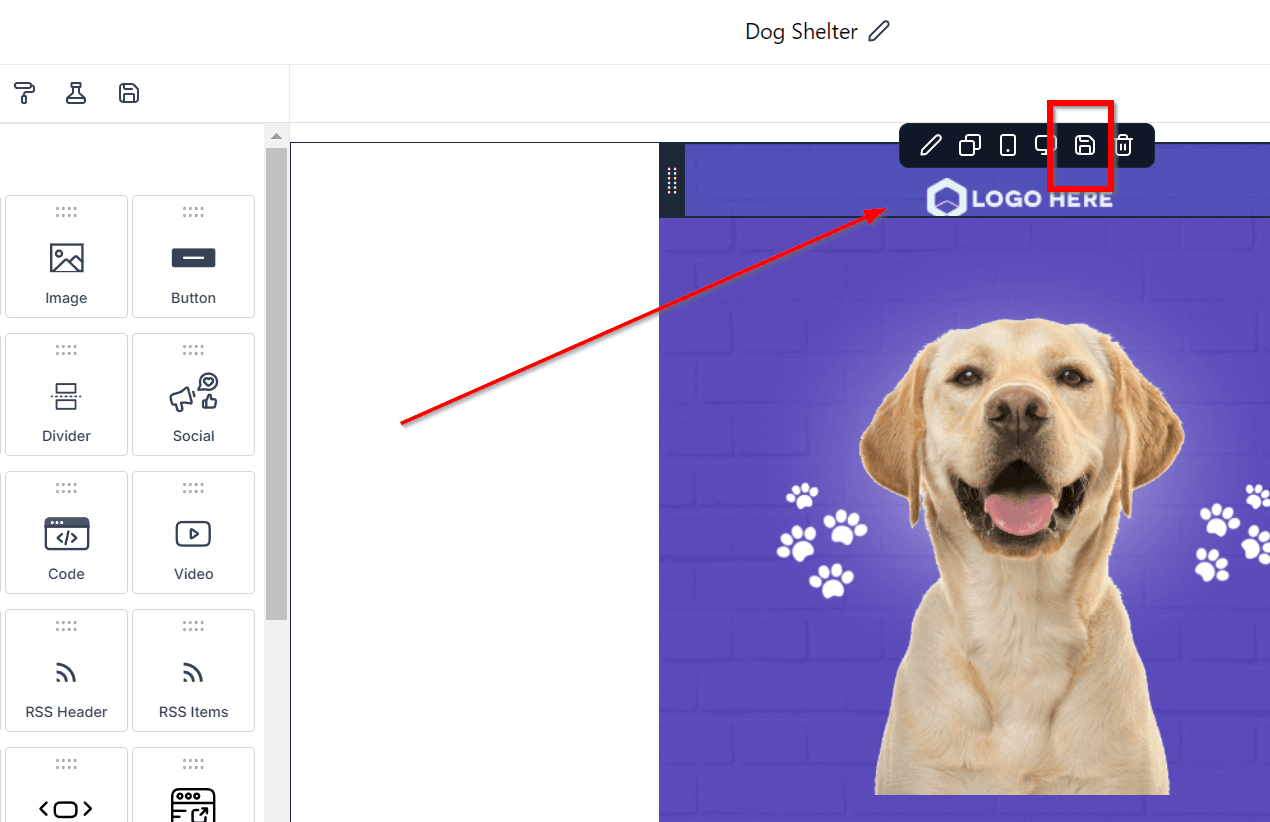
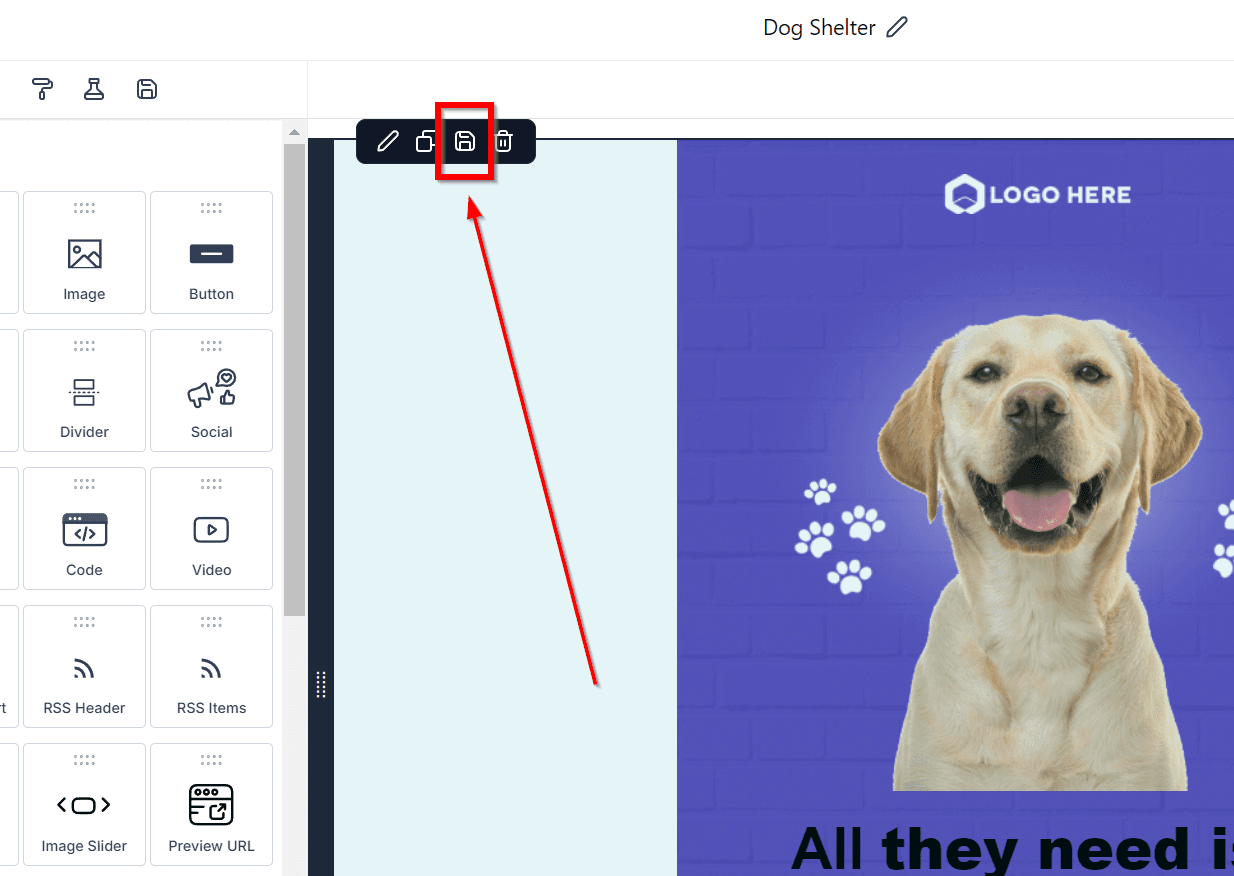
Step 3 | Passa il mouse sull'elemento o sul layout e clicca sull'icona "Save"
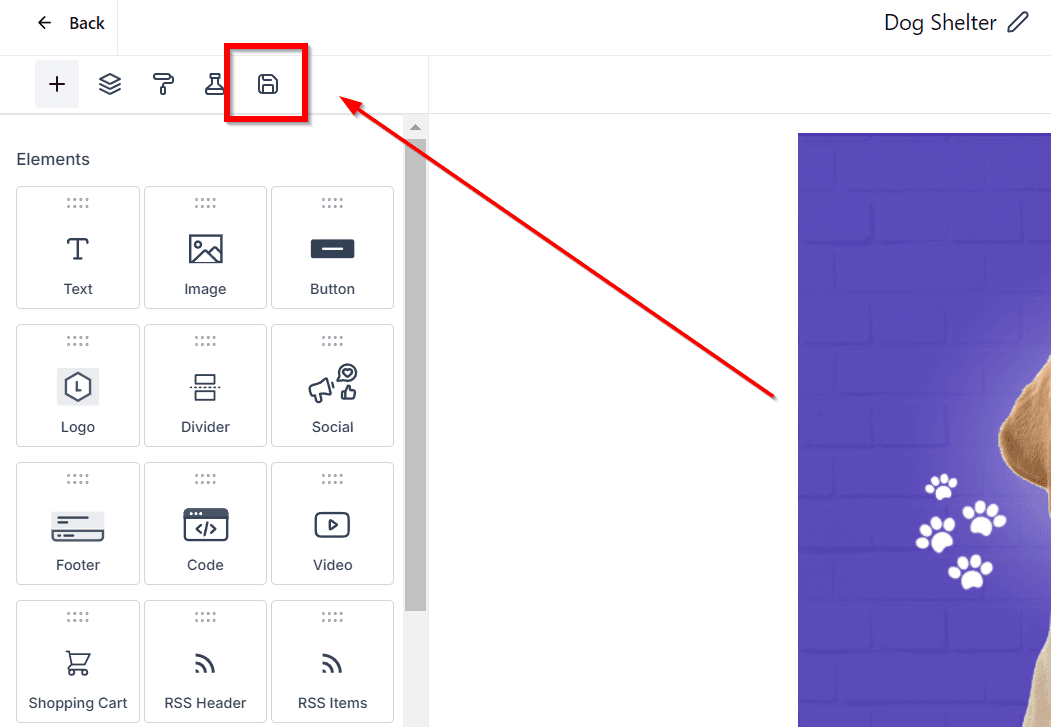
Step 4 | Accedi all'elemento nella sezione "Saved Items" in alto a destra
Nota: l'elemento verrà salvato globalmente e sarà disponibile nel builder per tutti i template e le Campaign email esistenti o nuovi, per un accesso rapido da quella location.
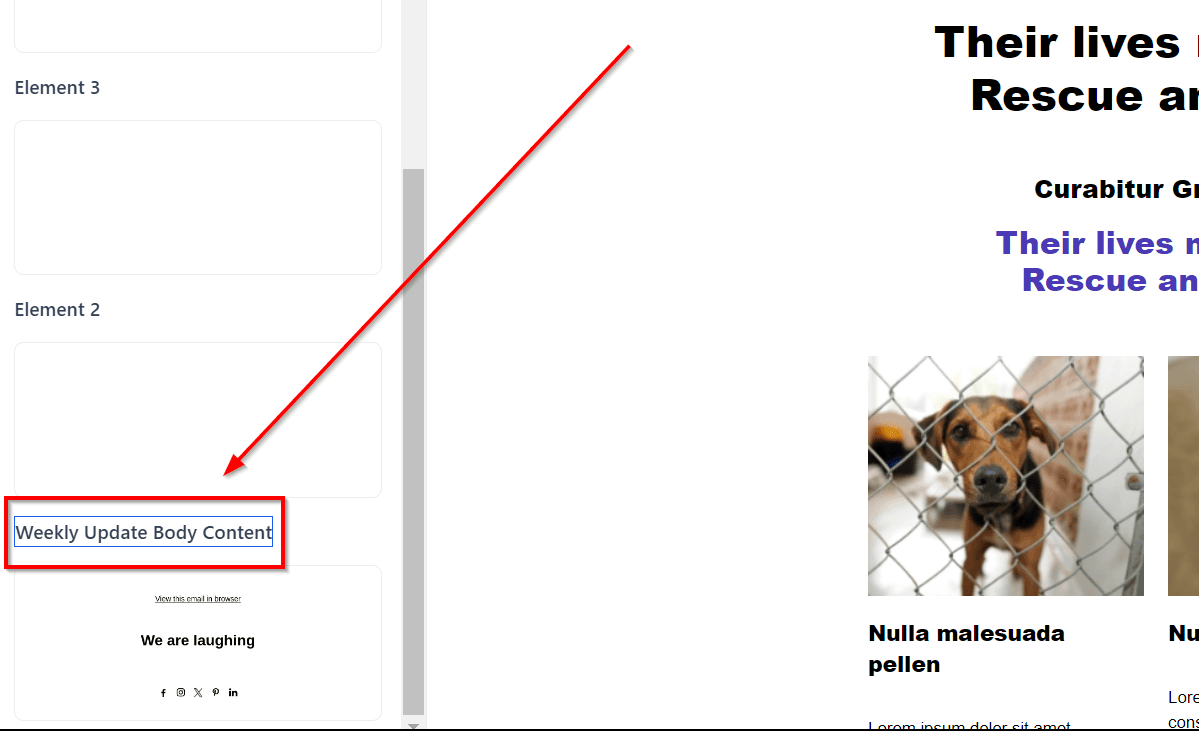
Step 5 | Puoi anche rinominare gli elementi per facilitarne la ricerca: clicca sui tre puntini e seleziona "Rename"
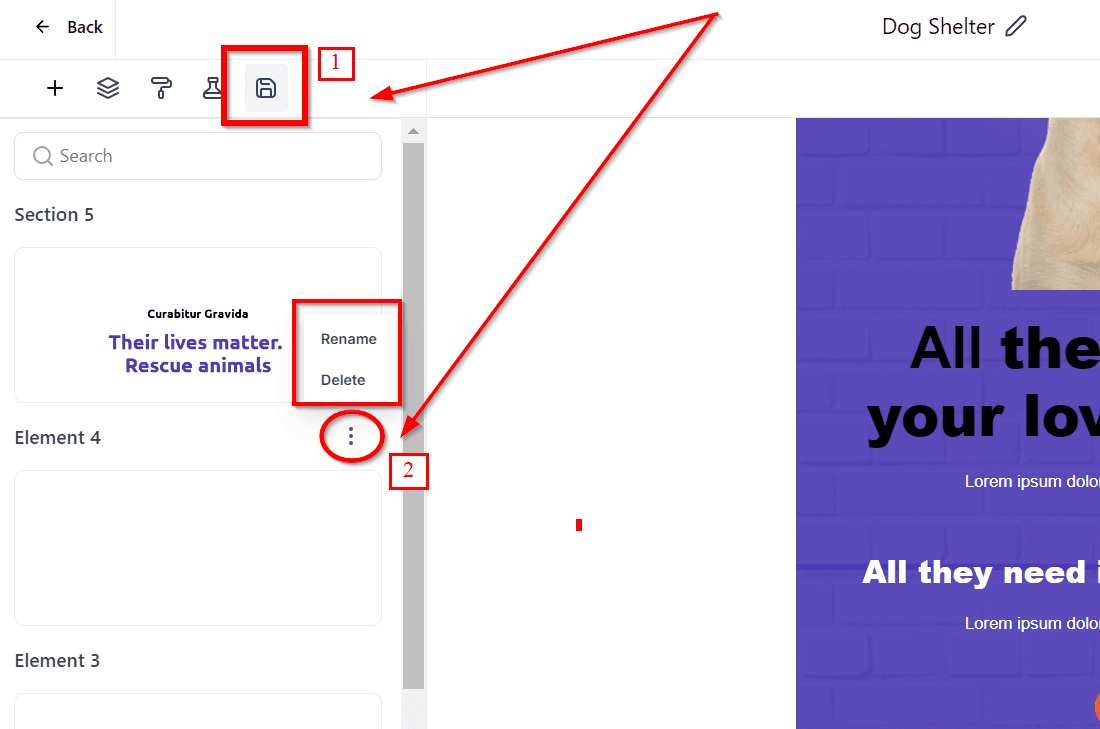
Clicca sul pulsante "Rename" per modificare il testo con il nome desiderato. In questo esempio l'elemento è stato rinominato "Weekly Update Body Content".
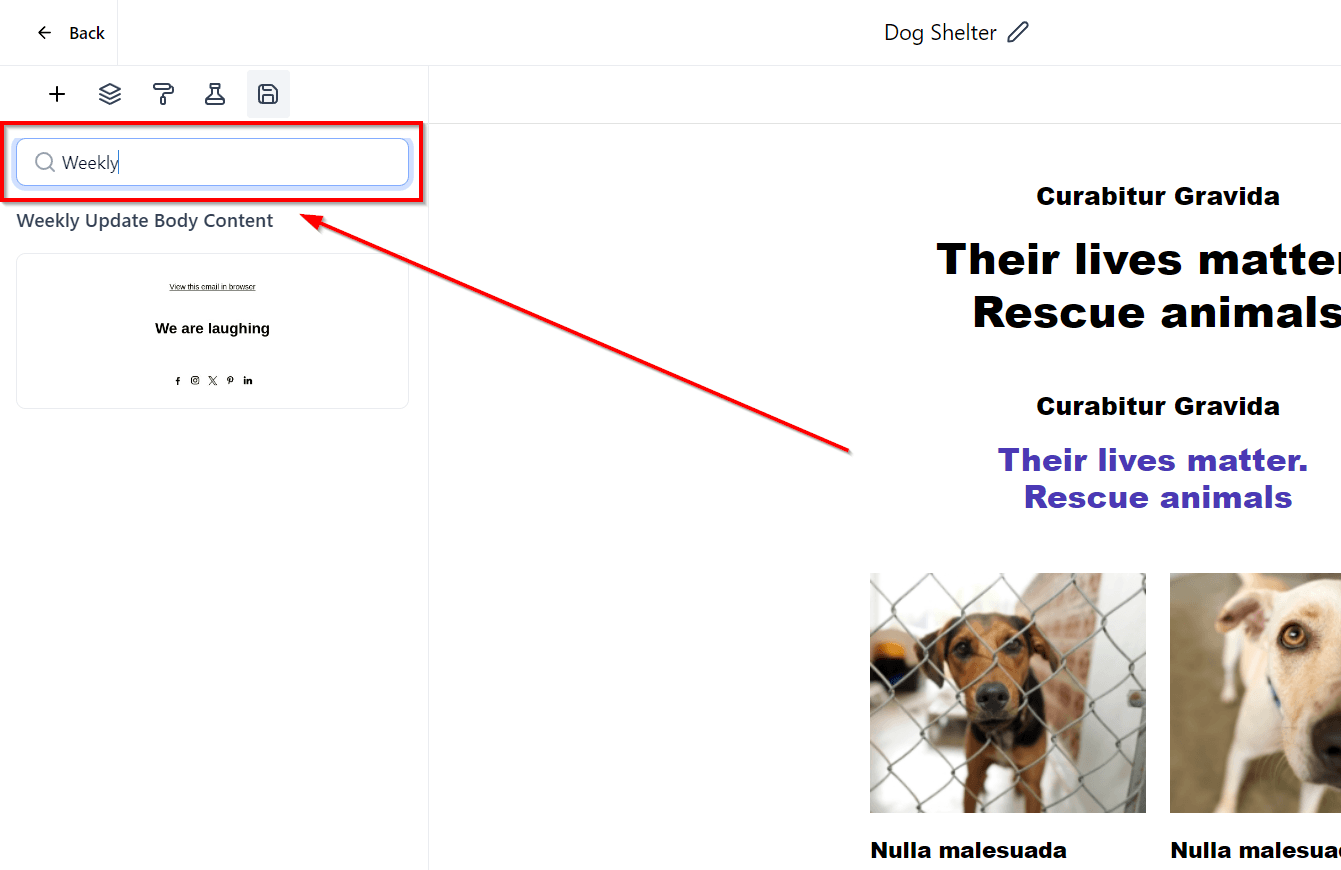
Step 6 | Usa la barra di ricerca per accedere rapidamente all'elemento desiderato.
Questo articolo è stato utile?