
Sezione Visibilità per Layout nell'Email Builder
Ora puoi controllare la visibilità di interi layout nei template email! Questa nuova impostazione ti permette di nascondere o mostrare sezioni complete in base al tipo di dispositivo, rendendo il design email responsive più rapido e flessibile che mai.
Cos'è la Visibilità a Livello di Layout nei Template Email?
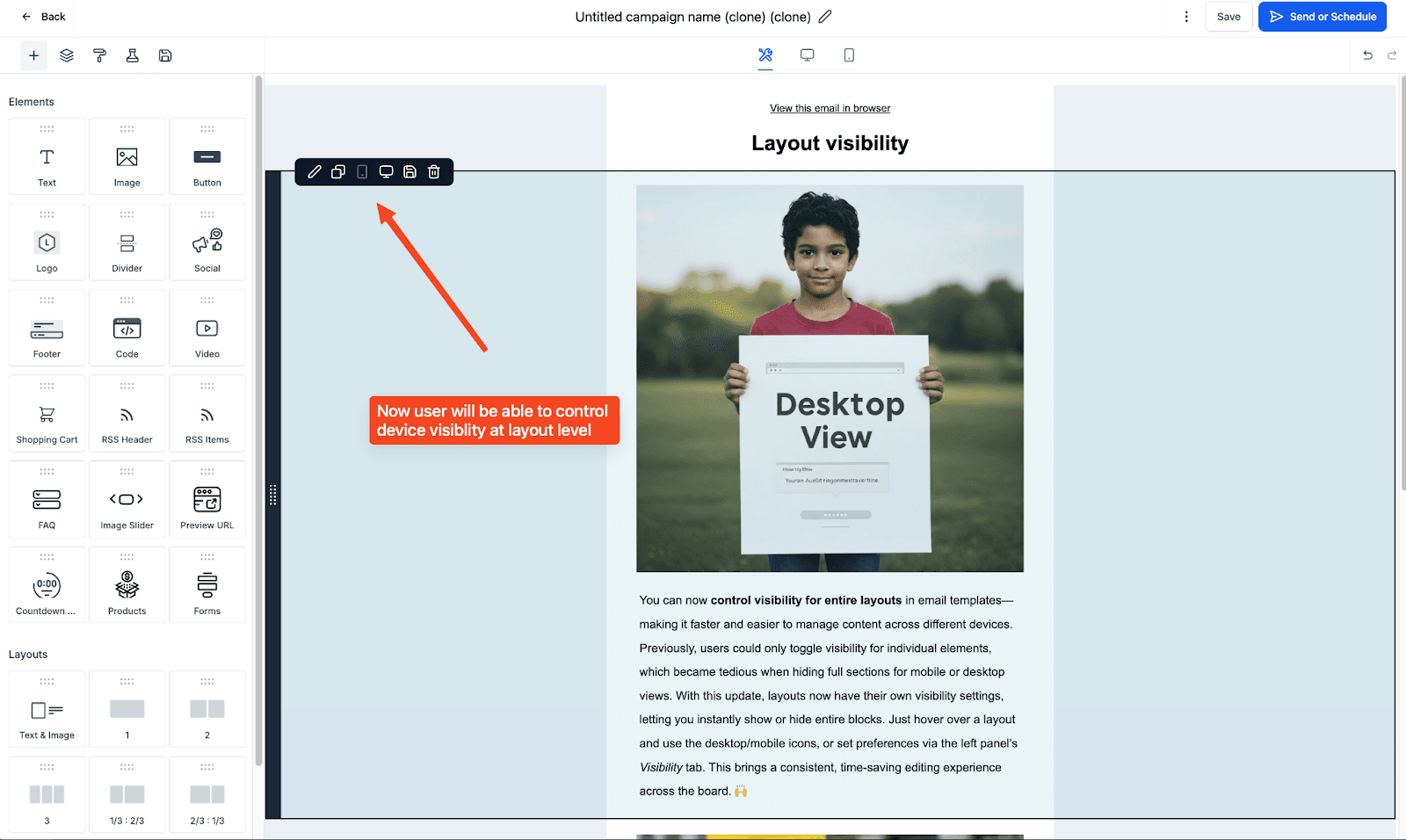
In precedenza era possibile controllare la visibilità solo a livello di elemento, rendendo tedioso nascondere sezioni intere per mobile o desktop. Con questo aggiornamento puoi applicare le impostazioni di visibilità direttamente ai blocchi layout, permettendoti di mostrare o nascondere sezioni intere in base al dispositivo.
Principali Vantaggi dei Controlli di Visibilità del Layout
Questi controlli ti aiutano a creare email più responsive e ottimizzate per dispositivo con meno sforzo.
- Risparmio di tempo – Nascondi intere sezioni con un clic invece di modificare gli elementi uno per uno
- Coerenza – Flusso di modifica unificato tra elementi e layout
- Ottimizzazione per dispositivo – Personalizza le versioni mobile e desktop del tuo layout email
- Anteprime migliori – Usa le viste mobile/desktop per testare la logica di visibilità
- Test migliorati – Invia email di prova con le impostazioni di visibilità correttamente riflesse
Come Usare la Visibilità a Livello di Layout nei Template Email
-
Crea o apri un template email nel builder drag-and-drop.
-
Aggiungi un blocco layout al tuo design email.
-
Passa il mouse sul layout — vedrai apparire le icone desktop e mobile sul blocco.
- Clicca su una delle icone per attivare/disattivare la visibilità per quel dispositivo.
- Un'icona in grigio indica che il layout è nascosto in quella vista.
-
In alternativa, clicca sul blocco layout e usa la scheda Visibility nel pannello laterale sinistro.
-
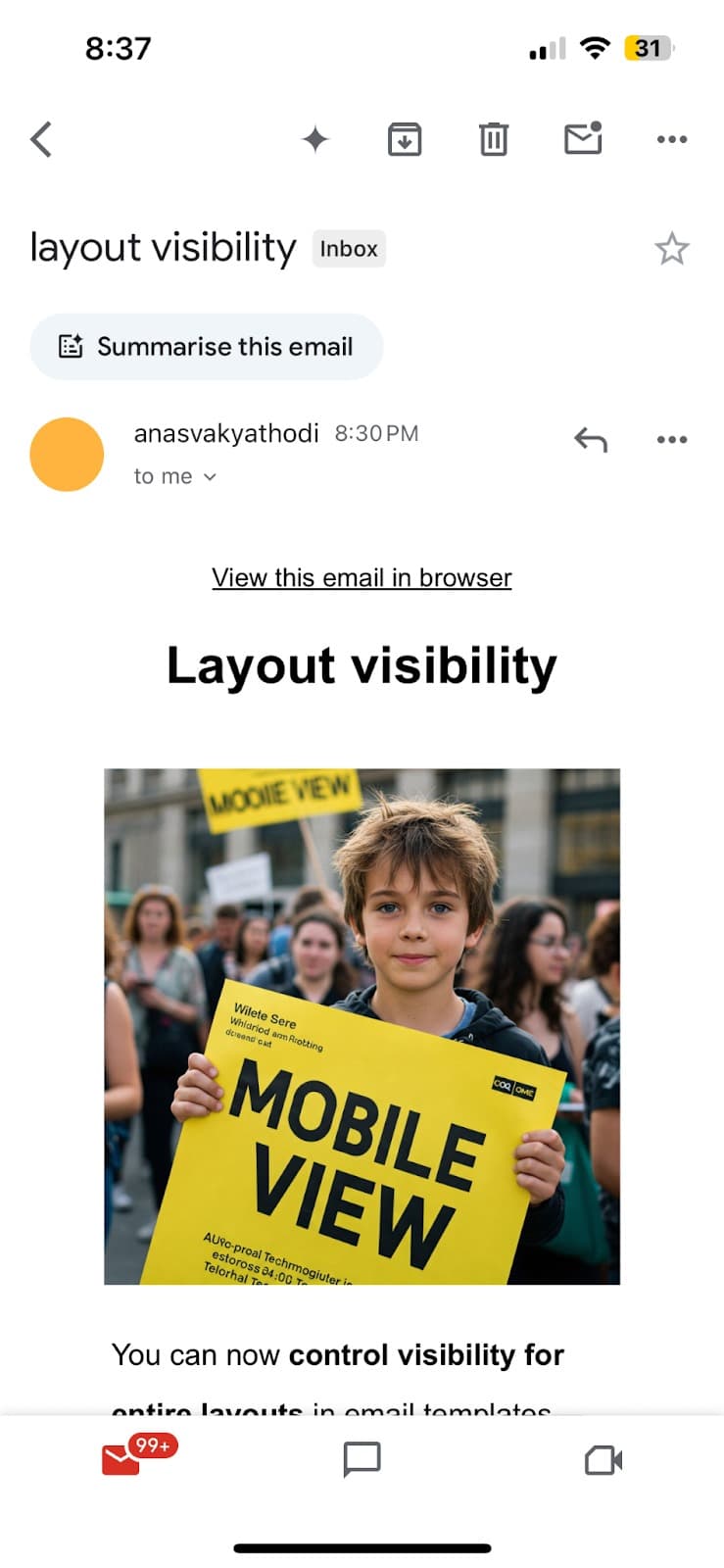
Passa dalla vista Desktop a quella Mobile usando le icone di anteprima nella barra degli strumenti del builder.
-
Invia un'email di prova per verificare come si comporta la visibilità in una vera casella di posta.
Best Practice per Layout Responsive
Per creare esperienze email curate e specifiche per dispositivo:
- Usa layout solo-desktop per design larghi o multi-colonna.
- Usa layout solo-mobile per contenuti a colonna singola o pulsanti CTA.
- Non dimenticare di fare l'anteprima e inviare una email di prova per confermare cosa viene mostrato o nascosto.
- Abbina la visibilità del layout con la visibilità a livello di elemento per una precisione maggiore.
Applica la Visibilità Condizionale ai Layout
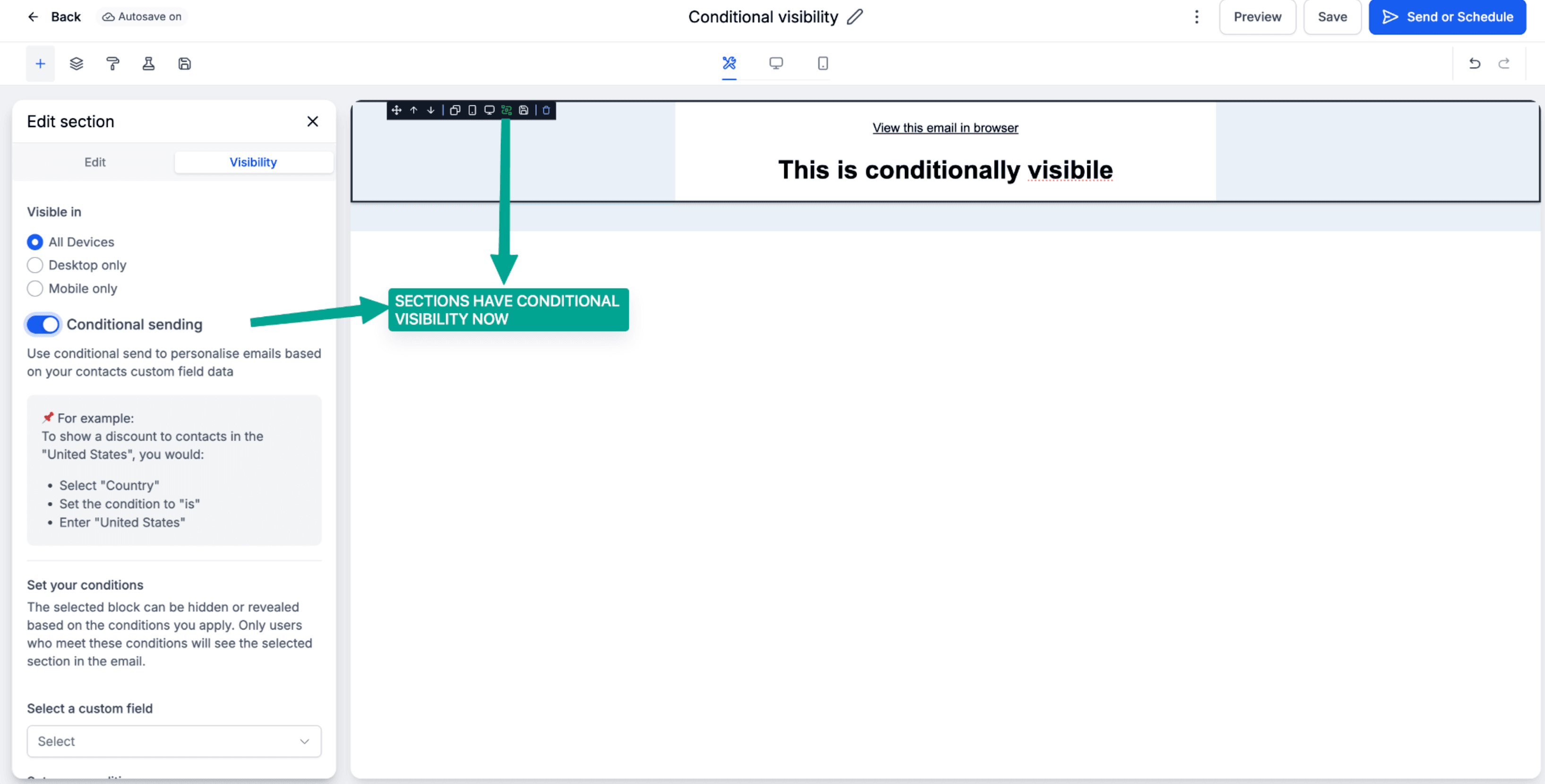
I layout ora supportano regole di visibilità condizionale, così puoi mostrare o nascondere un intero layout in base ai dati del contatto invece di configurare ogni elemento singolarmente.
Per impostare la visibilità condizionale su un layout:
- Seleziona il layout o la sezione nell'Email Builder.
- Apri la scheda Visibility.
- Attiva la visibilità condizionale.
- Seleziona il campo personalizzato che vuoi valutare.
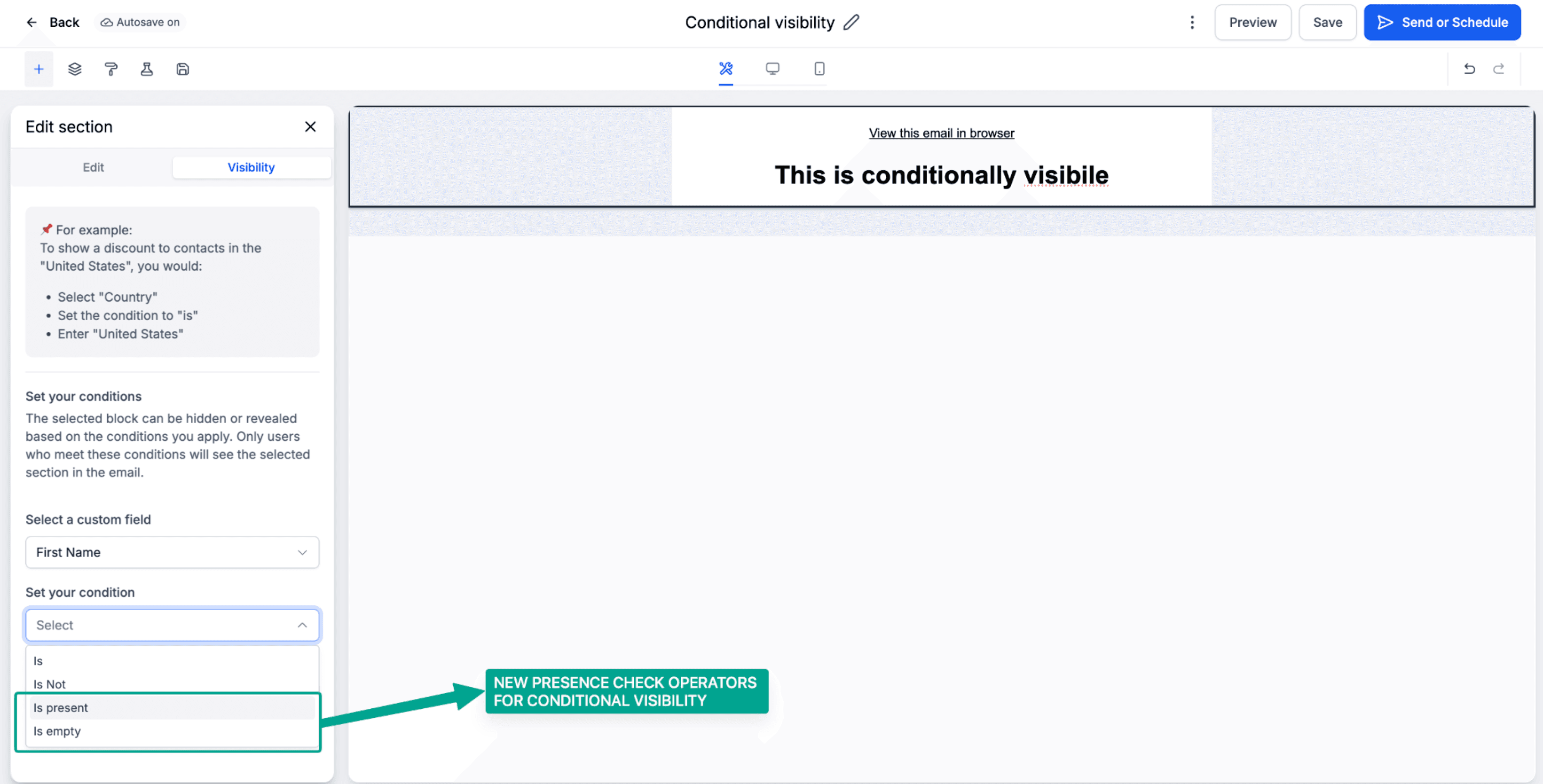
- Scegli una condizione:
- Is
- Is Not
- Is Empty
- Is Present
- Inserisci un valore se la condizione selezionata lo richiede.
- Salva le modifiche.
Questo permette alle sezioni intere di nascondersi in modo elegante e riduce la configurazione ripetitiva delle regole su più elementi.
Domande Frequenti
D: Cosa succede se nascondo un layout sia per desktop che per mobile?
Il layout sarà nascosto da tutte le viste e non verrà inviato. Assicurati che almeno una vista sia attiva.
D: Posso regolare la visibilità degli elementi separatamente all'interno di un layout?
Sì, ma se il layout stesso è nascosto, la visibilità degli elementi interni non ha importanza — non verranno renderizzati.
D: Le impostazioni di visibilità si riflettono nelle email di prova?
Sì. Le impostazioni di visibilità desktop e mobile vengono preservate quando si inviano email di prova o email live.
D: In cosa differisce dal nascondere i singoli elementi?
La visibilità a livello di layout fa risparmiare tempo permettendoti di nascondere sezioni intere, invece di attivare/disattivare ogni componente individualmente.
Prossimi Passi
- Apri un template email e prova le impostazioni di visibilità del layout
- Usa il toggle di anteprima desktop/mobile per testare il comportamento del layout
- Invia un'email di prova per verificare come appare il tuo layout su diversi dispositivi
- Risparmia tempo usando i controlli a livello di layout invece di modificare i singoli elementi
Questo articolo è stato utile?