
Come personalizzare le tue Campaign con gli Elementi Condizionali
Usa gli elementi condizionali per personalizzare le tue Campaign email senza sforzo! Gli Elementi Condizionali ti permettono di mostrare o nascondere blocchi di contenuto specifici nell'Email Builder in base ai dati di ogni contatto.
Cos'è un Elemento Condizionale?
Un elemento condizionale ti permette di mostrare contenuti (come immagini o testo) all'interno di un'email solo se un contatto soddisfa determinati criteri. Questo ti consente di adattare automaticamente il messaggio a ogni singolo contatto.
Gli Elementi Condizionali si configurano nell'Email Builder a livello di elemento (es. Testo, Immagine, Pulsante, Righe/Sezioni) e possono essere basati su diversi tipi di criteri, tra cui:
- Contenuto basato sulla posizione geografica: mostra immagini o offerte diverse in base alla posizione geografica di un contatto.
- Testo basato su campi: modifica un elemento di testo in base a campi specifici del contatto, come il titolo lavorativo o gli interessi.
Principali vantaggi degli Elementi Condizionali
- Personalizzazione: rendi le tue Campaign più rilevanti mostrando contenuti personalizzati a ogni contatto.
- Risparmio di tempo: evita di creare smart list e Campaign separate. Usa un'unica Campaign con elementi condizionali.
- Maggiore coinvolgimento: mostrare contenuti personalizzati per ogni destinatario aumenta la probabilità di click, risposte e conversioni.
- Gestione semplificata delle Campaign: invece di gestire liste e Campaign diverse, gestisci tutte le varianti di contenuto in un unico posto, riducendo la complessità e il rischio di errori.
Come usare gli Elementi Condizionali
- Apri la tua email nell'Email Builder. (Marketing > Emails > Campaigns o Templates)
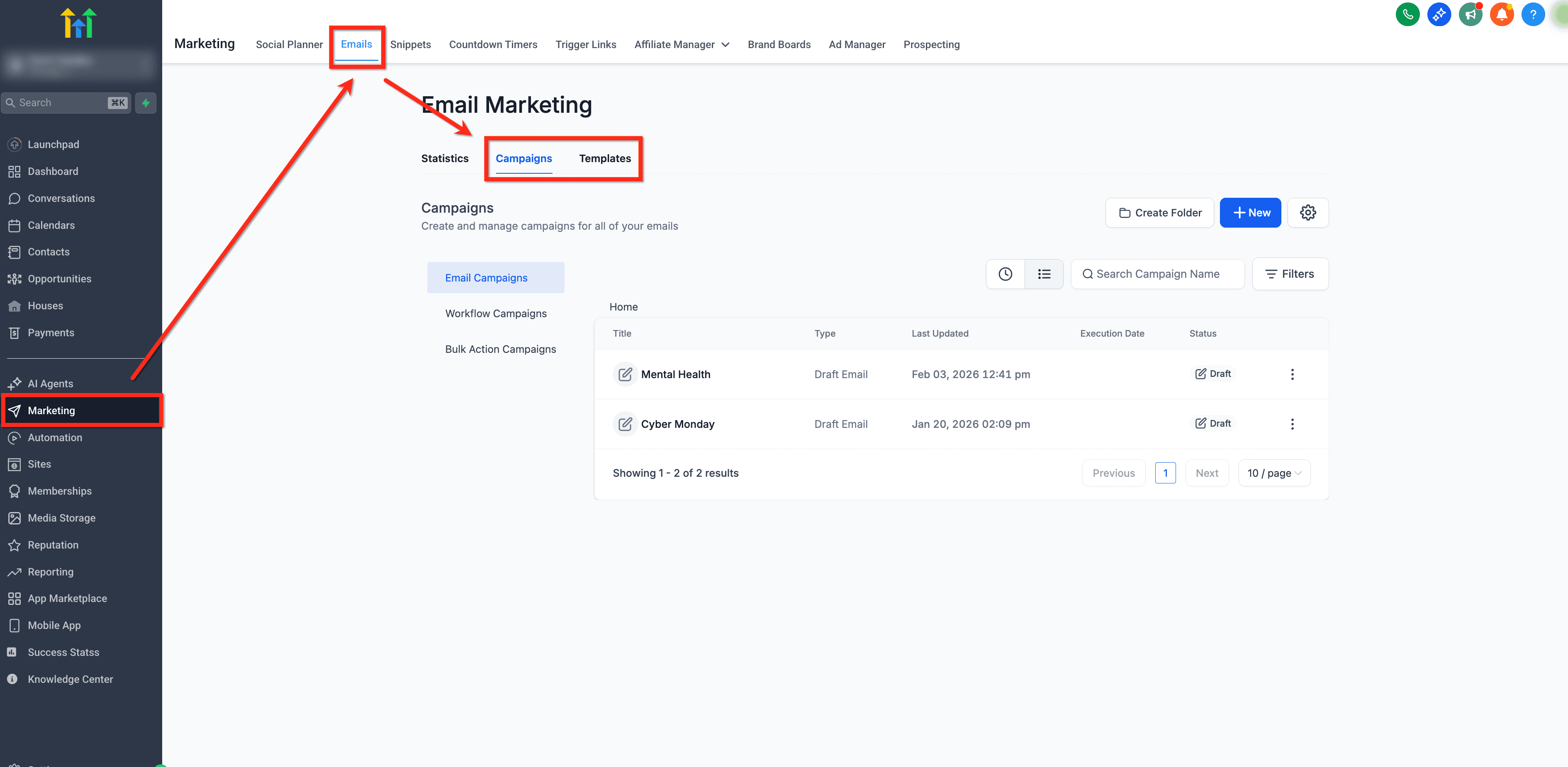
- Seleziona un elemento (es. Testo, Immagine, Pulsante) e apri la scheda Visibility nel pannello delle impostazioni.
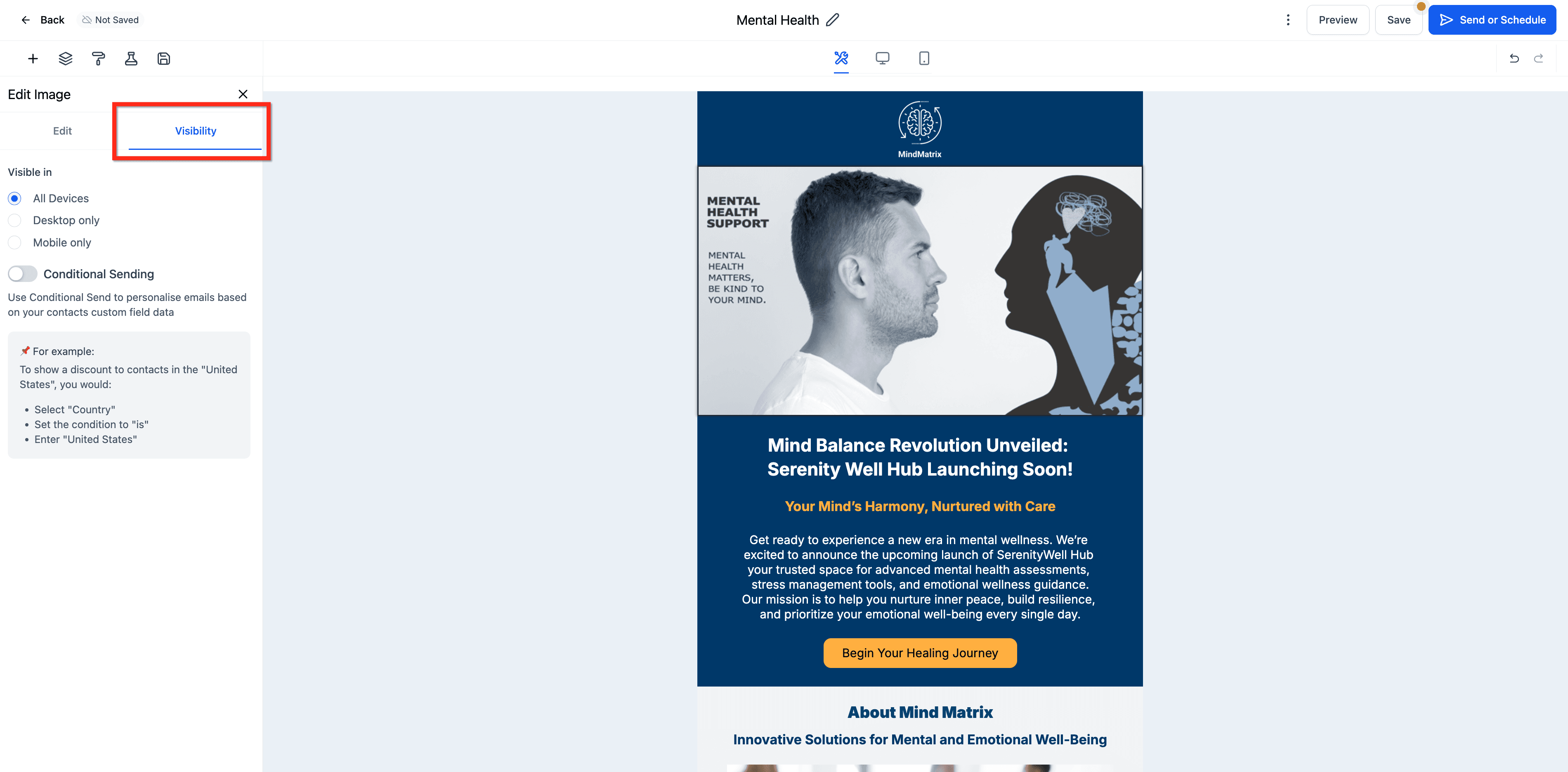
In alternativa, clicca sull'icona Conditional Element nell'overlay dell'elemento per accedere rapidamente agli elementi condizionali.

- Attiva Conditional Sending.
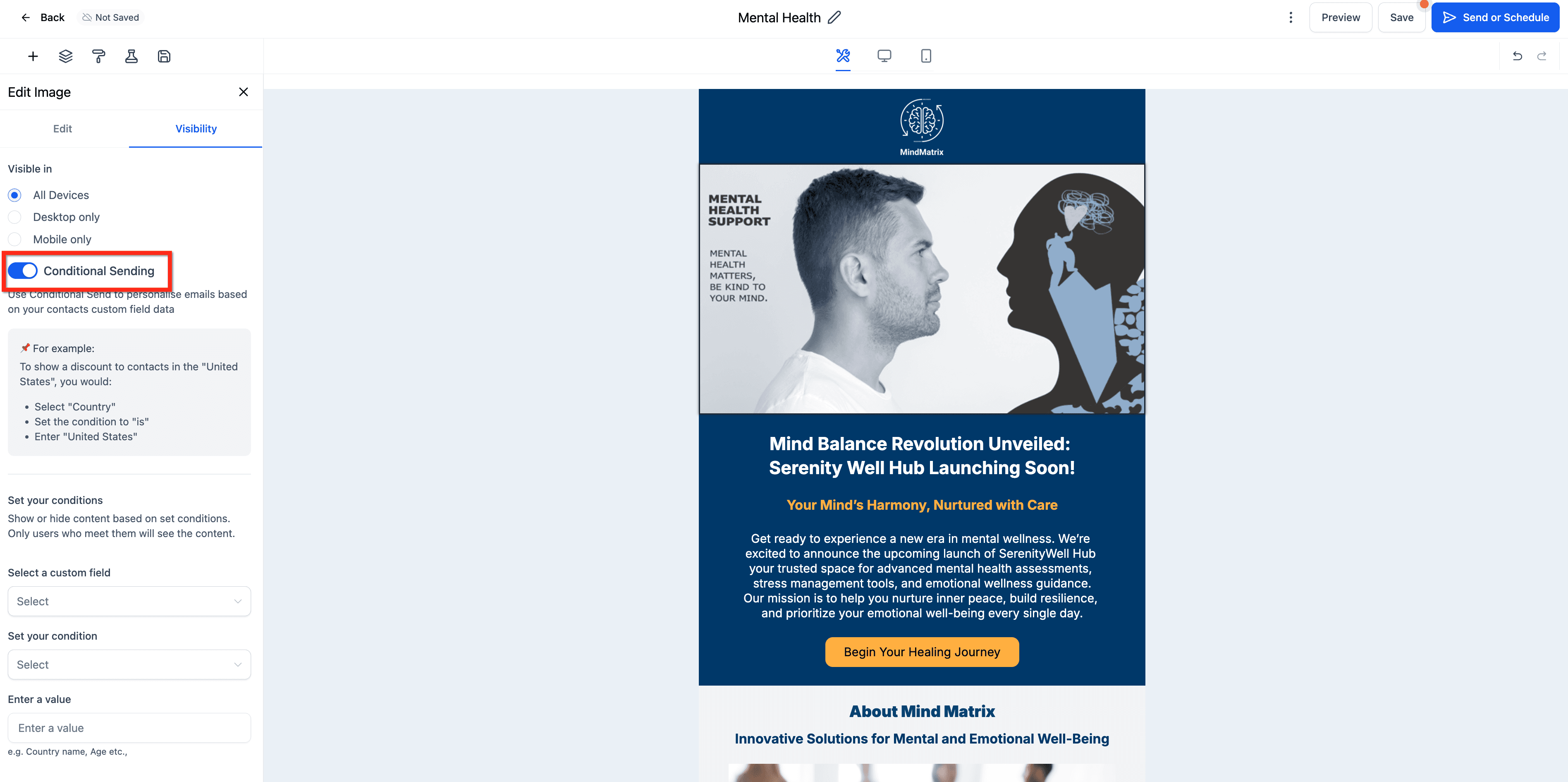
- Scegli un Field, imposta una Condition (is / is not) e inserisci un Value.
Lascia il valore vuoto per impostare il valore dell'elemento condizionale su null. Quando è impostato su null, l'elemento viene visualizzato solo quando il campo specificato è vuoto.
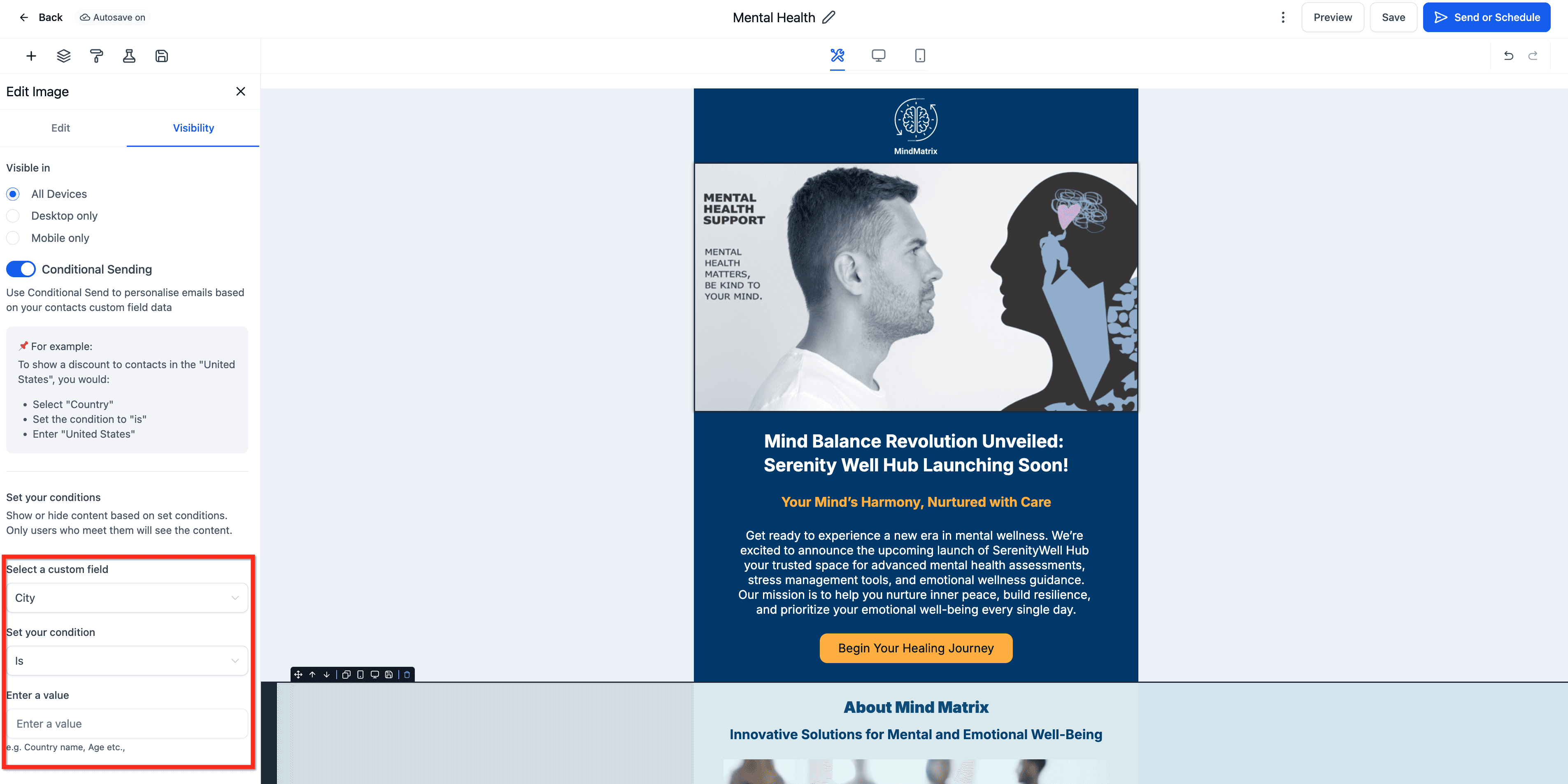
Gli elementi condizionali ora vengono valutati in modo affidabile anche quando il campo personalizzato di un contatto non è impostato.
Nuovi operatori di visibilità condizionale
La visibilità condizionale supporta ora una logica delle regole più flessibile, così puoi gestire in modo più pulito i valori mancanti o vuoti quando personalizzi le email.
Puoi usare questi operatori nella configurazione delle regole di visibilità:
- Is
- Is Not
- Is Empty
- Is Present
Questi operatori funzionano con i campi personalizzati nel menu a tendina della visibilità, inclusi i campi allegato.
Esempi di utilizzo
Mostra un pulsante Download Invoice solo quando un campo allegato Is Present
Nascondi un saluto personalizzato quando First Name Is Empty
Domande frequenti
D: Posso digitare "NULL" come valore per intercettare i campi vuoti?
No. Digitare "NULL" non corrisponde a un campo vuoto. Lascia il campo del contatto vuoto e imposta la condizione su Is empty. Assicurati inoltre che nel campo non ci siano spazi o testo segnaposto.
D: Quali tipi di campo sono supportati per gli Elementi Condizionali?
I tipi supportati sono: testo a riga singola, numero, selezione radio e menu a tendina a selezione singola. Per i numeri, usa valori numerici semplici (senza simboli). Per i campi radio/selezione singola, inserisci esattamente il valore dell'opzione salvata.
Articoli correlati
- Come usare l'Email Builder e il suo editor in linea
- I diversi elementi dell'Email Builder
- Elemento Testo nell'Email Builder
- Elemento Pulsante nell'Email Builder
- Sezione Visibilità per i Layout nell'Email Builder
- Come visualizzare in anteprima e testare le tue Campaign/Template email
Questo articolo è stato utile?