
Come gestire i commenti nelle Membership
Chi crea corsi vuole sapere se il proprio corso è efficace nell'aiutare gli studenti ad apprendere. Il feedback è una componente fondamentale dell'apprendimento.
Fornire feedback tempestivo ed efficace aiuta gli studenti a migliorare le proprie prestazioni e a diventare apprendisti più capaci. Aggiungere commenti alle tue Membership crea un ambiente in cui tutto questo è possibile.
In questo articolo vedremo come abilitare, nascondere e bloccare i commenti nelle Membership.
Argomenti trattati
Come abilitare, nascondere e bloccare i commenti nelle Membership:
-
Abilitare i commenti per tutte le lezioni di una categoria
-
Abilitare i commenti per lezioni selezionate all'interno di una categoria
-
Filtrare tra prodotti
Cosa fa ciascuna funzione dei commenti?
Gestione dei commenti per tutti i prodotti:
Come abilitare, nascondere e bloccare i commenti nelle Membership
Abilitare i commenti per tutte le lezioni di una categoria
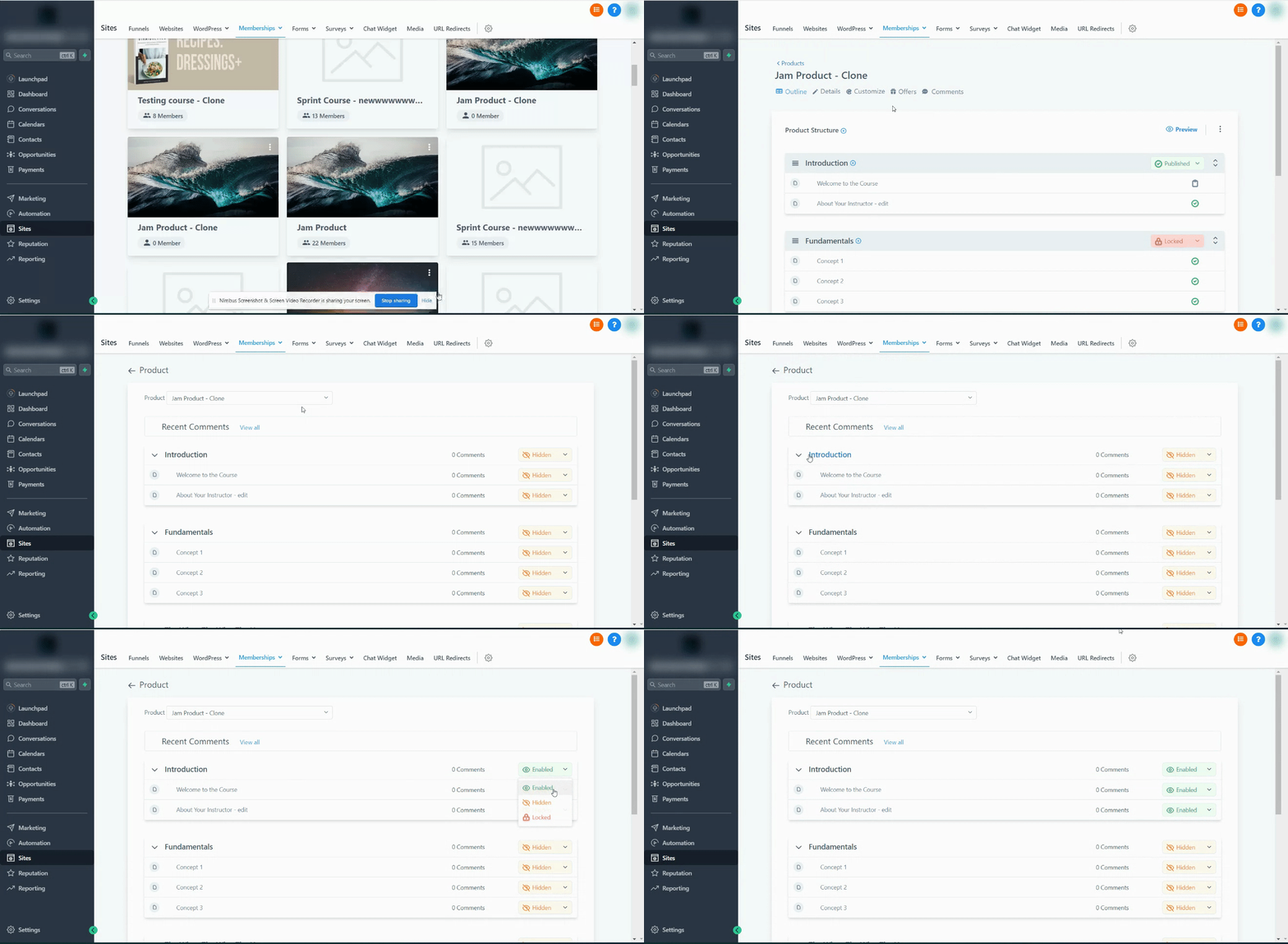
Apri il tab Products > seleziona un Product esistente o creane uno nuovo > clicca sulla sezione commenti > seleziona la categoria per cui vuoi abilitare, nascondere o bloccare i commenti.
Abilitare i commenti per lezioni selezionate all'interno di una categoria
Apri il tab Products > seleziona un Product esistente o creane uno nuovo > clicca sulla sezione commenti > seleziona le lezioni per cui vuoi abilitare, nascondere e bloccare i commenti all'interno di una categoria.

Filtrare tra prodotti

Cosa fa ciascuna funzione dei commenti?
Enabled:
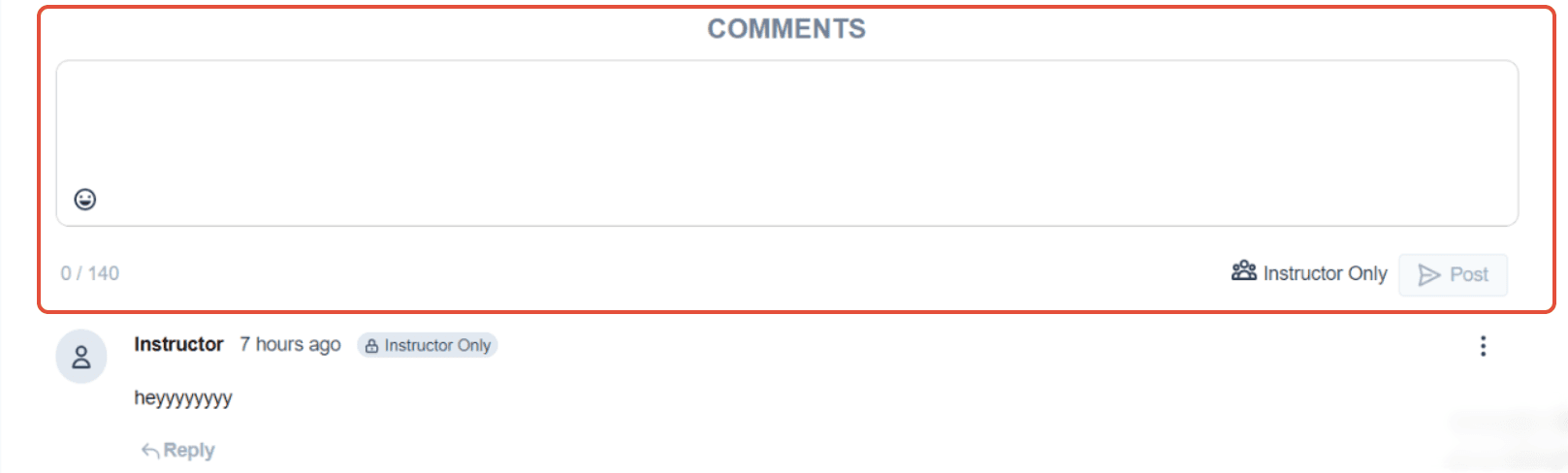
Una sezione commenti "Enabled" sarà visibile sulla pagina, mostrerà i commenti esistenti nel thread e darà agli studenti la possibilità di aggiungere nuovi commenti.
Hidden:
Una sezione commenti "Hidden" non sarà visibile sulla pagina e non mostrerà i commenti esistenti nel thread.
Locked:
Una sezione commenti "Locked" rimuove la possibilità per gli studenti di aggiungere nuovi commenti; tuttavia, i commenti esistenti saranno ancora visibili.

Gestione dei commenti per tutti i prodotti
Accedi al gestore dei commenti per i tuoi prodotti dal tab "Products" > clicca su Products > clicca su "Manage Comments".

Modificare la visibilità dei commenti da User Only a Public
Su un commento specifico nel "comments manager", seleziona "User Only" o "Public" dal menu a tendina per cambiare la visibilità.
User Only:
Il commento sarà visibile al creatore del corso e allo studente che ha pubblicato il commento.
Public:
Il commento sarà visibile a tutti gli studenti e al Creatore del corso.

Eliminare e ripristinare i commenti — Eliminare un commento:
Clicca su Products > clicca su Manage Comments > trova e seleziona il commento che vuoi eliminare > clicca su delete.

Ripristinare un commento eliminato:
Clicca su Products > clicca su Manage Comments > clicca sul tab "Deleted" > trova e seleziona il commento che vuoi ripristinare > clicca su restore.

Questo articolo è stato utile?