
Come inviare o pianificare una Email Campaign
Le Email Campaign standard ti permettono di inviare broadcast una tantum a Contatti selezionati senza automazioni. Questa guida mostra come inviare Campaign immediatamente o pianificarne la consegna in un momento futuro.
Cos'è una Email Campaign standard?
Le Email Campaign standard sono email broadcast una tantum che progetti e invii a un pubblico selezionato dall'area Email Marketing. Sono ideali per annunci a tempo, promozioni o newsletter che non richiedono automazioni tramite Workflow.
Nota: per inviare un'email, assicurati di avere un dominio verificato per l'invio.
Vantaggi principali delle Email Campaign standard
- Velocità: invia aggiornamenti a un segmento istantaneamente senza costruire automazioni.
- Controllo: scegli l'orario di invio esatto o il ritmo con Simple Schedule o Batch.
- Targeting: usa segmenti e smart list per raggiungere il pubblico giusto.
- Deliverability: limita i grandi invii con Batch (Drip) per ridurre i picchi di traffico.
- Flessibilità: abbina RSS o Smart Send/AI Schedule per ottimizzare i tempi.
Come inviare o pianificare una Email Campaign standard
Una configurazione corretta riduce gli errori e migliora la deliverability. Segui questi passi per preparare, inviare e gestire la tua Campaign con sicurezza.
Passo 1: Crea una Email Campaign
- Vai su Marketing > Email > Campaigns.
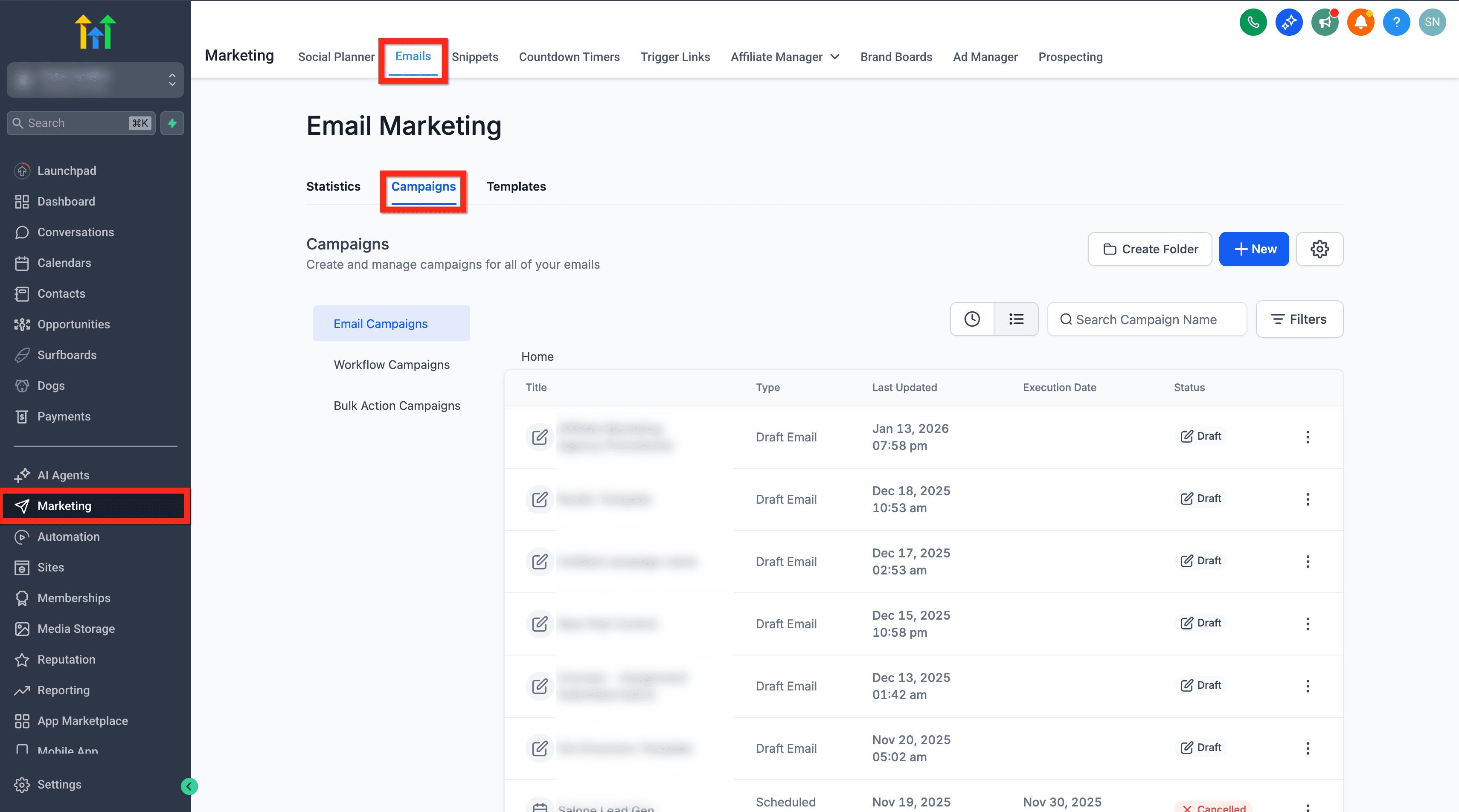
- Crea una New Campaign oppure modifica (Edit) una esistente.
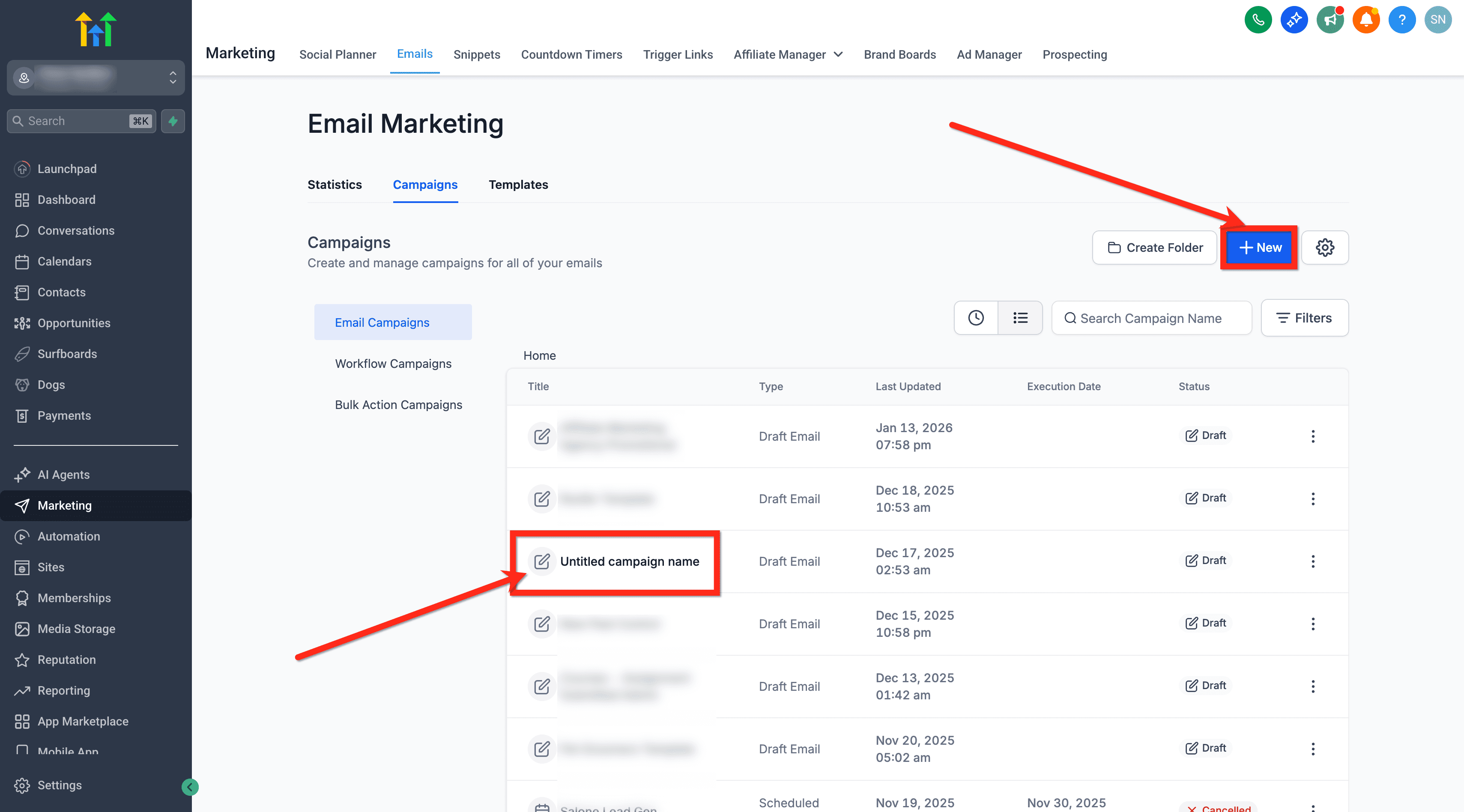
Passo 2: Progetta l'email
Nota: leggi l'articolo dedicato per sapere come usare l'Email Builder e il suo Inline Editor.
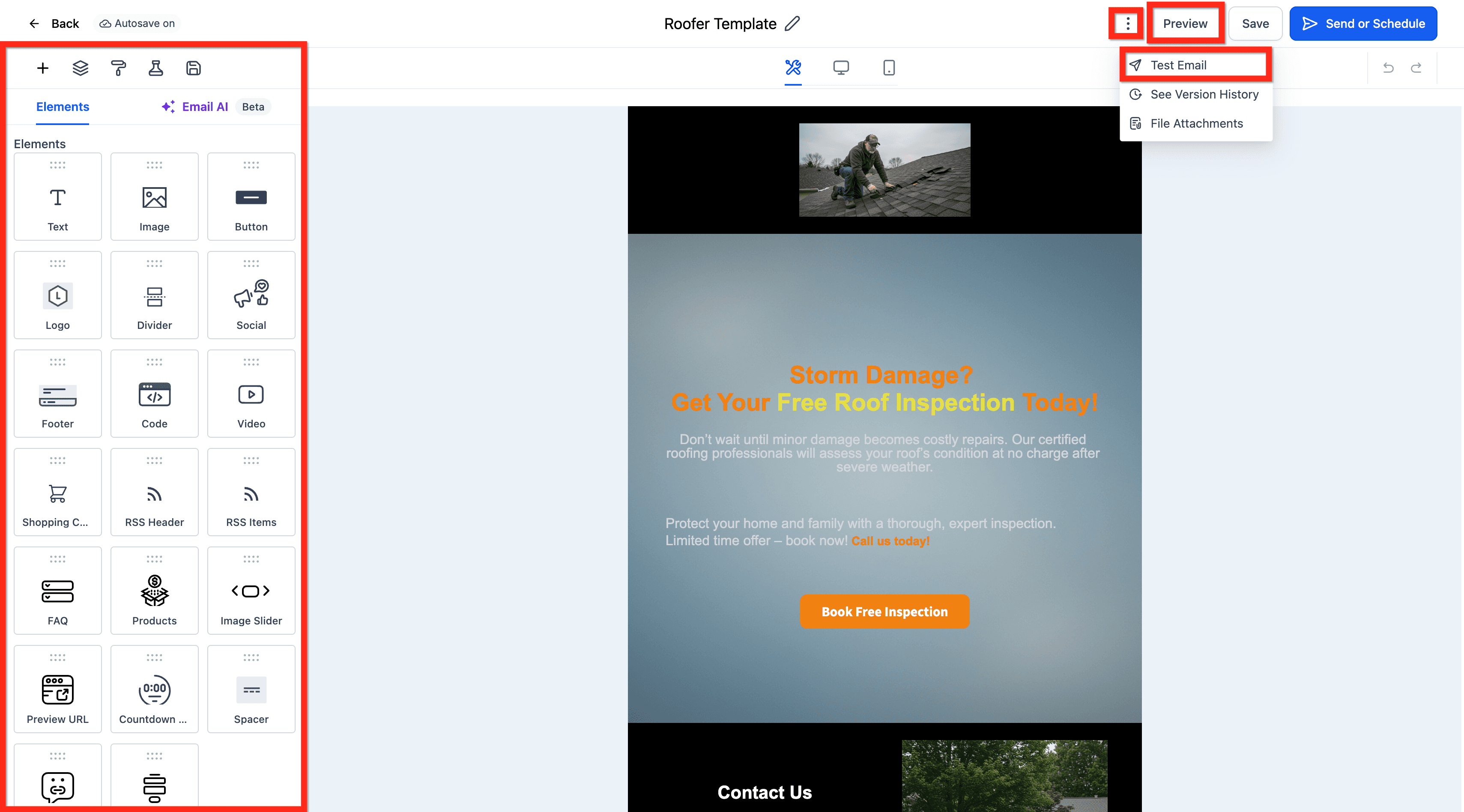
- Costruisci o seleziona un template.
- Aggiungi contenuti, immagini e link.
- Usa Preview e Test Email per verificare il layout su desktop e mobile.
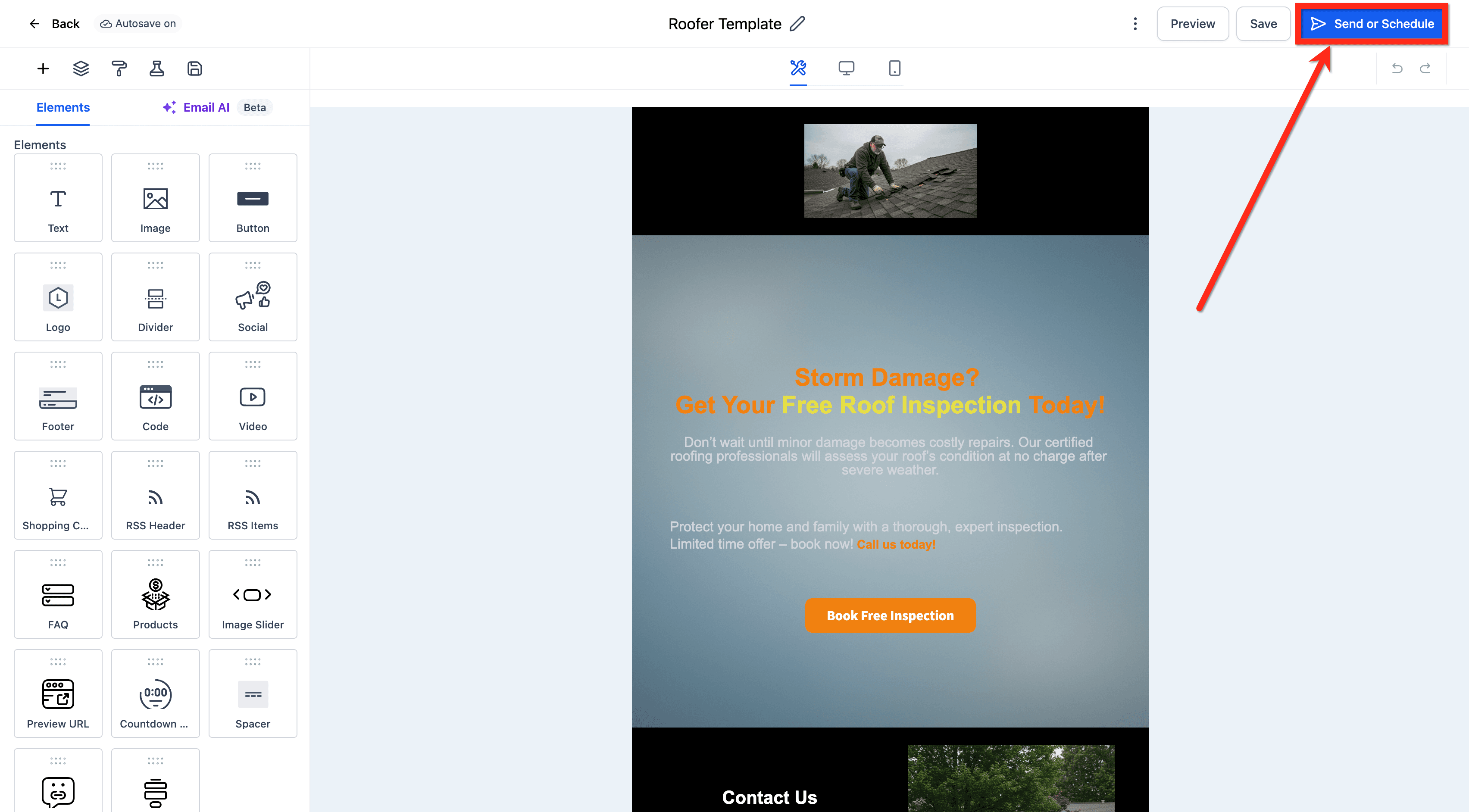
Passo 3: Scegli l'opzione di consegna (Send Now o Schedule)
- Clicca sul pulsante Send o Schedule.
-
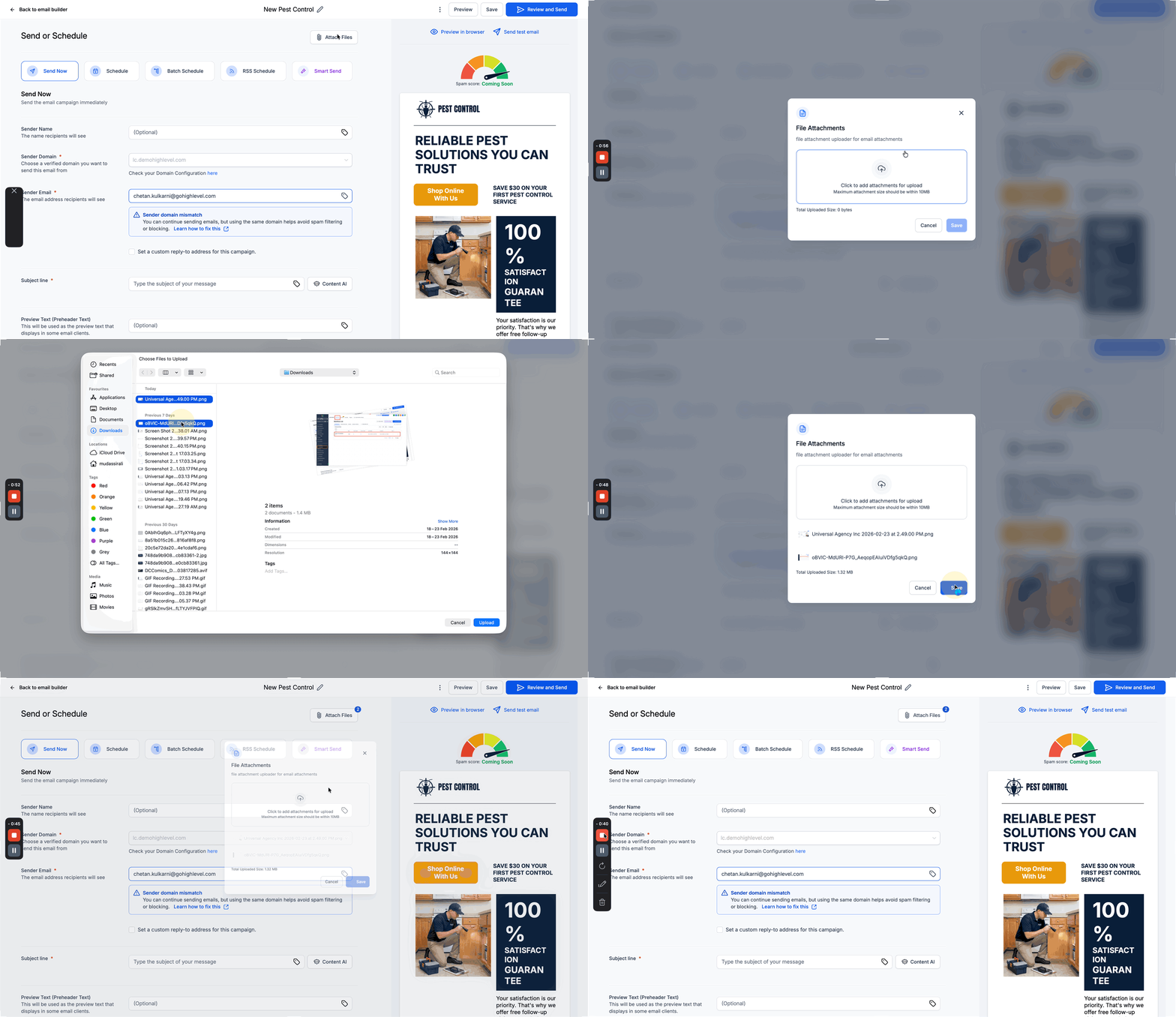
Opzionale: allega file all'email
- Nella schermata Send or Schedule, clicca su Attach Files.
- Seleziona il o i file da includere (dimensione massima allegato: 10 MB).
- Verifica che gli allegati siano elencati prima di inviare o pianificare la Campaign.
-
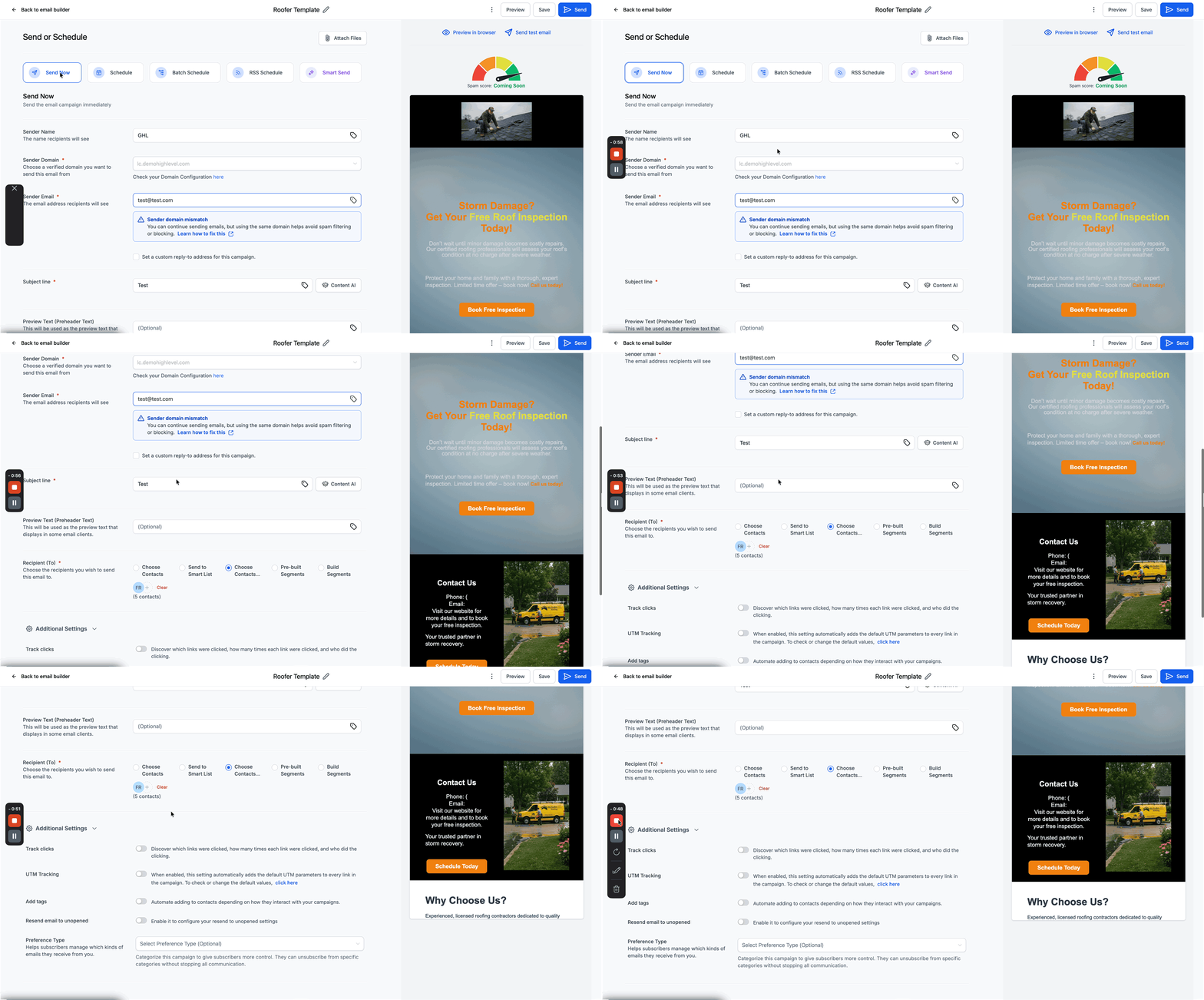
Send Now per la consegna immediata.
- Inserisci il Sender Name.
- Verifica il Sender domain o controlla la configurazione del dominio.
- Inserisci il Sender Email.
- Inserisci la Subject Line.
- Aggiungi i Recipients.
- Configura le Additional Settings come Link Tracking, UTM Tracking, Tags secondo necessità.
- Clicca sul pulsante Send.
-
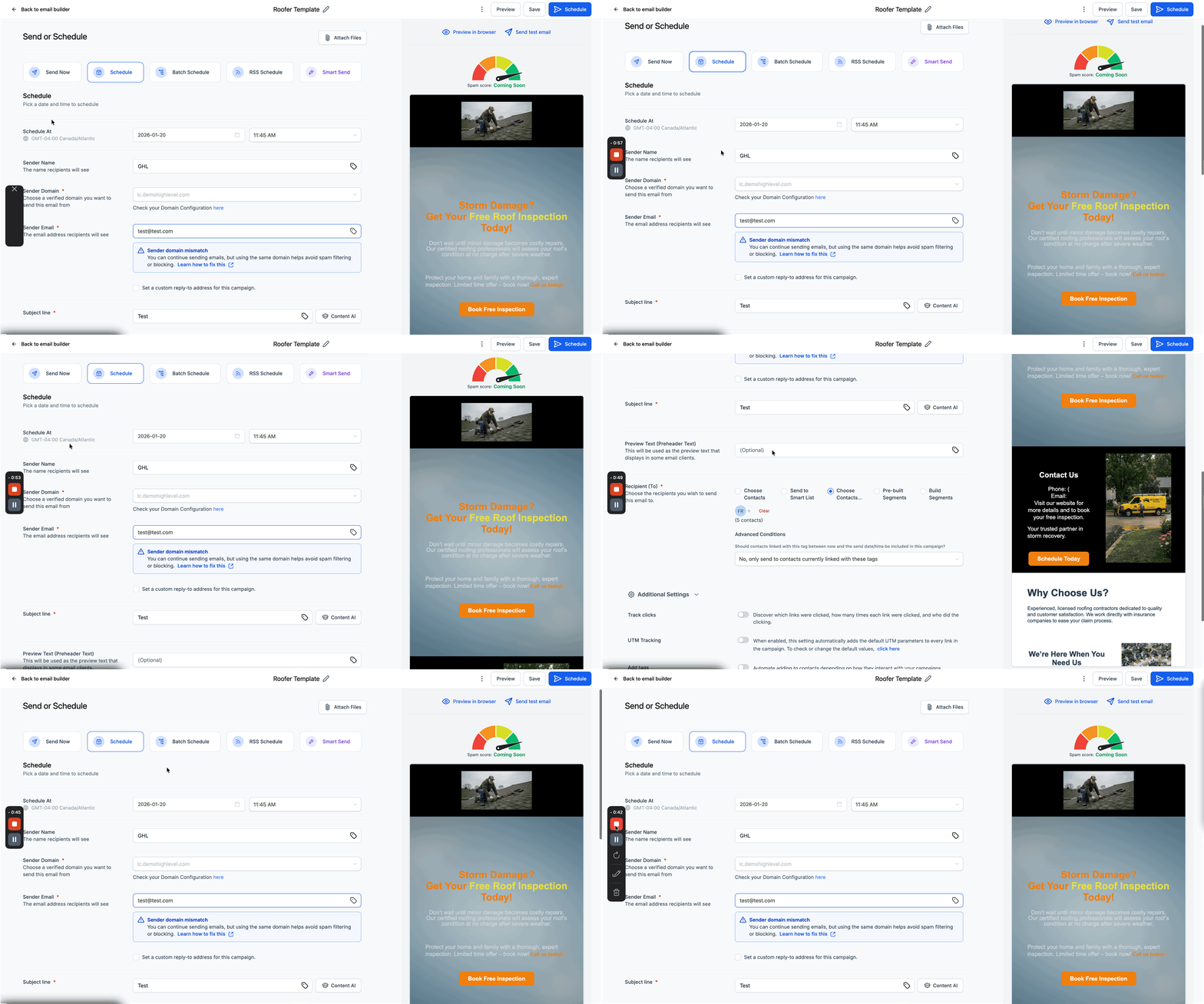
Schedule per impostare una data/ora futura.
- Imposta la pianificazione in Date e Time. (L'email verrà inviata in base al fuso orario della Location e sarà mostrata sotto l'opzione Schedule at.)
- Inserisci il Sender Name.
- Verifica il Sender domain o controlla la configurazione del dominio.
- Inserisci il Sender Email.
- Inserisci la Subject Line.
- Aggiungi i Recipients.
- Configura le Additional Settings come Link Tracking, UTM Tracking, Tags secondo necessità.
- Clicca sul pulsante Schedule.
Domande frequenti
D: Posso ripianificare una Email Campaign? Sì, puoi ripianificare la Email Campaign almeno un'ora prima della data/ora di esecuzione prevista.
D: Qual è la differenza tra Campaign e Workflow per l'invio di email? Le Campaign sono broadcast una tantum. I Workflow automatizzano percorsi multi-step e possono inviare email in base a Trigger e condizioni.
D: Posso fare un test prima di confermare l'invio? Sì. Usa Preview e Test Email dall'editor, poi verifica i dettagli nel passaggio di revisione.
D: Posso inviare la Campaign tramite URL ed email? Sì, nelle Statistiche è disponibile un'anteprima e puoi inviare un'email di test per verificare il risultato. Nota: dall'email di test o di anteprima non sarà possibile effettuare il disiscrizione.
D: Voglio ripristinare una versione precedente perché ho eliminato qualcosa o commesso un errore. Sì, puoi ripristinare una versione precedente cliccando sui tre puntini nella schermata di modifica della Campaign. Nel menu a tendina comparirà l'opzione See Version History per ripristinare le versioni precedenti.
D: Posso allegare un file a una Email Campaign? Sì. Nella schermata Send or Schedule, clicca sul pulsante Attach Files in cima alla pagina per caricare e aggiungere allegati alla tua Email Campaign.
Articoli correlati
- Come usare l'Email Builder e il suo Inline Editor
- Elemento Video nell'Email Builder
- Come usare l'Email Template Builder nell'azione Send Email del Workflow
- Come ripianificare una Email Campaign (Email Builder)
Questo articolo è stato utile?