
Come aggiungere Google Fonts nei template e nelle Campaign email
Garantisci la coerenza tipografica con il tuo sito aggiungendo i Google Fonts alle tue email. Questa opzione ti offre maggiori possibilità di design per migliorare le tue comunicazioni.
Cosa sapere prima di aggiungere i Google Fonts alle tue email
I Google Fonts ti aiutano a mantenere la stessa identità visiva tra le tue email e il tuo sito web o negozio online. Tuttavia, non tutti i dispositivi e i servizi email mostrano questi font allo stesso modo.
Ecco alcuni servizi email in cui i Google Fonts potrebbero non funzionare correttamente:
- Gmail su web, iPhone, Android e browser
- Outlook su Mac, iPhone, Android e Outlook.com
- Yahoo Mail
Come utilizzarli:
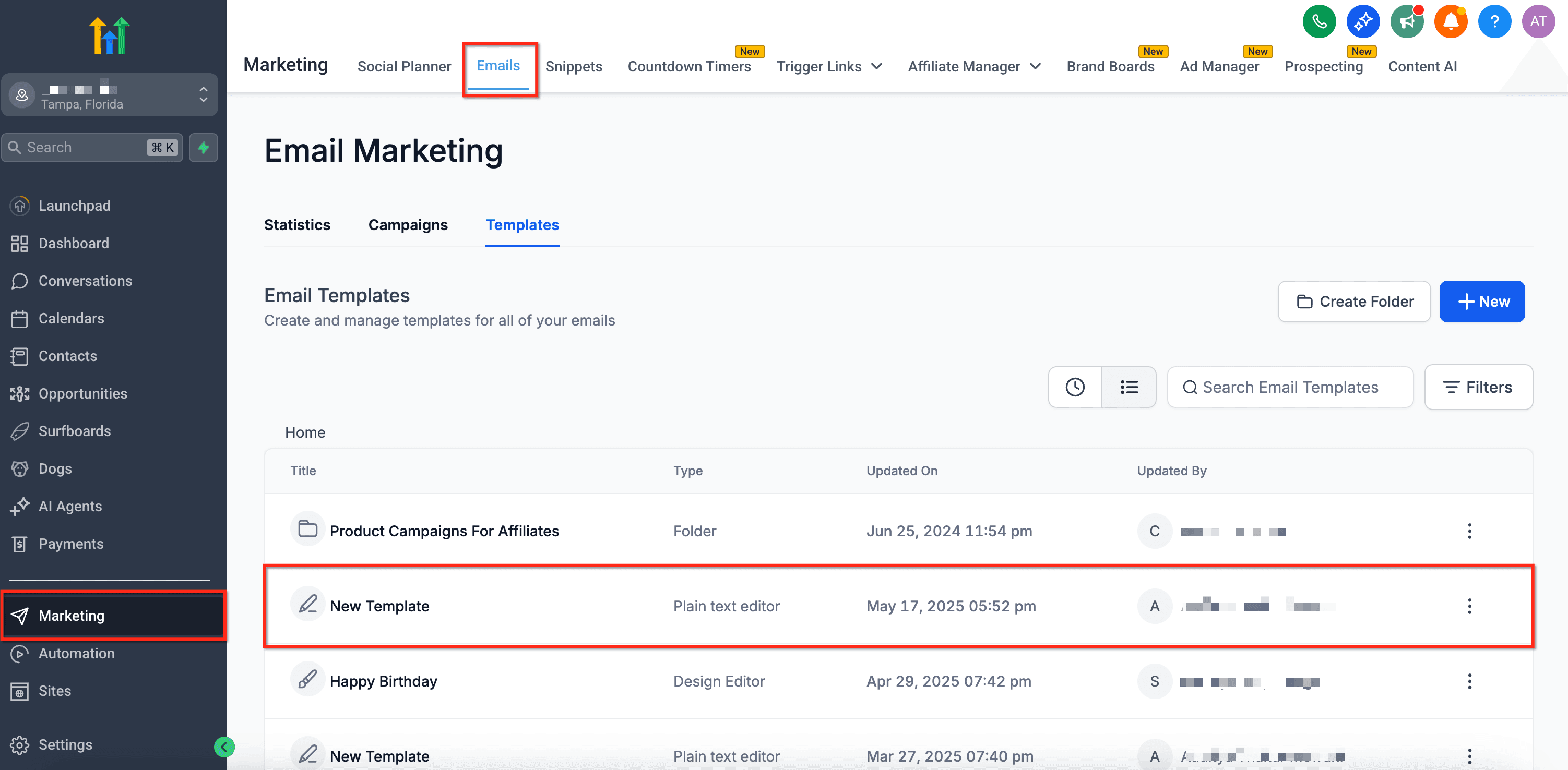
- Vai alla sezione del builder email della piattaforma. Apri una Campaign o un template esistente, oppure creane uno nuovo.
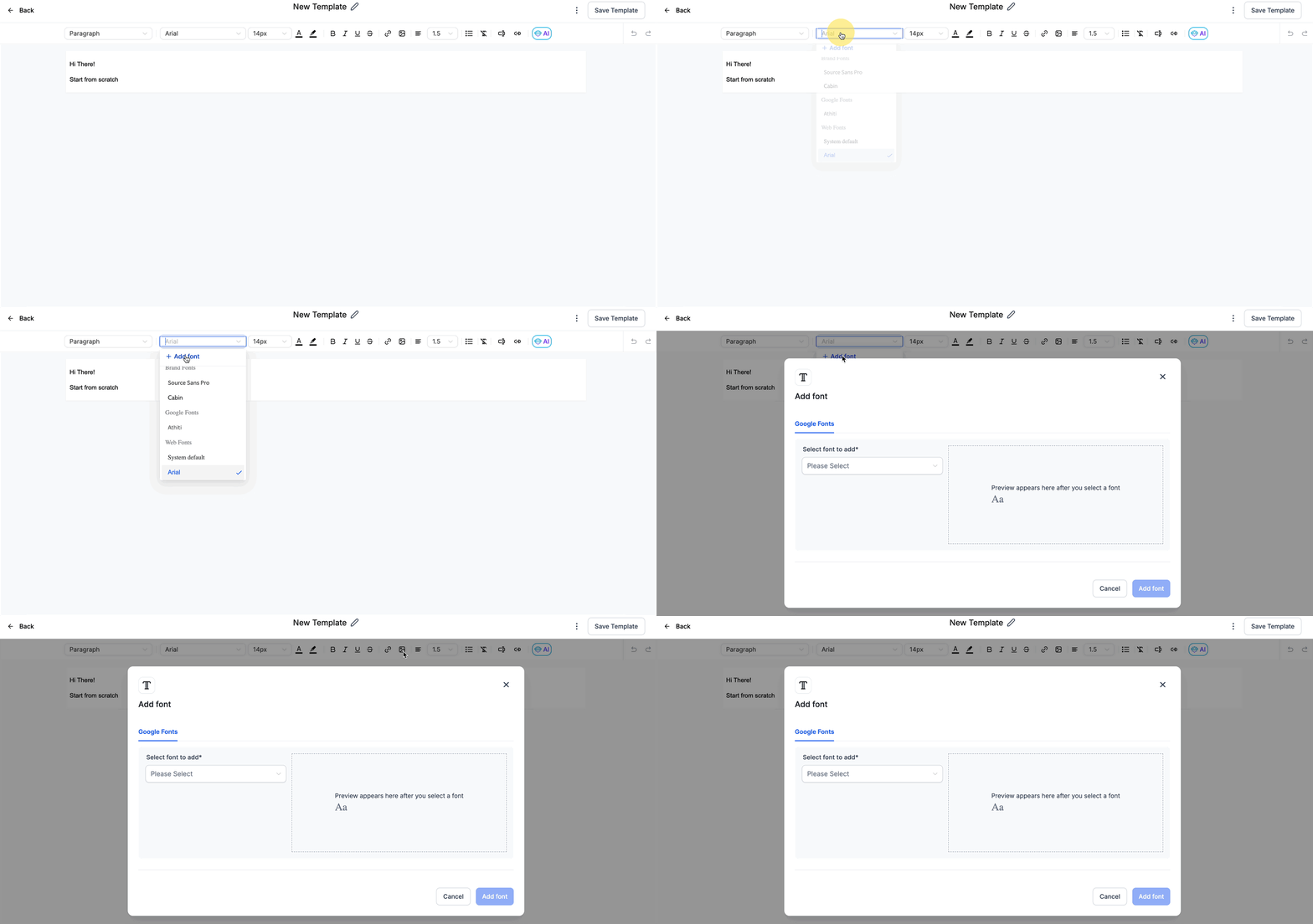
- Seleziona un elemento di testo nel tuo design e scegli il selettore font. Clicca su "Add fonts".
- Seleziona il font desiderato dal menu a tendina nel modale.
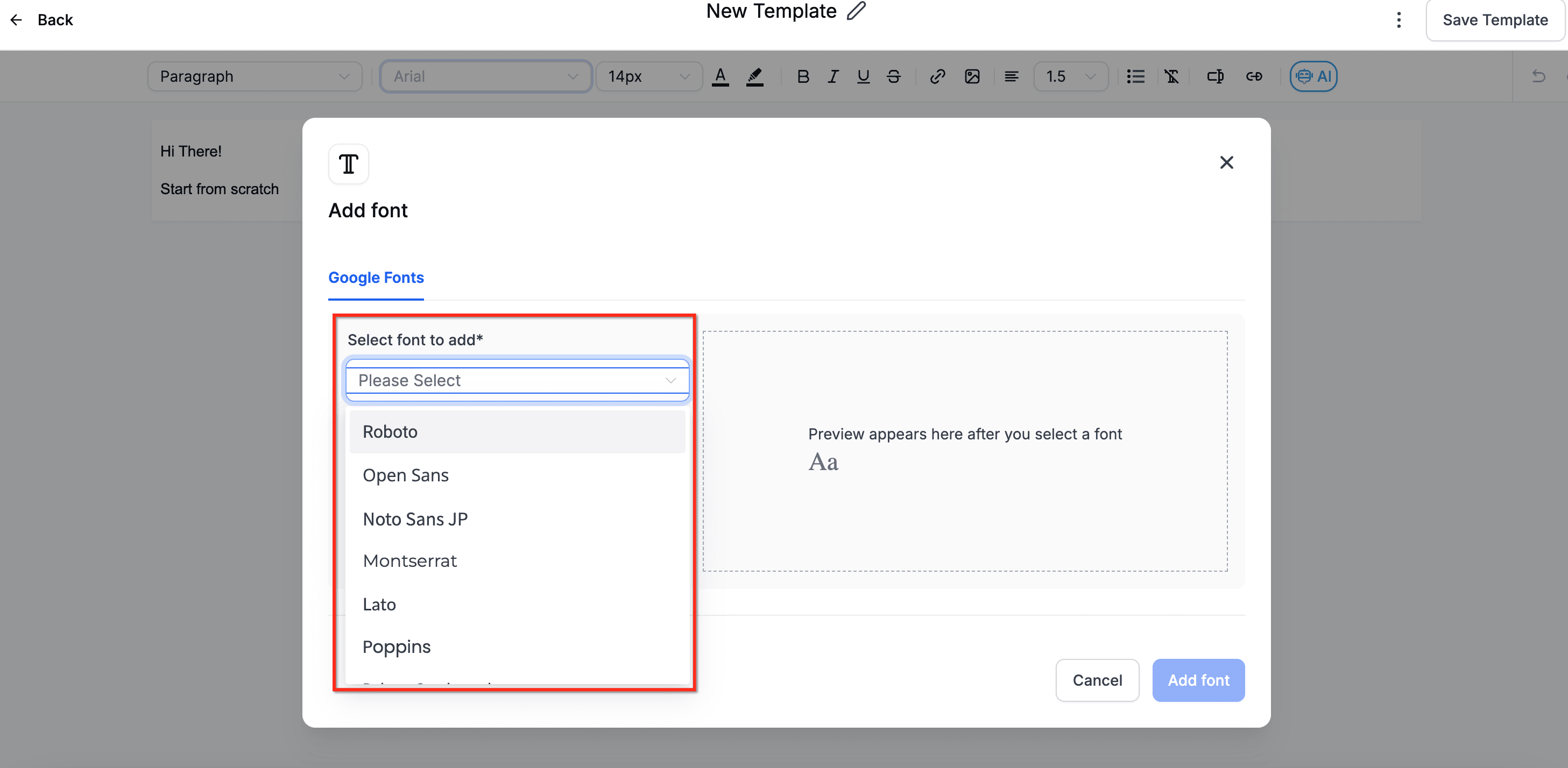
-
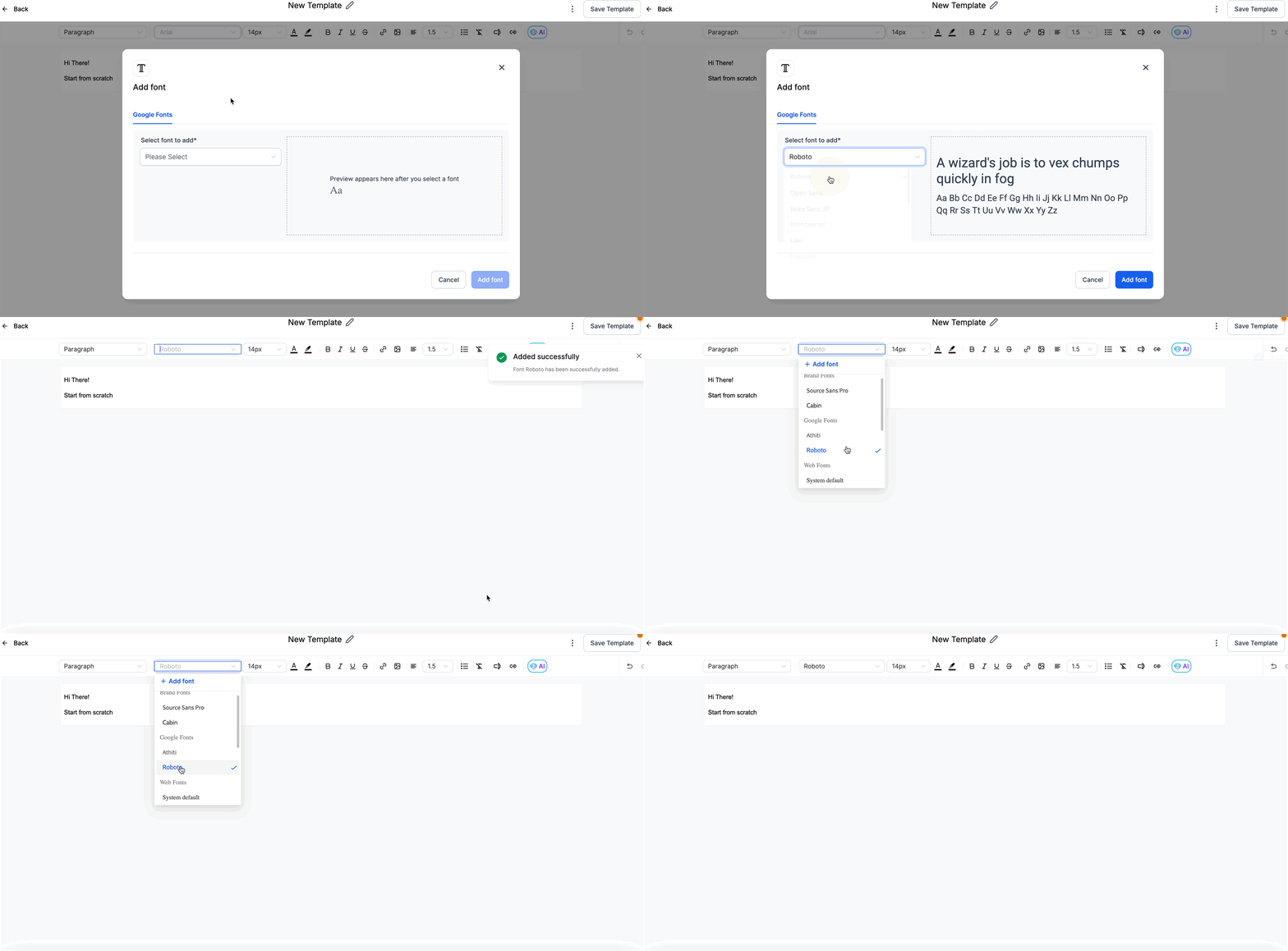
Seleziona il font desiderato e salvalo cliccando su "Add font".
-
Il font sarà ora disponibile nel selettore font per ogni builder.
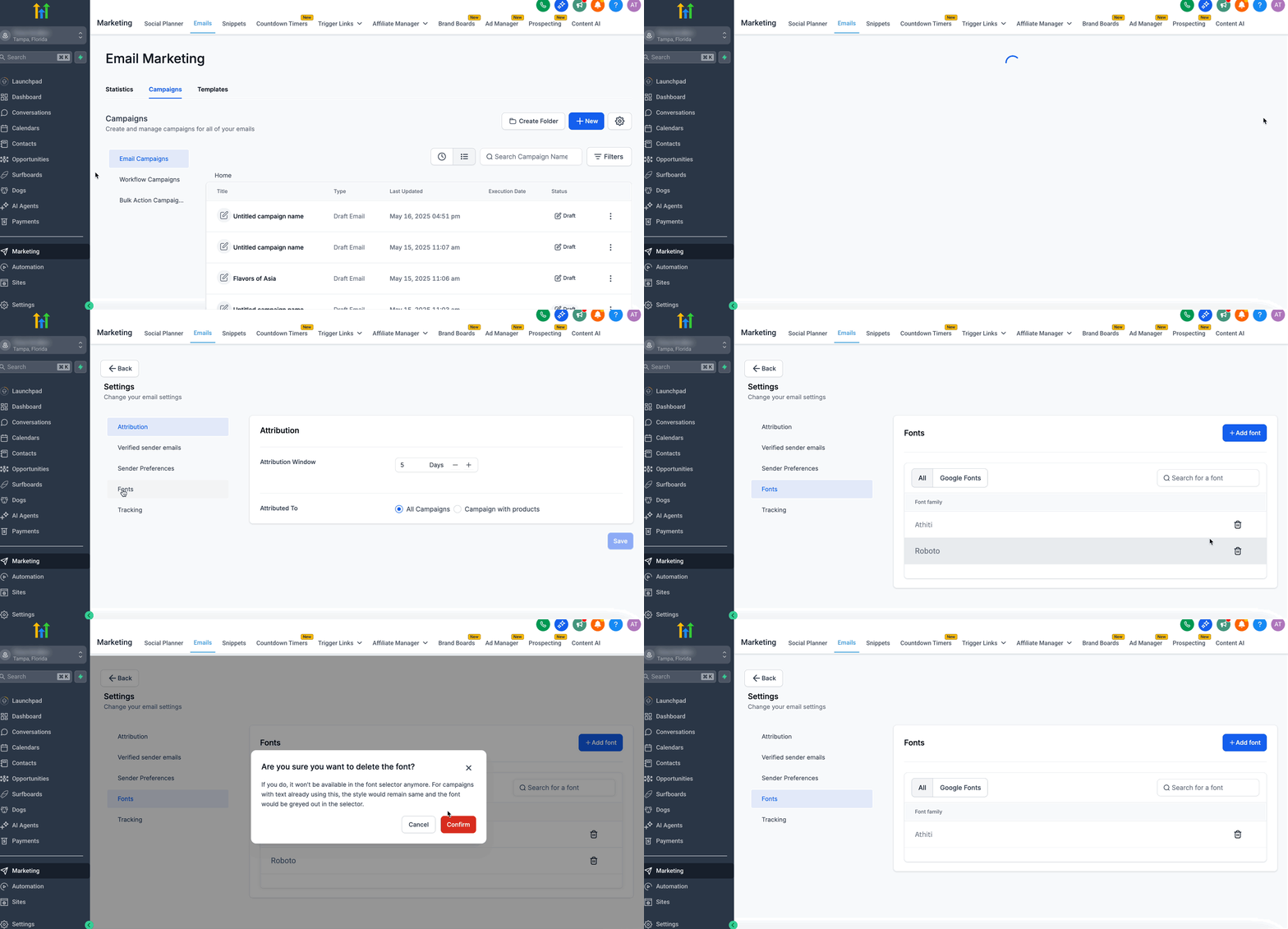
- Puoi inoltre gestire i font dalla pagina Impostazioni. Le Impostazioni si trovano sotto il tab Campaign.
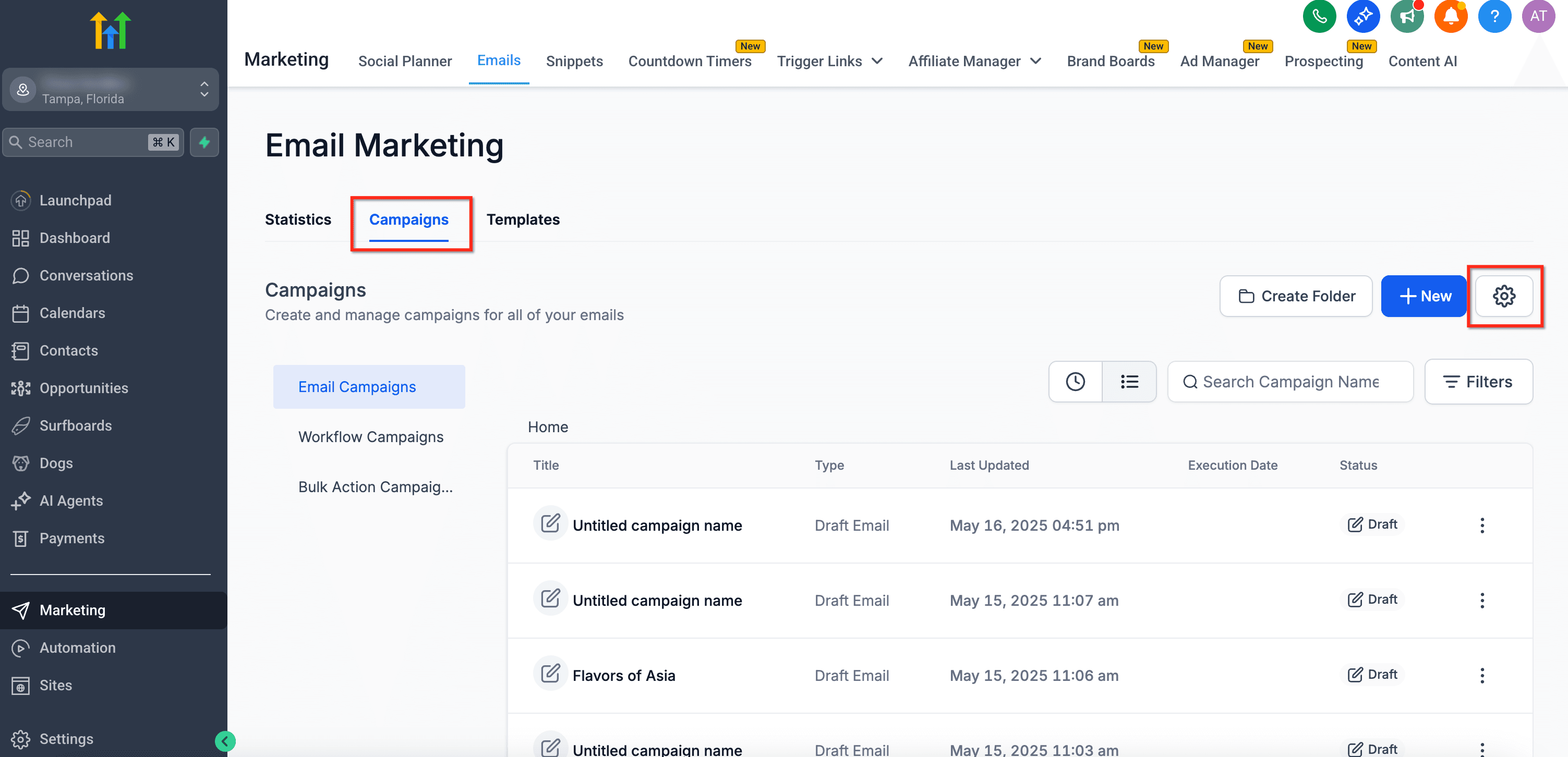
- Per eliminare un font, clicca su "Delete" dalle Impostazioni. Per aggiungere un font dalle Impostazioni, clicca sulla sezione "Add font" e segui lo stesso procedimento.
Questo articolo è stato utile?