
Nuovo Theme Customizer per i Corsi
Il Nuovo Theme Customizer è una funzione potente che permette di personalizzare l'aspetto dei siti dei tuoi corsi con facilità. Da loghi e barre di ricerca a sezioni hero e sidebar dei corsi, hai il controllo completo sugli elementi di design principali per creare un'esperienza di apprendimento visivamente accattivante e in linea con il tuo brand.
Grazie a toggle di visibilità intuitivi, override di colori e testi, blocchi di contenuto personalizzati e opzioni di salvataggio template, puoi progettare siti di corsi perfettamente allineati all'identità del tuo brand — senza alcuna competenza di programmazione. Le anteprime in tempo reale mostrano immediatamente le modifiche, mentre i template di sistema e personalizzati offrono flessibilità per una distribuzione rapida.
Questo documento fornisce una descrizione dettagliata di ogni funzione e opzione di personalizzazione disponibile.
Come usare il Nuovo Theme Customizer
1. Vai all'opzione "Customize" nel tuo Course Outline.

2. Clicca su "Browse System Templates".
3. Seleziona il tema "Neo Classic" per utilizzare il Nuovo Customizer.
Nota: quando applichi Neo Classic da Browse Templates, il tema viene visualizzato come Neo Classic Theme per aiutarti a distinguerlo dai tuoi template salvati.
Save as Template
Usa Save as Template per salvare il tema personalizzato corrente e riutilizzarlo in futuro.
1. Nell'editor del tema, clicca su Save as Template.
2. Inserisci un nome per il template nel modal di denominazione.
3. Clicca su Save.
4. Dopo il salvataggio, verrai reindirizzato al template appena creato.
My Templates (stato vuoto)
Se non hai ancora template salvati, My Templates mostra uno stato vuoto migliorato con indicazioni più chiare.
Stato di caricamento per il nome del tema attivato
Quando attivi un tema, il nome del tema attivato può mostrare un effetto shimmer di caricamento durante l'applicazione della modifica.
Aggiornamenti CTA e tooltip dell'editor dei template
- La CTA principale è ora Activate Template.
- Le etichette dei pulsanti e i tooltip sono stati aggiornati per essere più descrittivi.

4. Puoi apportare modifiche in base alle opzioni di personalizzazione disponibili e salvarle per uso futuro.
5. Se scegli di salvarle, potrai trovarle in seguito sotto l'opzione "My Templates" nella schermata principale "Customize".
Funzioni principali e opzioni di personalizzazione
1. Logo (Obbligatorio)
-
Visibilità: opzione Show/Hide
-
Tipi di categoria: Testo, Immagine
-
Azione logo: imposta l'azione al clic sul logo per reindirizzare gli utenti a:
-
Site Home
-
Product Home
-
-
Opzioni altezza: Small, Medium
-
Posizionamento: solitamente in alto a sinistra o al centro dell'header
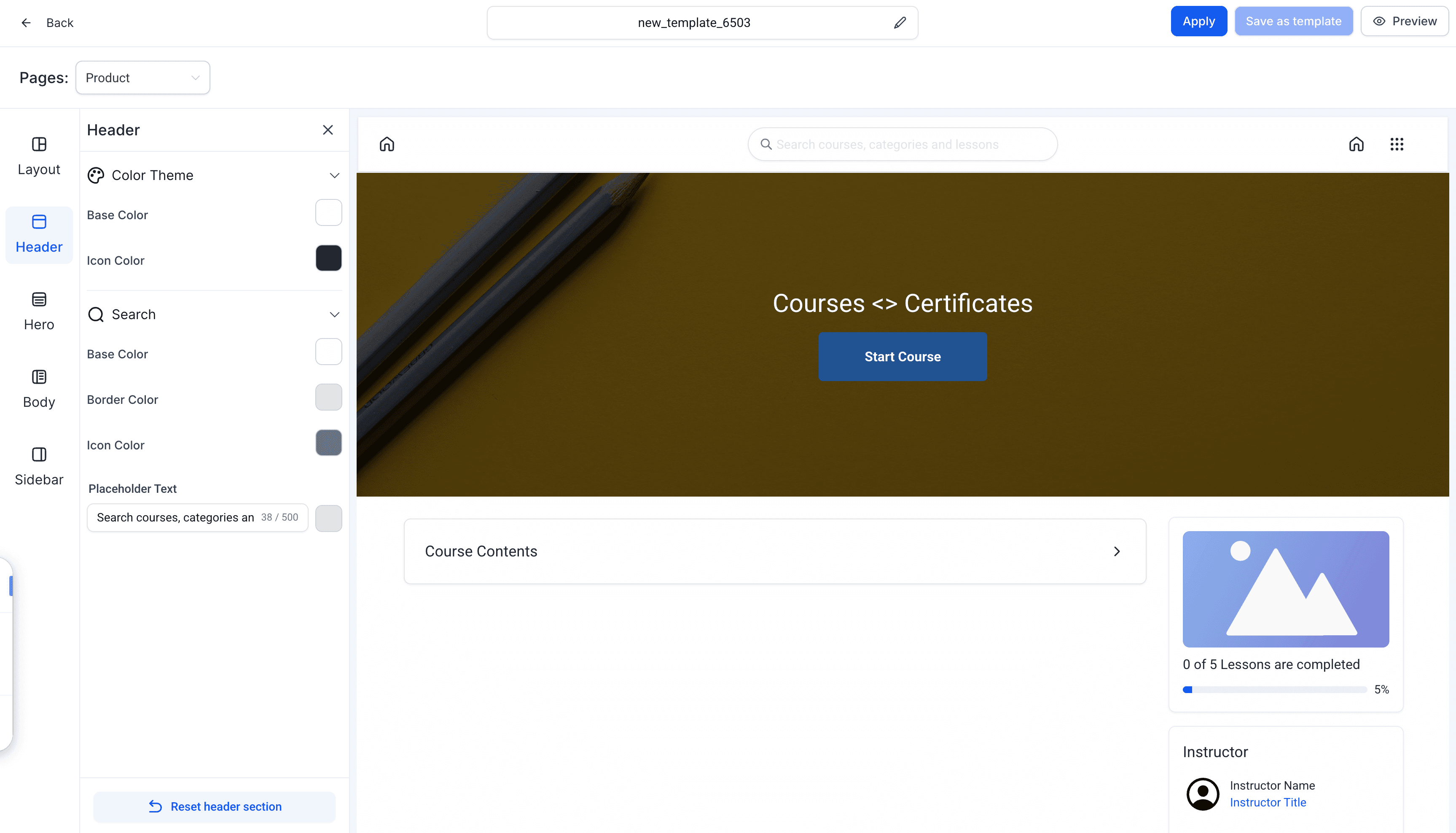
2. Search Bar (Obbligatoria)
-
Visibilità: opzione Show/Hide
-
Testo di aiuto nella ricerca: aggiungi un testo istruttivo all'interno della barra di ricerca per guidare gli utenti
-
Proprietà di aspetto:
-
Background Colour Override
-
Text Colour Override
-
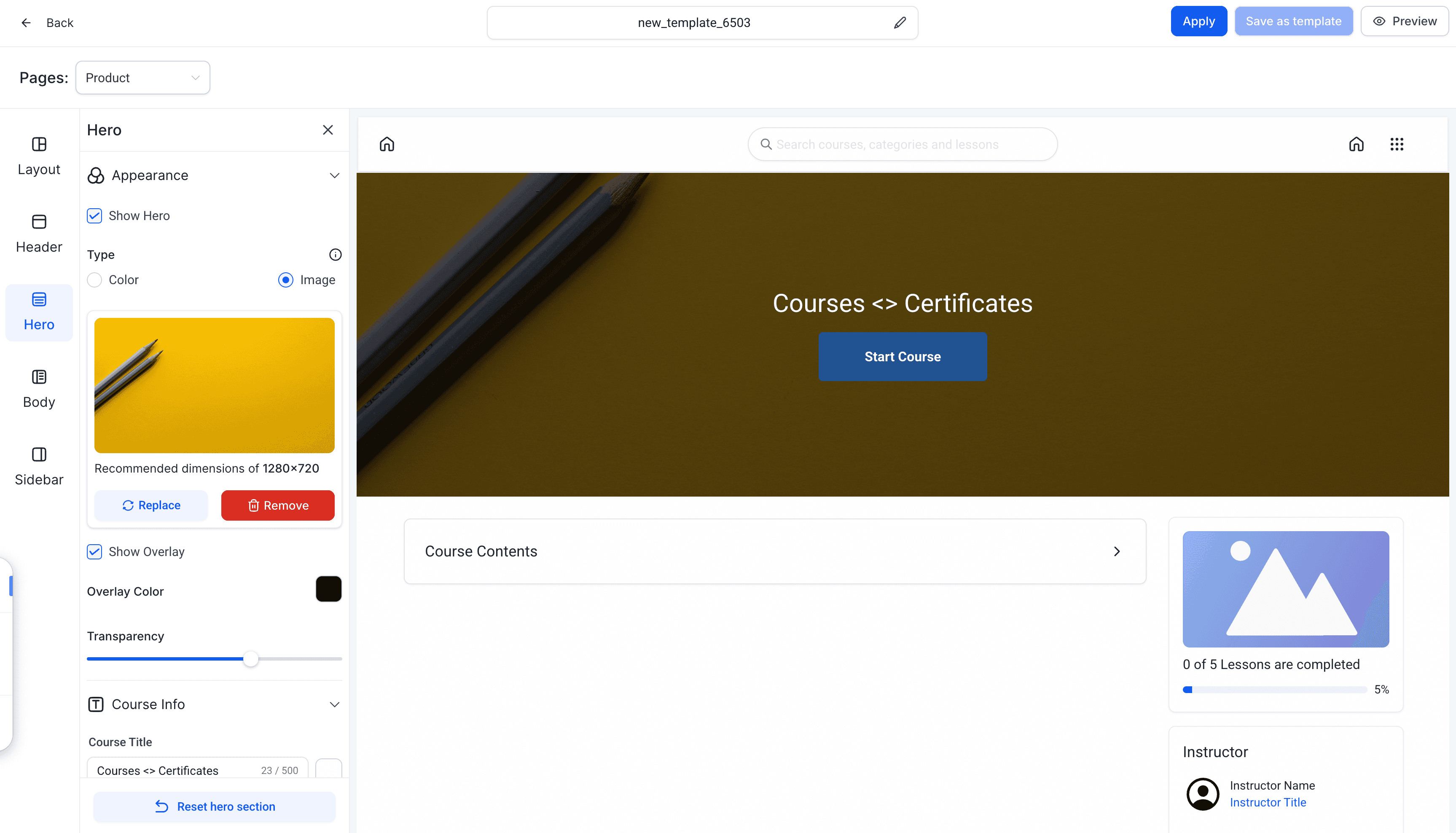
3. Hero Section (Obbligatoria)
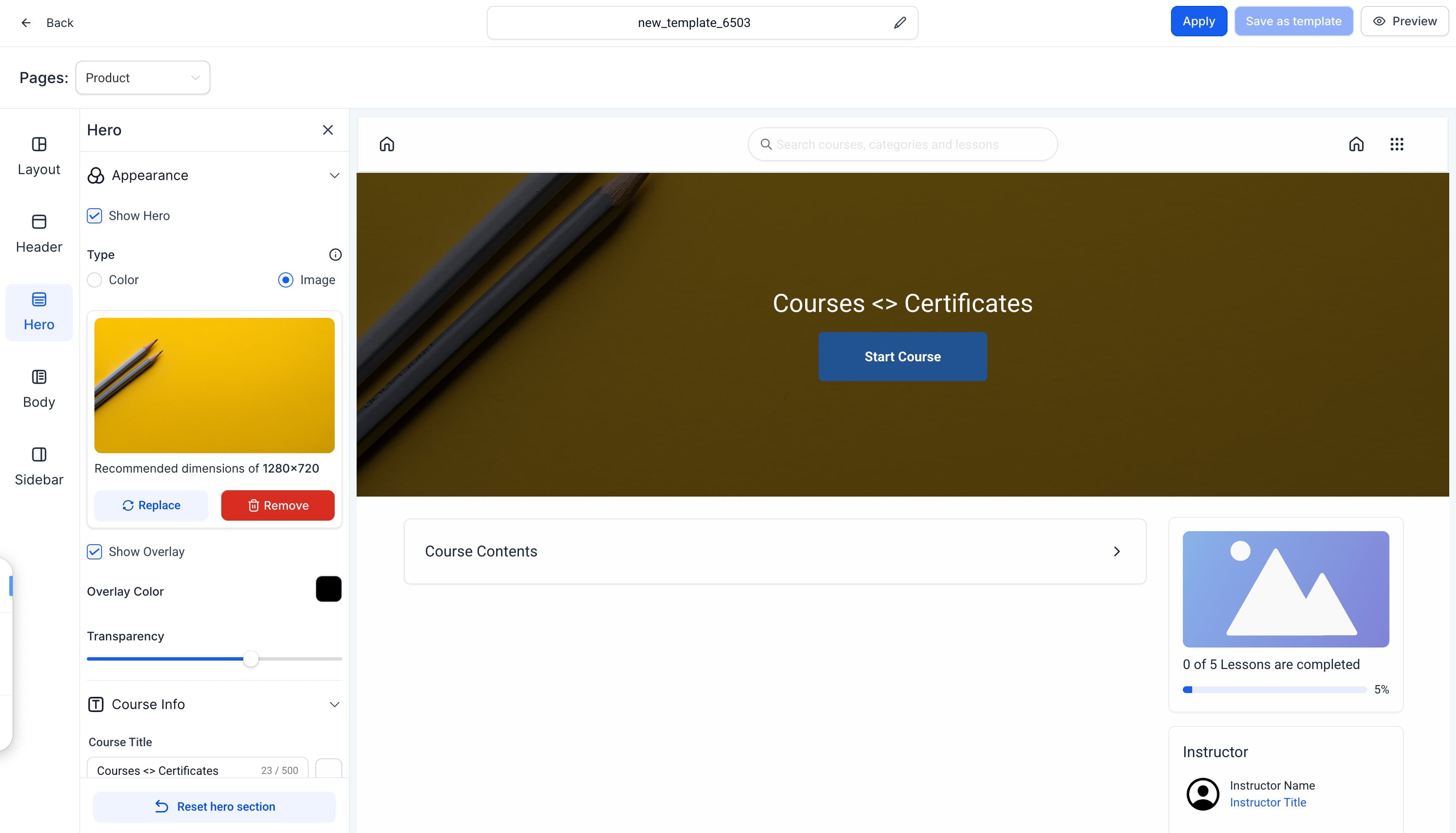
Personalizza la hero section della tua pagina Corso per modificare l'aspetto della sezione superiore della pagina.
-
Visibilità: opzione Show/Hide
-
Tipi di aspetto:
-
Sfondo immagine
-
Colour Picker per sfondi a tinta unita
-
-
Opzioni overlay:
-
No Overlay (Checkbox)
-
Personalizzazione colore e opacità dell'overlay
-
-
Personalizzazione info corso:
-
Titolo: Testo, Colour Override, Grassetto/Corsivo, Allineamento (Left, Center, Right)
-
Descrizione: Testo, Colour Override, Grassetto/Corsivo, Allineamento
-
-
Opzioni spaziatura:
-
Full Height
-
Medium
-
Small
-
-
Personalizzazione pulsante Start:
-
Testo: Colour Override, Contenuto
-
Pulsante: Colour Override, Allineamento
-
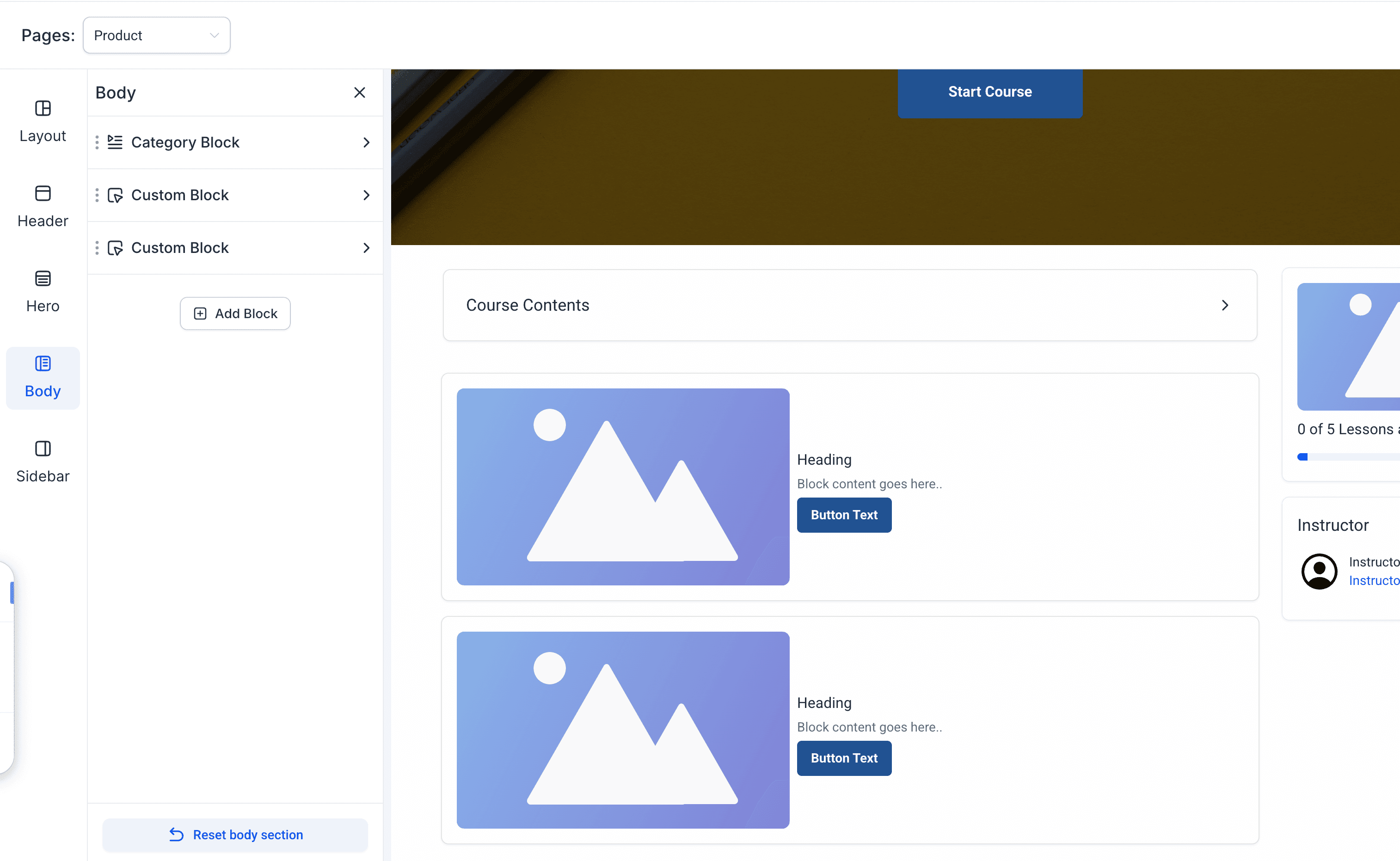
4. Welcome Body (Add Section)
Puoi aggiungere più blocchi di contenuto al corpo di benvenuto, tra cui immagini, testi, video e CTA.
-
Blocco Immagine:
-
Carica un'immagine
-
Imposta un'azione per l'immagine (link URL al clic)
-
-
Blocco Testo:
-
Allineamento testo (Left, Center, Right)
-
Colour Override, Grassetto, Corsivo
-
-
Blocco Video:
- Carica un video direttamente per la visualizzazione
-
Blocco Personalizzato:
-
Testo: Allineamento, Colour Override, Grassetto, Corsivo
-
Immagine: carica un'immagine, aggiungi un URL azione
-
Pulsante CTA: personalizza il colore del pulsante, il colore del testo, il contenuto e il link di destinazione. Guida i tuoi studenti con CTA strategiche per il massimo coinvolgimento.
-
Video: carica un video
-
5. Course Syllabus (Obbligatorio)
Il Course Syllabus è il programma dei moduli e delle lezioni del tuo corso.
-
Visibilità: opzione Show/Hide
-
Selezione tipo di syllabus:
-
Categories: organizza i corsi per categoria
-
Posts: mostra il syllabus come elenco di post del corso
-
-
Campi di testo personalizzabili:
-
Etichetta Categories
-
Testo "Coming Soon"
-
Testo "Show More"
-
6. Course Sidebar
-
Barra di avanzamento:
-
Show/Hide
-
Colour Override
-
Override testo personalizzato (con icona info che mostra la descrizione)
-
-
Sezione Instructor:
-
Show/Hide
-
Foto profilo: Show/Hide, Carica immagine
-
Info istruttore: Heading, Nome, Titolo, Bio
-
-
Sezione Cross-Sell:
Promuovi un'altra Offerta direttamente dal tuo Prodotto Corso per incentivare i clienti esistenti all'acquisto. Personalizza l'aspetto della tua Offerta nel blocco Cross Sell nella Sidebar.
-
Seleziona un'Offerta
-
Imposta un testo CTA per incoraggiare le iscrizioni
-
Blocchi Personalizzati:
Aggiungi un blocco personalizzato alla tua Sidebar per inserire un'altra Offerta, mostrare una promozione, comunicare un annuncio e altro ancora! Il blocco personalizzato è tuo da progettare. Con il blocco personalizzato puoi scegliere di includere:
-
Testo: personalizza contenuto, colore, stile e allineamento
-
Blocco Immagine: carica un'immagine e assegna un URL azione
-
Pulsante CTA: personalizza contenuto e link di destinazione
Opzioni di personalizzazione aggiuntive
Personalizzazione pagina lezione
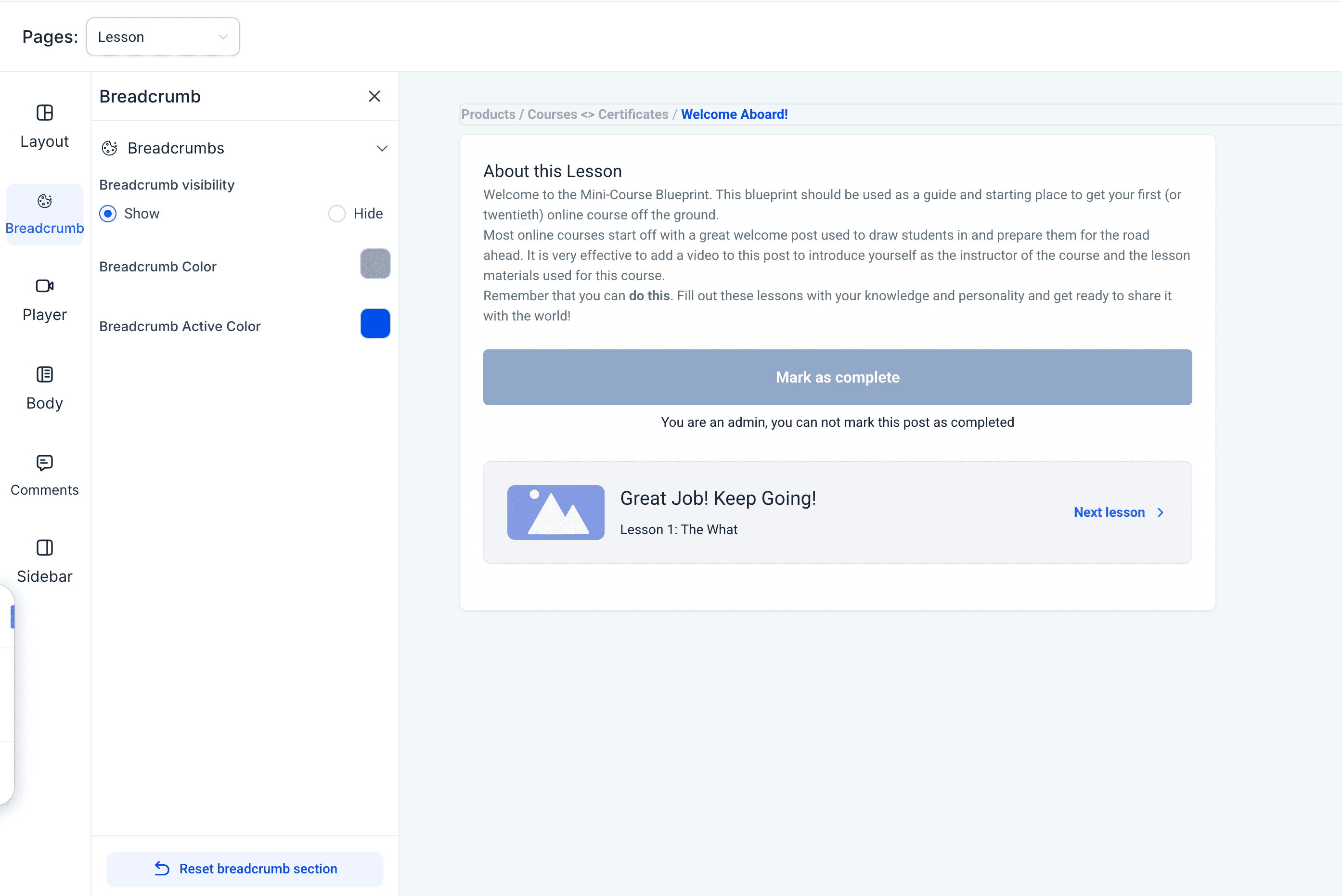
- Navigazione breadcrumb: può essere visualizzata come percorso che riporta alla homepage del corso.
-
Show/Hide
-
Impostazioni Lesson Player:
-
Background Colour Override
-
Auto Advance (On/Off)
-
-
Lesson Body: ti permette di configurare l'aspetto del corpo della lezione per regolare l'allineamento del testo, il pulsante Mark as Complete e altro ancora.

-
Allineamento testo: Left, Right, Center
-
Text Colour Override
Personalizzazione pagina categoria
-
Sidebar categorie:
-
Barra di avanzamento: Show/Hide, Colour Override
-
Override testo (con icona "i" per i tooltip)
-
Questo articolo è stato utile?